配置示例
可视化数据流配置
-
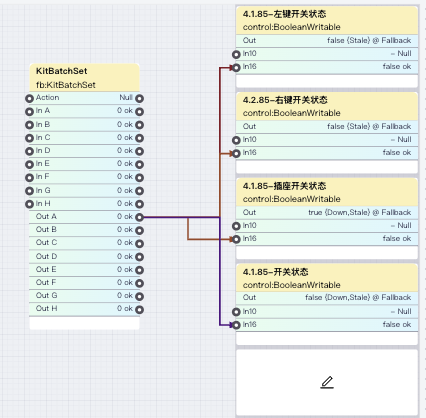
用户可通过拖拽连接功能模块的输入(in)与输出(out)属性,构建自动化数据链路。
-
示例配置:
- 将逻辑判断模块A的
out属性连接到设备控制模块B的inA属性,再将模块B的out属性传递至模块C的in16属性,形成级联控制。
- 将逻辑判断模块A的
-
支持实时预览数据流向与逻辑关系,确保配置准确性。
触发条件Trigger常用场景配置
定时触发
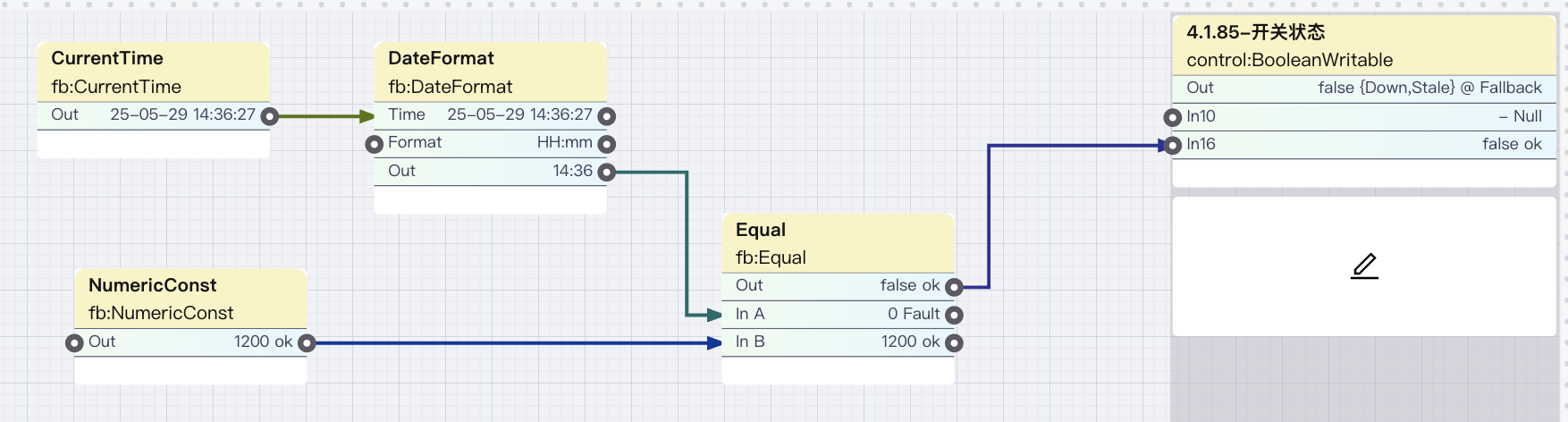
定时组件: CurrentTime(当前时间) 、DateFormat(时间组件)。
组合逻辑:把当前时间转换成数值,再做个相等的运算,当等于某个值时,去执行某个动作,如:中午12点关灯,可组合成1200等于1200时,执行关灯动作。
**示例:**定时12点的时候,关灯。
触发条件:
- 在左侧控制器菜单中,将CurrentTime、NumericConst、DateFormat和Equal功能块拖拽到画布中;
- 双击DateFormat功能块将显示详细页面,或者直接双击Format参数,将Format的值改为"时:分"格式,即HH:mm;
- 双击NumericConst功能块的输出Out节点,将value设置为1200;
- 将CurrentTime的输出Out节点连线到DateFormat的Time参数,再将DateFormat的输出Out连线到Equal功能块的InA,将NumericConst的输出Out连线到Equal功能块的InB,即代表取当前时间的时分数值,若等于1200,即触发;
执行动作:
- 单击右侧空白编辑框的铅笔图标,弹框中按目录选择Communication-coap-灯设备名称-Points-4.1.85开关状态,单击ok,可查看选中的属性信息,单击确定即可在面板右侧查看到该设备属性信息;
- 将Equal功能块的输出Out节点连接到灯开关的输入In节点,即代表触发后执行关灯操作。
单一条件触发
示例1: 当检测到有人的时候触发。
- 单击左侧空白框的铅笔图标,弹框中按目录选择Communication-coap-人体相关设备名称-Points-有人无人状态,单击ok,可查看选中的属性信息,单击确定;
- 在左侧控制器菜单中,将NumericConst和Equal功能块拖拽到画布中,将NumericConst的输出Out节点设置为1,将人体传感器的输出Out节点连线到Equal的输入InA,将NumericConst的输出Out节点连线到Equal的输入InB;
- 由于人体传感器只会上报有人,所以只需要取True的值即可,因此需要将Equal功能块的True值输出,双击Equal功能块黄色区域可查看详细配置页面,在True参数的标志/Flags列,单击编辑操作,勾选显示/exhibition,单击OK,即可在画布面板看到True参数显示;

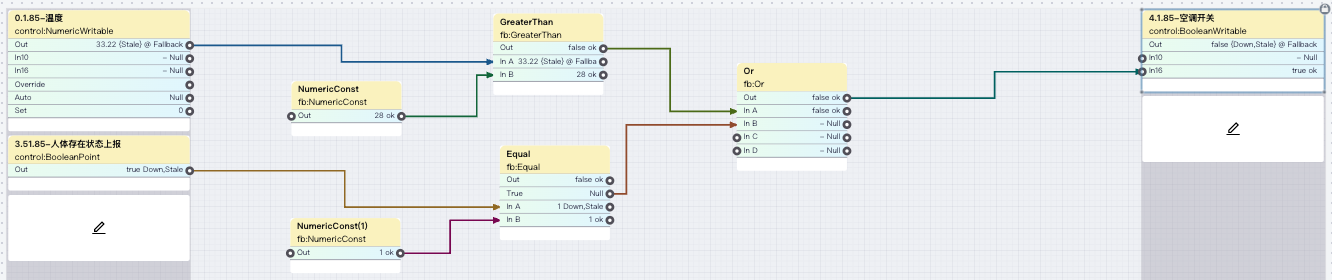
**示例2:**当温度高于28度时触发。

满足任一条件和同时满足多条件触发
组件:AND(与)、OR(或)
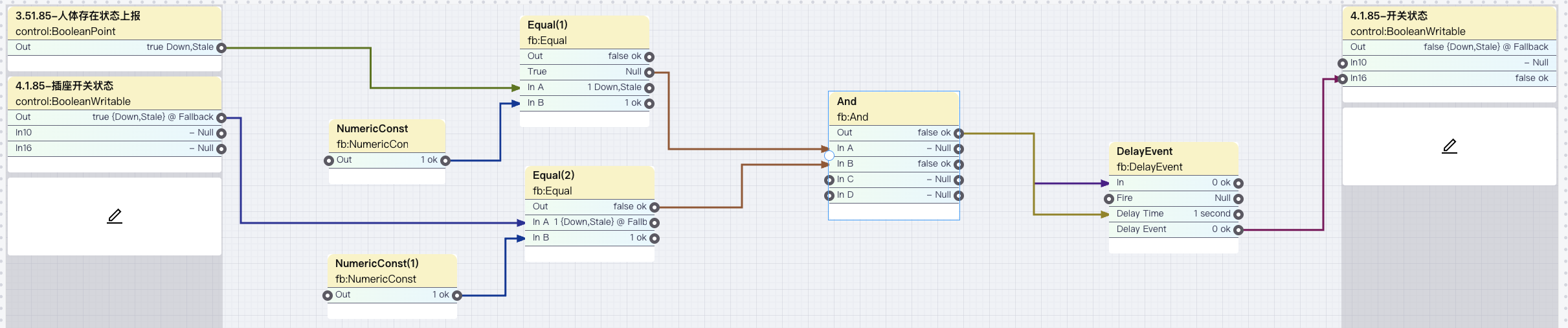
**示例1:**当灯关着,且,检测到有人的时候触发。
- 按照单一条件分别配置有人和灯关着的触发条件;
- 在左侧控制器菜单中,将AND功能块拖拽到画布中,分别将有人的触发条件连线到AND功能块的输入InA,灯关着的触发条件连线到AND功能块的输入InB;
- 由于灯关着是状态属性,值变化不会触发该自动化,因此要增加一步设置,即双击AND功能块的黄色区域可查看详细配置页面,在InB参数的标志/Flags列,单击编辑操作,取消勾选改变时执行/executeOnChange,单击OK即可。
**示例2:**当温度高于28度,或,检测到有人的时候触发。
执行动作Action常用场景配置
延时执行
延时组件: DelayEvent。
**示例:**当检测到有人的时候,延时1分钟开灯。
**触发条件:**参考单一条件触发示例配置。
执行动作:
- 在左侧控制器菜单中,将DelayEvent功能块拖拽到画布中,双击DelayTime参数,设置为1分钟;
- 单击右侧空白编辑框的铅笔图标,弹框中按目录选择Communication-coap-灯设备名称-Points-4.1.85开关状态,单击ok,可查看选中的属性信息,单击确定;再双击In16参数Vaule设置为True;
- 将Equal功能块的True节点同时连线到DelayEvent功能块的输入In节点和DelayTime节点,表示触发成功后进入延时状态,延时时间1分钟;
- 再将DelayEvent功能块的DelayEvent节点连接到灯开关的输入In节点,即代表延时1分钟后执行开灯操作。
Toggle(取反)执行
组件:OR(非)
**示例1:**单击无线开关,左键开关取反,即单击左键开关打开,再单击左键开关关闭。
- 单击左侧空白编辑框的铅笔图标,弹框中按目录选择Communication-coap-无线开关设备名称-Points-13.1.85开关状态,单击ok;
- 在左侧控制器菜单中,将NumericConst和Equal功能块拖拽到画布中,将NumericConst的输出Out节点设置为1(单击),将无线开关的输出Out节点连线到Equal的输入InA,将NumericConst的输出Out节点连线到Equal的输入InB;
- 由于无线开关我们只需要单击事件触发,所以需要取Equal的True值,双击Equal功能块黄色区域可查看详细配置页面,在True参数的标志/Flags列,单击编辑操作,勾选显示/exhibition,单击OK,即可在画布面板看到True参数显示;
- 再单击左侧空白编辑框的铅笔图标,弹框中按目录选择Communication-coap-左键开关设备名称-Points-4.1.85开关状态,单击ok;
- 在左侧控制器菜单中,将Not功能块拖拽到画布中,双击Not功能块黄色区域可查看详细配置页面,在Execute参数的标志/Flags列,单击编辑操作,勾选显示/exhibition,单击OK,即可在画布面板看到Execute参数显示;
- 将左侧无线开关的输出Out节点连接到Not功能块的输入In节点,再将Equal功能块的True节点连接到Not功能块的Execute节点;
- 由于灯的开关状态不触发该自动化,因此要增加一步设置,即双击Not功能块的黄色区域可查看详细配置页面,在In参数的标志/Flags列,单击编辑操作,取消勾选改变时执行/executeOnChange,单击OK;再将Proxy Ext参数的Type值改为control:ContinueProxyExt,单击OK;
- 再将Not功能块的输出Out节点连接到右侧左键开关的输入In节点。

场景执行
组件:KitBatchSet(批量设置)
**示例:**灯光全关。
- 单击右侧空白编辑框的铅笔图标,弹框中在目录Communication-coap下,依次选择灯设备名称-Points-开关状态属性,单击ok,即可查看到所有选中的设备属性信息,单击确定;
- 在左侧控制器菜单中,将KitBatchSet功能块拖拽到画布中,将输出OutA节点连接到所有灯的输入In节点即可;
- 右键单击KitBatchSet功能块,选择rename可重命名;
- 双击KitBatchSet功能块的Action参数,单击OK,即代表执行场景。