使用 Postman 调测
本文介绍如何使用 Postman 调测 Aqara 数据转出 API。
概述
Postman 是一款常用的 API 调试和接口测试工具,界面直观,操作便捷。它支持发送各种类型的 HTTP 请求(如 GET、POST、PATCH 等),可灵活设置请求参数,并实时展示响应结果,便于开发者进行接口调试与验证。
前提条件
在开始之前,请确保您已满足以下条件:
- 已下载并安装 Postman。
- 已获取 Aqara Studio 的 Token。若尚未获取,请阅读 开发者指南 - 获取必要信息。
获取 YAML 文件
- 点击此处下载 Aqara 数据转出 API YAML 文件压缩包。
- 解压下载的压缩包后,获得一个名为
data-export-api.yaml的文件。
导入 YAML 文件
-
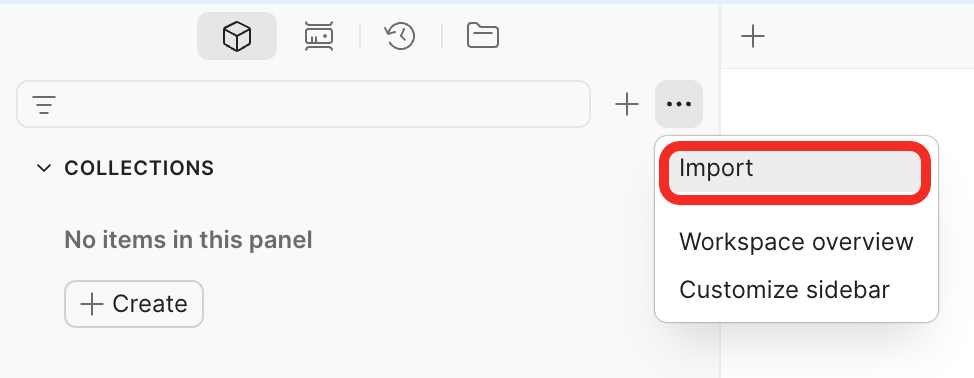
打开 Postman,在左侧边栏单击 ... > Import。
-
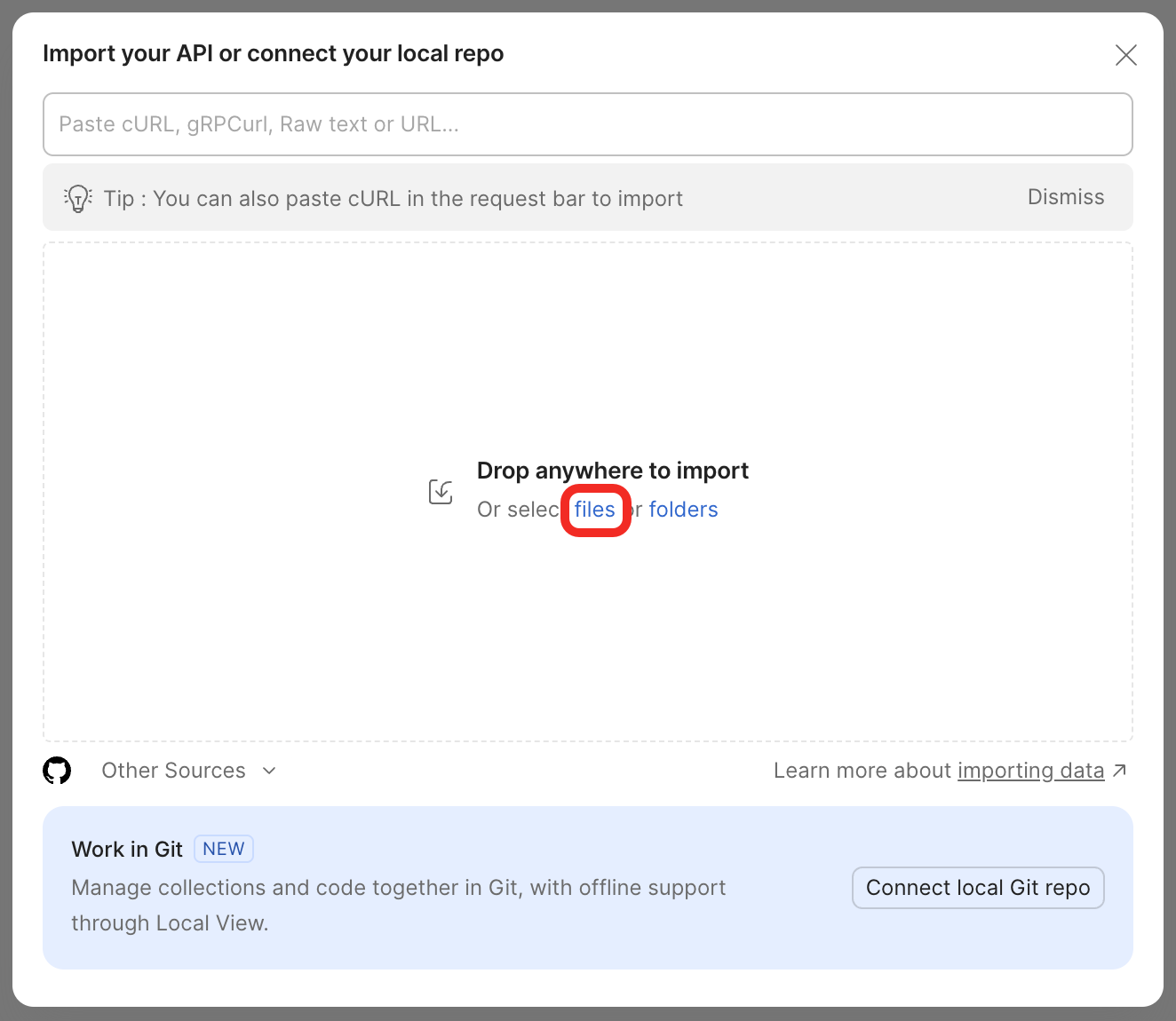
向弹窗上传上述 data-export-api.yaml 文件。
-
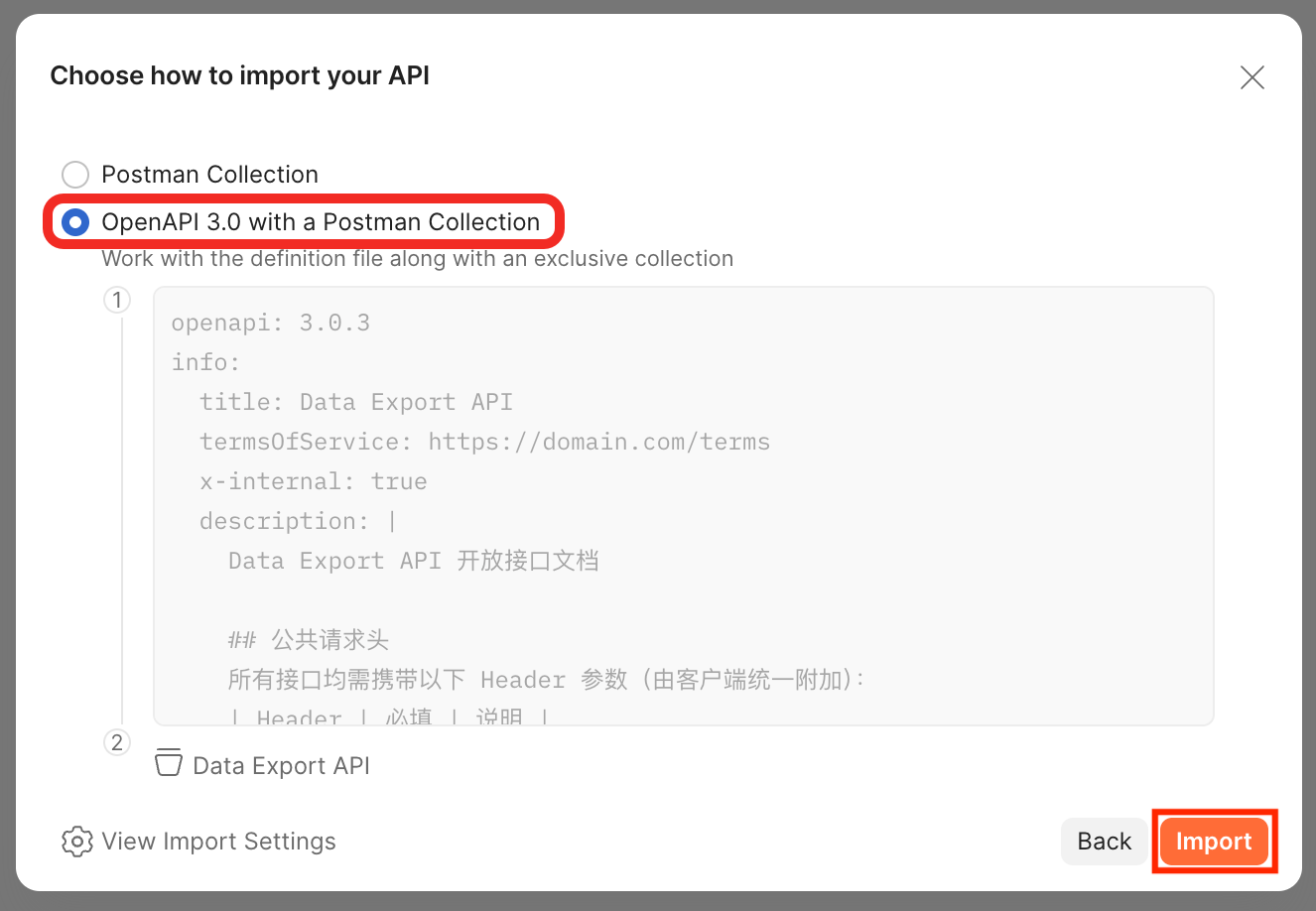
在弹窗中选择 OpenAPI 3.0 with a Postman Collection 选项,并单击 Import 按钮。
-
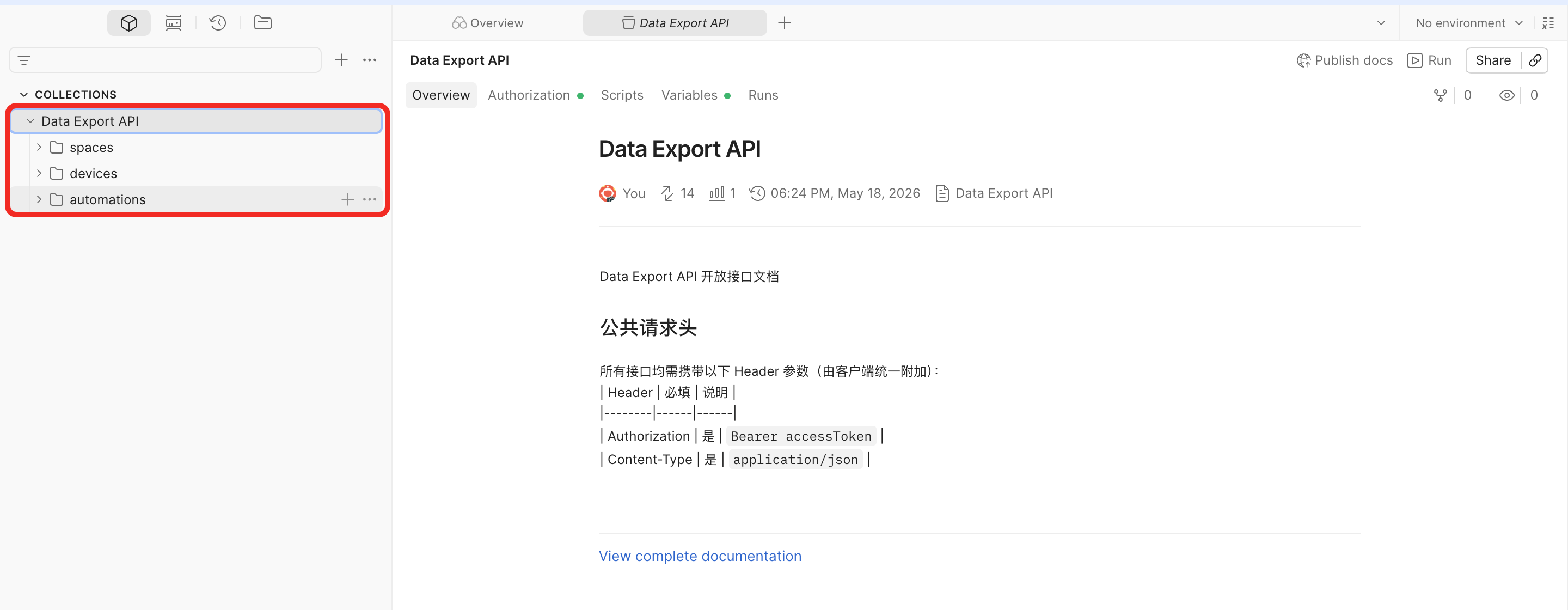
导入成功后,侧边栏出现 Data Export API 集合。
配置
在调测 API 之前,需要先配置 Token 和 host 地址。
-
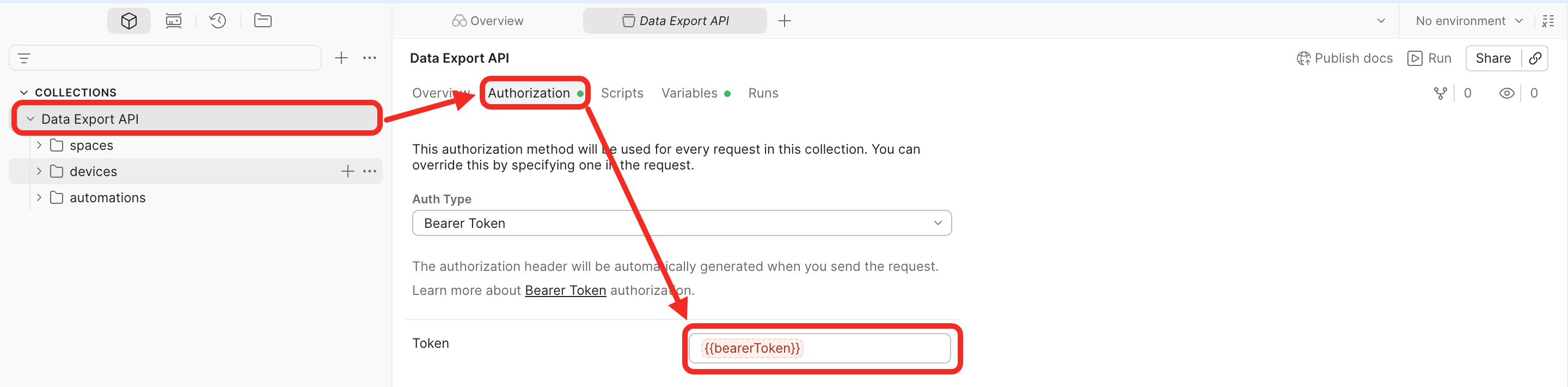
在左侧边栏点击 Data Export API,切换到 Authorization 标签页,输入您从 Aqara Studio 获取的 Token。
 提示
提示请确保 Type 已设置为
Bearer Token,如果不是,请在下拉菜单中选择Bearer Token。 -
切换至 Variables 标签页,在 host 字段中输入您的 Aqara Studio 服务地址,支持输入本地局域网 IP(http)或远程访问地址(https)。

调测接口
本节以 查询空间列表接口 和 查询 Trait 值接口 为例介绍如何使用 Postman 调试 API。
查询空间列表接口
接口文档链接:查询空间列表。
-
在 Postman 左侧目录选择
Data Export API > spaces > 查询空间列表。取消勾选parentSpaceId,无需配置请求 Body,单击 Send 按钮,请求获取完整空间列表。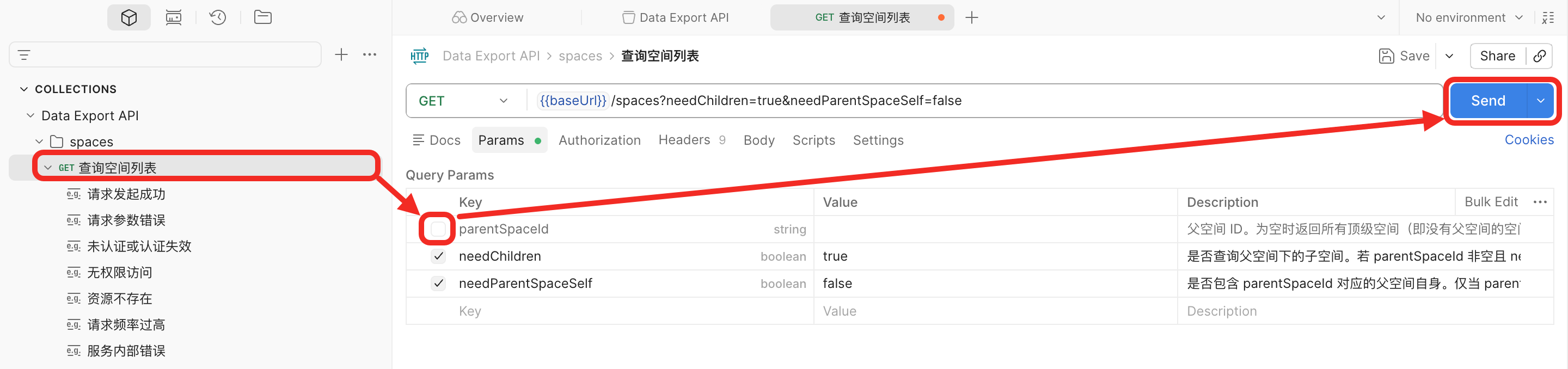
-
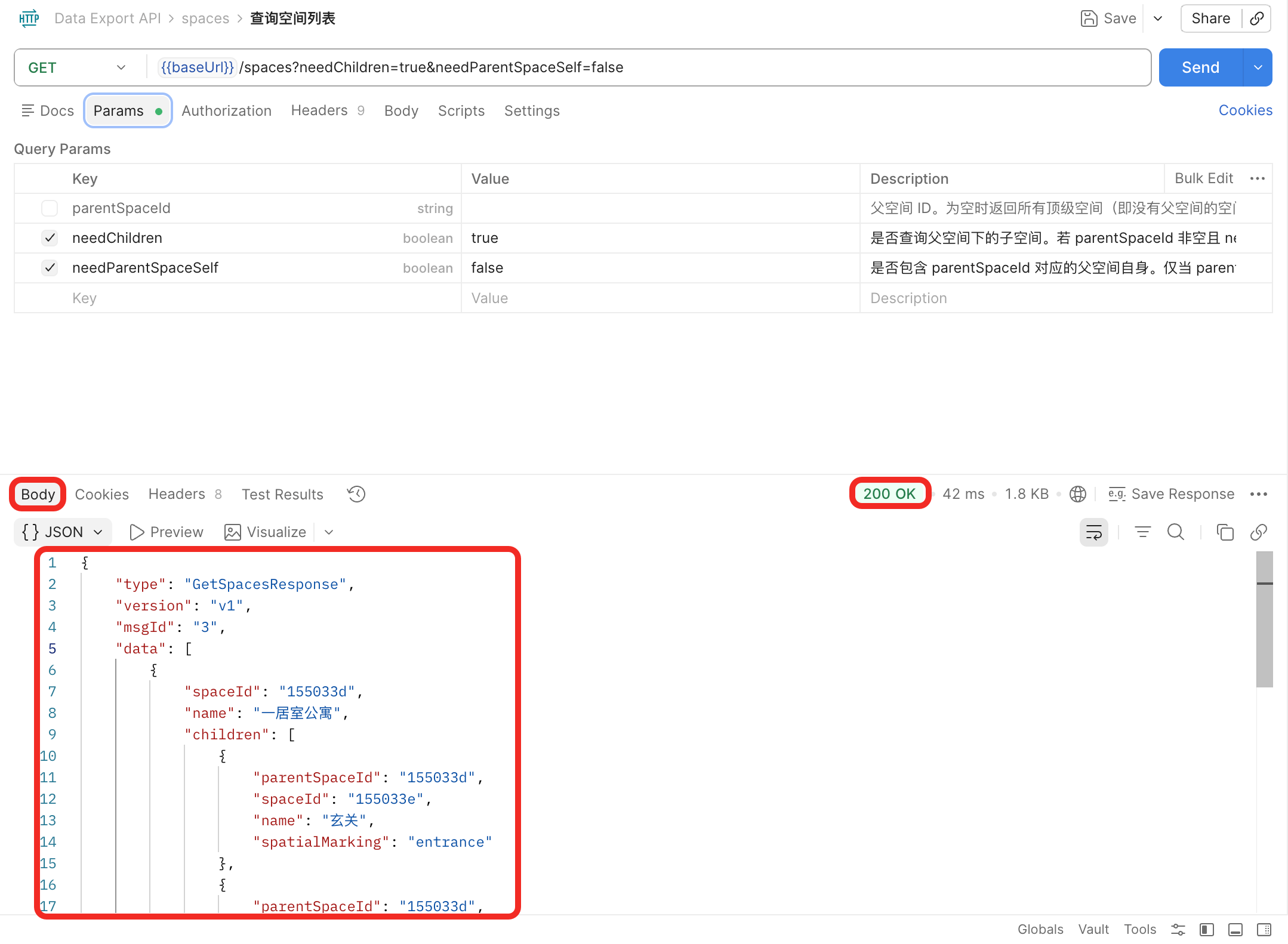
在下方 Body 确认 http 状态码是否为 200,则表示请求成功。
-
是:请求成功,查看
code字段是否为 0。- 为 0:表示列表获取成功,即可在 JSON 响应体中查看空间列表。
- 非 0:表示列表获取失败,请根据响应内容中的
message排查问题。
-
否:请求失败,请根据响应内容中的
message排查问题。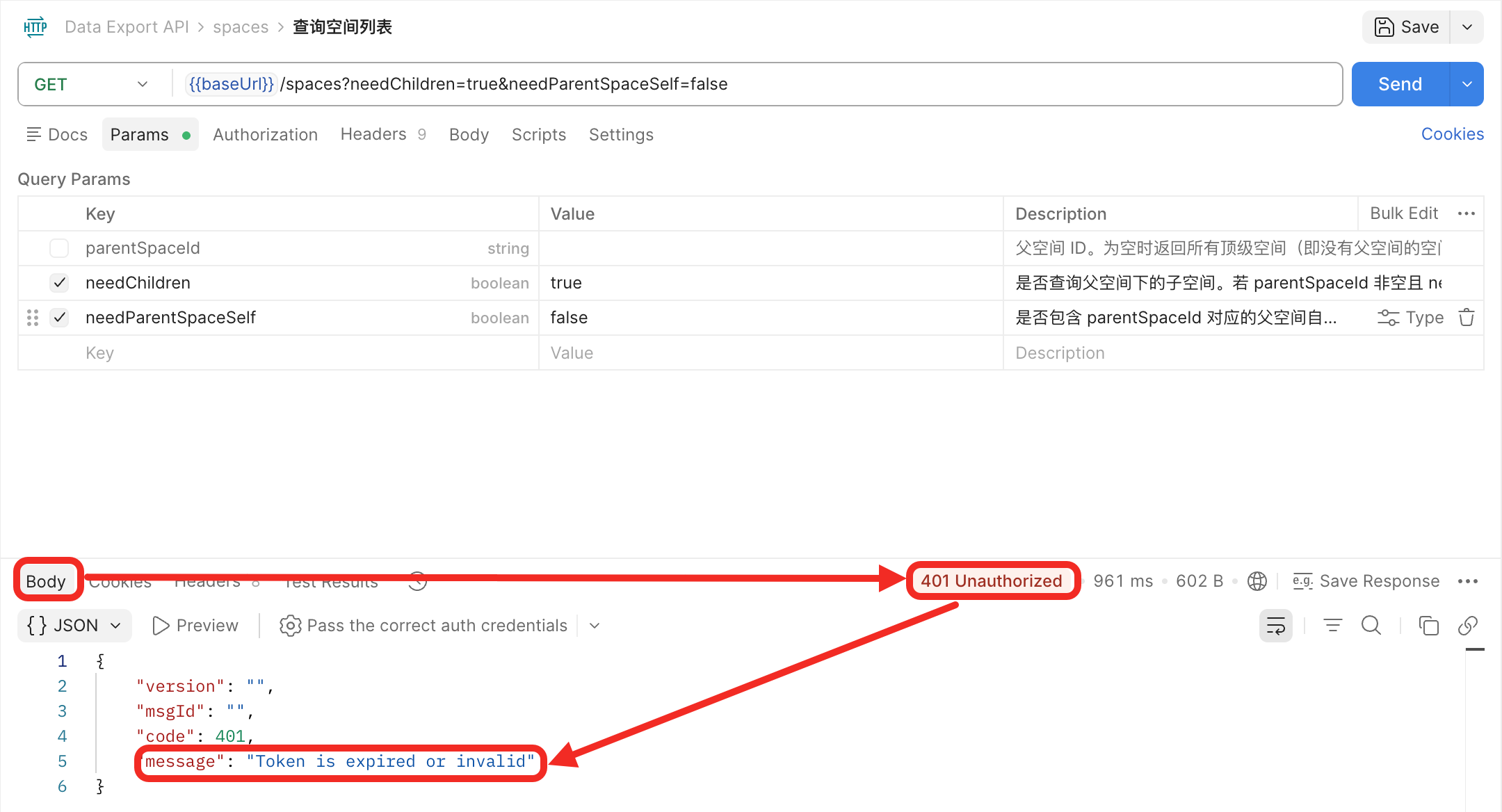
-
查询 Trait 值接口
接口文档链接:查询 Trait 值。
-
在 Postman 左侧目录选择
Data Export API > devices > traits > read > 查询 Trait 值,点击 Body。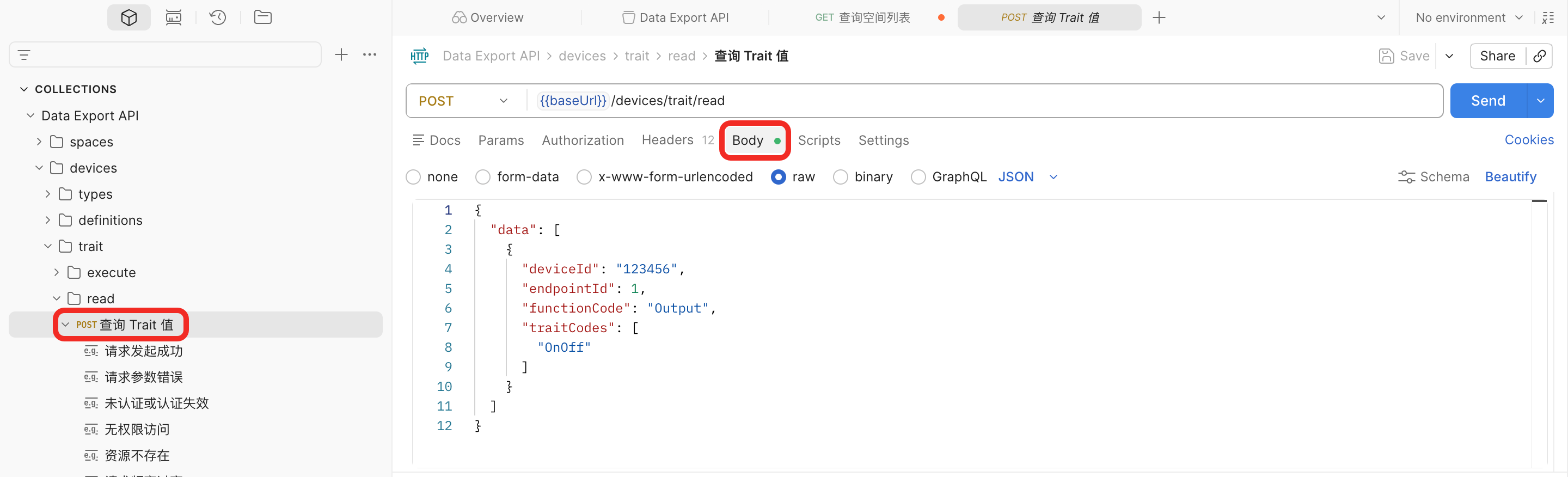
-
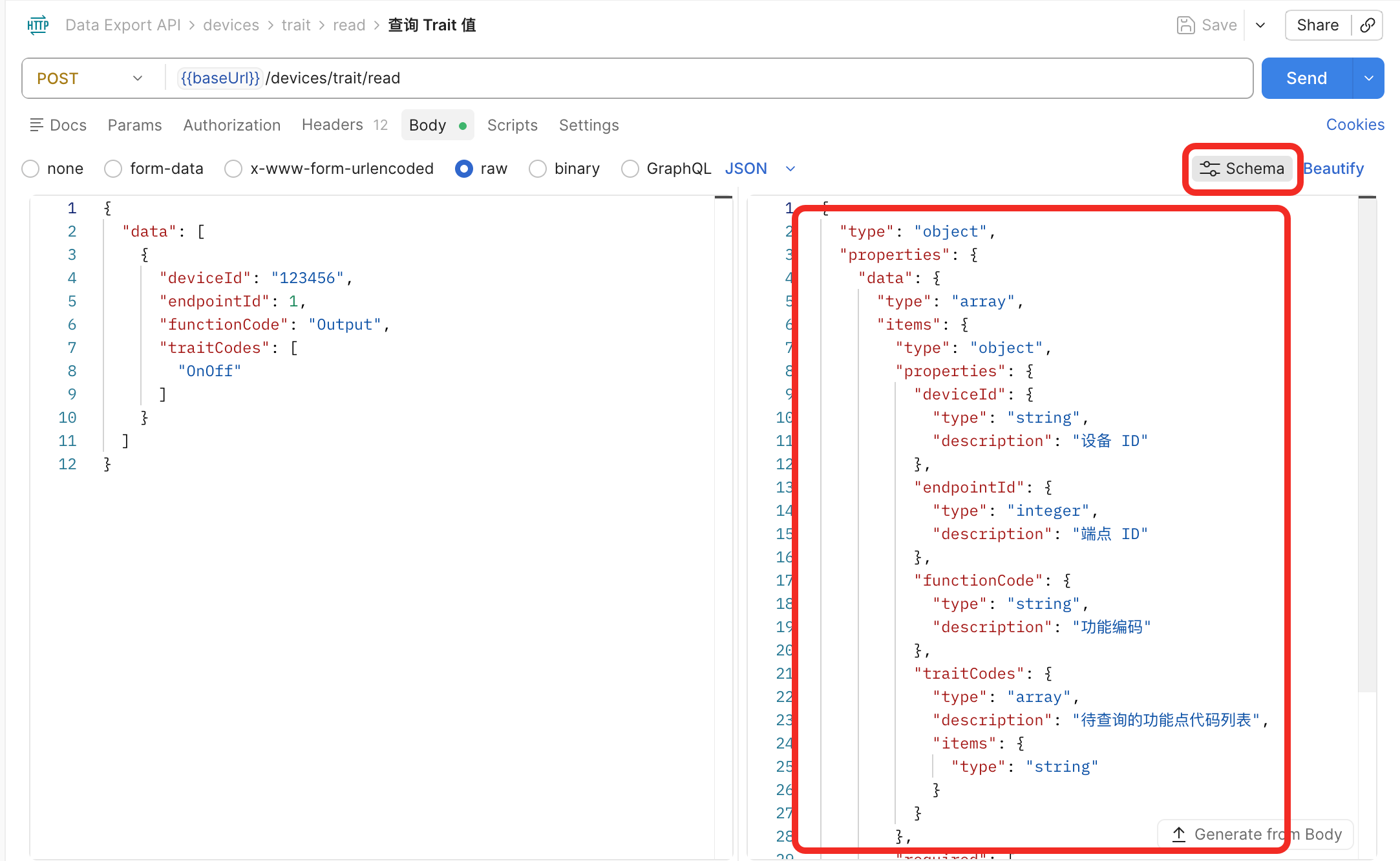
由于这是一个 POST 请求,点击 Schema,查看 Body 字段的说明。
-
在
data对象中填写设备 ID、端点 ID、功能编码,以及待查询的功能点代码列表,单击 Send 按钮,请求获取 Trait 值。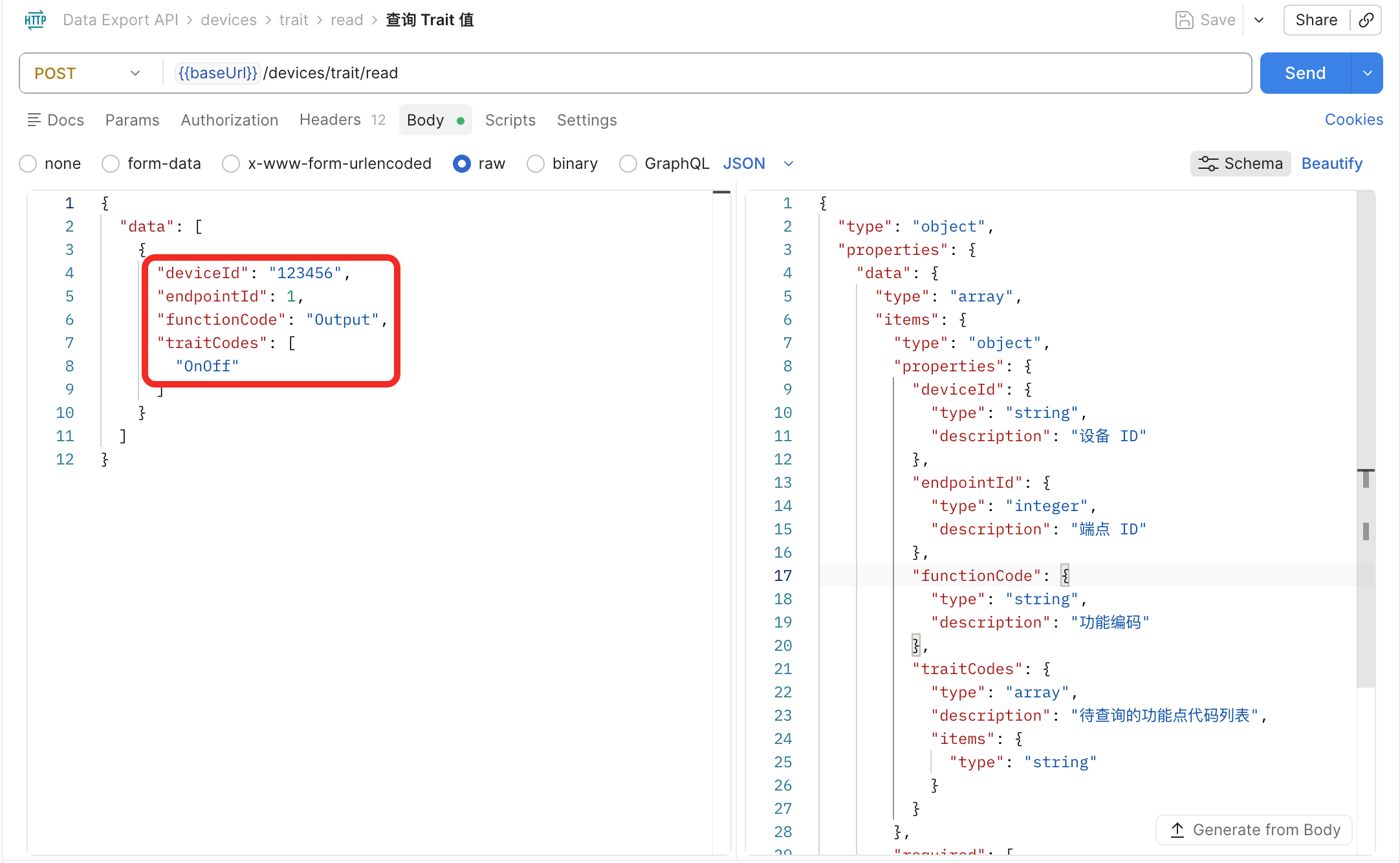
-
与 查询空间列表接口 类似,在下方 Body 确认 http 状态码是否为 200,则表示请求成功。