AI 多维人在传感器 FP300
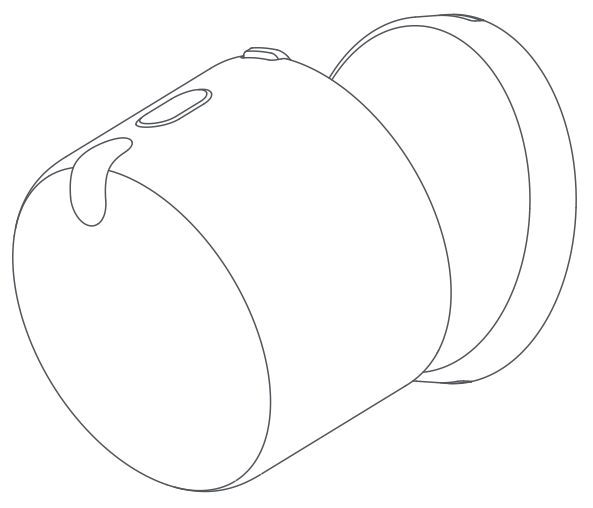
产品介绍
AI 多维人在传感器 FP300 是一款电池供电的人在传感器,结合毫米波雷达、红外检测技术和 Aqara AI 算法,具有空间背景自学习、灵敏度自适应等功能,可检测空间内的人体存在状态,包括静态人体。FP300 还具有温度、湿度和光照检测功能,并支持 Thread 和 Zigbee 两种协议。
FP300 可通过 Aqara Studio 网页端或 Aqara Life App 添加。通过 Matter 接入时,请配合支持 Matter 的中枢或网关使用;通过 Zigbee 接入时,请配合兼容的 Zigbee 网关使用。
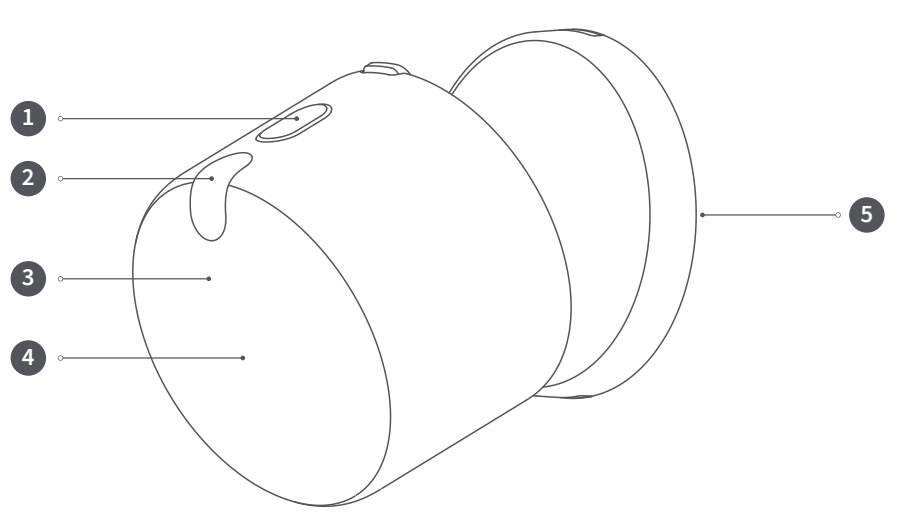
- 重置按键
- 光照传感器
- 红外传感器
- 毫米波雷达
- 墙装底板
设备入网
准备工作
-
下载 Aqara Life App
请扫描下方二维码,或前往 Aqara 官网、Apple App Store 或 Google Play 搜索并下载最新版本。
-
进入入网模式
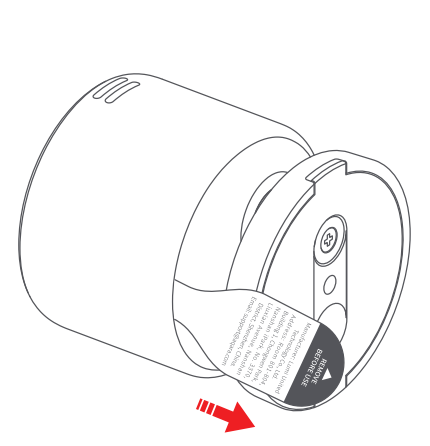
抽出绝缘片后,设备上电并进入配网模式。指示灯呼吸或持续闪烁(Thread 协议为蓝灯,Zigbee 协议为紫灯)。如设备已退出配网模式,可长按重置键约 5 秒,待指示灯快闪时松开,重新进入配网模式。
设备缝隙较小,如绝缘片难以抽出,可打开电池盖后取出。
通过 Aqara Life App 添加
打开 Aqara Life App,按 App 中的“添加设备”流程完成添加。
通过 Aqara Studio 网页端添加
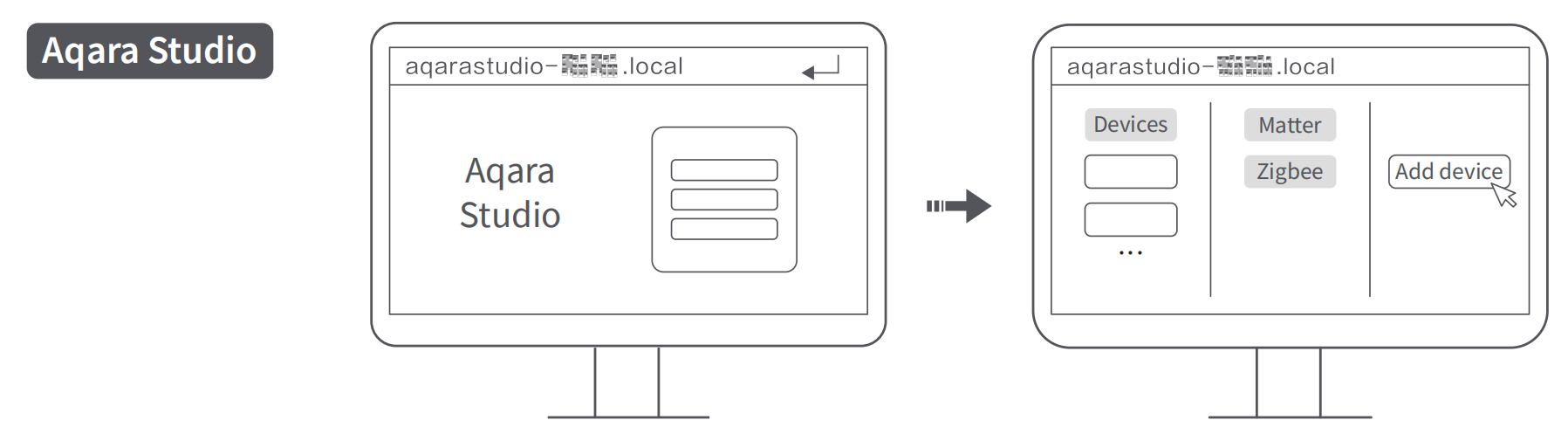
登录 Aqara Studio 网页端,进入设备页面(Devices),选择 Matter 或 Zigbee,点击添加设备(Add device),按网页端指引完成添加。
固件升级
通过 Aqara Life App 添加设备后,建议先在设备设置页将固件升级到最新版本。
如第三方 Matter 平台无法获取最新固件,可在 Aqara Life 中添加设备,按提示切换两次协议,例如由 Thread 切换到 Zigbee,再切回 Thread,以获取云端最新固件。
协议切换
先从原接入平台移除设备,再长按设备重置键约 5 秒进入配网模式。在 Aqara Life App 的设备配对界面点击“切换协议”,选择所需协议并按提示完成设置。
切换协议会清除设备的所有设置和数据。请提前记录需要保留的配置。
设备安装
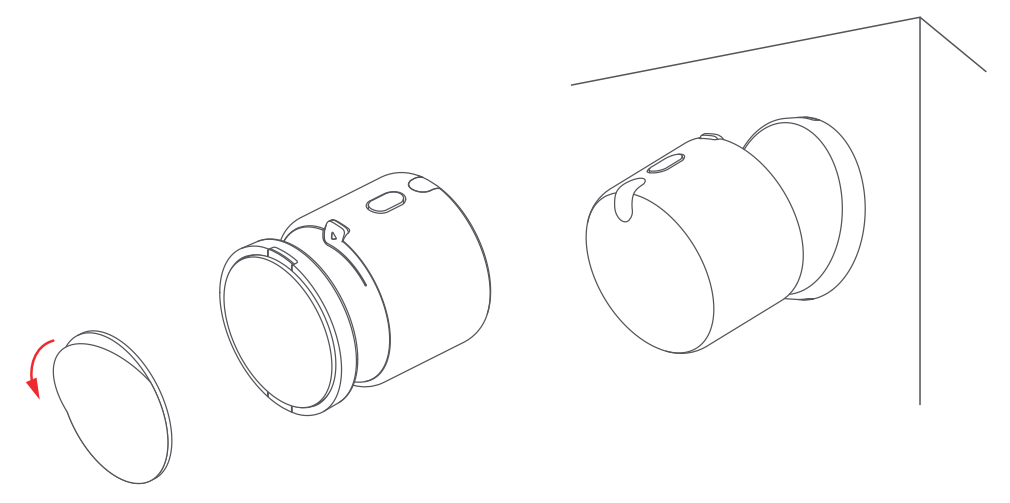
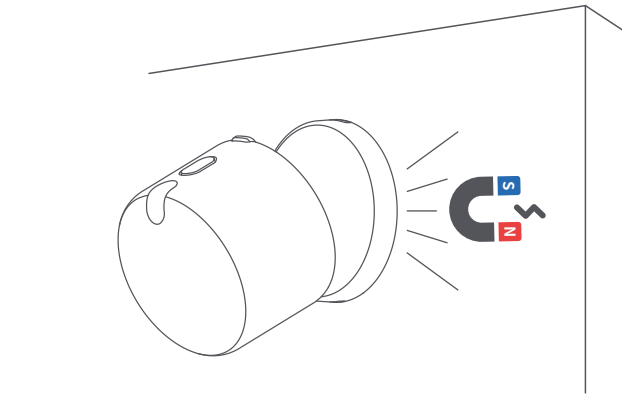
设备支持墙面安装、桌面放置和顶装。请根据所需的侦测范围选择安装位置,并调整设备的安装角度和倾斜角度。设备支持背胶、磁吸或螺丝固定,安装高度超过 2 米时须使用螺丝固定。
安装建议
- 根据侦测范围,将设备安装于墙面、墙角或天花板等位置,使设备正面朝向需要侦测的区域并调好角度。
- 如需覆盖较大侦测范围,建议安装高度约为 2 米,设备略向下倾斜,覆盖人体主要活动区域。
- 墙面或墙角侧装时,推荐安装高度为 1.4–1.8 米,以覆盖人体站立和坐下的位置。使用其他高度时,可调节支架倾角。
- 墙角安装时,建议设备朝向墙角夹角的中线,减少远距离侦测时的两侧盲区。底座采用偏心万向轴设计,旋转底座可获得更大的倾斜角度。
- 尽量避免正对大面积金属、玻璃等强反射表面,或安装在空调出风口、空气净化器和风扇旁边。
- 安装高度低于 2 米时可用背胶或磁吸固定,高于 2 米时须使用螺丝固定。
墙体安装
-
背胶安装
-
磁吸安装
-
螺丝安装
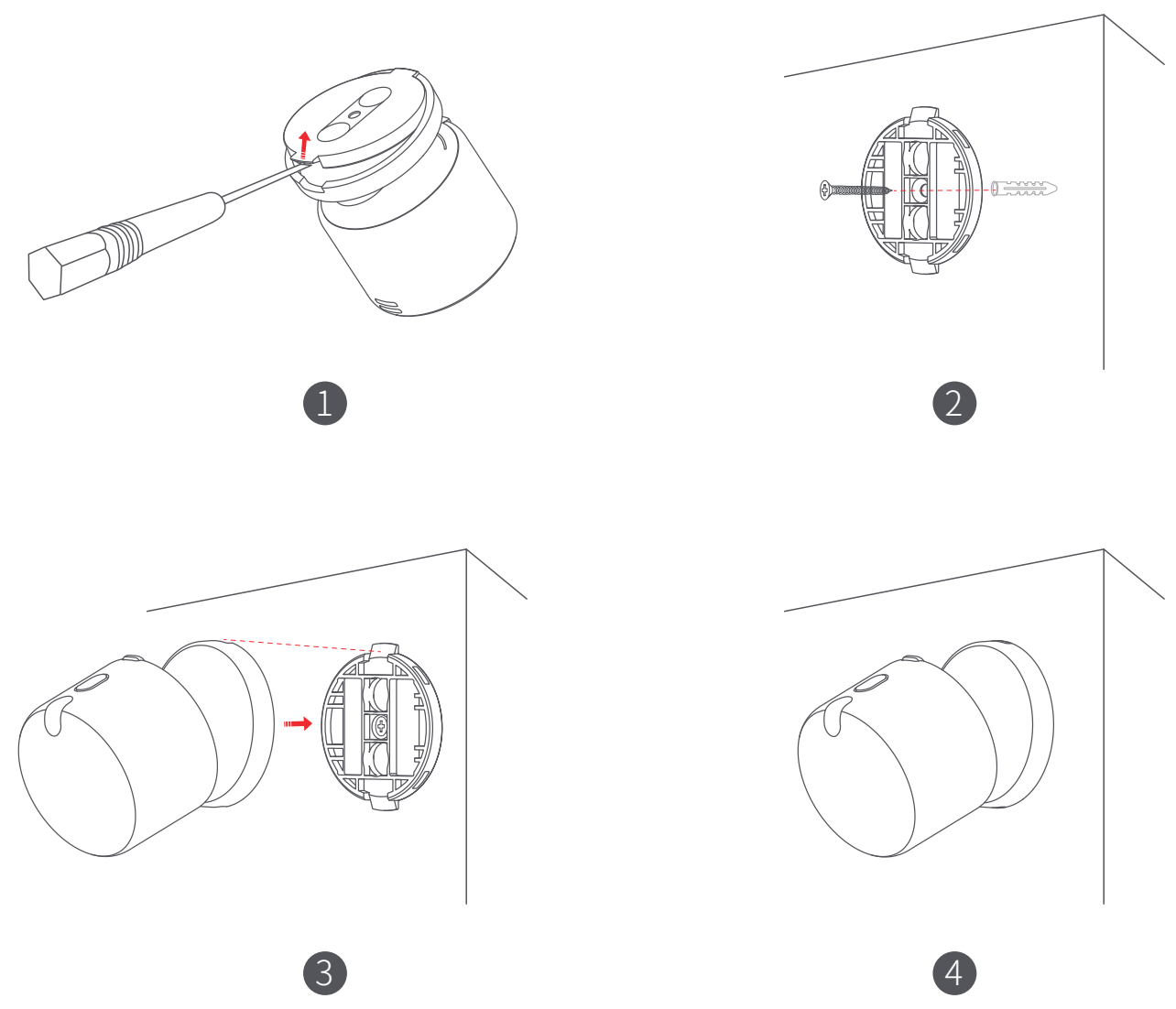
螺丝刀需自备,螺丝安装包为选配。
雷达侦测范围设置
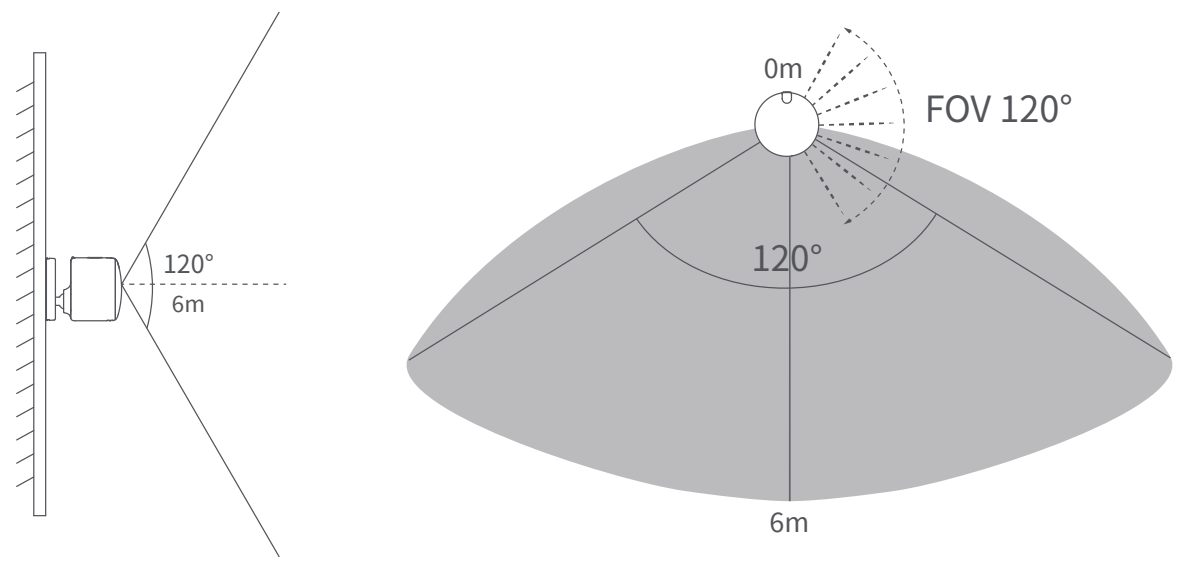
设备最远侦测距离为 6 米,侦测角度为 120°。以上为理想实验室条件下的理论范围,实际范围因空间环境和安装高度、角度而异。侦测角度较大时,雷达能量衰减会使最远侦测距离缩短。
可在设备设置页以 0.25 米为间隔自定义侦测范围。侦测范围支持非连续设置,可排除中间不需要侦测的区域。
设置界面的人形图标会显示参考的“当前位置”,即设备到人体雷达回波能量最强点的直线距离,供设置范围边界时参考。距离超过 6 米时,界面会显示“未知”。
设置时建议从远处缓慢走向设备,在所需侦测范围的边界停下。待距离显示稳定后,根据该距离设置侦测范围,再对照人体存在状态微调。纯红外模式下无法设置雷达侦测范围。
无人判定周期设置
无人判定周期用于设置设备从检测到无人到确认并上报“无人”状态所需的时间。延时越短,状态切换越快,复杂环境下也更容易受干扰。一般建议先使用默认设置。
如果同时设置了无人判定周期和自动化触发时长,两段时间会依次计入。例如,无人判定周期设为 5 秒,自动化设为“无人超过 10 秒后关灯”。房间持续无人时,设备先确认并上报“无人”,自动化再计时 10 秒后关灯。
AI 空间背景学习
AI 空间背景学习可帮助设备识别大面积玻璃、金属、镜面等反射带来的干扰。建议设备安装后手动进行一次,保持侦测区域内无人约 30 秒。
使用过程中,设备会持续学习环境。受干扰并持续将无人误识别为有人时,可在无人状态下手动进行一次学习。
自动化配置
在所接入平台的自动化功能中添加规则,选择 FP300 的检测状态作为触发条件,再设置联动动作。可用条件以平台界面和设备当前模式为准。
自动化条件
| 分类 | 自动化条件 |
|---|---|
| 存在相关自动化 | 有人 |
| 无人 | |
| 有人且超过一定时长 | |
| 无人且超过一定时长 | |
| 红外有人移动(纯雷达模式不可用) | |
| 红外无人移动(纯雷达模式不可用) | |
| 红外无人移动且超过一定时长 (纯雷达模式不可用) | |
| 光照相关自动化 | 光照度上升到 |
| 光照度下降到 | |
| 处于指定光照度以上 | |
| 处于指定光照度以下 | |
| 温度相关自动化 | 温度上升到 |
| 温度下降到 | |
| 处于指定温度以上 | |
| 处于指定温度以下 | |
| 湿度相关自动化 | 湿度上升到 |
| 湿度下降到 | |
| 处于指定湿度以上 | |
| 处于指定湿度以下 |
推荐自动化配置
- 当“有人”,就“开灯”。
- 当“无人且超过一定时长”,就“关灯”或“关空调”。
- 当“有人”且“处于指定光照度以下”,就“开灯”。
- 当“有人”且“处于指定温度以上”,就“开空调,设置制冷模式,设置空调温度为 24 ℃”。
更多使用技巧
- 建议将设备朝向人体正面安装,以便检测到人体呼吸等细微动作。
- 设备侦测范围可达 6 米。可按实际需要设置范围,排除不需要侦测的区域。
- 为避免频繁开关灯,建议设置无人判定周期,或在自动化中选择“无人且超过一定时长”作为触发条件。
- 如果将无人误识别为有人,可在房间无人时运行一次“AI 空间背景学习”。
- 尽量避免在空调出风口、空气净化器或风扇附近安装设备。
- 安装后设备需要一段时间学习环境。出现偶发误报时,可先让设备在无人状态下继续学习。若侦测效果仍不理想,可调整安装角度或位置。
电池更换
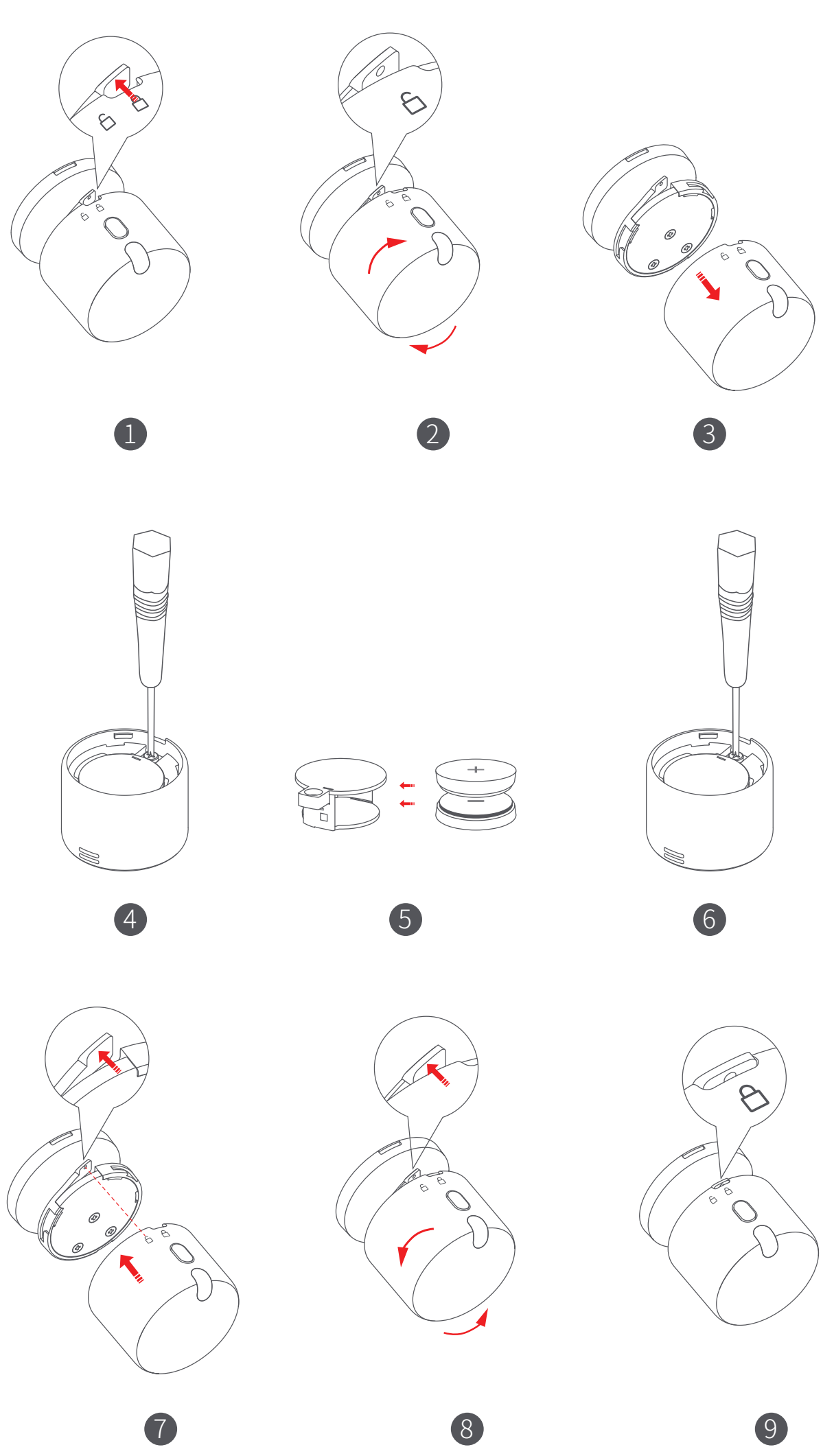
螺丝刀需自备,螺丝安装包为选配。
指示灯说明
| 指示灯状态 | 设备状态 |
|---|---|
| 蓝灯快闪 1 次 | 单击设备按键。 |
| 蓝色快闪 3 次 | 通电、重新上电或恢复出厂后出现,表示供电正常。 |
| 指示灯呼吸或持续闪烁(Thread 协议为蓝灯,Zigbee 协议为紫灯) | 设备处于配网模式,可以添加设备。 |
| 指示灯快闪(重置时) | 在指示灯开始快闪后 3 秒内松开重置键。 |
| 蓝色长亮 1 秒 | 表示添加成功。 |
重置按键说明
| 按键动作 | 说明 |
|---|---|
| 单击重置键 | 检查 Zigbee 网关连接及有效距离(仅在已绑定 Zigbee 网关时有效)。 |
| 长按重置键约 5 秒 | 重置设备并开启配网模式。 |
| 快速按重置键 10 次 | 恢复出厂设置。 |
设备重置
设备重置会重置网络并重新进入配网模式,保留本地数据。确认设备已通电,长按重置键约 5 秒,在指示灯快闪时松开按键。
恢复出厂
恢复出厂会重置网络,同时清除所有本地和云端数据。确认设备已通电,快速按重置键 10 次即可恢复出厂设置。
故障排除指南
人离开后仍显示“有人”或无人时误报
主要原因及处理方式:
| 主要原因 | 处理方式 |
|---|---|
|
|
有人在场却显示“无人”或静态检测不稳定
主要原因及处理方式:
| 主要原因 | 处理方式 |
|---|---|
|
|
人进门后识别“有人”较慢
主要原因及处理方式:
| 主要原因 | 处理方式 |
|---|---|
|
|
无法配对或设备无响应
主要原因及处理方式:
| 主要原因 | 处理方式 |
|---|---|
|
|
常见问题(FAQ)
检测与误报
人离开后,FP300 为什么还显示“有人”?
设备需要持续判定无人达到设定周期才会切换状态。若环境安静、只是切换稍慢,可先尝试将无人判定周期设为 5 秒,设备提供 1 秒选项时也可选用。如果持续显示“有人”,请优先排除窗帘、吊灯晃动或气流干扰,再参照故障排除指南第 1 项检查。
无人时触发“红外有人移动”,和误报“有人”是同一回事吗?
“红外有人移动”是 PIR 移动事件,可能受温度变化、气流或日照影响。“有人”是人体存在状态。在双存在模式下,如果房间长时间无人却一直显示“有人”,应重点排查雷达侦测区域内的干扰。用于灯光联动时,建议优先使用“有人”或“无人”状态。偶发的 PIR 误触发通常不会明显影响续航。
久坐或睡觉时,如何减少误判为“无人”?
让设备尽量正对人体胸部,避免遮挡,并让人员位于侦测区域内。可尝试高灵敏度并适当延长无人判定周期。书房、客厅日常使用可先从中灵敏度开始,卫生间、走廊等短时停留的区域可先试低灵敏度。
FP300 支持宠物过滤吗?
FP300 未提供独立的宠物过滤开关或按体重分级的过滤功能。可调整设备角度和侦测范围,避开宠物经常活动的地面区域。中大型宠物活动仍可能触发检测。
FP300 能检测哪些内容?
FP300 可检测人体存在,包括静止的人体,并可检测温度、湿度和光照。
安装与部署
FP300 推荐安装在什么位置和高度?
FP300 支持墙面安装、桌面放置和顶装。墙面或墙角侧装时,推荐距地面 1.4–1.8 米,正面朝向人员主要活动区域。需要覆盖较大区域时,可装在约 2 米高处并略向下倾斜。安装高度超过 2 米时须使用螺丝固定。
实际侦测范围为什么与标称值不同?
最远 6 米、120° 为理想实验室条件下的侦测范围。实际范围会受安装高度、角度、人体姿态、遮挡和环境反射影响。可按人员实际活动路线测试,避免将门口等关键区域留在侦测盲区。
如何安装才能让进门时更快触发检测?
双存在模式下,可调整设备朝向,让人员进出门口或走过通道时横穿设备前方的 PIR 侦测区域。安装后建议从实际进出方向测试并微调角度。
安装时,怎么减少玻璃、金属和气流的影响?
尽量避开大面积玻璃、金属、镜面及空调、风扇、空气净化器出风处。可调整角度,避免雷达正对反射面。移动设备后,可在房间无人时手动运行一次“AI 空间背景学习”。
入网与维护
FP300 支持哪些协议,如何添加设备?
FP300 支持 Thread 和 Zigbee。设备进入配网模式后,可在 Aqara Life App 中选择“添加设备”,也可在 Aqara Studio 网页端进入设备页面并选择 Matter 或 Zigbee,按界面指引添加。请使用与当前协议兼容的网关或中枢。
怎么更新设备固件?
通过 Aqara Life App 添加设备后,可在该设备的设置页检查并升级固件。固件升级及协议切换的详细说明请参见“设备入网”章节。
FP300 的工作温度和湿度范围是多少?
工作温度为 -10 至 50 ℃,工作湿度为 0–95% RH,无冷凝。
产品参数
| 参数 | 规格 |
|---|---|
| 产品名称 | AI 多维人在传感器 FP300 |
| 无线协议 | Thread、Zigbee |
| 尺寸 | 42 × 42 × 50 mm |
| 工作温度 | -10 至 50 ℃ |
| 工作湿度 | 0–95% RH,无冷凝 |
| 供电 | 2 节 CR2450 电池 |
| FCC ID | 2AKIT-PSS04 |
| IC | 22635-PSS04 |
| KC ID | R-C-LUt-PSS04 |