BACnet 设备接入
本文说明如何将 BACnet 设备接入 Aqara Studio。
前提条件
在开始之前,根据您的设备情况,确保以下网络条件满足:
- 对于 BACnet/IP 设备:BACnet/IP 设备、Aqara 网关与电脑处于同一局域网。
- 对于 BACnet MS/TP 设备:BACnet MS/TP 设备已连接 BACRouter,且 BACRouter、Aqara 网关与电脑处于同一局域网。
添加 BACnet 设备
-
在左侧侧边栏点击进入设备管理页面。
-
在左侧设备树单击“+”按钮,在弹窗中选择
BACnet IP,以添加BACnet IP。 -
选择
BACnet IP,进入管理界面。 -
进入
协议配置选项卡,您需要配置该协议的以下参数:相关参数如下表所示:
类别 参数 是否必填 说明 配置示例 基础配置 网络号 ✔ 用于标识逻辑子网,请确保唯一。取值范围:[0, 65535]。 - 0:本地网络
- 65535:广播网络
1 UDP端口 ✔ BACnet/IP 通信使用的 UDP 端口号,默认端口为:47808(即 0xBAC0)。 47808 本机IP地址 ✘ 传入搭载 Aqara Studio 的设备的IP地址,用于BACnet/IP 设备在 IP 网络中的地址;格式:xxx.xxx.xxx.xxx(如:192.168.1.100);默认使用:0.0.0.0 表示系统自动分配。 1 设备实例号 ✔ BACnet 设备在 BACnet 网络中的唯一标识符;范围为 [0, 4194303]。 1 工作模式配置 BACnet/IP设备工作模式 ✘ 支持以下选项: - 标准设备(Standard):通用 BACnet 设备(如控制器、服务器、客户端等),使用 UDP 端口 47808(默认)。
- 外部设备(Foreign Device):非本地子网设备,需通过 BBMD 注册以实现跨子网通信。
- 广播管理设备(BBDM):即 BACnet Broadcast Management Device,用于管理外部设备注册,转发广播消息,维护广播分发表。
标准设备(Standard) BBMD UDP端口 ✘ BBMD 服务监听端口,默认端口为:47808。当 BACnet/IP设备工作模式为 外部设备或广播管理设备时,必填。47808 BBDM IP地址 ✘ BBMD 的 IP 地址,是外部设备注册的目标地址,用于跨子网广播。当 BACnet/IP设备工作模式为 外部设备或广播管理设备时,必填。null 高级配置 可接收的最大APDU长度(单位:字节) ✘ 支持的最大 APDU(Application Protocol Data Unit,应用层协议数据单元)数据长度,单位为字节,建议不大于 1476。 1076 是否支持报文分段 ✘ 可选支持项如下: - 支持收发分段(默认):设备支持发送和接收分段的 APDU 报文;
- 仅发送分段:设备支持发送分段报文,但不支持接收分段报文;
- 仅接收分段:设备不支持发送分段报文,但可接收分段报文;
- 不支持分段:设备不支持发送或接收分段报文,仅支持长度不超过最大 APDU 限制的完整报文。
支持收发分段 APDU 分段超时时间 ✘ 在分段传输 APDU 时,等待单个分段确认(Segment ACK)的超时时间,默认值为 2000ms。 2s APDU 响应超时时间 ✘ 仅在传输未分段的完整 APDU 时生效,表示等待响应报文(如 ACK 或 Error)的超时时间,默认值为 30000ms。 30s 字符编码集 ✘ 使用的字符编码集,用于确保设备间文本信息的正确编码与解码。支持选项:ISO_10646_UTF8、IBM_MICROSOFT_DBCS、JIS_X0208、ISO_10646_UCS4、ISO_10646_UCS2、ISO_8859_1、UNKNOWN。 ISO_10646_UTF8 启用/禁用该网络 ✘ 注意:禁用后该网络下的设备将不可用。 - -
(可选)切换至“添加设备”单选项卡,单击 ⚙ 按钮,即可设置设备发现规则。
即可设置如下设备发现的规则字段:
字段名称 描述 查找设备实例号≥ 查找大于或等于此值的设备实例号。最小值为 0。 查找设备实例号≤ 查找小于或等于此值的设备实例号。最大值为 4194302。 网络号筛选配置 控制发现哪些网络号下的设备,如 1,2,3,4,默认为all。等待响应时间 发现过程持续时长,单位为 s。
说明:如果扫描失败或未扫描到部分设备,可根据当前网络情况,调整此字段。 -
单击“发现设备”按钮,Aqara Studio 即开始扫描网络发现设备。
提示如果本系统没有发现您的 BACnet 设备,您也可以 手动添加该设备。
-
选择需接入的设备后,点击中间“+”按钮,新增设备会出现在右侧的已添加设备列表,并同步显示在左侧设备树的 BACnet IP 下。
添加功能点
-
在设备树选择您新增的设备,进入设备配置页面。
-
在
功能点选项卡单击添加功能点按钮。 -
在“添加功能点”页面,单击 发现功能点 按钮,Aqara Studio 即开始扫描发现该设备的功能点。
提示如果本系统没有发现你需要的功能点,您也可以 手动添加该功能点。
-
勾选需要的点,单击中间 + 按钮,新增功能点会出现在右侧的已添加功能点列表,并同步显示在左侧设备树的相关设备下。
Aqara Studio 会自动将 BACnet 设备的功能点关联到 Aqara Spec 协议中的对应功能点,实现标准化控制与管理。
提示若 Aqara Studio 关联的功能点类型有误,可在设备树中选中对应功能点,进入功能点详情页面后,点击功能点类型即可调整。
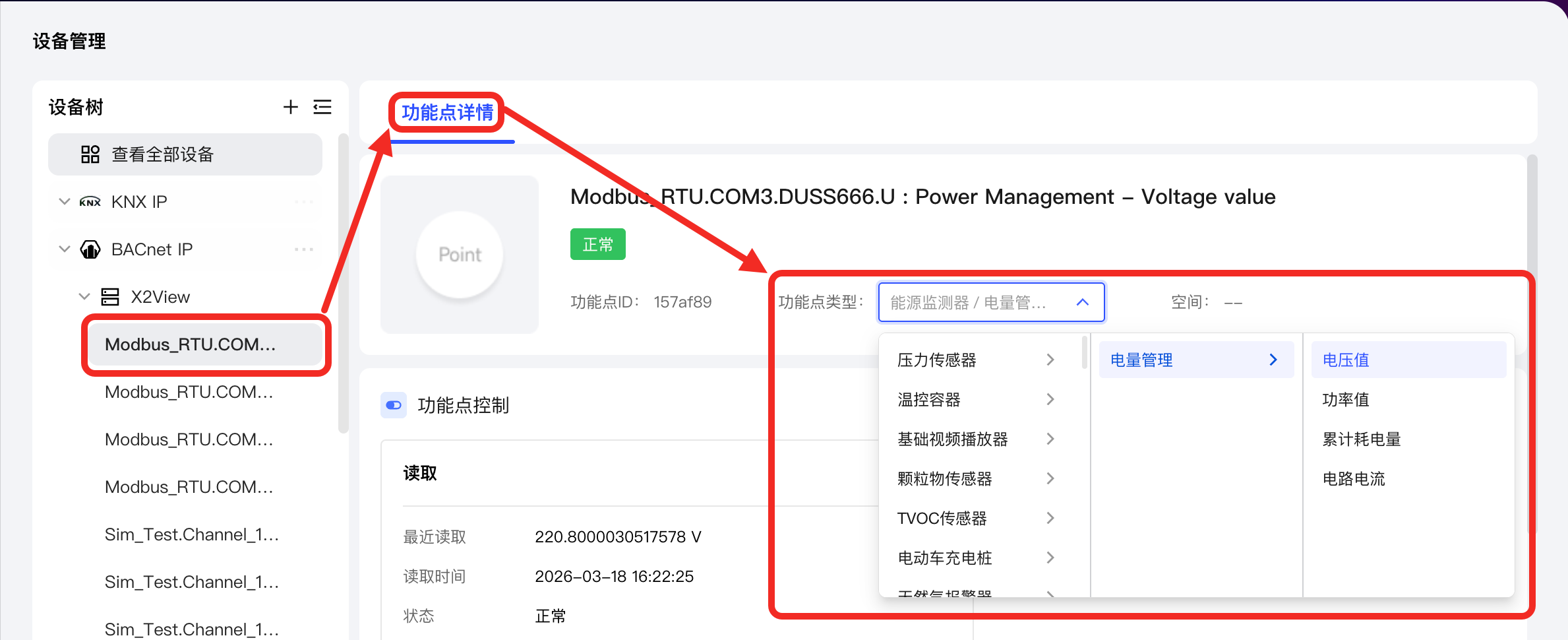
下一步
接下来,您可以直接 查看该设备的详情和控制该设备,还可以利用该设备 编排自动化逻辑 了。
常见问题
如何处理 Aqara Studio 无法发现 BACnet 设备的问题
若 Aqara Studio 未发现您的 BACnet 设备,在已添加设备列表单击手动添加按钮,在“添加设备”弹窗中传入设备的各项参数,完成手动添加设备。
具体参数说明如下表所示:
| 参数 | 是否必填 | 说明 | 配置示例 |
|---|---|---|---|
| 设备名称 | ✔ | 您自定义的 BACnet 设备名称。 | |
| 设备实例号 | ✔ | BACnet 设备在 BACnet 网络中的唯一标识符;范围为 [0, 4194303]。 | 1 |
| 网络号 | ✔ | 用于标识逻辑子网,请确保唯一。取值范围:[0, 65535]。0:本地网络;65535:广播网络 | 1 |
| MAC地址 | ✘ | 设备的 MAC 地址。 | - |
| 地址类型 | ✘ | 指定 MAC 地址的格式和协议类型:
| - |
| 可接收的最大APDU长度(单位:字节) | ✘ | 支持的最大 APDU(Application Protocol Data Unit,应用层协议数据单元)数据长度,单位为字节,建议不大于 1476。 | 1076 |
| 是否支持报文分段 | ✘ | 可选支持项如下:
| 支持收发分段 |
| 编码 | ✘ | 使用的字符编码集,用于确保设备间文本信息的正确编码与解码。支持选项:
| ISO_10646_UTF8 |
| 供应商名称 | ✘ | 设备厂商名称。 | - |
| 型号名称 | ✘ | 设备型号。 | - |
| 协议修订版本 | ✘ | 请传入 BACnet 协议中 Protocol_Revision 属性值。 | - |
| 固件版本 | ✘ | 请传入 BACnet 协议中 Firmware_Revision 属性值。 | - |
| 应用软件版本 | ✘ | 请传入 BACnet 协议中 Application_Software_Version 属性值。 | - |
如何处理 Aqara Studio 无法发现 BACnet 功能点的问题
若 Aqara Studio 未发现您需要的功能点,请在“添加功能点”的页面单击“手动添加”,在“添加点”弹窗中传入点的各项参数,完成手动添加点。
具体参数说明如下表所示:
| 参数 | 是否必填 | 说明 |
|---|---|---|
| 点名称 | ✔ | 您可自定义此功能点的名称。 |
| 对象类型 | ✔ | BACnet 定义的功能点对象类型。 |
| 对象实例号 | ✘ | 此功能点的对象实例号。取值范围:[0, 4194303]。 |
| Aqara 对象类型 | ✘ | Aqara 定义的功能点对象类型。 |