空间管理
概述
空间管理是智能家居系统实现设备高效组织和智能联动的基础。在 Aqara Studio 中,您不仅可以灵活定义房屋结构、分层设置空间区域,还能根据实际需求关联各类智能设备及其他物理实体(如家具、结构等),以精准映射真实环境。这一过程为后续的自动化、数据分析和权限管理等高级功能打下坚实基础,并显著提升设备管理效率与用户体验。
空间管理还支持标准化的本体语义建模,这对于 对接第三方 AI Agent 或 使用 OpenClaw 进行智能空间管理起着关键作用。通过合理划分和配置空间,Aqara Studio 有力支撑了构建智能、便利、安全的办公与居住环境。
创建空间
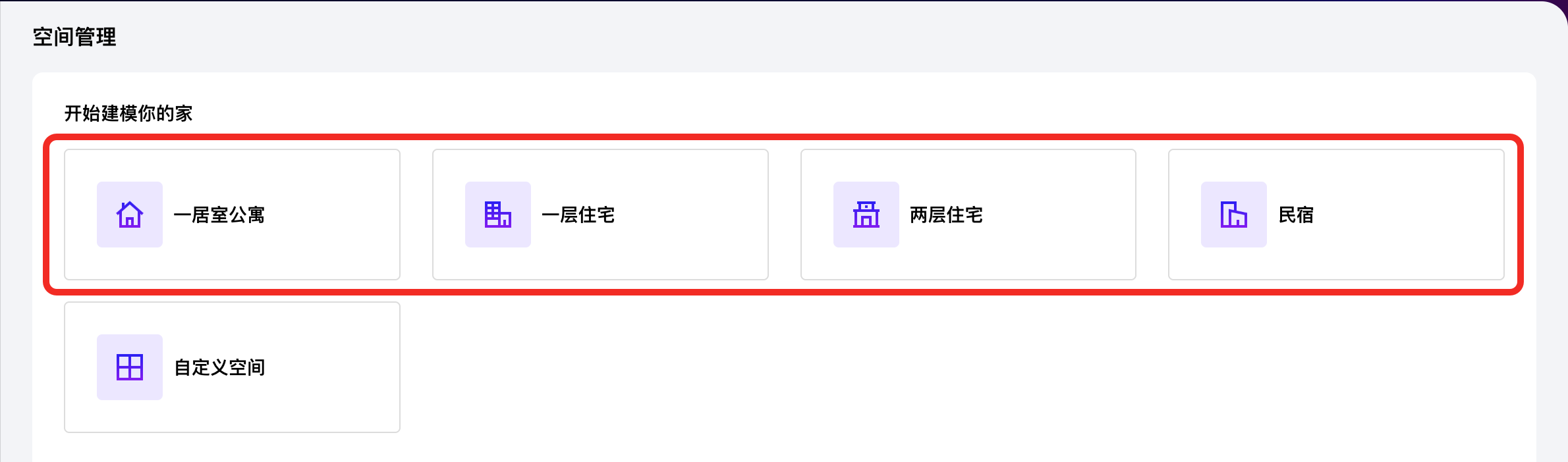
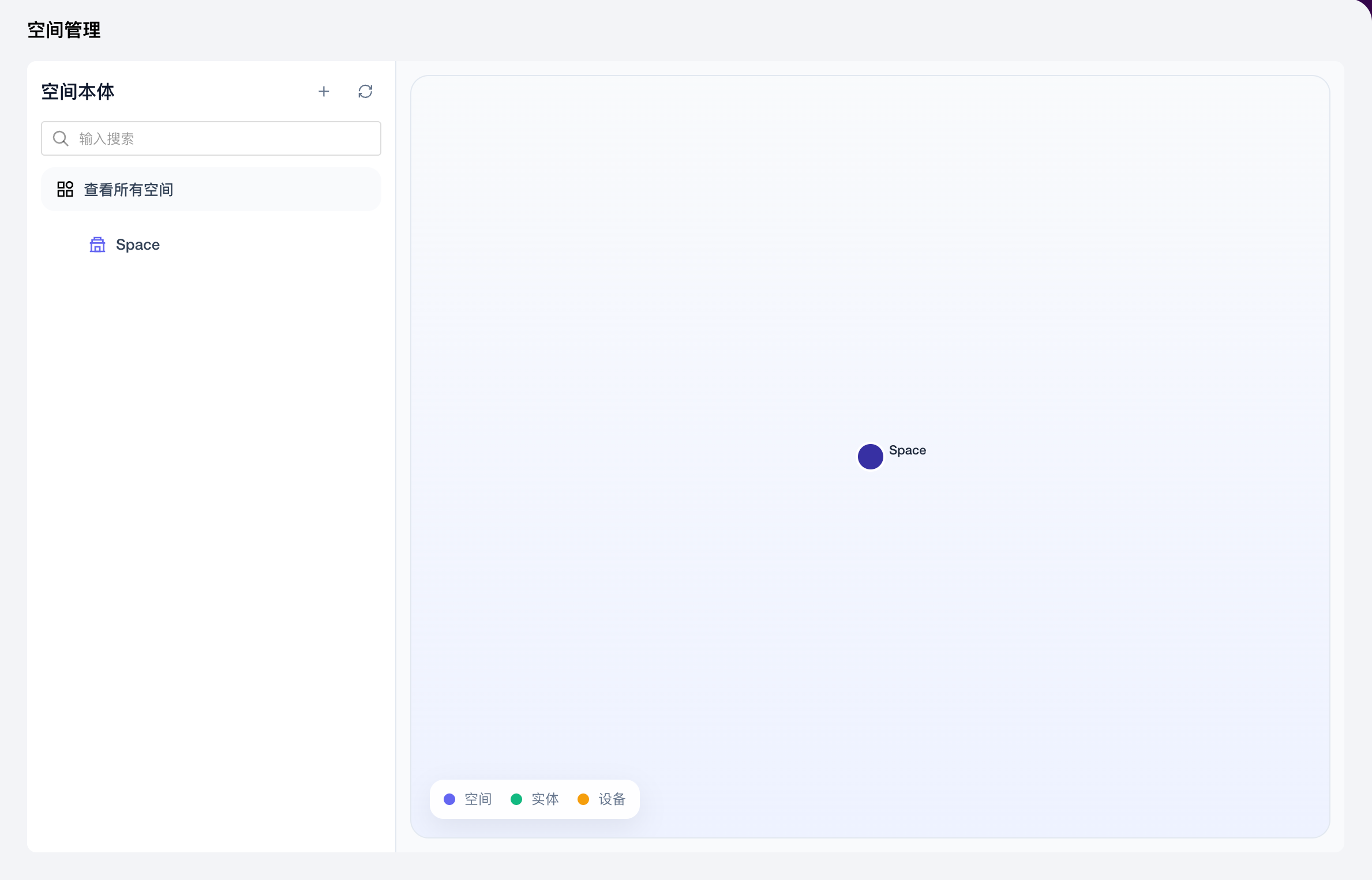
当您从左侧侧边栏进入空间管理后,你能看到 Aqara Studio 提供了空间模板,您可以直接选择并快速创建预设空间布局;也可灵活自定义空间结构,满足个性化需求。
-
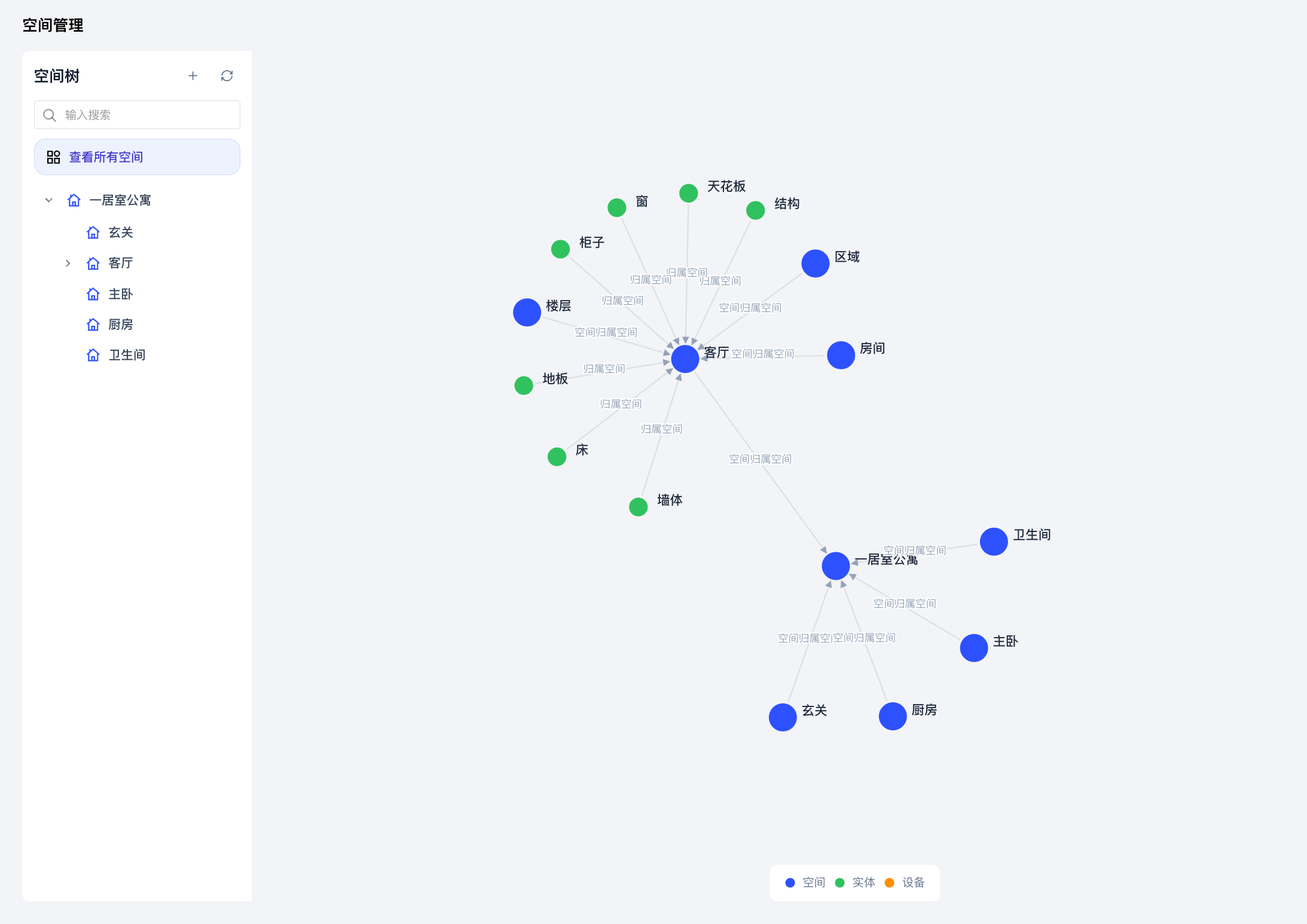
使用模板:选择适合您家庭的模板,即可创建一个通用的空间结构,包含预定义的一个父级空间及其下多个子空间。
-
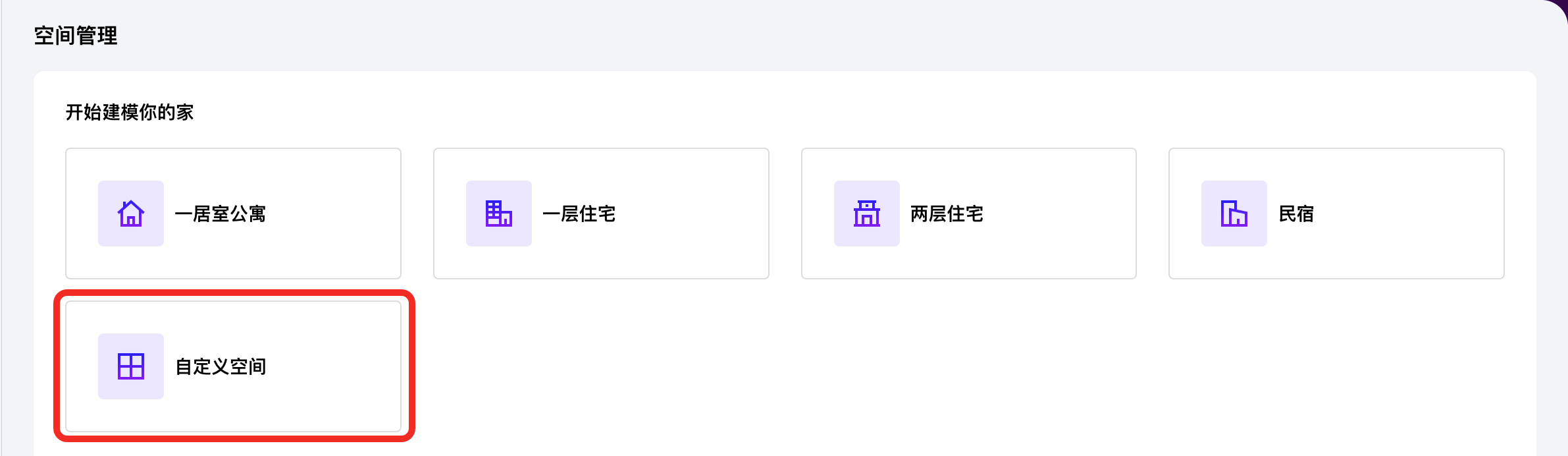
自定义空间:选择自定义空间,即可创建一个父级空间。
新增空间和实体
在 创建空间 后,您可以在空间下新增子空间或实体(如家具、结构等)。
- 空间类型:空间(通用)、楼层、房间、区域(功能区)。
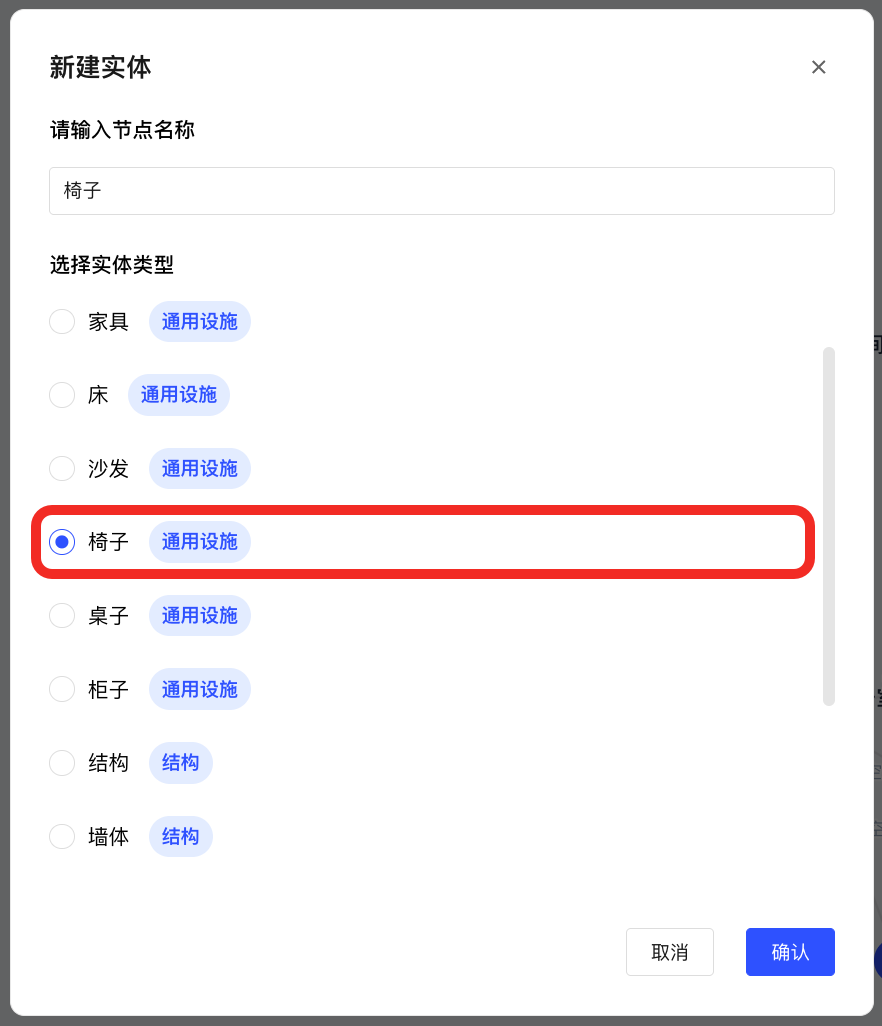
- 实体类型:通用设施、家具、床、沙发、椅子、桌子、柜子、结构、墙体、门、窗、地板、天花板。
流程如下所示:
-
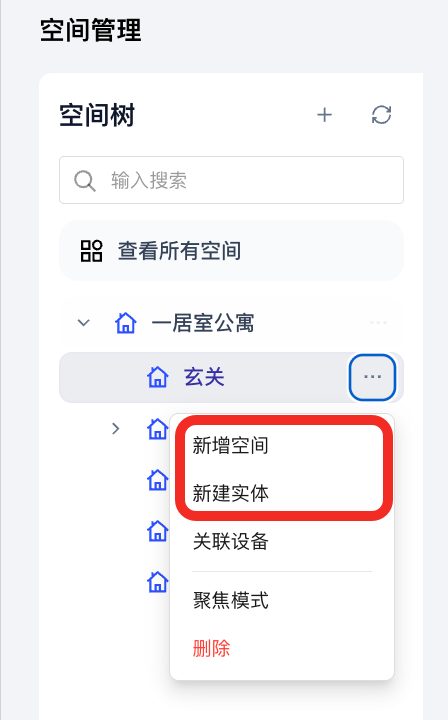
在左侧空间树选中一个空间,单击 ... 按钮,在下拉列表中选中 新增空间 或 新建实体。
-
在弹窗中选择一个空间或实体,例如下图选择了“椅子”,单击“确认”。
-
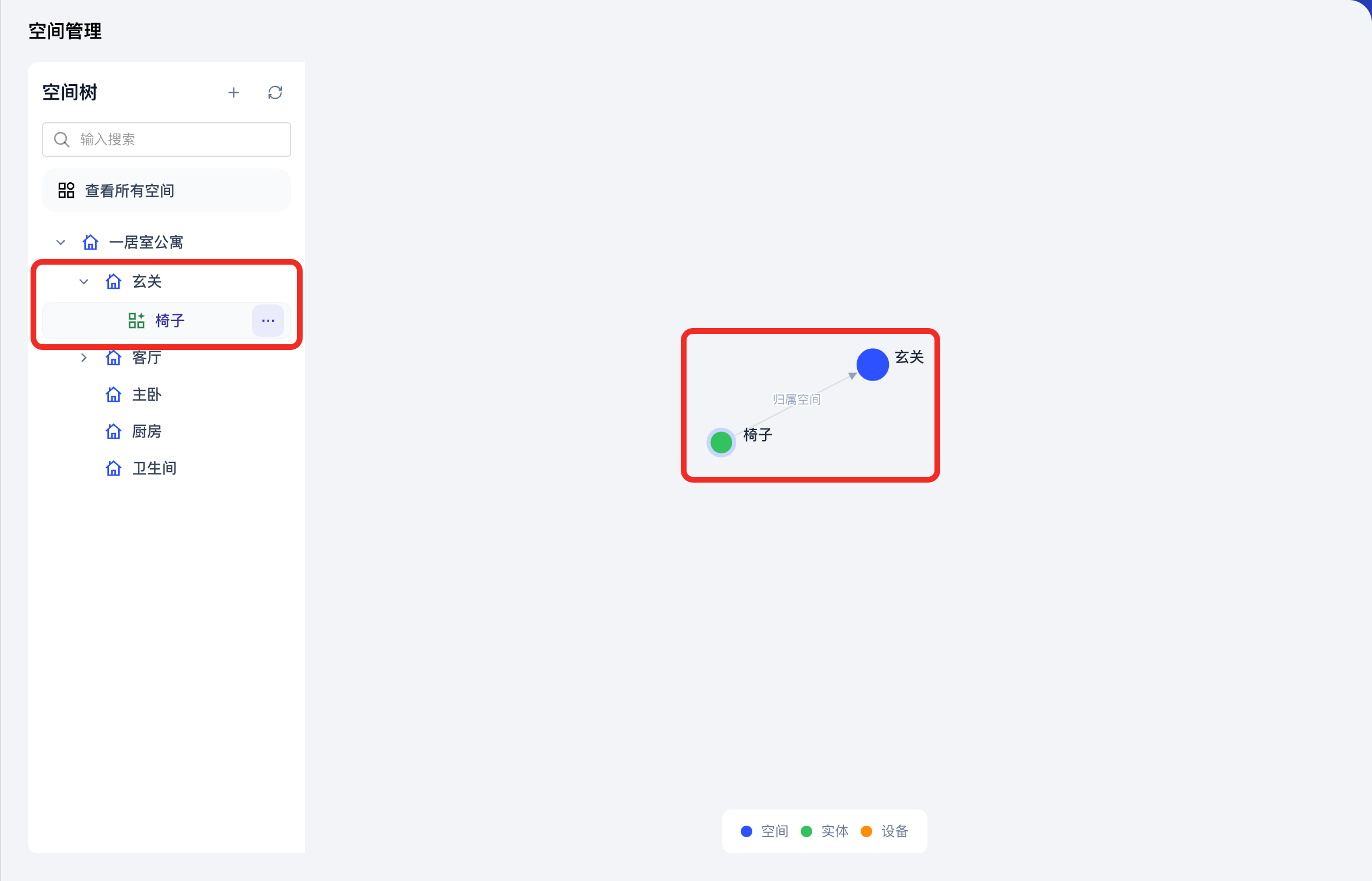
完成添加后,新的空间或实体会出现在左侧空间树下。同时,在空间图谱上可以看到原空间节点与新的空间或实体相连。
关联设备
为设备关联空间,不仅可以让您直观地了解每个设备在实际空间中的分布和归属,还便于后续的统一管理、设备定位、故障排查及智能场景的设置。
关联流程如下:
-
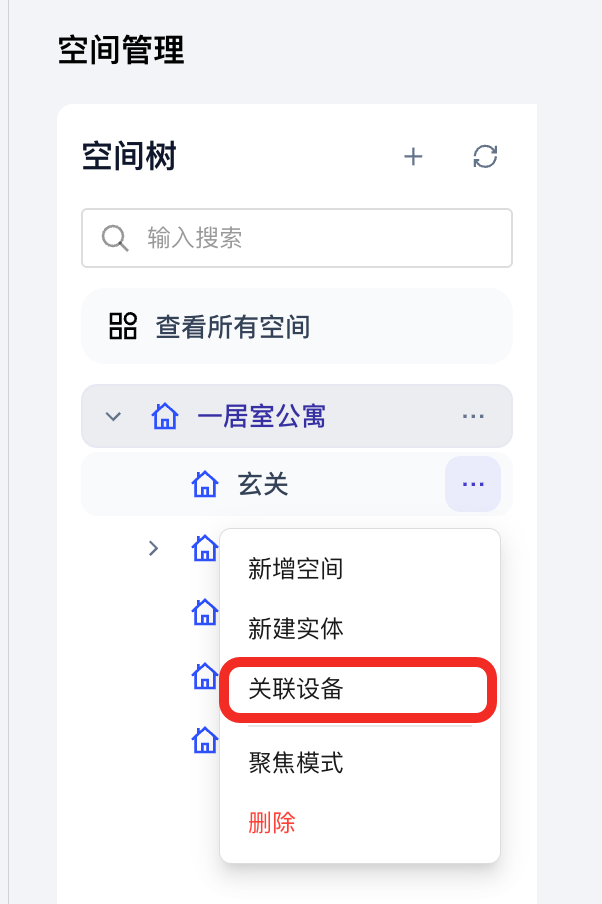
在左侧空间树选中一个空间,单击 ... 按钮,在下拉列表中选中关联设备。
-
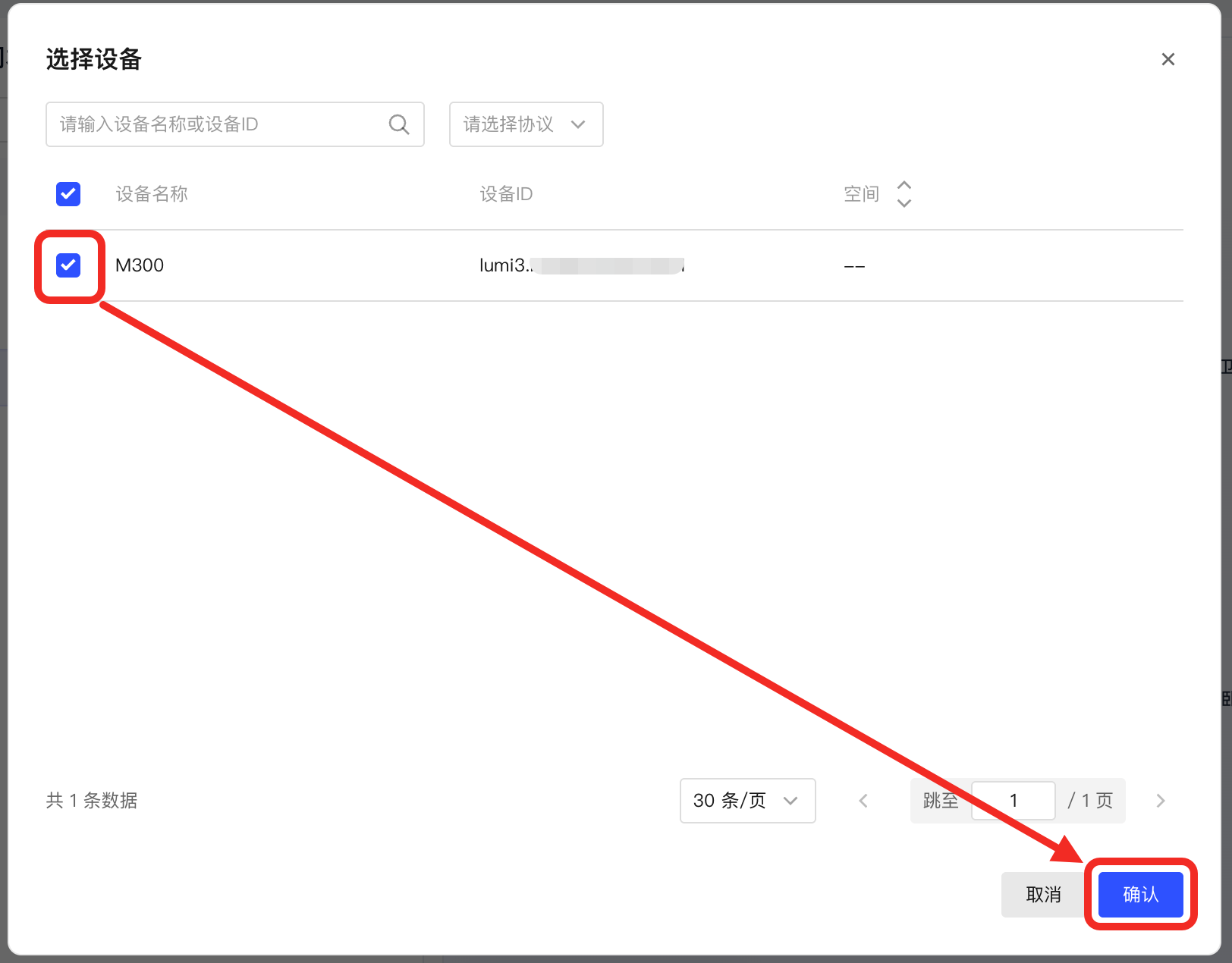
在弹窗中勾选一个或多个目标设备,单击确认。
-
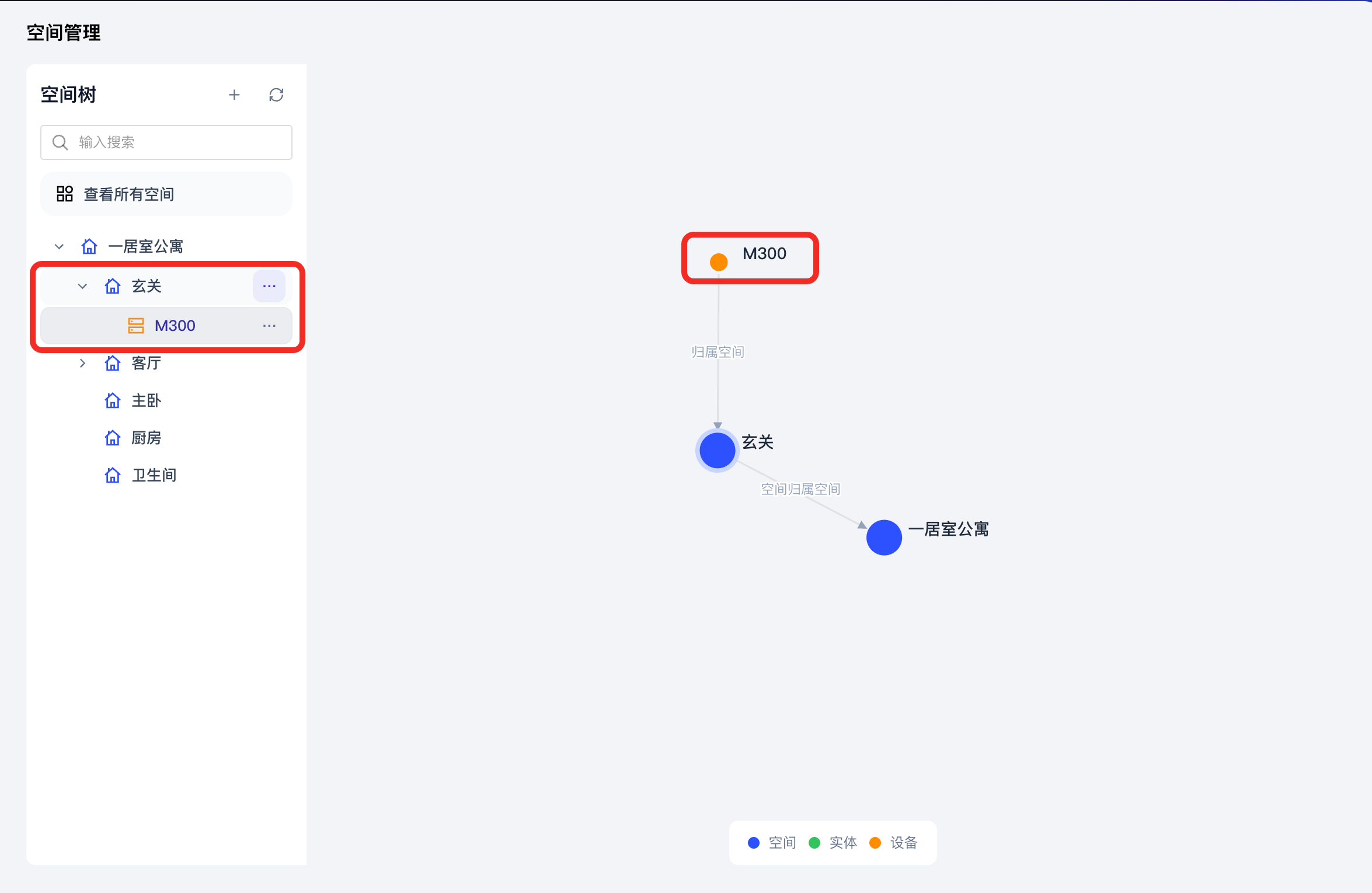
展开左侧空间树中对应的空间,您即可看到刚刚关联的设备已显示在该空间下方。对应地,您也能看到空间图谱上新增了一个设备点与该空间相连。
-
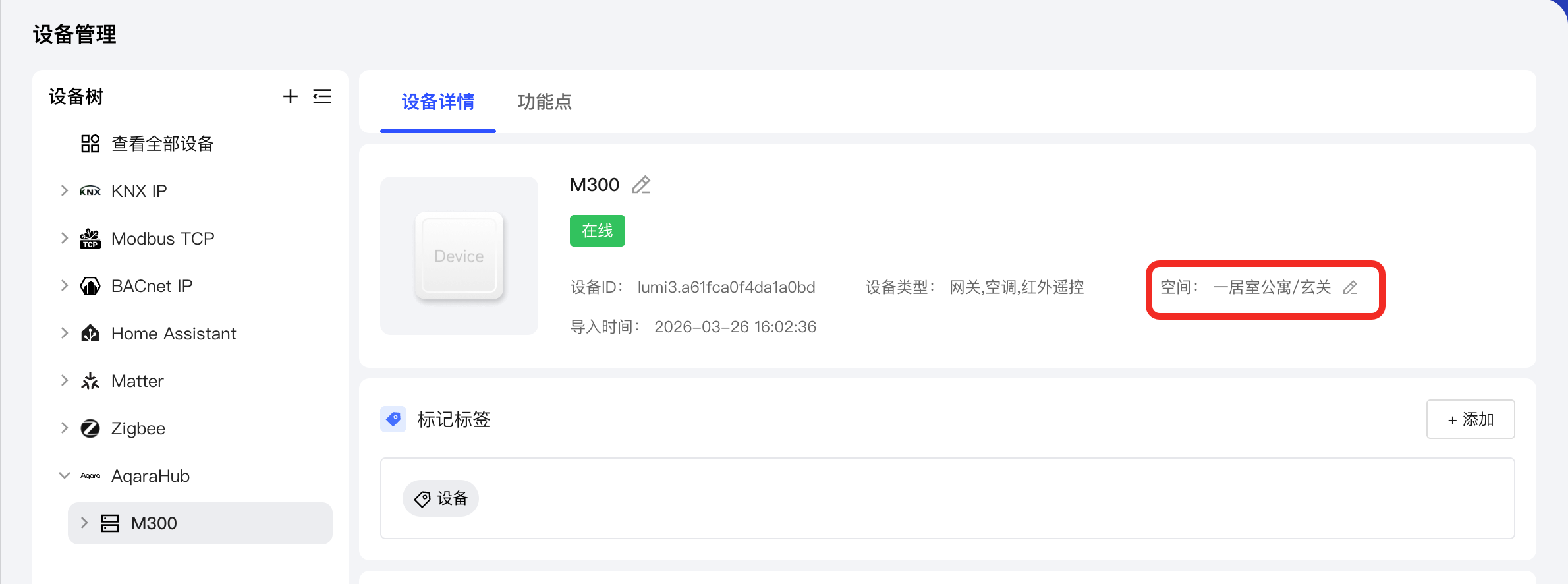
在左侧侧边栏进入设备管理,查看刚关联设备的基本信息,你能看到他的空间信息获得更新。如果你希望调整该空间关联,在此单击编辑图标。
更新空间和实体
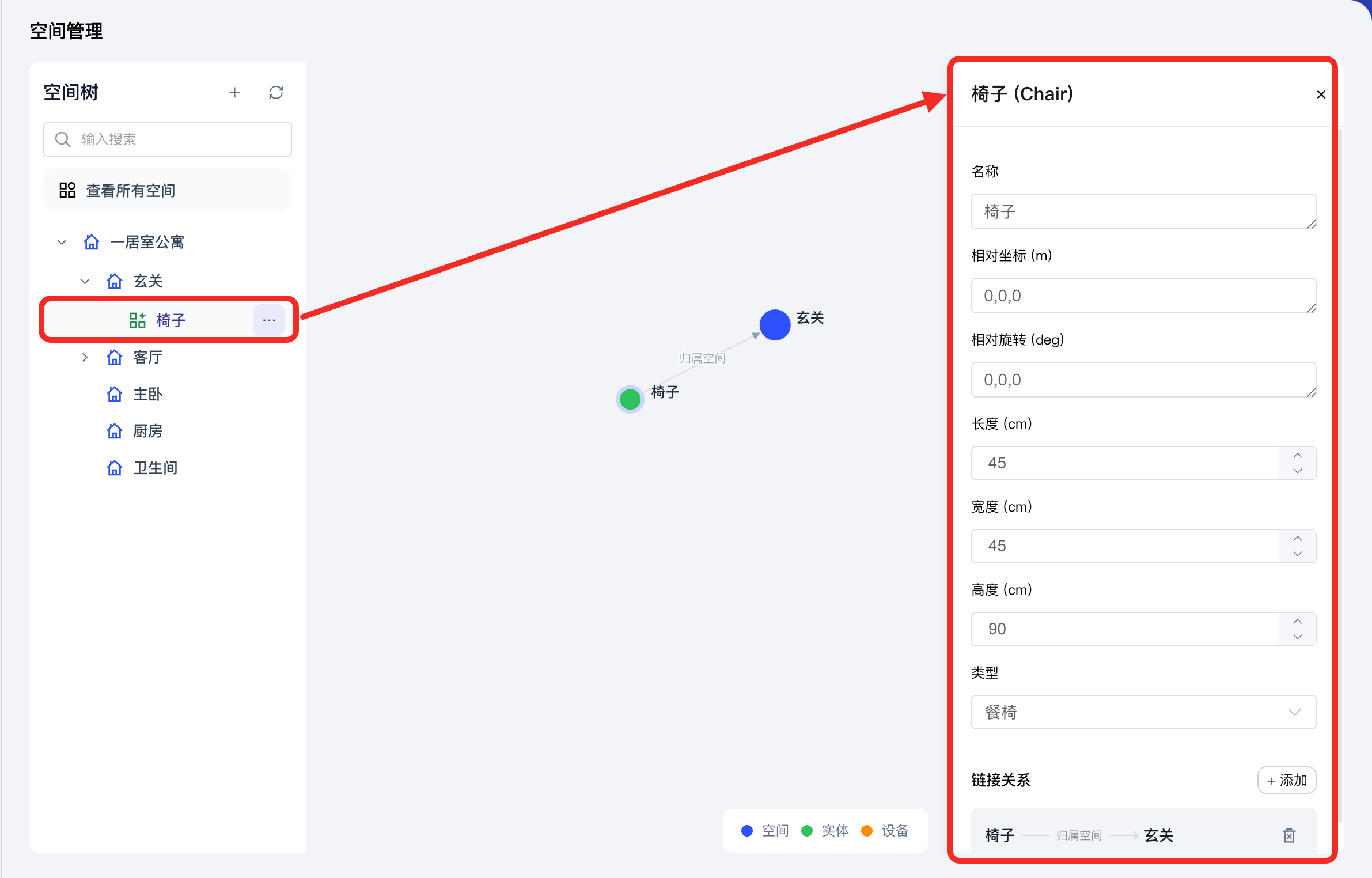
如果您希望修改某个空间或实体的信息,单击该空间或实体,其编辑抽屉会从页面右侧弹出,您即可修改其名称、坐标和其他专属字段。
建立链接关系
当完成 空间创建、实体建立 和 设备关联 后,您可以为这些空间、实体和设备建立 链接关系,从而更清晰地描述实体之间的物理或逻辑关系,这有利于 AI 更好地理解您的空间结构和设备分布,从而更好地执行您的指令。
通过链接关系,您不仅可以表示空间的上下级、实体的归属,还可以表达门、墙体等结构对空间的物理连接、设备与实体的安装位置、不同设备和实体之间的空间位置信息等。
可用的链接关系取决于您选择的源节点和目标节点类型,具体如下:
| 链接关系 | 源节点类型 | 目标节点类型 | 数量限制 | 说明 |
|---|---|---|---|---|
| 空间归属空间 | 空间 | 空间 | 1 | 表示该空间从属于哪个空间。 |
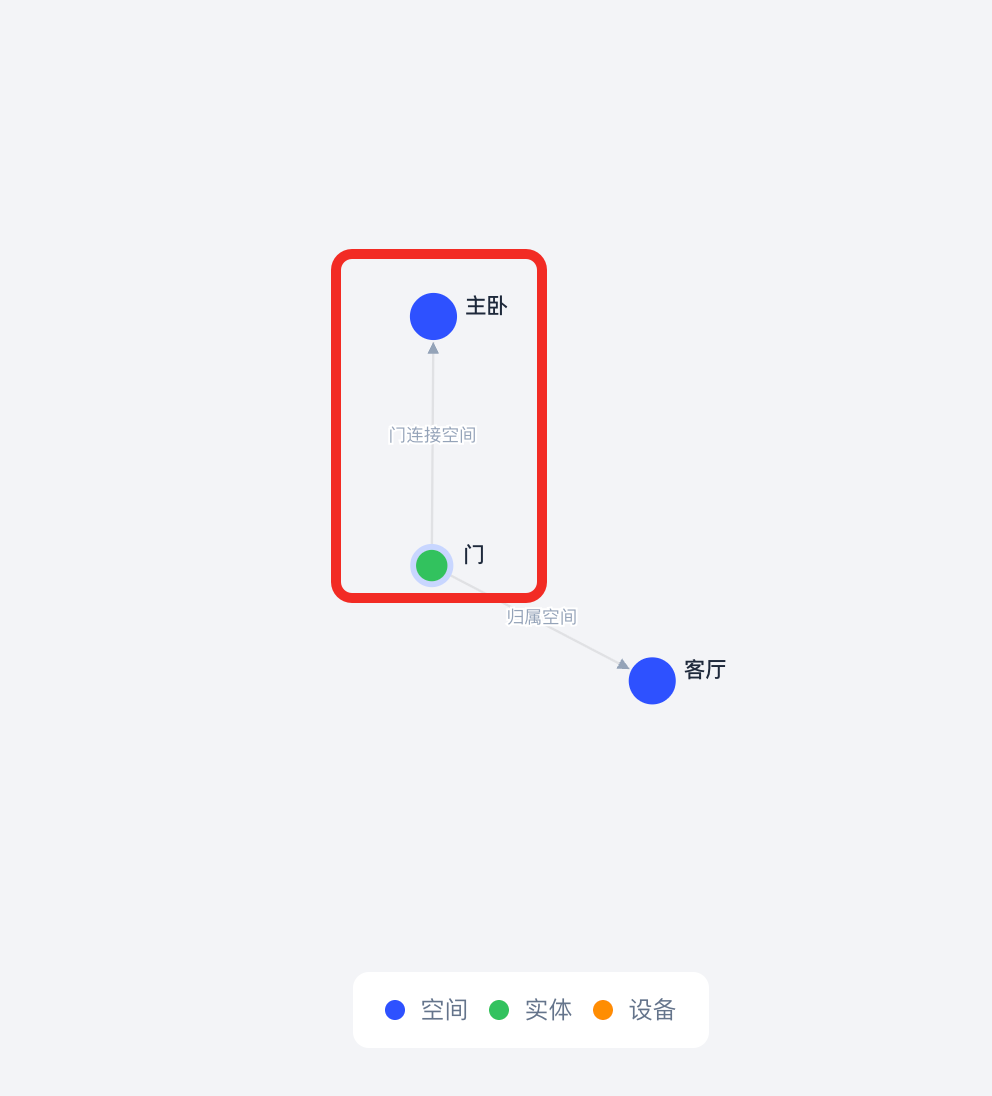
| 门连接空间 | 门 | 空间 | - | 表示门连接两个空间,起到通道作用。 可用于描述房间间的物理连通关系。 |
| 安装于内部 | 设备 |
| - | 表示该设备安装在某个实体或设备的内部。 |
| 安装于上方 | 设备 |
| - | 表示该设备安装在某个实体或设备的上方。 |
| 从属计量 | 设备 | 设备 | 1 | 子表(源节点)从属总表(目标节点)。 |
| 归属空间 |
| 空间 | 1 | 表示该实体或设备从属于哪个空间。 |
| 作用空间 |
| 空间 | - | 表示该实体或设备作用于哪个空间。 |
| 摄像头/毫米波覆盖某空间 | 设备 | 空间 | - | 表示摄像头或毫米波设备的覆盖区域,适用于可感知空间内人员、动作的设备。 |
| 相邻 | 所有类型 | 所有类型 | - | 表示两个节点之间物理紧密相连,无阻隔地毗邻。 常用于描述“并排”“连通”等情景。 |
| 下方 | 所有类型 | 所有类型 | - | 表示源节点在目标节点的下方。 |
| 相对 | 所有类型 | 所有类型 | - | 表示源节点与目标节点在空间上相对。 可用于描述两端、面对面等位置关系。 |
| 相近 | 所有类型 | 所有类型 | - | 描述彼此位置相距较近但未必直接相连。 常用于空间布局的关联。 |
| 上方 | 所有类型 | 所有类型 | - | 表示源节点在目标节点的上方。 |
| 可见 | 所有类型 | 所有类型 | - | 描述从源节点的位置可以直接观察到目标节点。 |
| 可达 | 所有类型 | 所有类型 | - | 表示源节点能够通过物理路径到达目标节点。 |
流程如下:
-
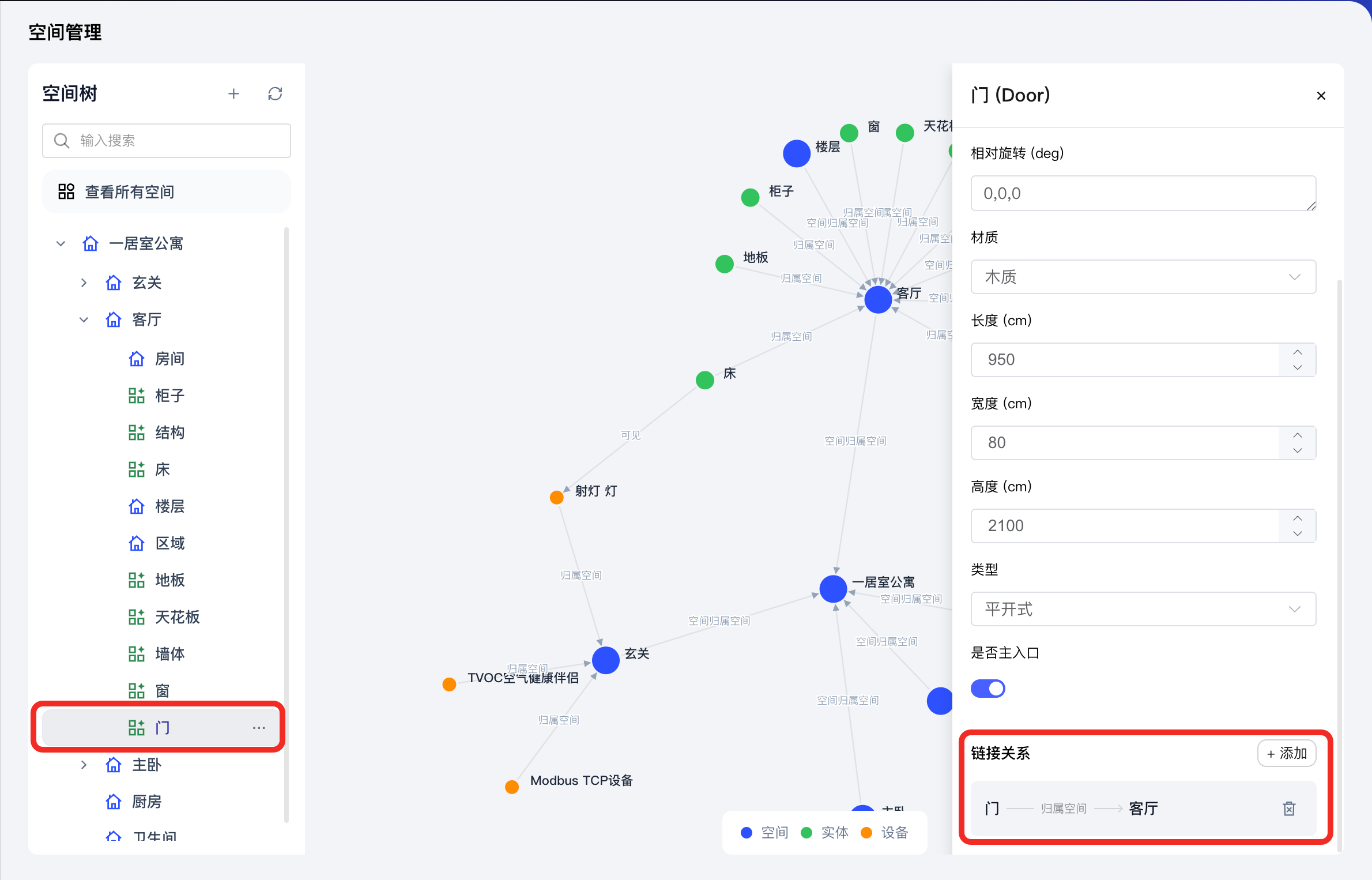
单击某个空间、实体或设备,将其作为链接关系的源节点。其编辑抽屉会从页面右侧弹出,找到 链接关系 区域。
-
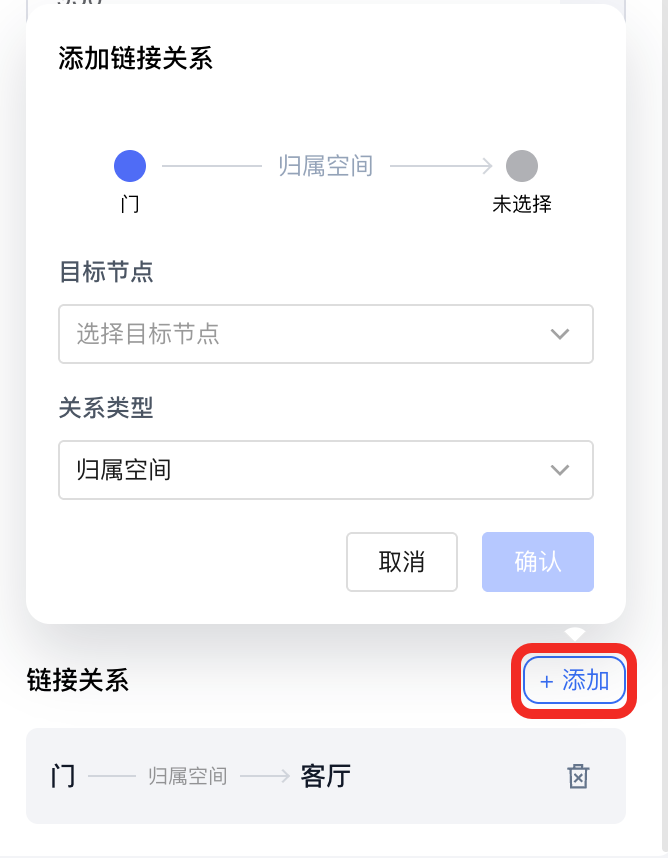
单击 添加 按钮,呼出编辑弹窗。
-
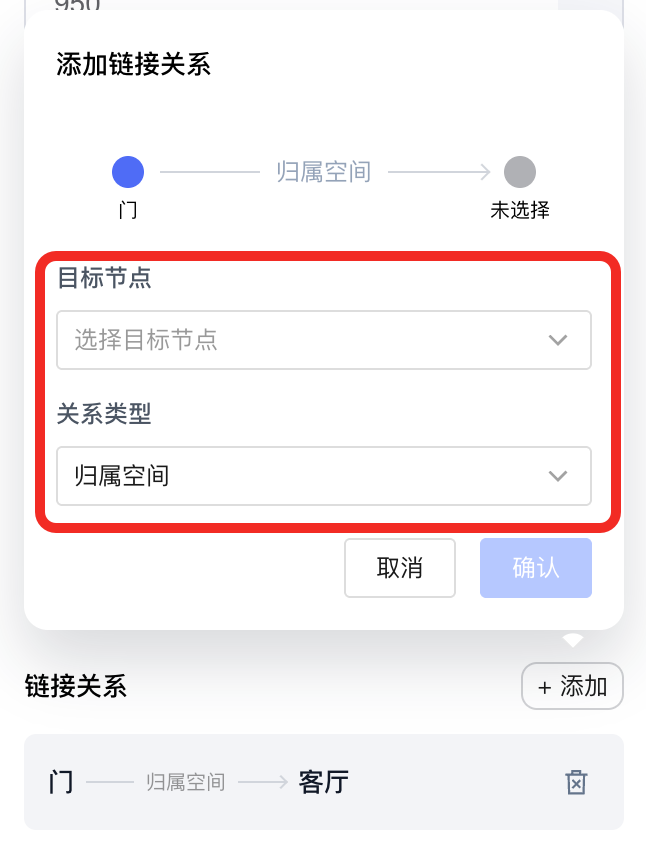
在 目标节点 中选择一个空间、实体或设备,并在 关系类型 中选择相应的 链接关系类型,最后点击 确认 完成关系创建。
-
创建链接关系后,您可在空间图谱中直观查看新建立的关系。