开发者指南
本文档旨在帮助开发者扩展平台功能,实现深度集成与自定义开发。无论您是想通过 API 构建个性化应用,还是将设备接入主流智能家居系统,这里都提供了详细的指引。
在开始调用 API v1 接口前,您需要先 获取 Studio 的访问地址和 Token,这些信息将用作请求 URL 和鉴权。
获取必要信息
在开始调用 API v1 接口前,您需要先获取 Studio 的访问地址和 Token,这些信息将用作请求 URL 和鉴权。
获取访问地址
您可以通过以下三种地址访问 Aqara Studio:
- IP 地址(http)
- 主机访问域名(http)
- 远程访问地址(https)
具体获取方法如下:
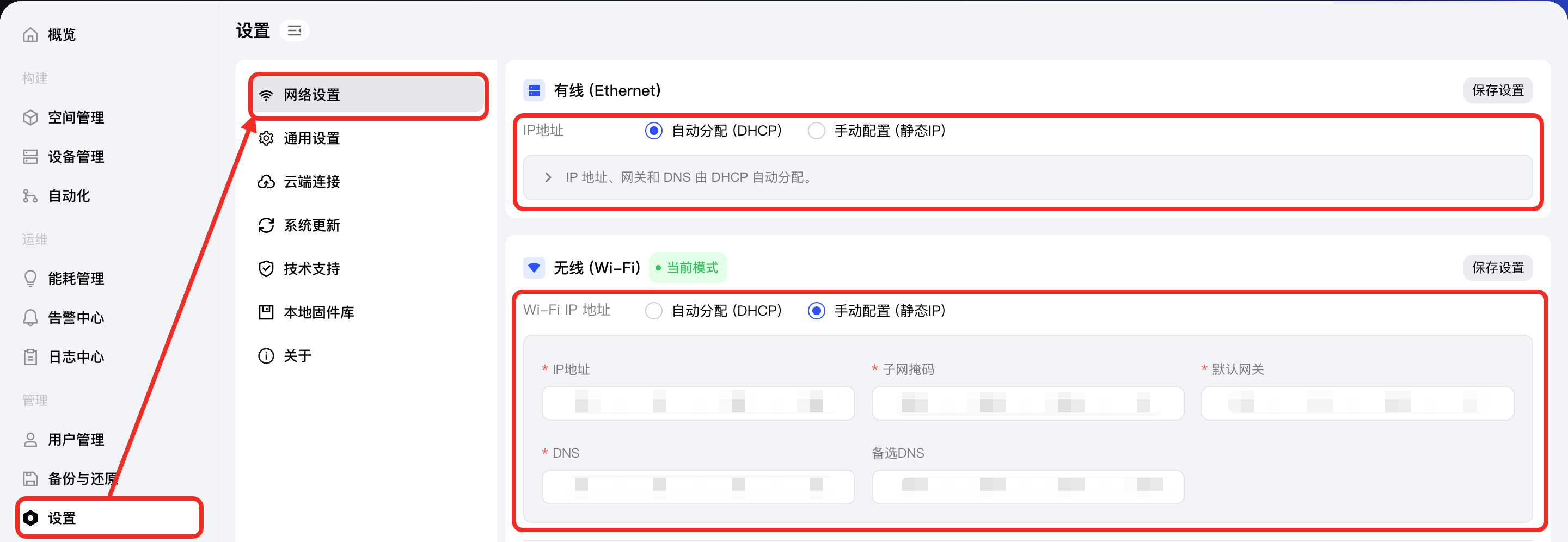
获取 Token
操作步骤如下:
-
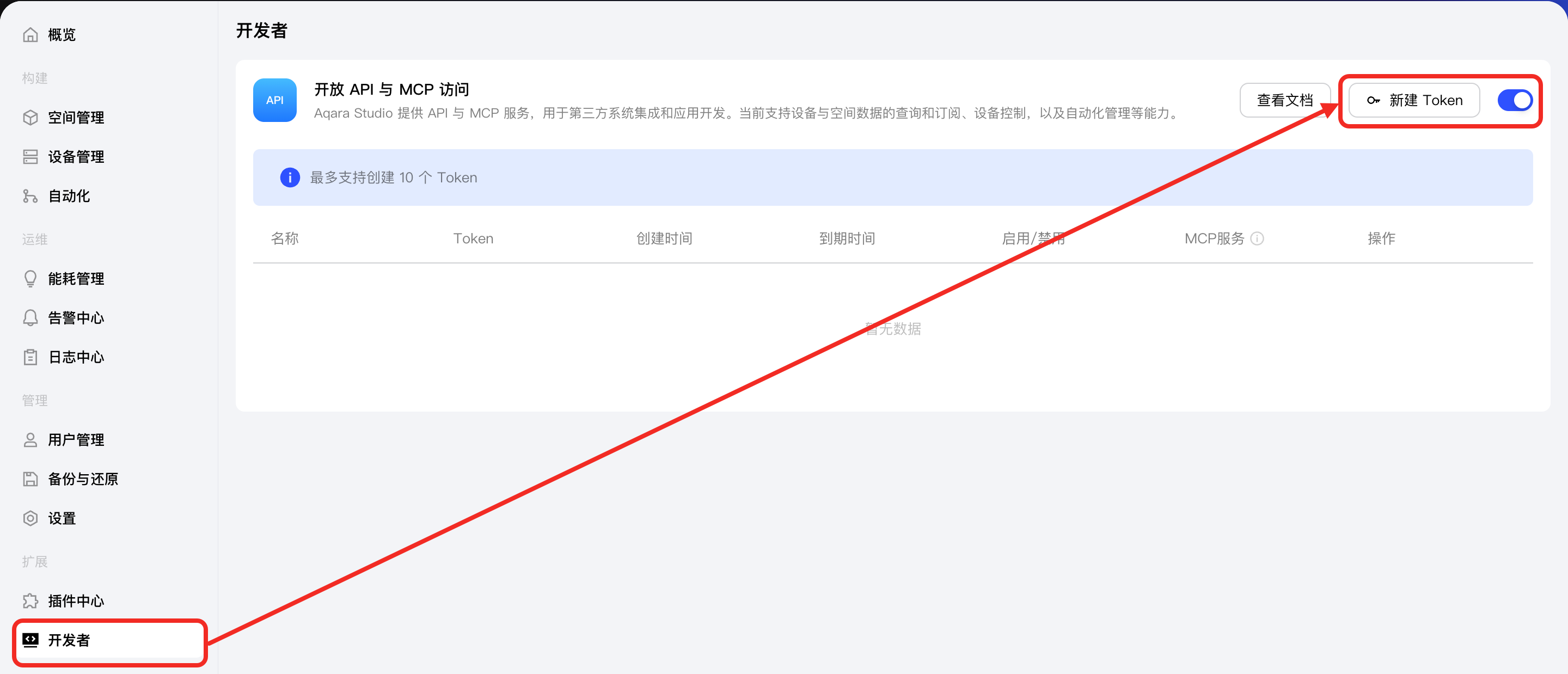
从左侧侧边栏击进入“开发者”页面。在开放 API 与 MCP 访问区域启用服务,并单击 新建 Token 按钮。
-
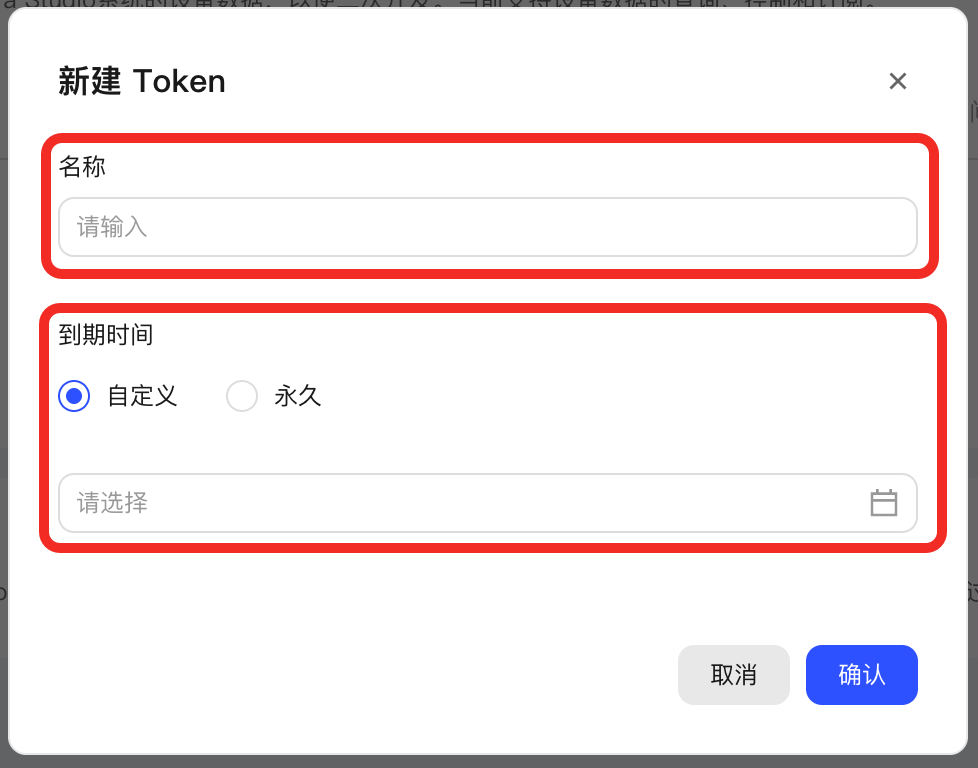
在弹窗中定义 Token 名称和有效期,单击 确认 按钮。
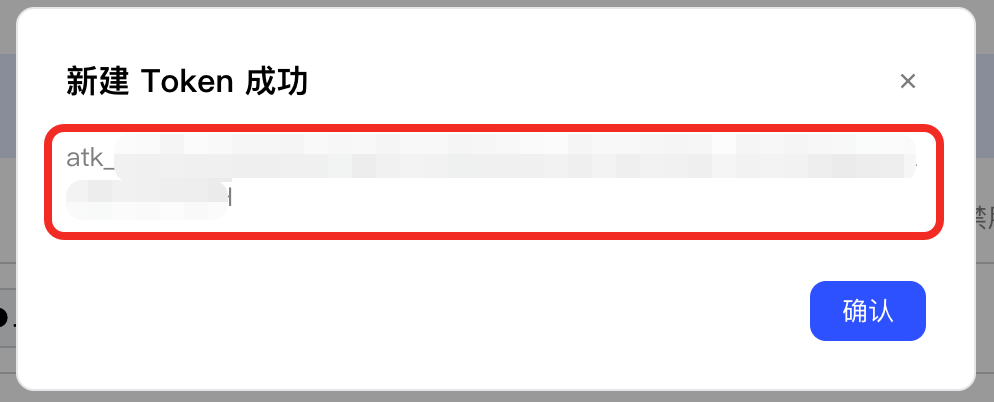
随后您可以看到一个弹窗,提示您已创建成功,并展示该 Token。
-
在开放 API 与 MCP 访问区域,您可以看到新增的 Token 条目。
-
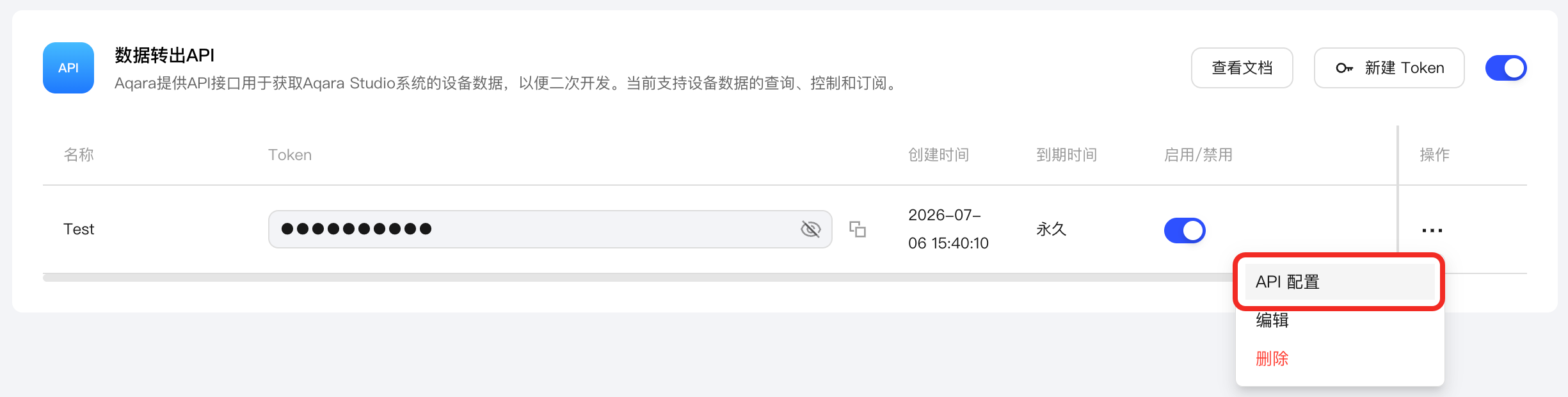
(可选)如需限制该 Token 的 API 访问权限,请单击 … > API 配置。
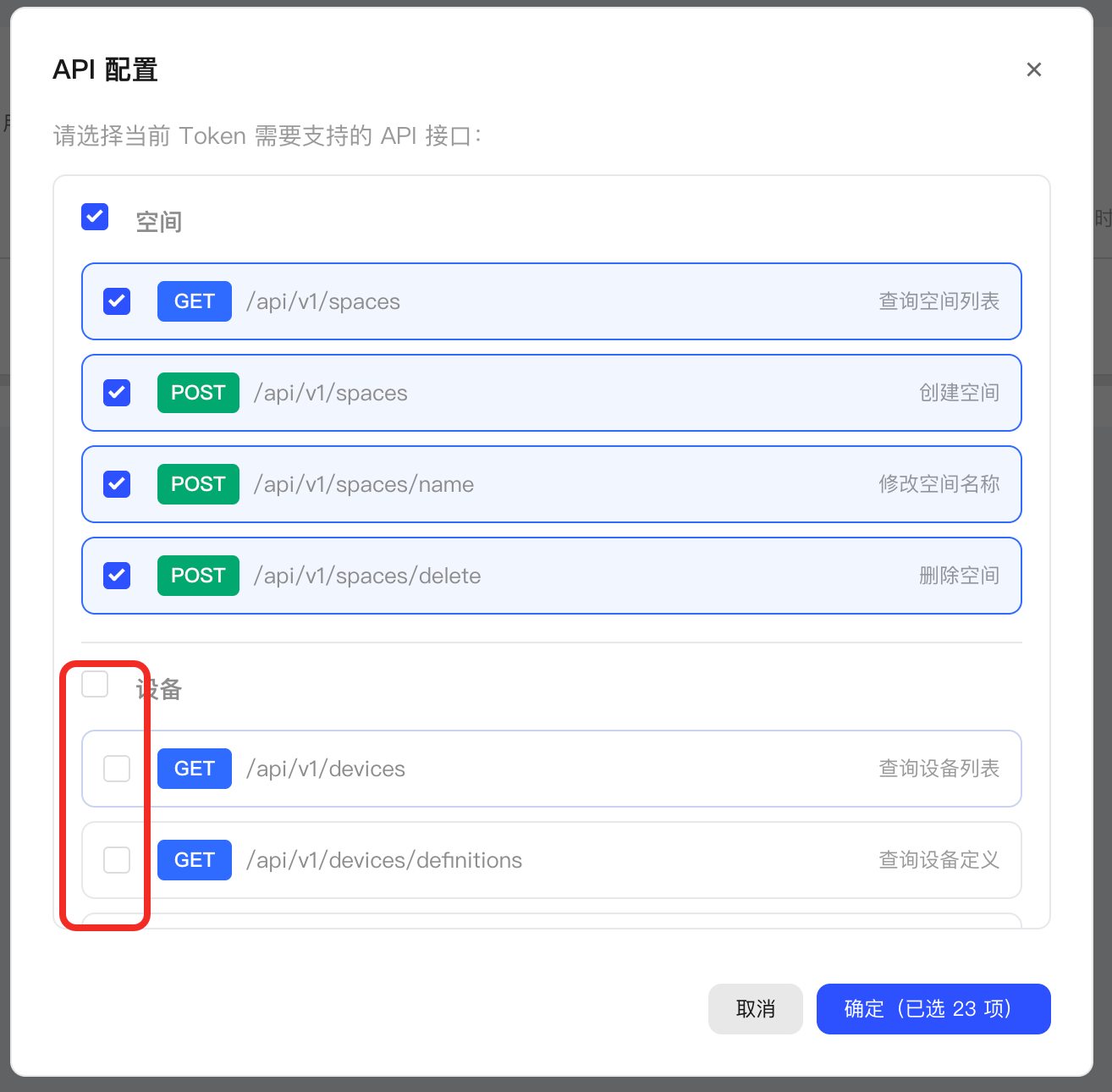
在 API 配置弹窗中,取消勾选不需要的 API 接口,并单击 确认 按钮。
-
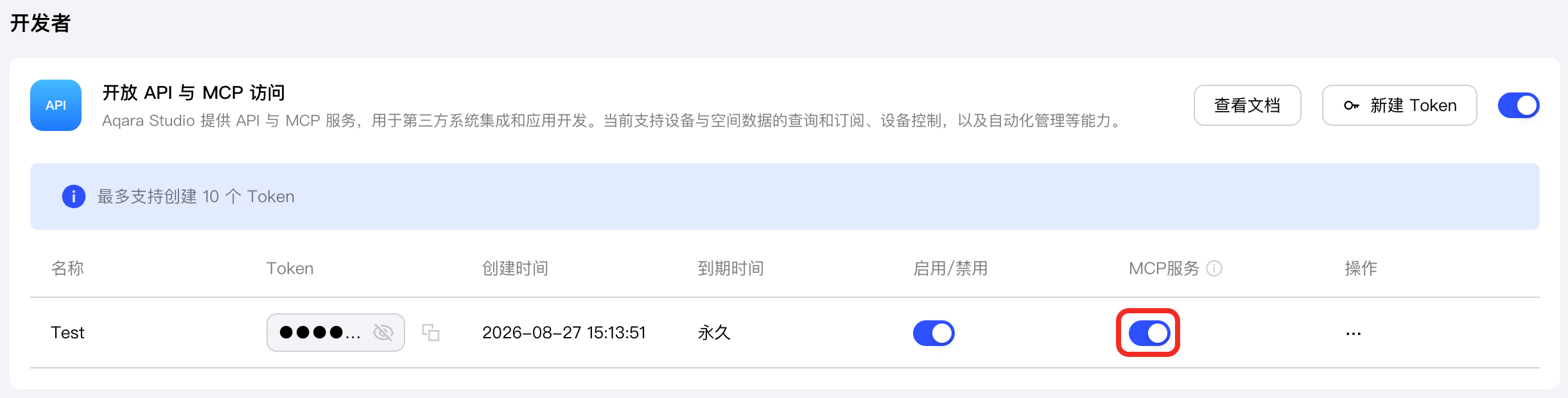
(可选)此 Token 除了可用于调用 API 以外,还可以用于 MCP 服务。如需启用 MCP 服务,请单击 MCP 服务 按钮。
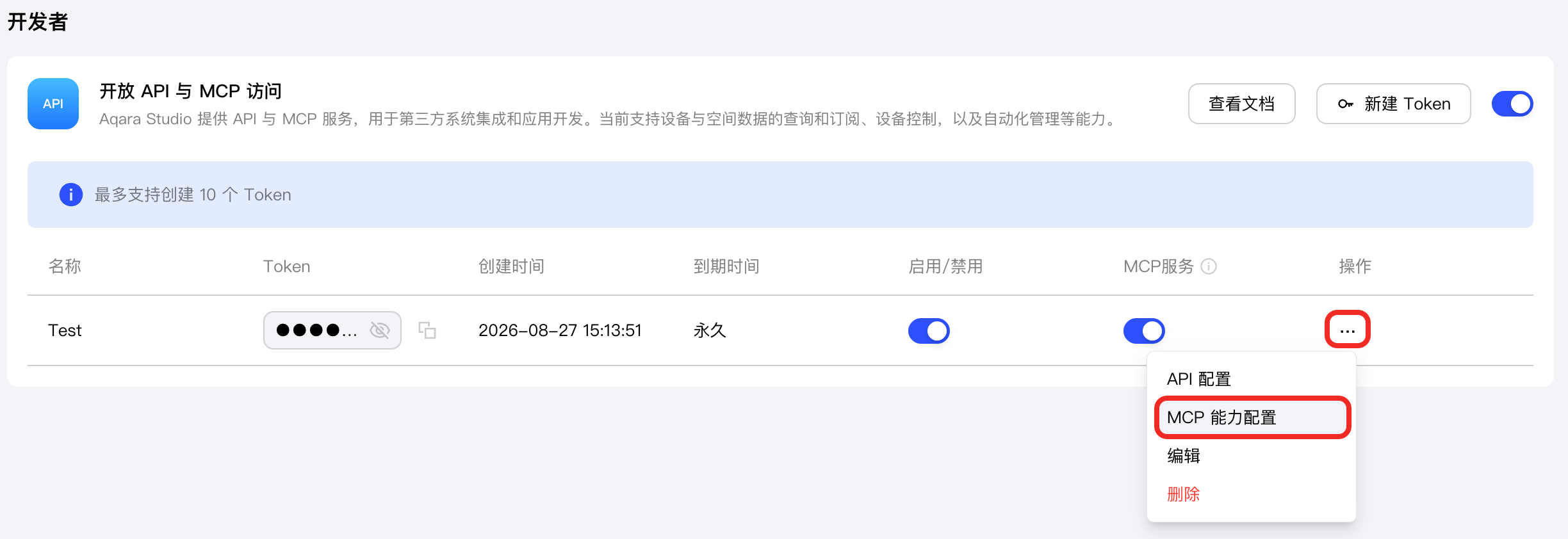
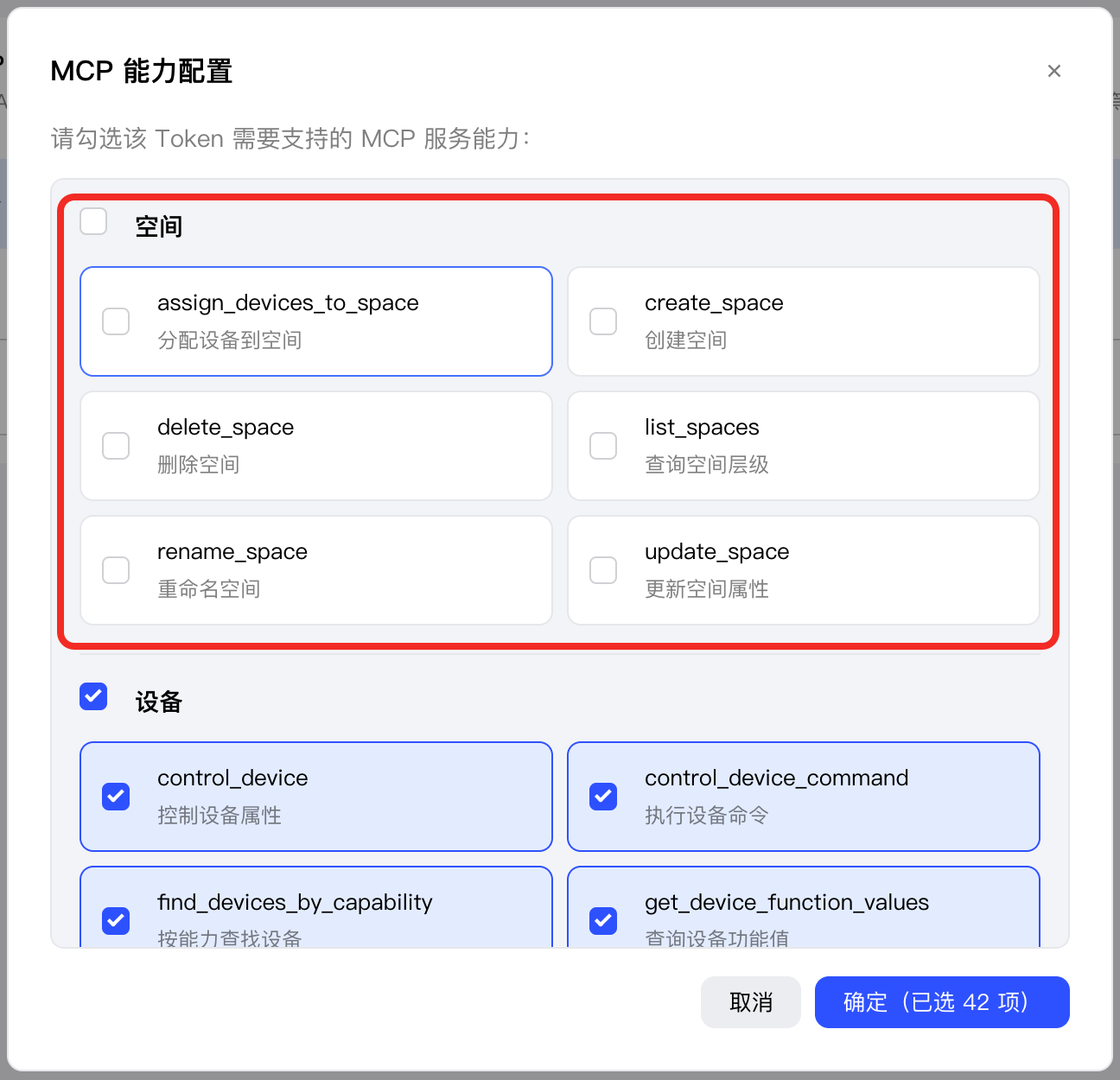
如需限制该 Token 的 MCP 服务能力,请单击 … > MCP 能力配置。
在 MCP 能力配置弹窗中,取消勾选不需要的 MCP 能力,并单击 确认 按钮。
-
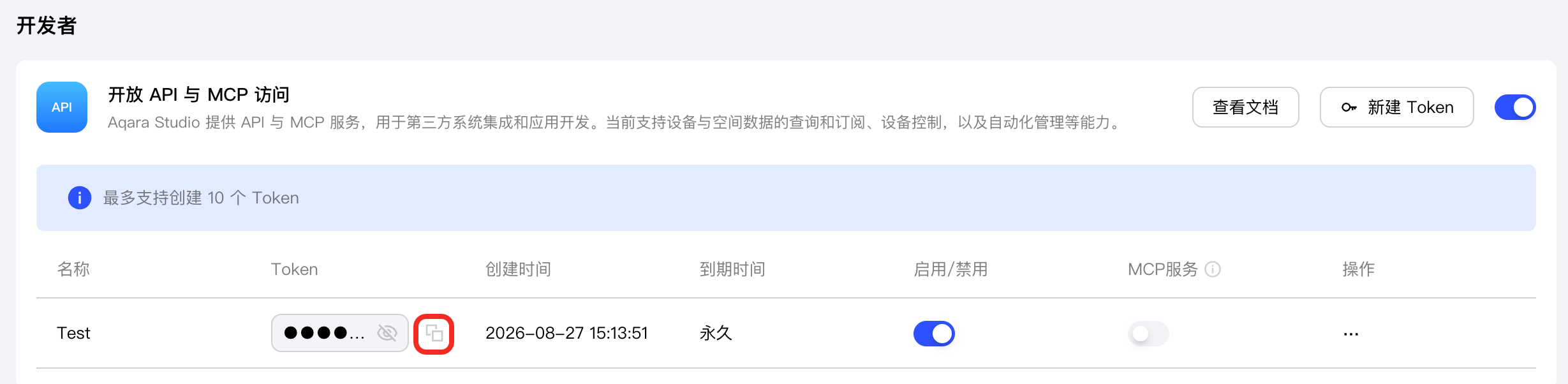
完成上述配置后,单击复制图标,即可获取 Token。
调用 API
通过完整的 API 接口,您可以编程方式获取设备数据、执行设备控制及订阅实时消息。如果您希望:
- 查询设备列表与状态。
- 远程控制设备操作。
- 将设备数据对接至自建系统。
- 开发定制化的设备管理体验。
欢迎查阅 API 文档,了解详细的接口说明与调用方式。