KNX IP 设备接入
本文说明如何将 KNX/IP 设备接入 Aqara Studio。
前提条件
在开始之前,请确保:
- 已在 ETS6 上添加了 KNX/IP 设备、为其添加组地址、获取其物理地址和 DPT 数据类型。如需了解相关教程,请阅读 KNX 协会的 ETS6 Professional 官网文档,或观看 ETS for beginners 系列视频。
- 您的 Windows 电脑、KNX/IP 设备和 Aqara 网关处于同一局域网。
添加 KNX/IP 设备
-
在左侧侧边栏点击进入设备管理页面。在左侧 协议和设备 单击 ... 按钮,选择 添加协议。

-
在弹窗中选择
KNX IP,以添加KNX IP。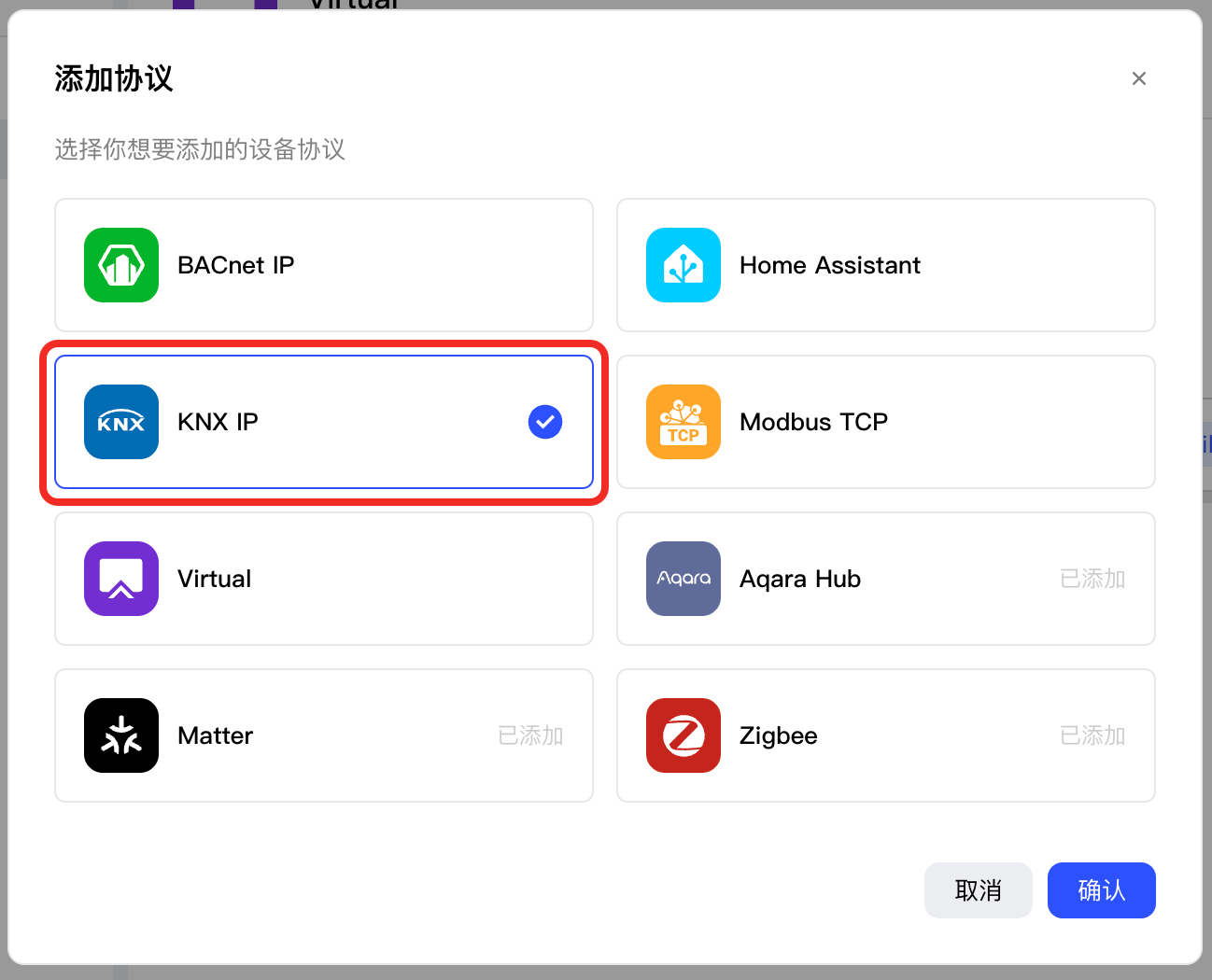
-
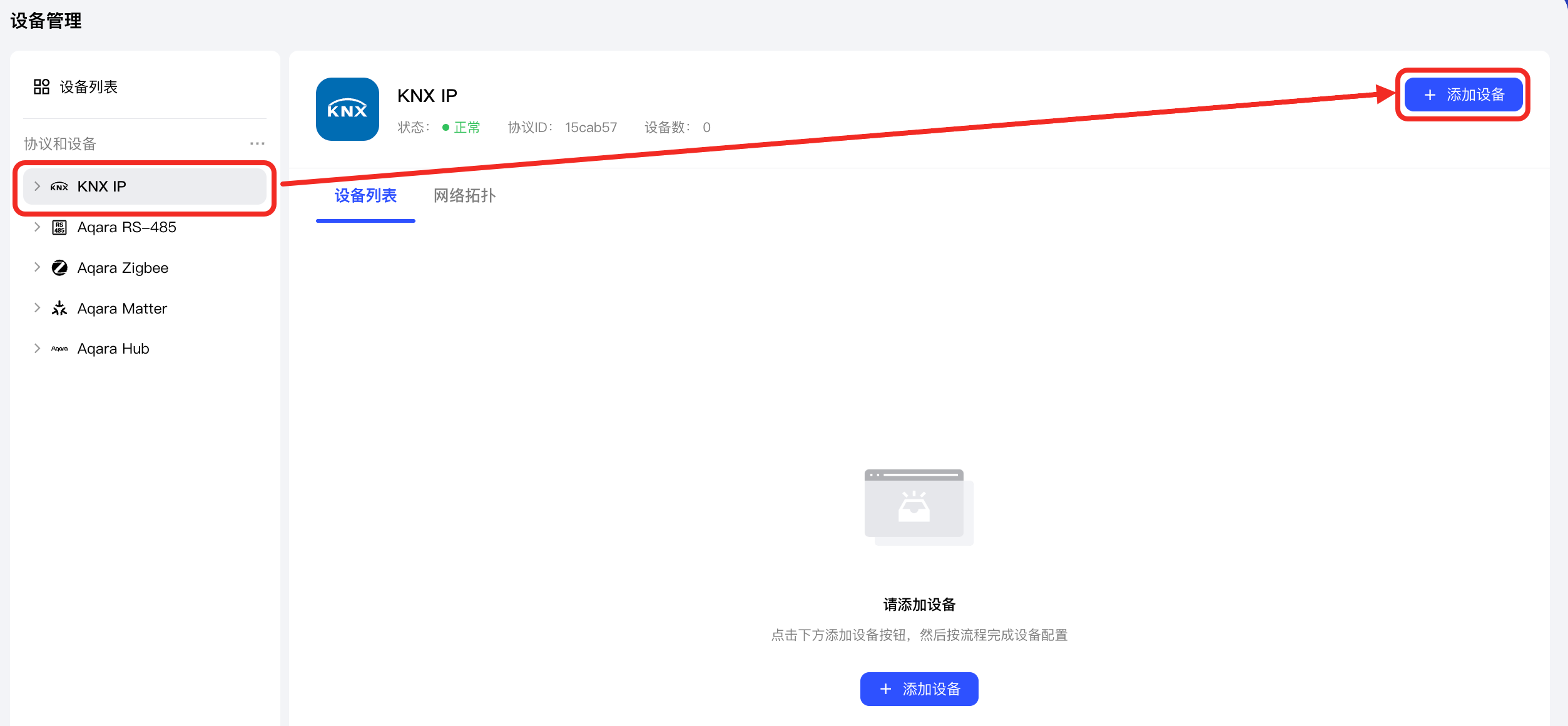
选择
KNX IP,单击 添加设备 按钮。
-
在 添加 KNX IP 设备 页面,填写如下参数,并单击 下一步 按钮。
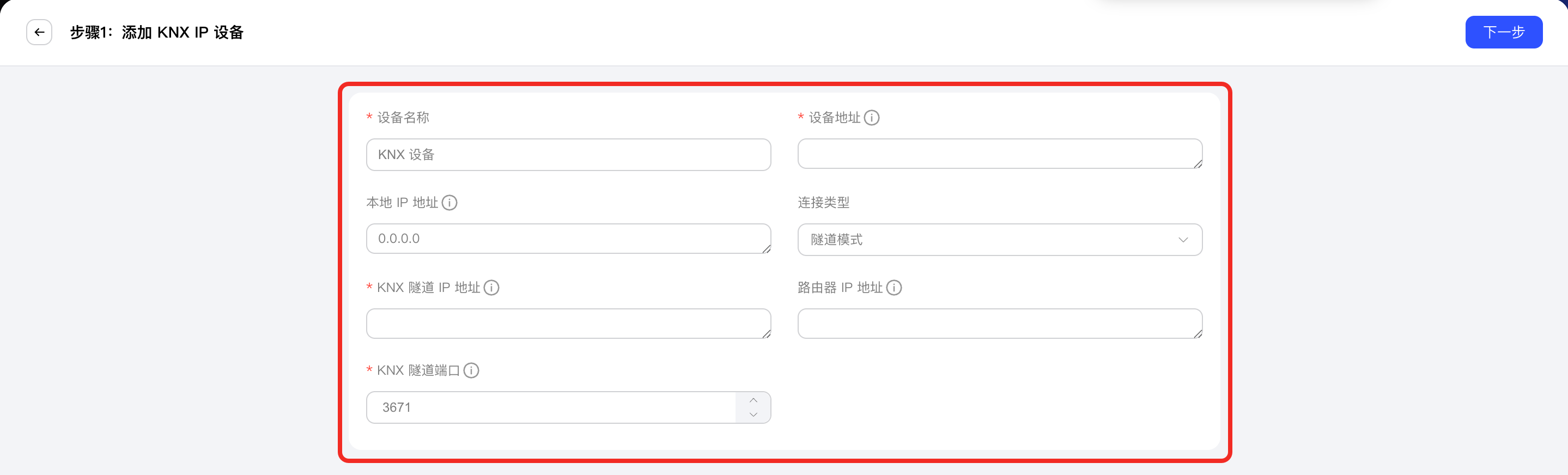
相关字段如下表所示:
参数名称 说明 设备名称 您为设备自定义的名称。 设备地址 KNX 设备在 KNX 网络中的唯一地址标识符,传入您在 ETS6 添加设备时设置的物理地址,格式为三段式(如 1.1.0)。 本地 IP 地址 本地设备(客户端)的 IP 地址,用于与 KNX 网络通信;默认使用:0.0.0.0 表示系统自动分配。 连接类型 选择您设备支持的连接模式: - 隧道模式:适用于点对点连接(如下载程序、智能家居系统)。
- 路由模式:组播连接(用于监控总线流量或组播方式控制)。
KNX 隧道 IP 地址 KNX 隧道服务器的 IP 地址,用于建立 KNX/IP 隧道连接;作为 KNX 网络与 IP 网络之间的网关,提供 KNX/IP 隧道服务,转发 KNX 数据包。当连接类型为“隧道模式”,必填。格式:xxx.xxx.xxx.xxx(如:192.168.1.100) 路由器 IP 地址 KNX/IP 路由器的 IP 地址,当连接类型为“路由模式”,必填,用于 KNX 网络路由节点,转发 KNX 数据包到目标设备。 KNX 隧道端口 KNX 接口设备的端口号,当连接类型为“隧道模式”,必填。默认为 3671,如果您曾经调整过端口号,请以您更新过的号码为准。 -
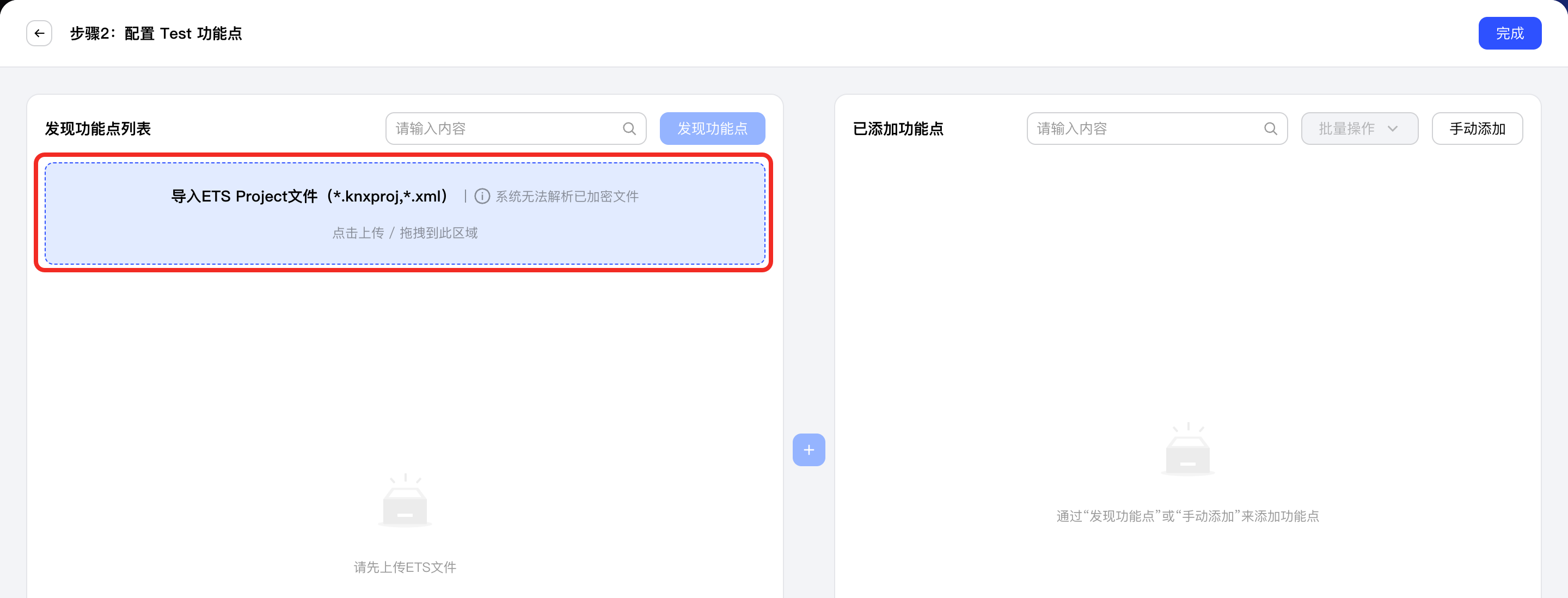
导入设备对应的 KNXPROJ 文件或群组地址 XML 文件(均可通过 ETS6 导出)。
-
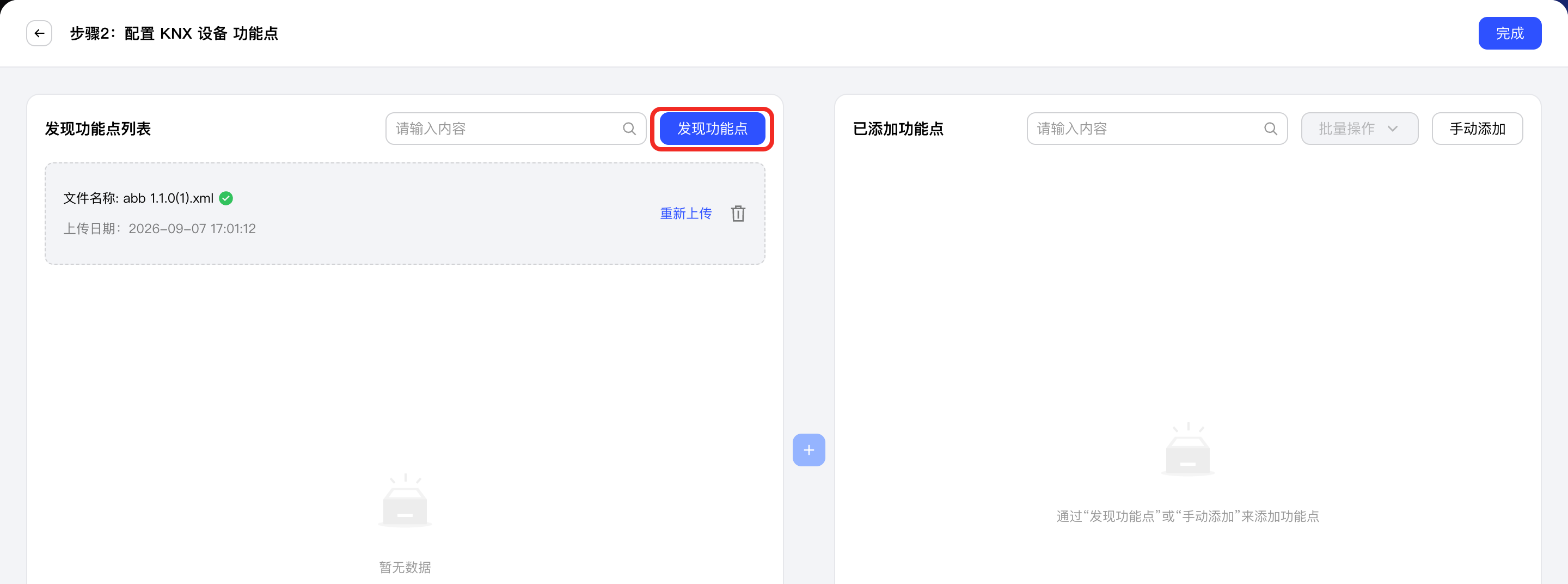
文件上传成功后,点击 发现功能点 按钮,系统将自动解析文件并生成可添加的功能点列表。
-
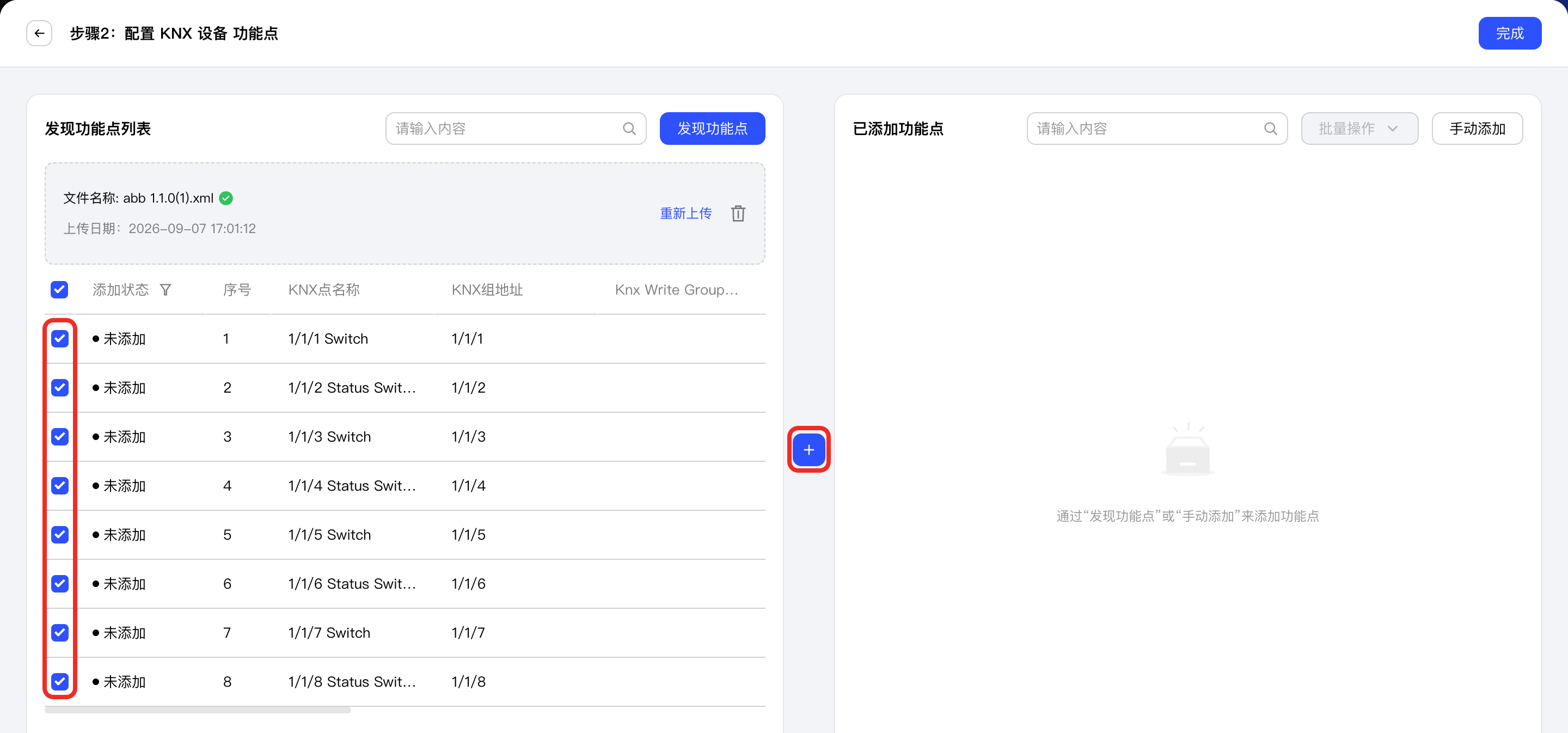
勾选需要的点,单击中间 + 按钮。
Aqara Studio 会根据点的类型,自动将功能点关联到 Aqara Spec 协议中的同类型功能点。请在左侧 功能点配置 中找到 类型设置 > Aqara Spec,确认推荐类型是否与该功能点的实际功能一致。如果不一致,请调整为正确功能点。
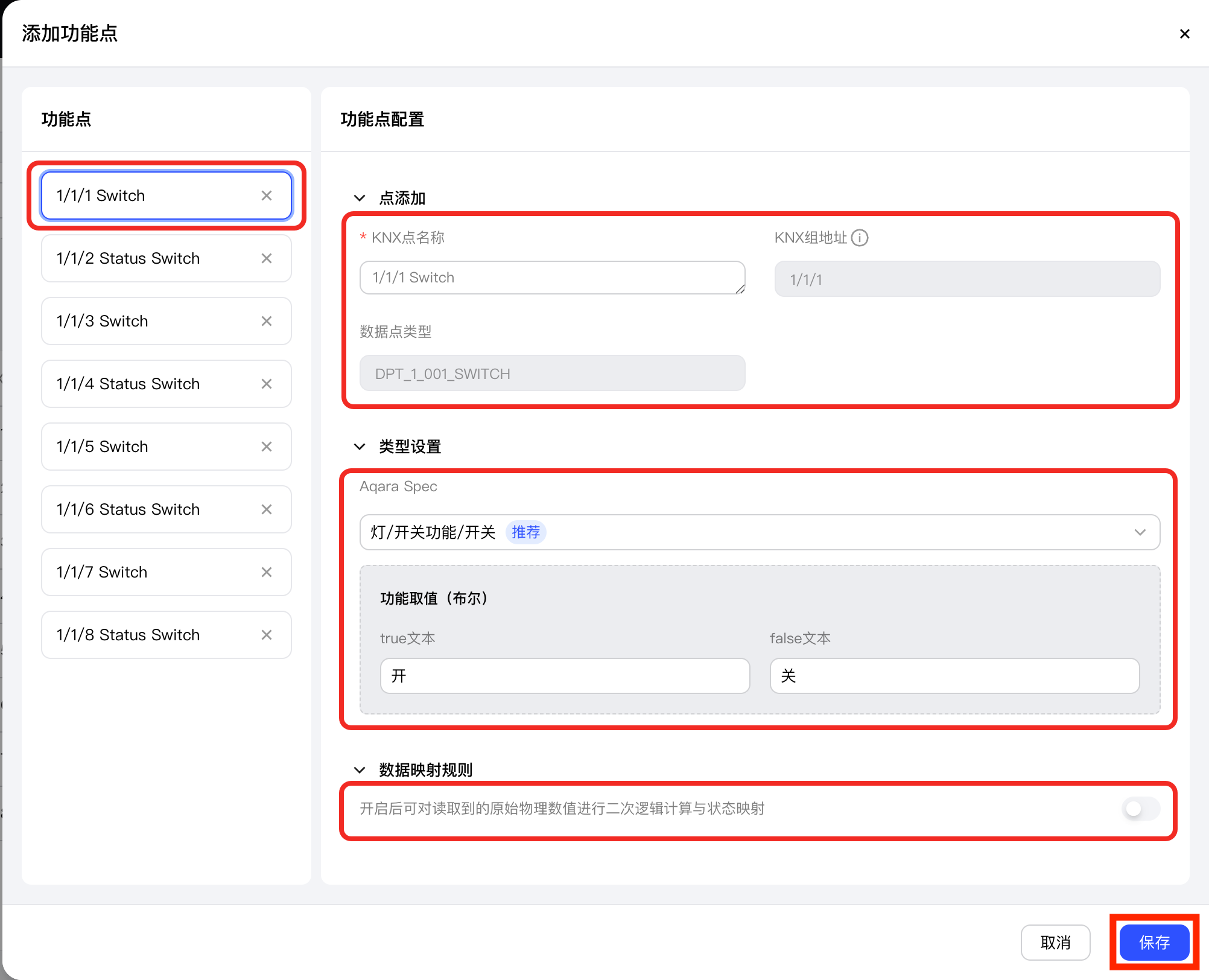
如果该 KNX IP 设备的功能点与您选择的 Aqara Spec 功能点数据类型不一致,系统将触发 数据映射。请在 数据映射规则 中配置原始数值与 Aqara Spec 目标值之间的映射关系。
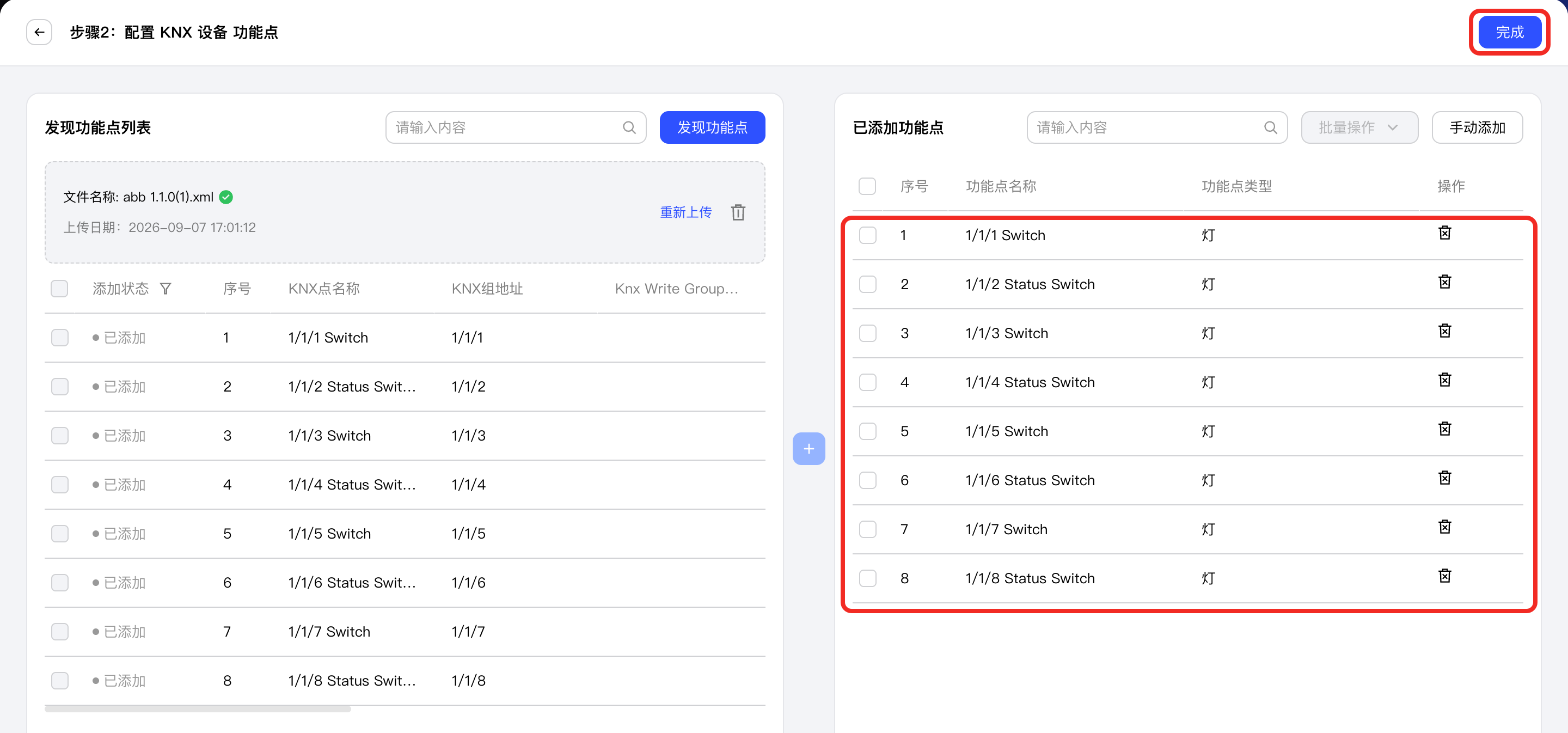
新增功能点会出现在右侧的已添加功能点列表,并同步显示在左侧设备树的相关设备下
-
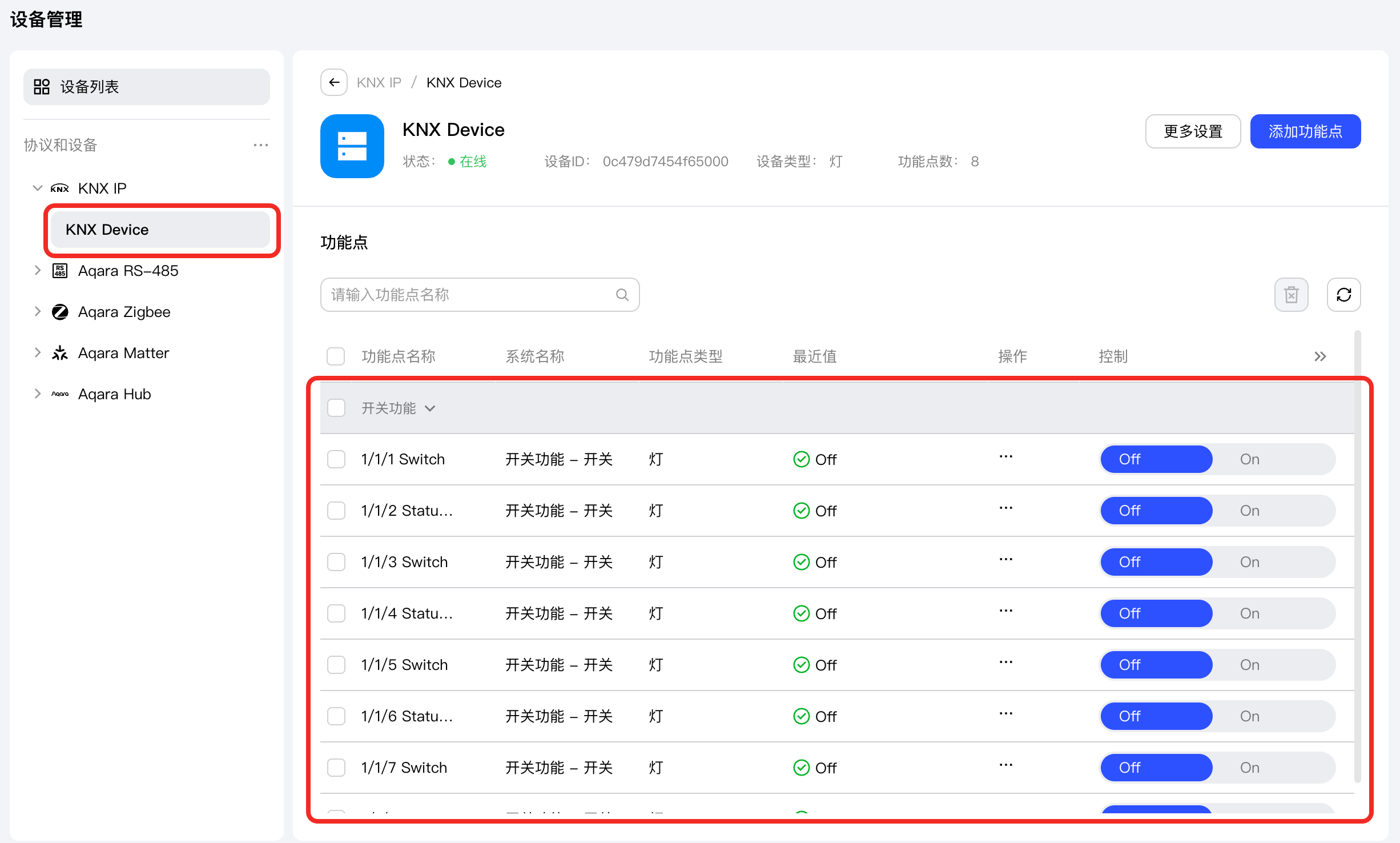
回到 设备管理 页面,您会发现在 协议与设备 树的 KNX IP 节点中存在已添加的设备。选择该设备,您可以查看功能点列表。
下一步
接下来,您可以直接 查看该设备的详情和控制该设备,还可以利用该设备 编排自动化逻辑 了。
常见问题
如何手动添加 KNX 功能点列表添加完成
-
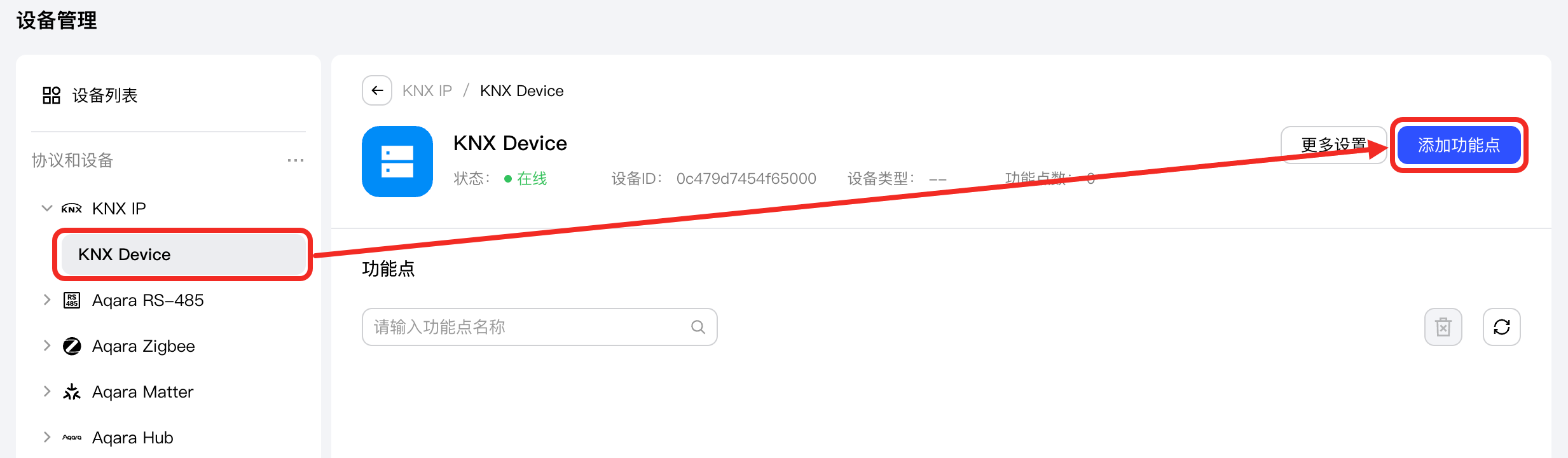
在左侧侧边栏点击进入设备管理页面。在左侧 协议和设备 树选择设备,进入其管理页面。单击 添加功能点 按钮。
-
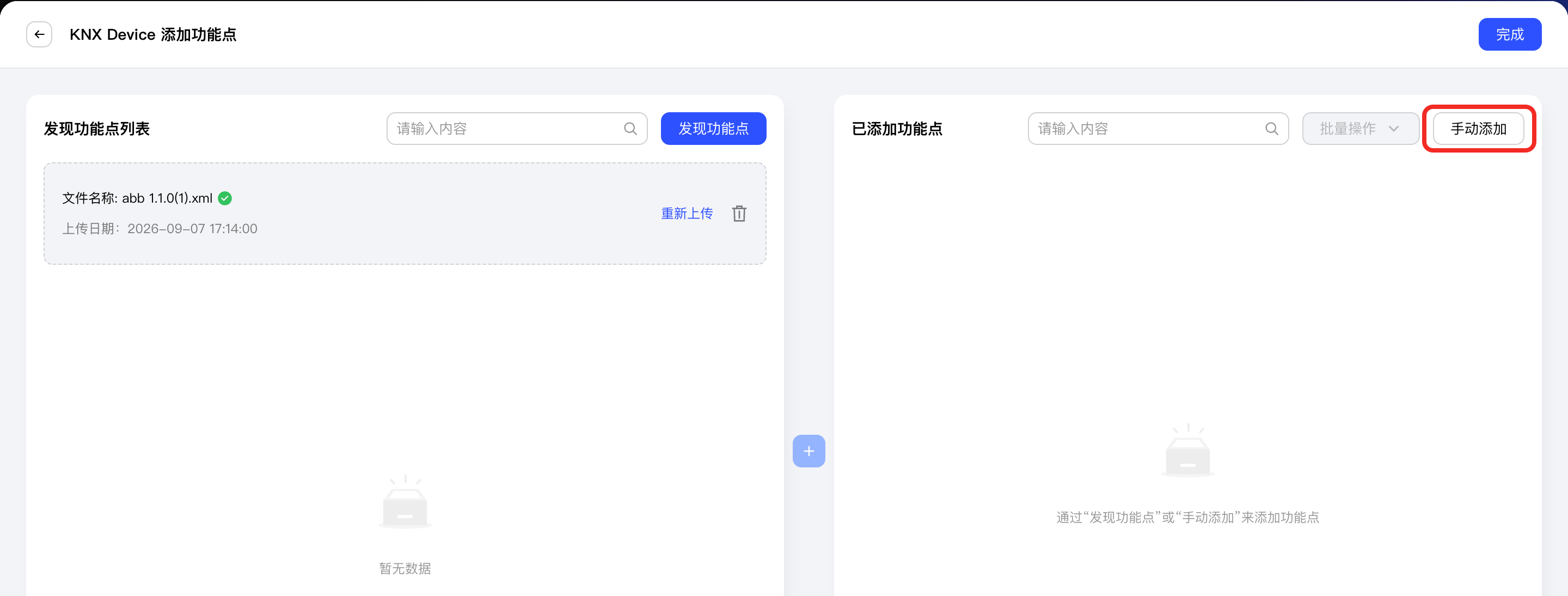
在添加功能点的页面,单击 手动添加 按钮。
-
在 添加功能点 弹窗中,您可以在左侧 功能点 列表中单击 + 按钮,手动添加功能点。
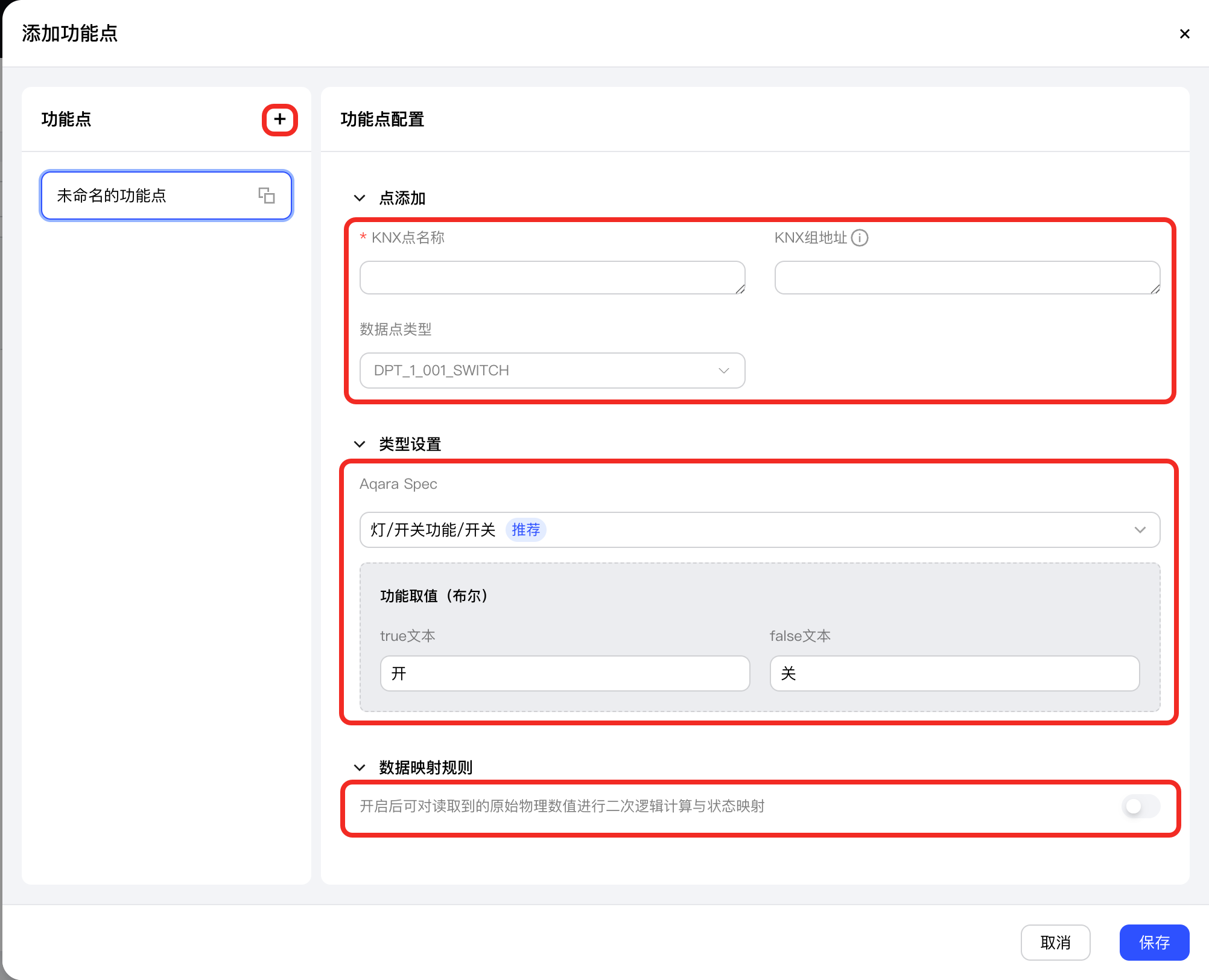
选中新增的功能点后,即可配置其各项参数,详情参考如下:
-
点添加:
参数 是否必填 说明 KNX点名称 ✔ 您自定义的点位名称。 KNX组地址 ✔ 点位对应的 KNX 组地址,此字段您在 ETS6 上配置的相关字段。 数据点类型 ✔ 点位的数据类型(DPT),此字段您在 ETS6 上配置的相关字段。 -
类型设置:
-
当功能点值的类型为数值型时:
参数类型 参数名称 是否必填 参数说明 配置示例 Aqara Spec - ✔ 用于将此点位关联到 Aqara Spec 协议中的对应功能点,实现标准化控制与管理。 空调/冷暖控制功能/设置温度 功能取值(数值) 最小值 ✔ 配置数值型功能点的取值范围的最小值。 16 最大值 ✔ 配置数值型功能点的取值范围的最大值。 30 步长 ✔ 配置数值型功能点的取值范围的步长。 1 单位 ✔ 配置数值型功能点的取值范围的单位。 摄氏度(℃) 精度 ✔ 配置数值型功能点的取值范围的精度,支持以下: - 整数
- 小数点后 1 位
- 小数点后 2 位
- 小数点后 3 位
整数 -
当功能点值的类型为布尔型时:
参数类型 参数名称 是否必填 参数说明 配置示例 Aqara Spec - ✔ 用于将此点位关联到 Aqara Spec 协议中的对应功能点,实现标准化控制与管理。 门窗传感器/接触/接触状态 功能取值(布尔) true 文本 ✔ 配置布尔型功能点取值为 true 时显示的文本。 已关上 false 文本 ✔ 配置布尔型功能点取值为 false 时显示的文本。 已打开
-
-
数据映射规则:开启后可对读取到的原始物理数值进行二次逻辑计算与状态映射。相关规则请阅读 数值映射函数
- 当功能点值的类型与 Aqara Spec 类型不一致时(如数值型需要映射为布尔型,或布尔型需要映射为数值型),请开启此选项,实现物理值与标准功能点类型之间的转换与映射。
- 若功能点值的类型与 Aqara Spec 类型一致,则无需开启本选项。
-