远程访问
功能概览
默认情况下,您只能在局域网内访问 Aqara Studio。当需要通过外部网络进行连接时,您可以使用远程访问,以便从任意位置安全地管理您的智能家居设备和控制系统。
前提条件
在开始使用远程访问之前,请确保您已 连接了 Aqara Cloud。
访问流程
-
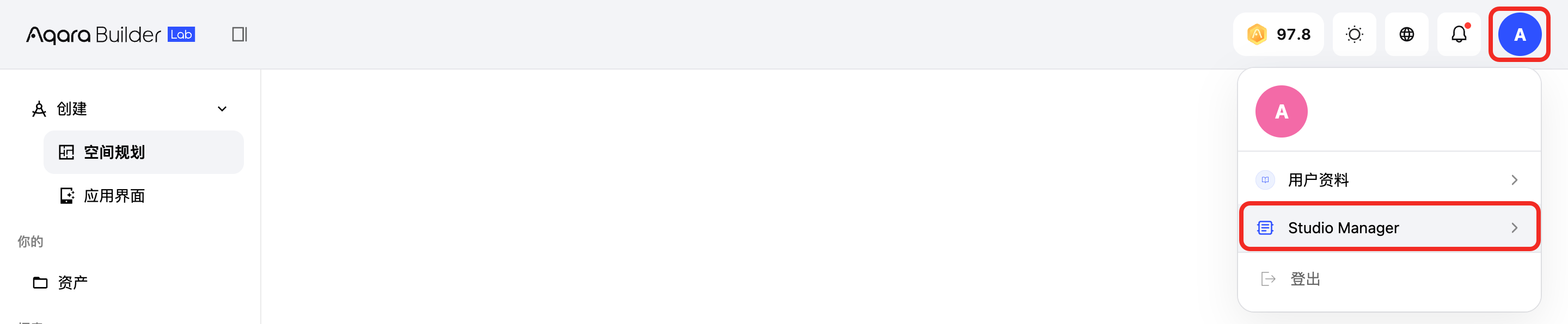
访问并登录 Aqara Builder 工坊。在顶部导航栏选择您的头像,在下拉列表中选择 Studio Manager。
-
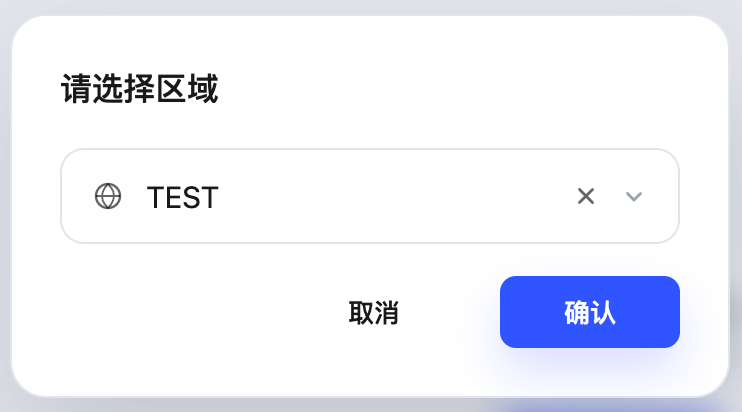
选择您在 云端连接 时登录 Aqara 账号所选的 区域。
-
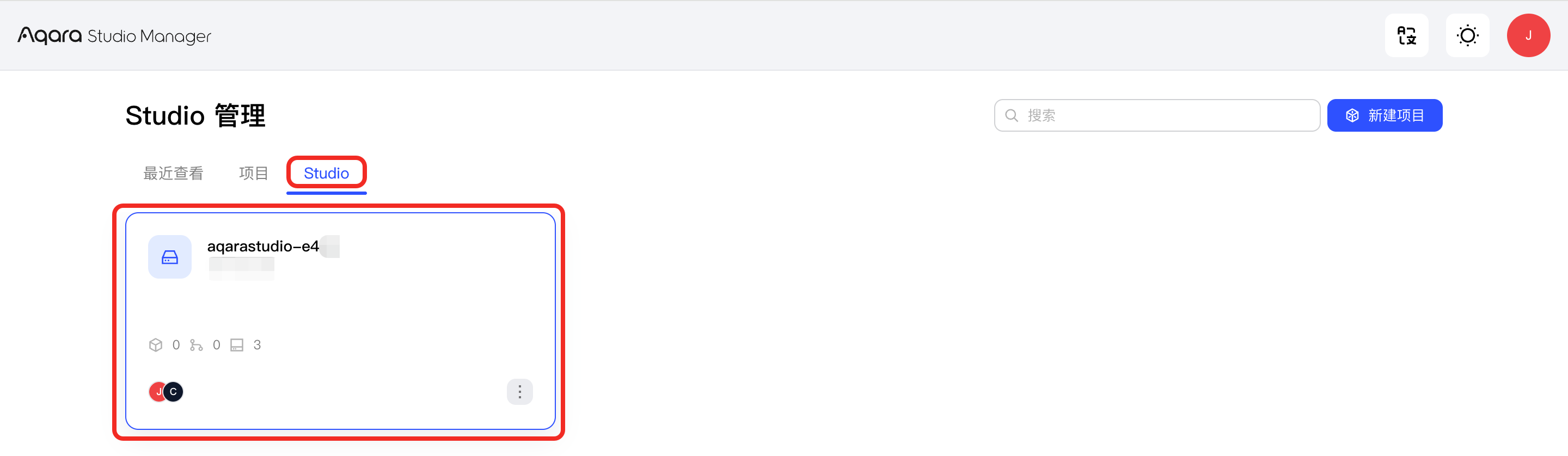
进入 Studio Manager 后,切换至 Studio 标签页。在其下单击一个你想要远程访问的 Aqara Studio。
-
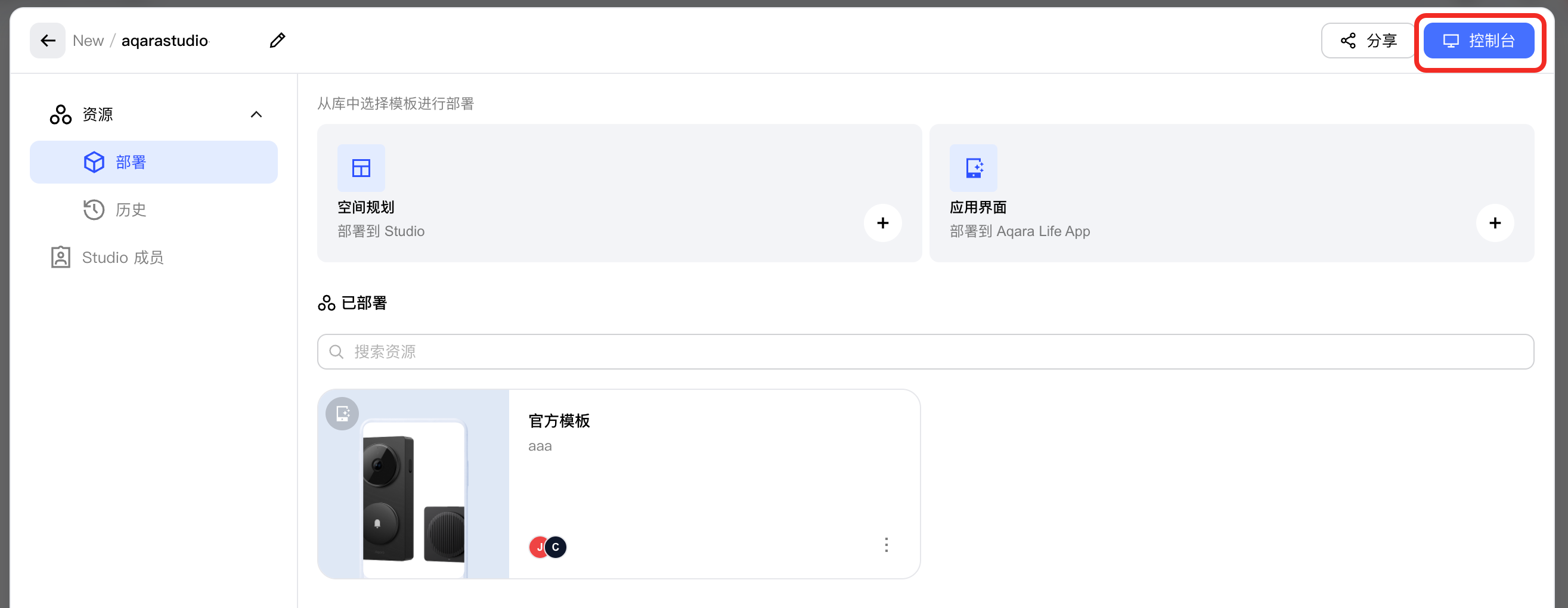
在弹窗中单击 控制台,即可通过远程访问该 Aqara Studio。当需要通过外部网络进行连接时,您可以使用
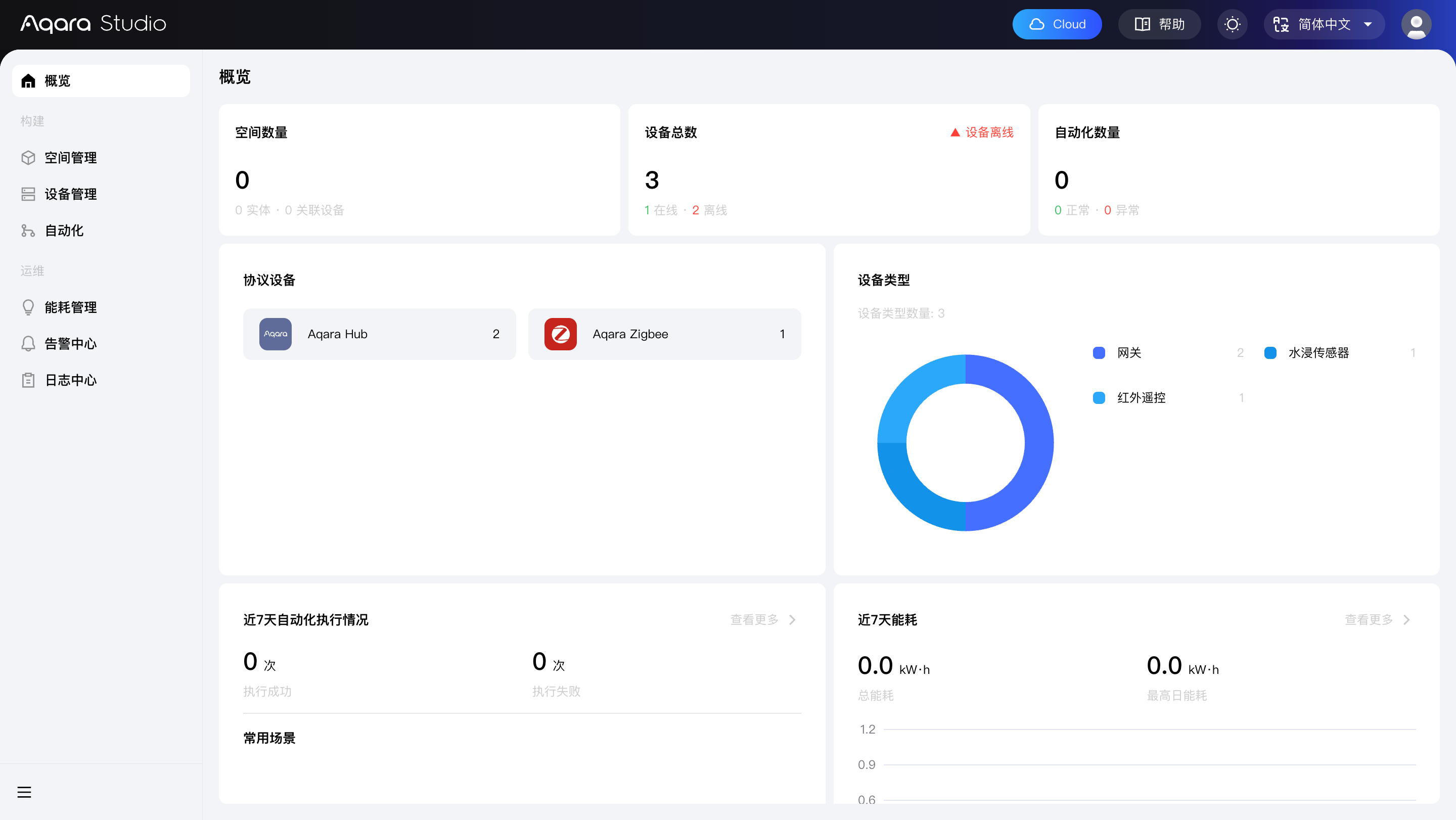 提示
提示您还可以使用现有的本地用户账号登录该远程访问地址,所拥有的权限与在本地访问时完全一致,详情请参考 本地用户管理 - 本地用户角色。
分享给其他 Aqara 用户
如需将邀请其他 Aqara 用户远程访问您的 Aqara Studio,请遵循如下流程:
-
进入 Studio Manager 后,切换至 Studio 标签页。在其下单击一个你想要远程访问的 Aqara Studio。
-
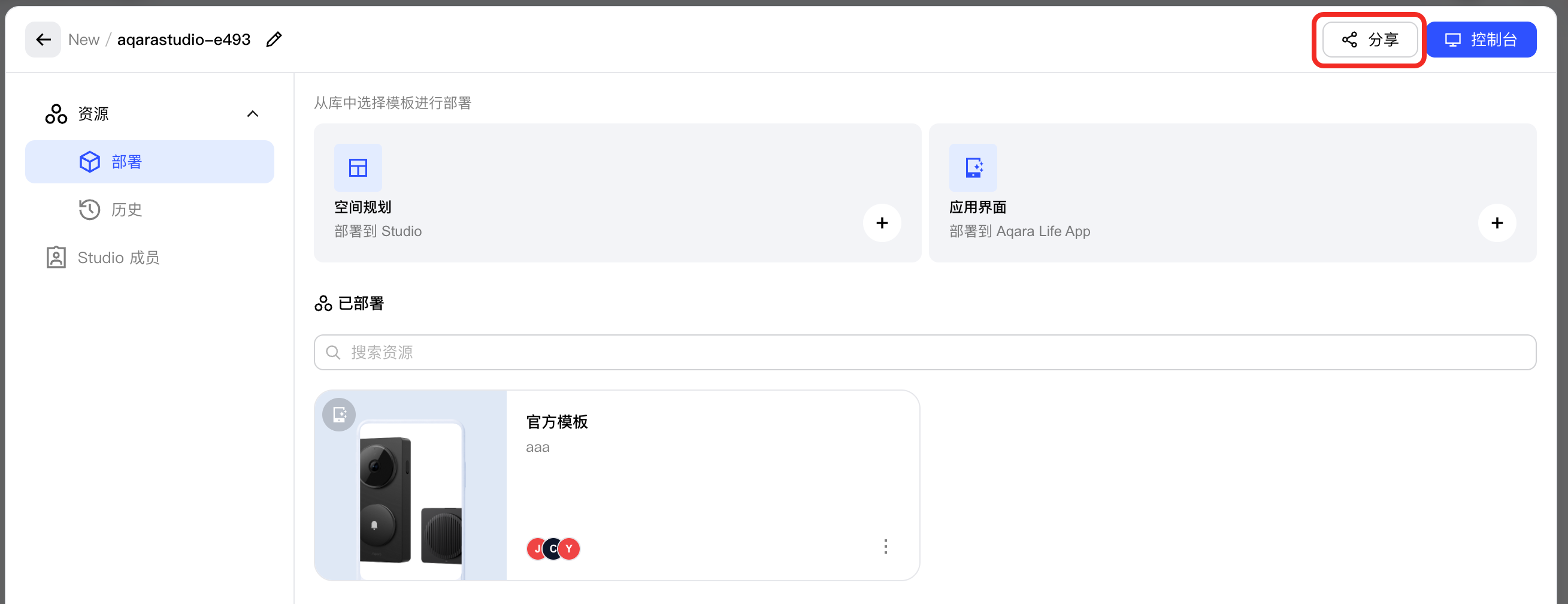
在弹窗中单击 分享 按钮。
-
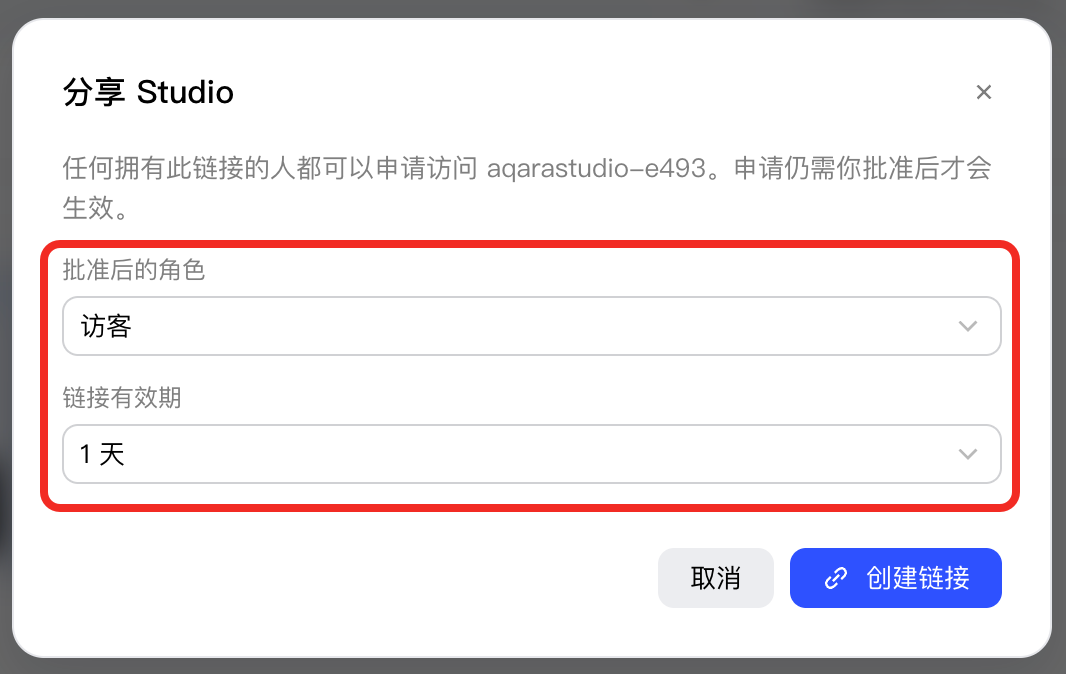
在弹窗中选择受邀用户将会被分配的角色,以及此邀请链接的有效期。
-
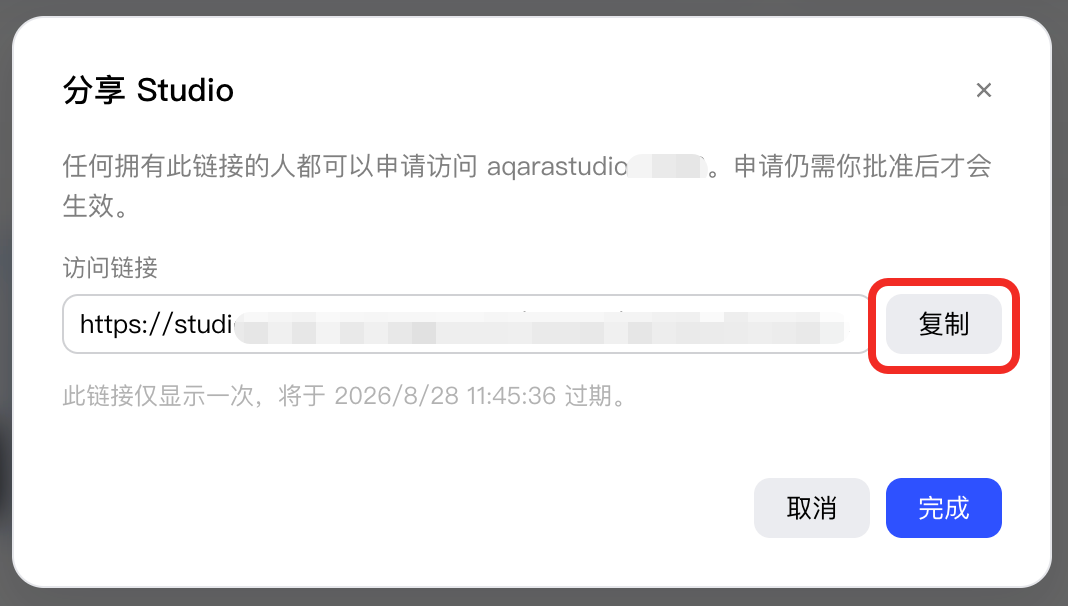
单击 复制 按钮,即可将此链接分享给其他 Aqara 用户。
-
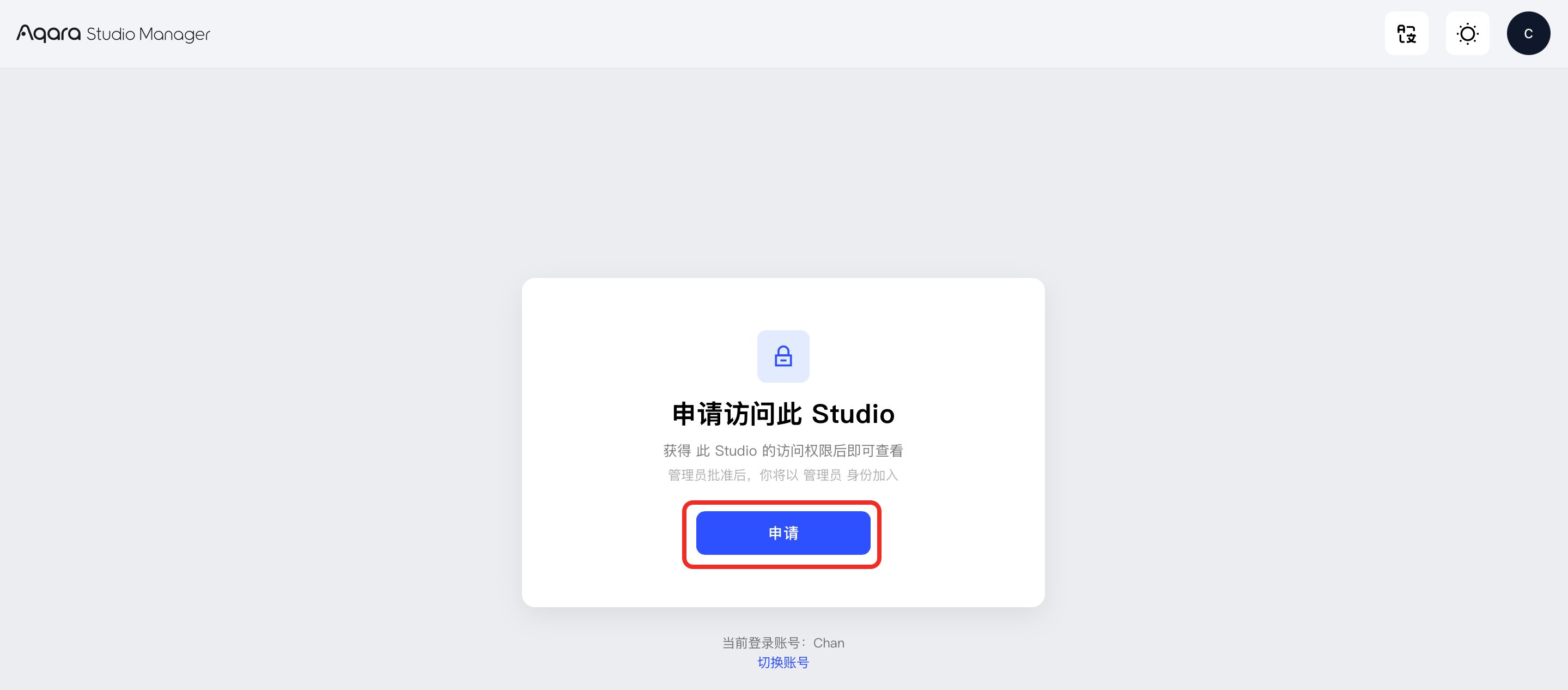
当受邀用户点击此链接后,会看到一个申请访问的页面,需点击 申请 按钮。
-
此时,您需要在 Studio Manager 再次点击该 Studio 详情,查看 Studio 成员,找到此申请,点击 批准 按钮。

-
此时,此受邀用户即可在 Studio Manager > Studio 标签页下看到该 Aqara Studio,并可以进行远程访问,详情请参考 访问流程。
远程用户角色
远程用户,是指使用 Aqara 账号访问 Aqara Studio 的用户。远程用户的角色可分为管理员(admin)或操作员(operator)。
下表详细展示了不同远程角色在 Aqara Studio 各功能模块的权限可见性:
- ✓ 表示该角色可以使用该功能。
- ✗ 表示该角色不可以使用该功能。
| 一级分类 | 二级分类 | 三级分类 | 权限 | ||
|---|---|---|---|---|---|
| 操作员(远程) | 管理员(远程) | ||||
| 概览 | / | / | ✓ | ✓ | |
| 构建 | 空间管理 | / | ✓ | ✓ | |
| 设备管理 | / | ✓ | ✓ | ||
| 固件升级 | / | ✗ | ✗ | ||
| 自动化 | / | ✓ | ✓ | ||
| 运维 | 告警管理 | / | ✓ | ✓ | |
| 能耗管理 | / | ✓ | ✓ | ||
| 日志审计 | 设备日志 / 链路日志 | ✓ | ✓ | ||
| 网关运行日志 | ✗ | ✗ | |||
| 插件日志 | ✓ | ✓ | |||
| 用户操作日志 | ✗ | ✗ | |||
| 系统升级日志 | ✗ | ✗ | |||
| 固件升级日志 | ✗ | ✗ | |||
| 管理 | 用户管理 | / | ✗ | ✗ | |
| 备份还原 | / | ✗ | ✗ | ||
| 设置 | 云端连接 | / | ✗ | ✗ | |
| 远程访问 | / | ✗ | ✗ | ||
| 系统更新 | / | ✗ | ✗ | ||
| 本地固件库 | / | ✗ | ✗ | ||
| 技术支持 | / | ✗ | ✗ | ||
| 关于 | / | / | ✗ | ✗ | |
| 扩展 | 开发者 | / | ✗ | ✗ | |
| 插件管理 | / | ✗ | ✗ | ||