IFTTT
Aqara Studio 提供了标准的 IFTTT 流程,仅需配置“当-且-就”三个环节,即可快速编排自动化。
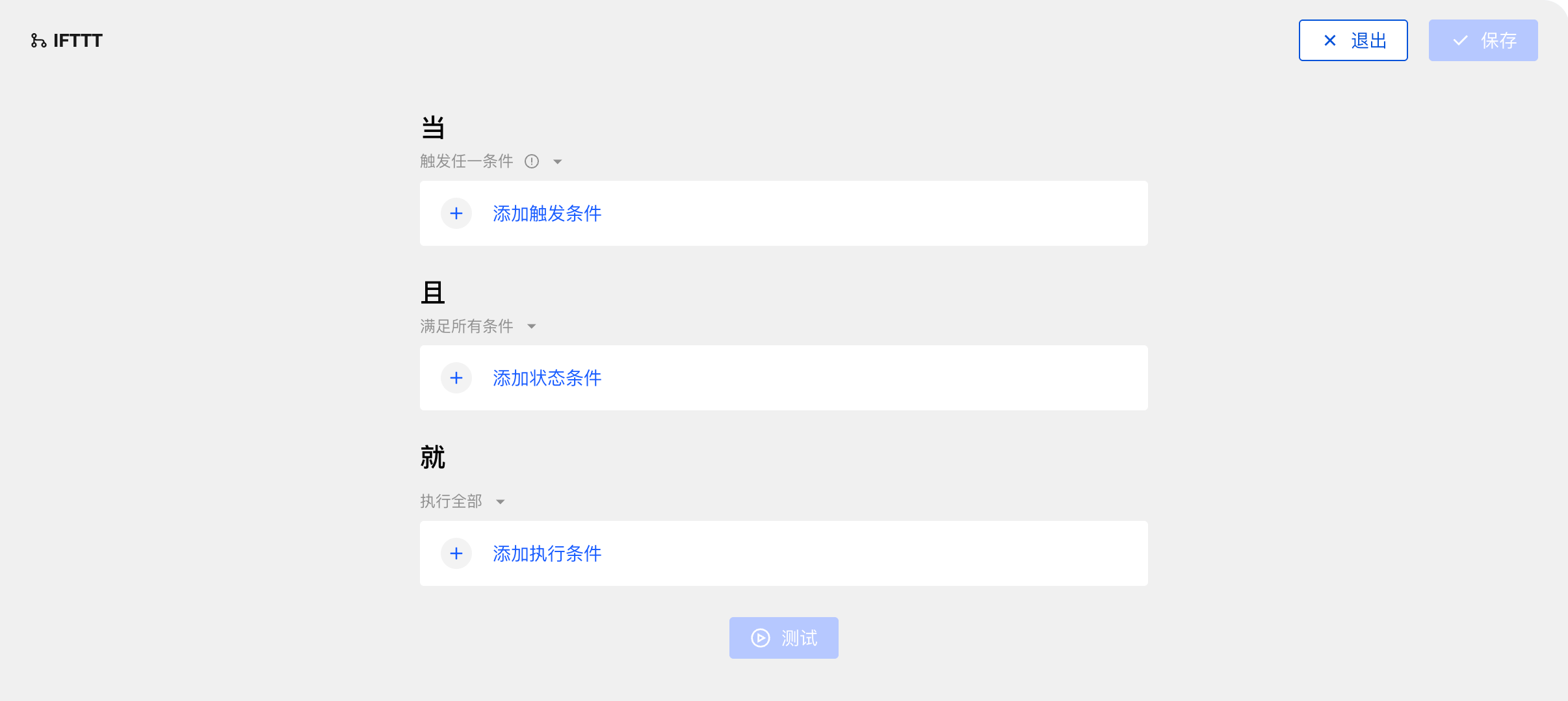
新建自动化
如需了解如何新建 IFTTT,请参考 自动化管理 - 新建自动化。
设置自动化
请参阅下文,了解如何高效、便捷地设置 IFTTT 自动化流程。
1 配置当
当代表的是触发自动化的起点,即 Studio 监听的设备事件或时间点。Studio 会持续监听上述事件或时间是否发生,例如“监测到房间有人”、“监测到温度高于 28 摄氏度”等。
添加触发条件
-
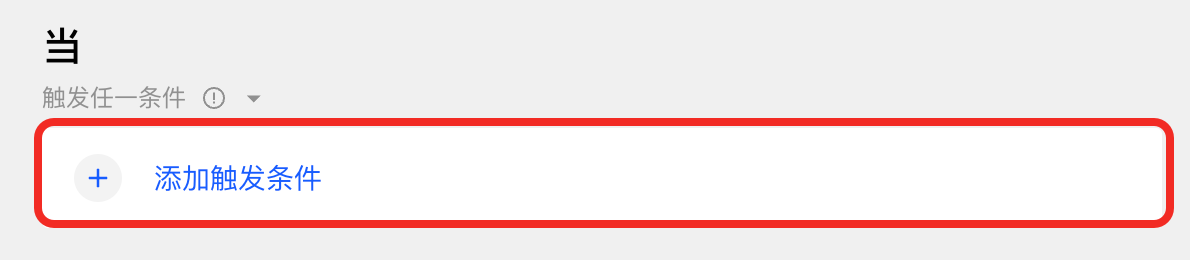
单击添加触发条件。
-
选择设备或定时触发。
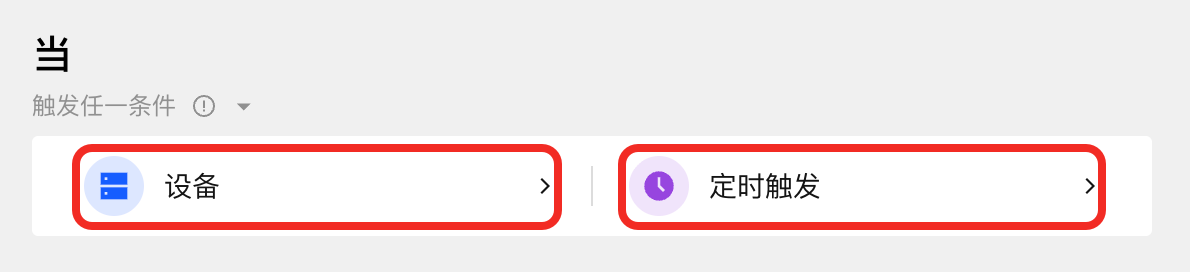
- 单击设备后:
-
添加设备事件
在设备弹窗中选择需要的设备和需要的功能卡片后,单击确认。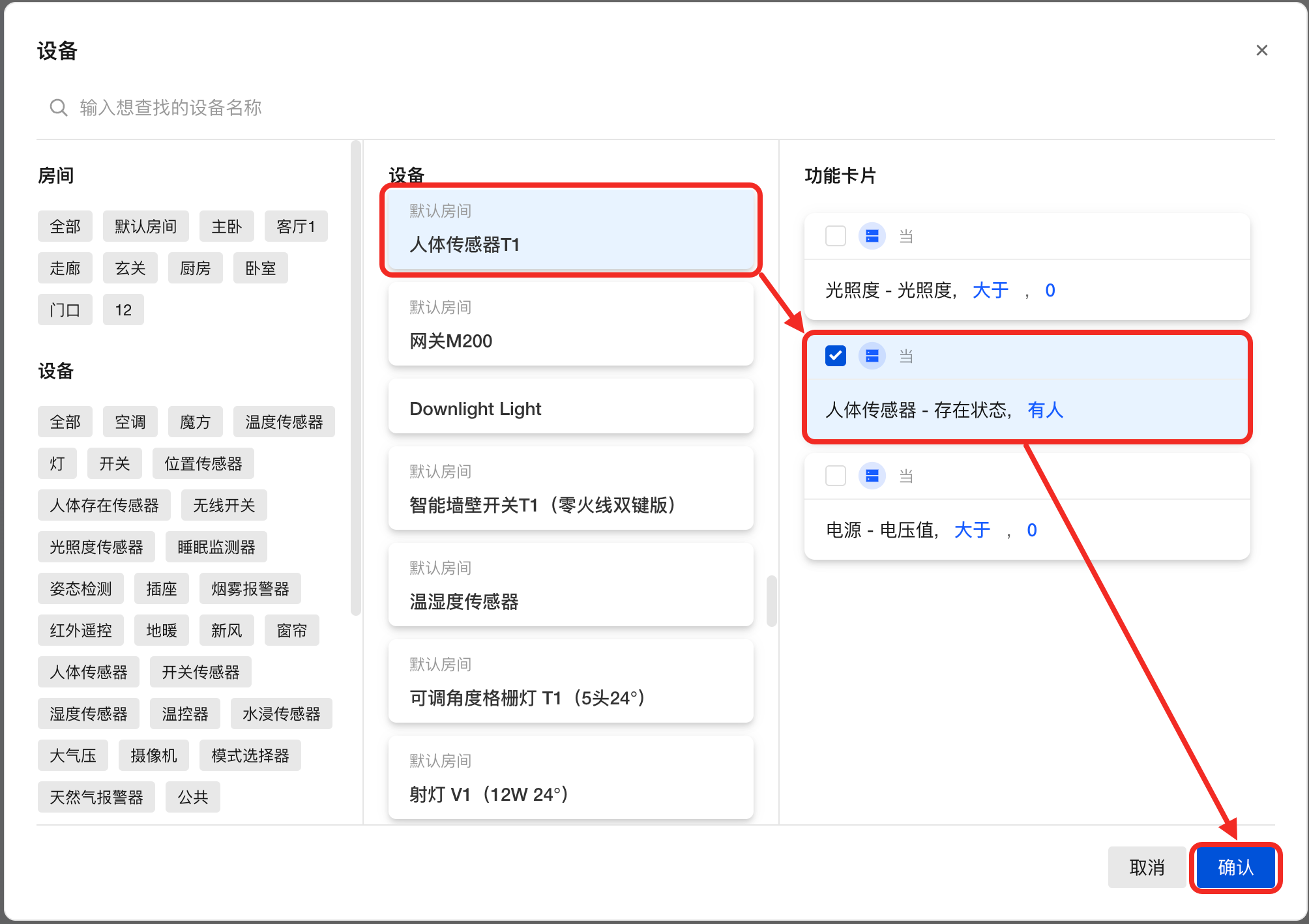
此时,你可以在当区域看到了 Studio 将会在一周七天 24 小时不间断监听该设备事件的默认值。
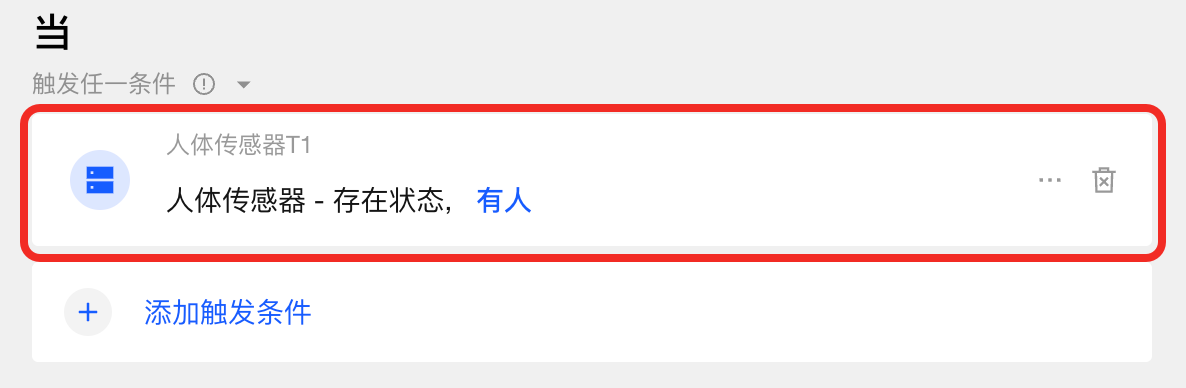
-
修改监听目标值
如果你想监听设备事件的其他值,单击事件中的蓝色字样,即可修改。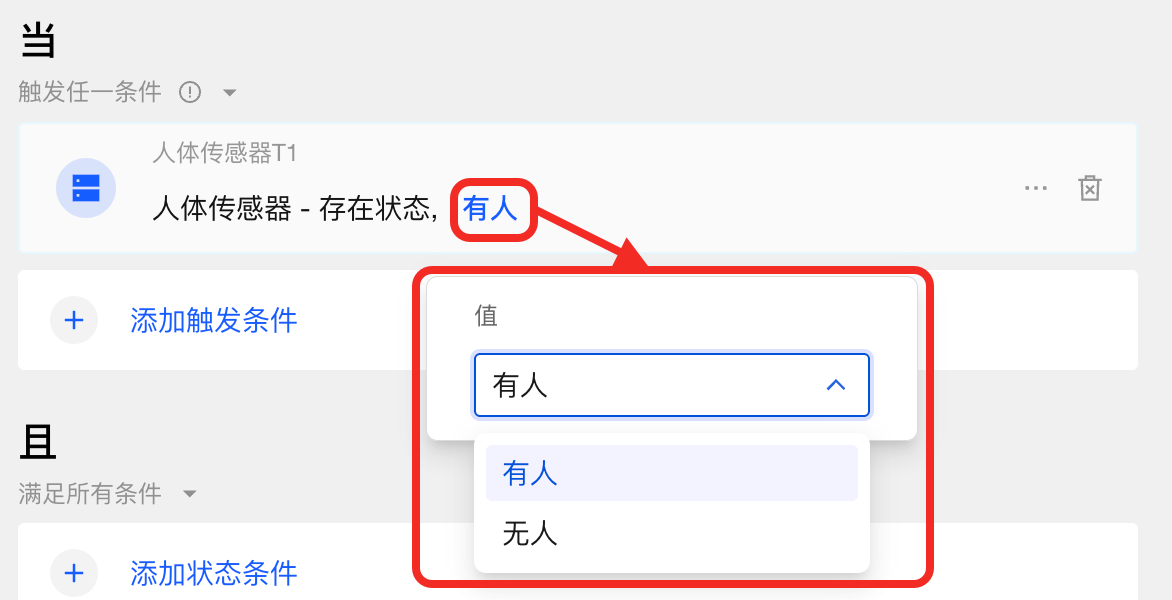
-
添加时间限制 您可以为监听添加两种时间限制,分别为监听生效时段和事件持续时长要求。
-
设置监听生效时段
如需设置仅在特定日期和时间段监听事件,请点击 ... > 时段 进行配置。备注时间范围选择 00:00:00-00:00:00 时,表示此逻辑全天生效。
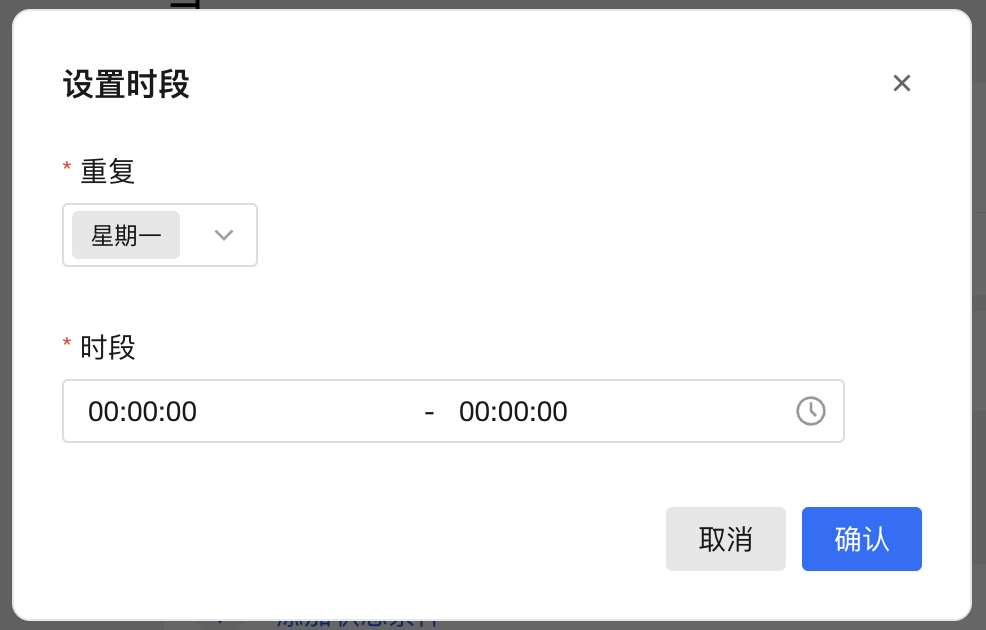
-
设置事件持续时长要求 当您希望设备事件被检测到后,只有在该事件持续一定时长后才触发后续动作时,可单击 ... > 持续时长 进行设置。
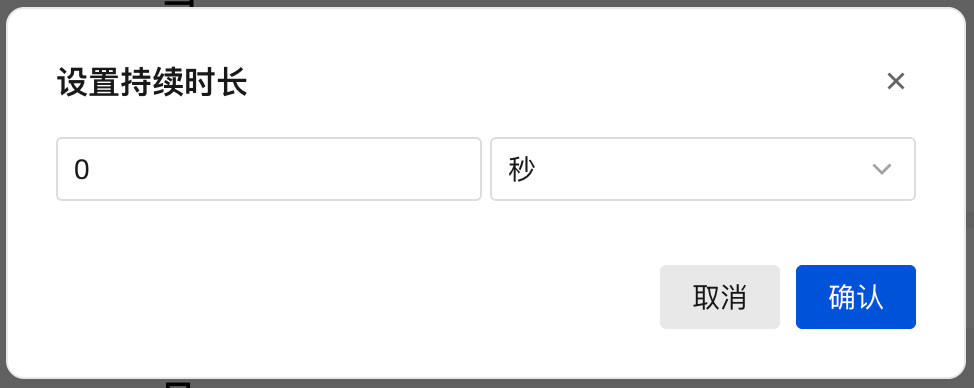
-
-
- 单击定时触发后:
-
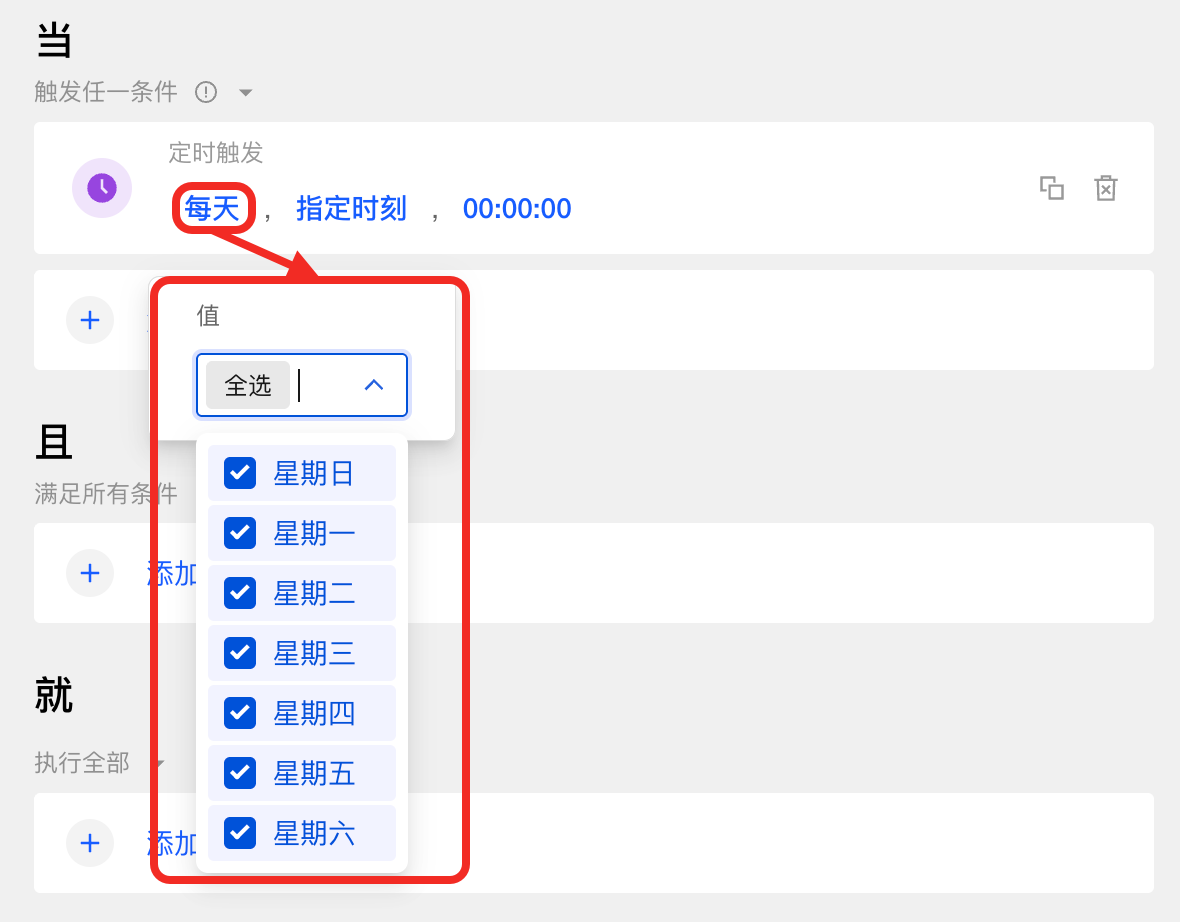
选择触发行为的日子(每周周几,可多选)。
-
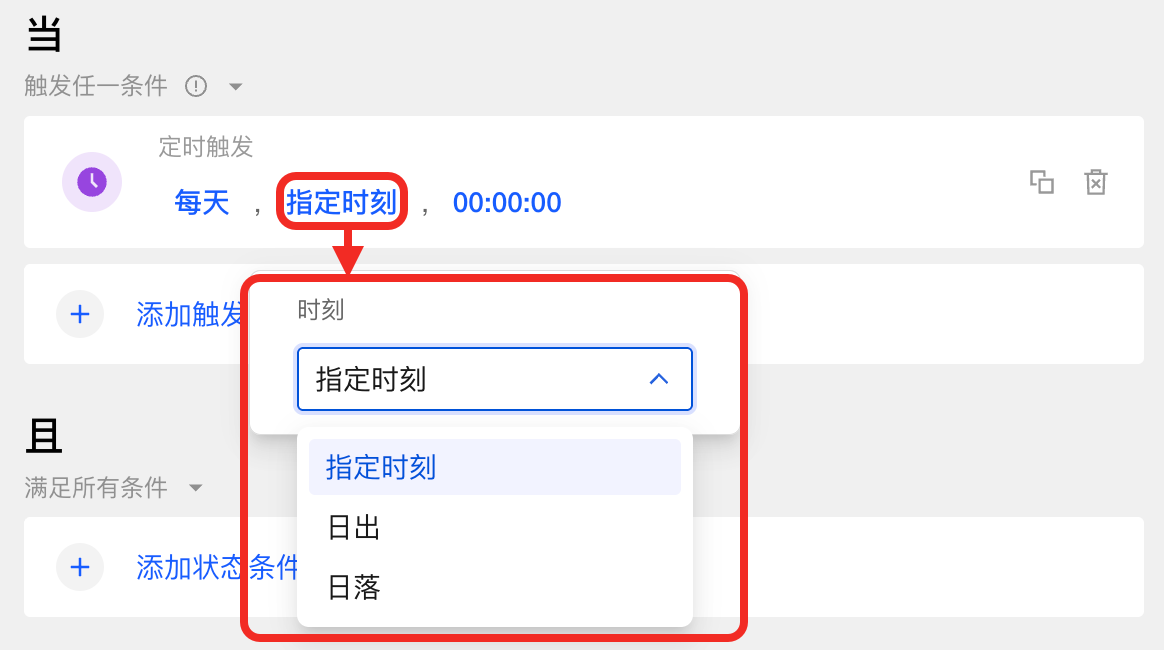
设定时间类型。
 提示
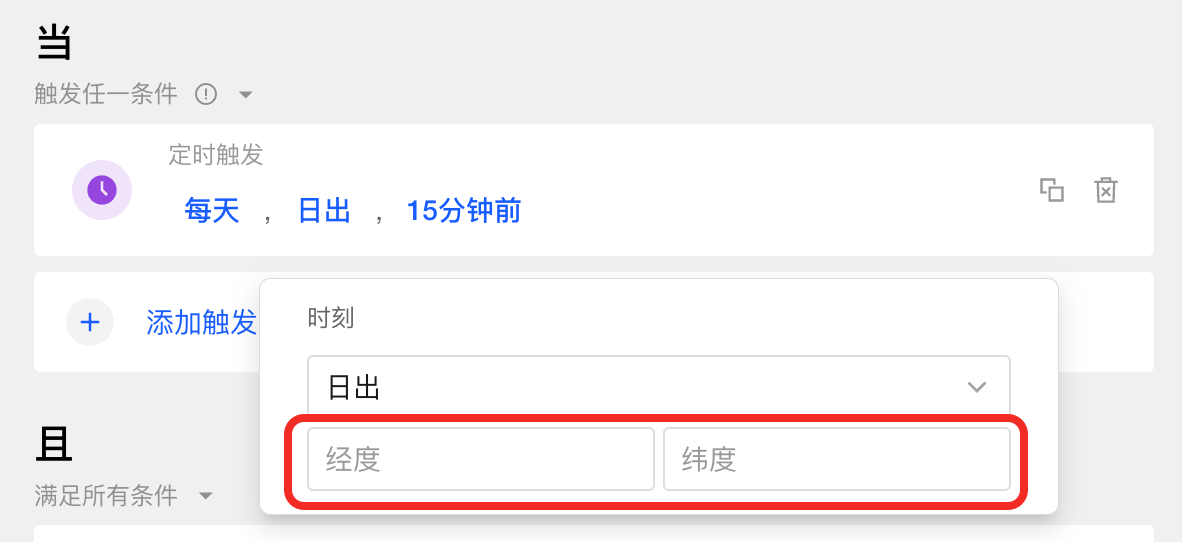
提示选择日出或日落时,请输入您家庭的经纬度,格式如下:
- 北纬、东经 → 使用正数(如:北纬 35.0° →
35.0) - 南纬、西经 → 使用负数(如:西经 120.0° →
-120.0)
- 北纬、东经 → 使用正数(如:北纬 35.0° →
-
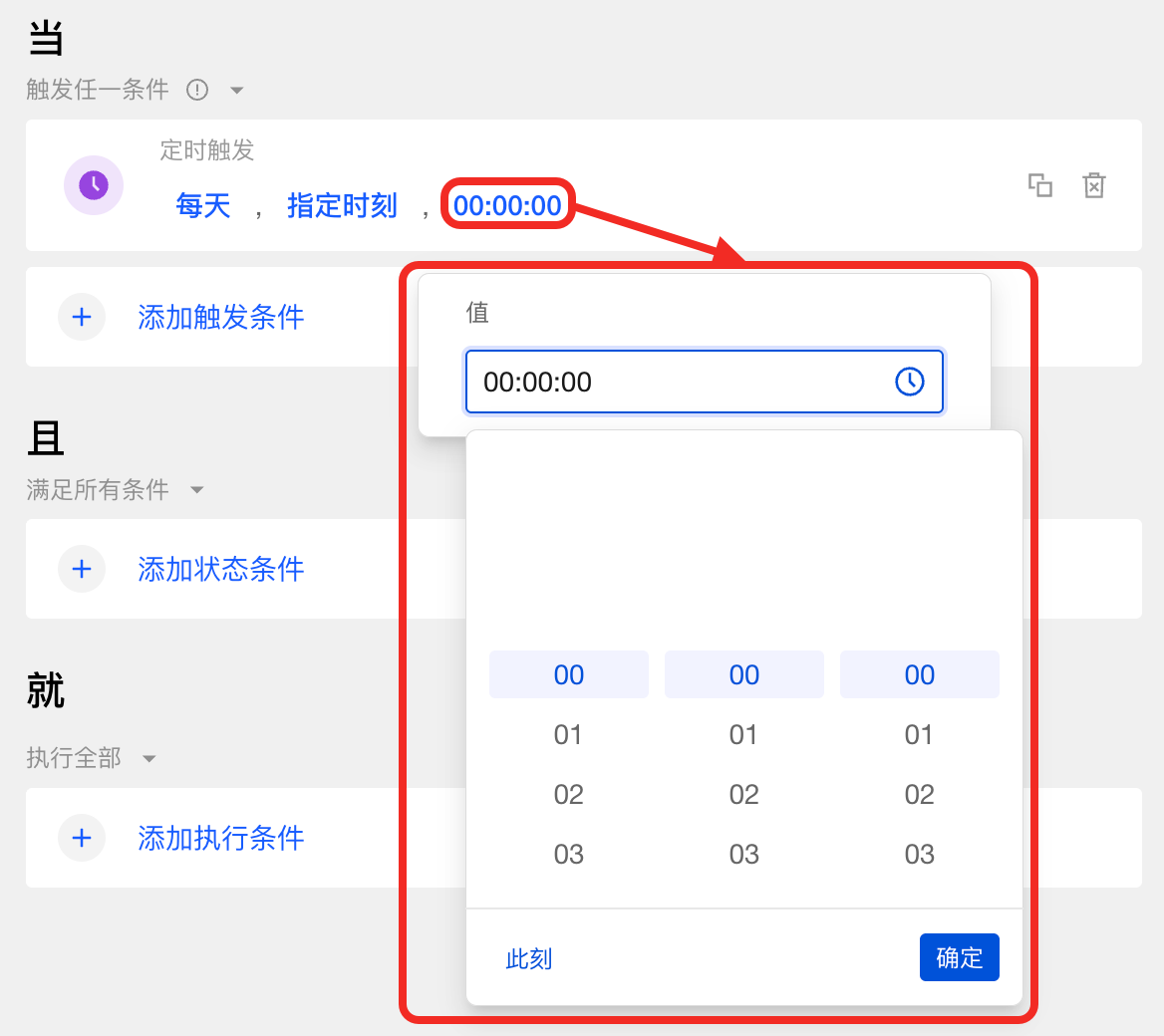
设置时间。
-
- 单击设备后:
选择条件满足逻辑
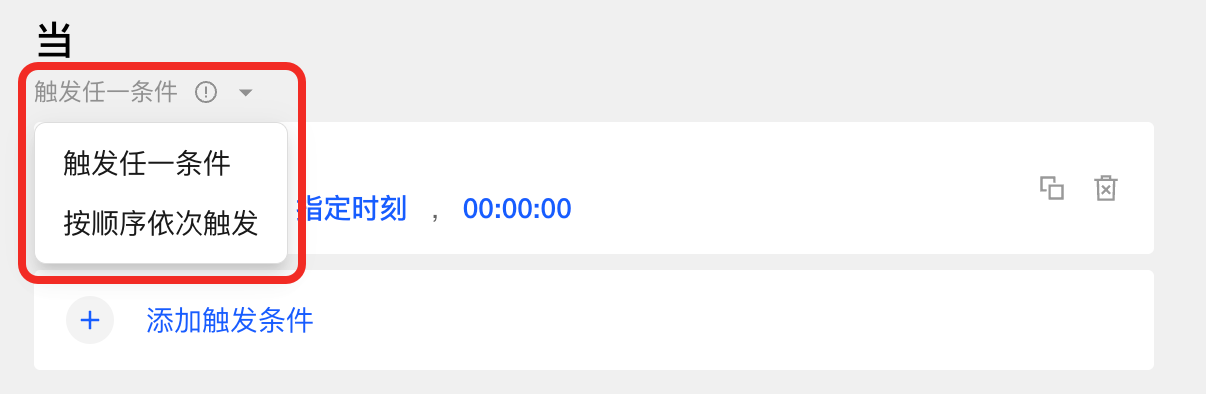
当您添加多个触发条件时,可以灵活设置这些条件的满足逻辑:
- 触发任一条件:只要 Studio 检测到其中任意一个条件成立,即会触发后续动作。
- 按顺序依次触发:只有当所有条件按照设定顺序依次被满足后,才会触发后续动作。
2 (可选)配置且
且区域用于添加额外的状态条件,以进一步精确控制自动化的触发。只有在当区域的条件已满足后,系统才会判断且区域中的条件,只有这些条件全部或部分满足时,自动化才会执行。
举例:你可以将“检测到房间有人”设置为当条件,同时在且中添加“空调为开启状态”。只有当房间有人且空调也处于开启时,才会执行后续动作。
添加状态条件
-
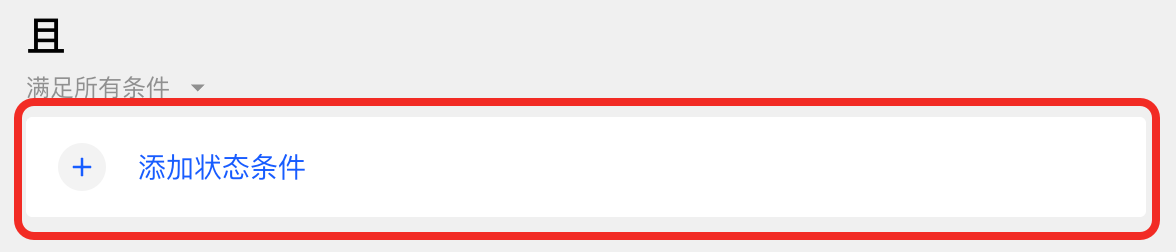
单击添加状态条件。
-
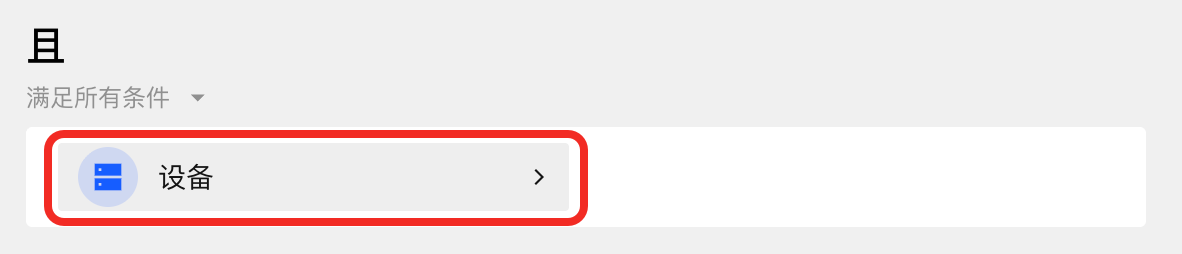
选择设备。
-
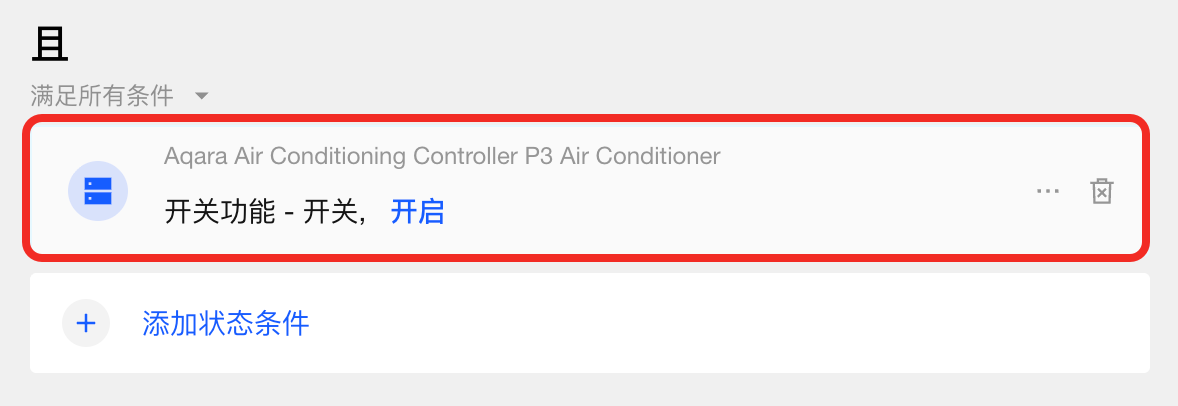
选择所需的设备及其对应的功能卡片,然后点击确认。
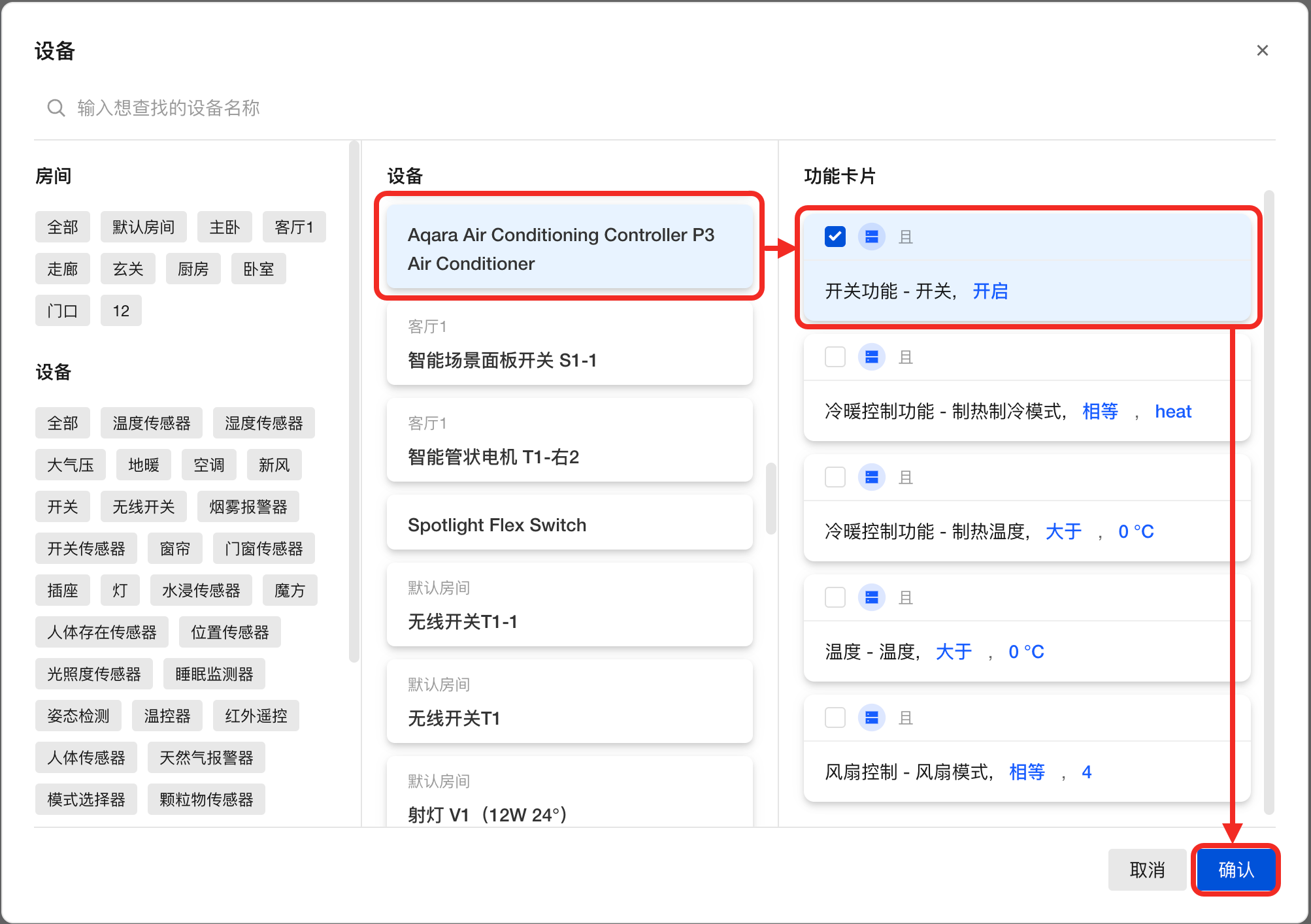
添加完成后,你将在且区域看到已选设备条件,显示该条件的默认状态。
-
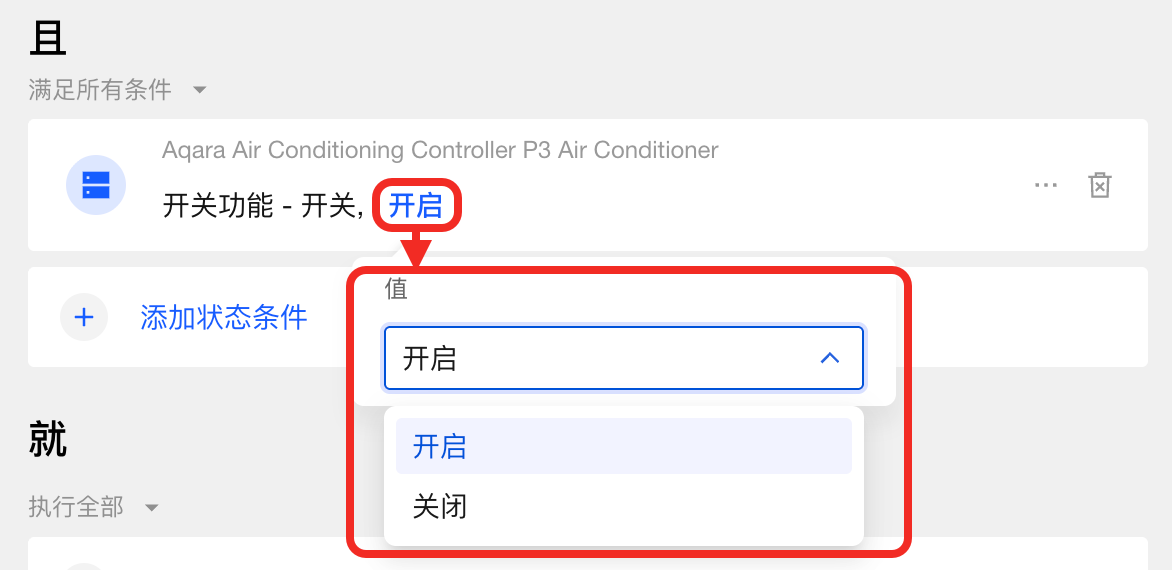
修改条件判断的目标值
如需判断设备的其他状态或数值,点击条件中的蓝色字段,选择或输入你想要判断的目标值即可完成修改。
-
配置时间限制
可以为条件判断设置两类时间限制:一类是判断生效的时间段,另一类是事件需持续的最短时长。具体设置方法与“当”区域的操作一致,按照相同流程进行选择和修改即可。
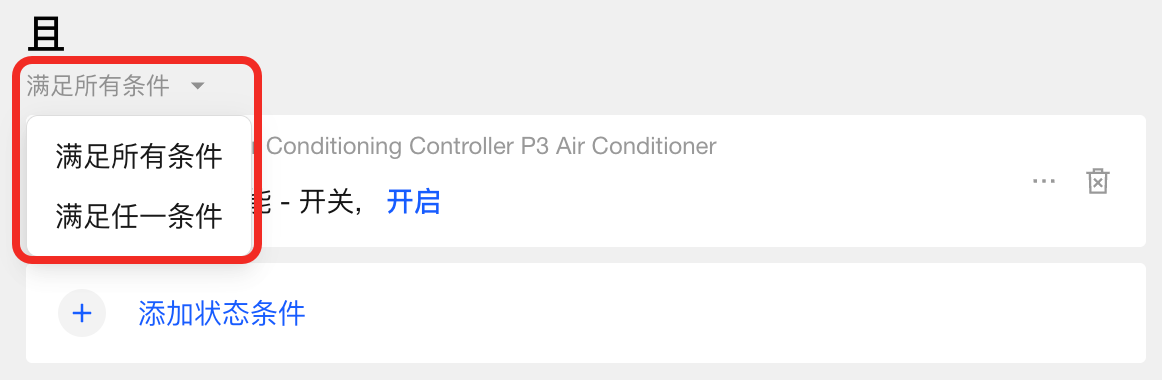
选择条件满足逻辑
当您添加多个状态条件时,可以灵活设定条件的判断方式(满足逻辑):
- 满足所有条件:所有状态条件均满足时,自动化才会被执行。
- 满足任一条件:只要有一个状态条件满足,即可触发后续自动化动作。
3 配置就
就区域用于配置自动化被触发后需要执行的具体操作。例如,可以让某个设备执行开关、调节数值等。除了设备动作之外,还可以在这里添加“延时”,并将延时操作穿插在各个设备动作之间,实现灵活的控制流程。
在就中,你可以添加多条执行动作,每条动作可独立设置其对应的设备及具体控制项。常见的执行动作包括:
- 控制设备的开关;
- 调节温度;
- 调整亮度;
- 插入延时步骤,让某些动作在指定延后时间后再执行。
配置完成后,所有在“就”区域设置的动作和延时将按顺序依次执行,实现更智能灵活的联动效果。
添加执行条件
执行条件是指自动化触发后,需执行的设备动作或在动作间设置的延时步骤。
配置流程如下:
-
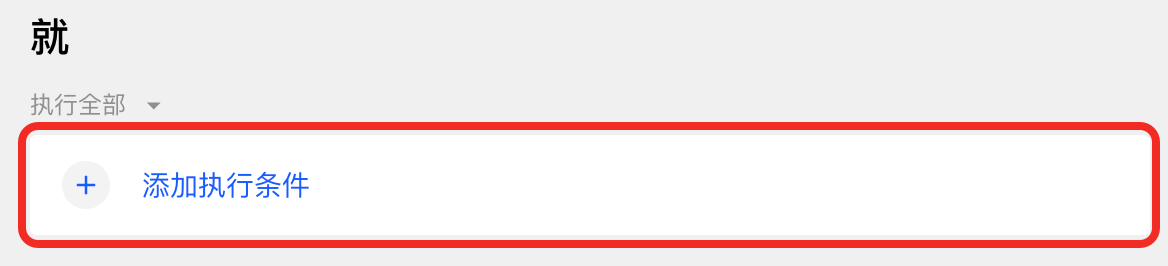
单击添加执行条件。
-
选择设备或延时执行。
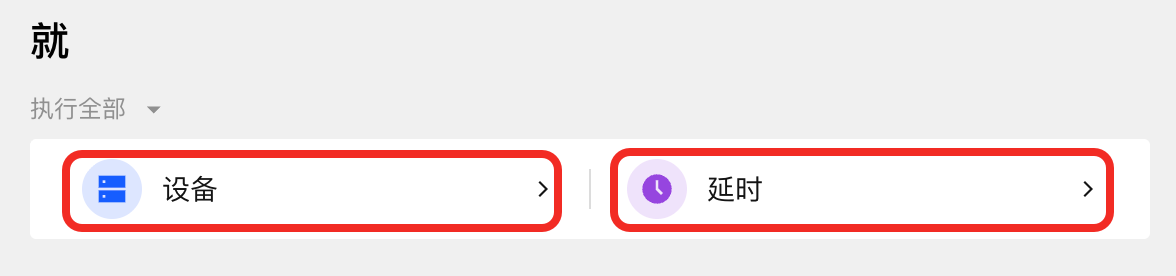
-
选择所需的设备及其对应的功能卡片,然后点击确认。
-
单击设备后:
-
添加设备动作
在设备弹窗中选择需要的设备和需要的功能卡片后,单击确认。
添加完成后,已选择的设备动作将在就区域显示,并预设为默认参数值,你可以根据实际需求进一步修改设置。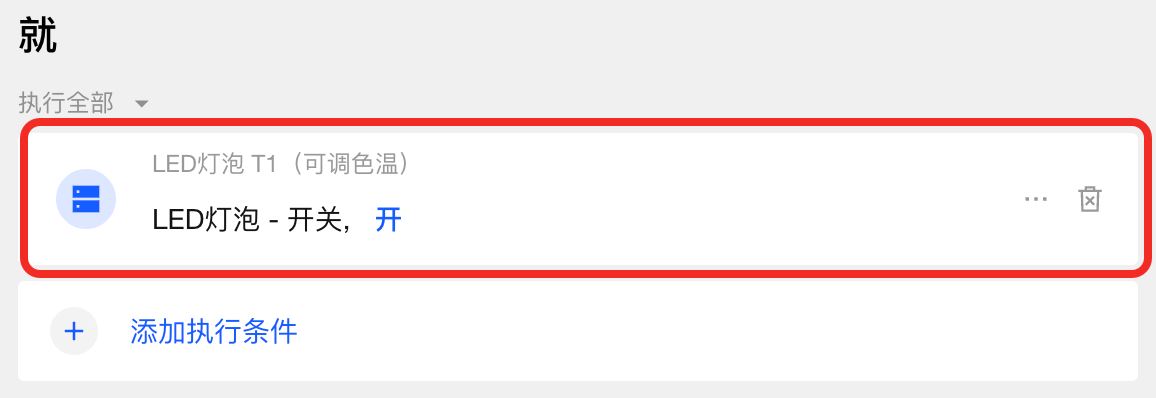
-
修改动作参数
若需调整设备动作的具体参数,可点击动作中的蓝色字段,选择或输入所需的目标值进行设置。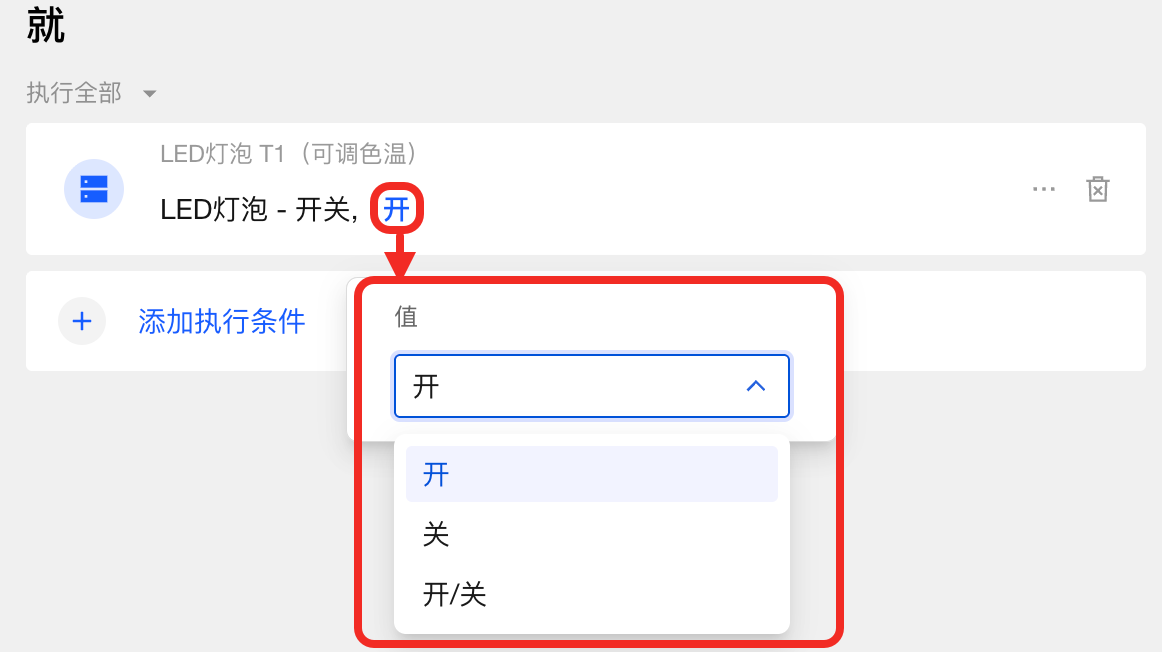
-
配置时间限制 可以为动作执行设置生效的时间段,具体设置方法与“当”区域的操作一致,按照相同流程进行选择和修改即可。
-
-
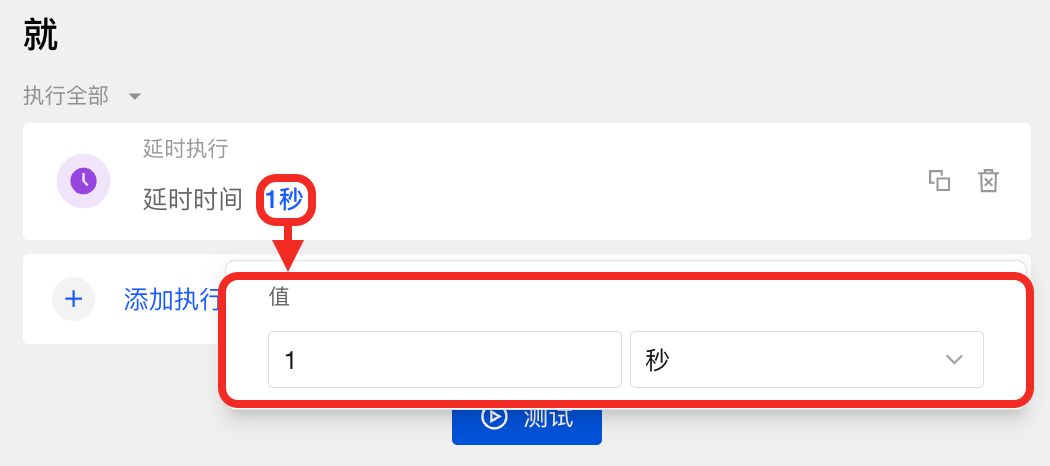
单击延时后:点击蓝色时长字段,即可修改延时时长。
 提示
提示延时 仅对它之后的设备动作生效。
例如:- 动作 A
- 延时
- 动作 B
上述流程中,当触发条件被满足时,Studio 会首先执行动作 A,随后等待设置的延时时长,再执行动作 B。延时是为了让动作 B 延后执行,动作 A 会立即执行,不受影响。
如果执行条件如下:
- 延时
- 动作 A
则当触发条件被满足后,Studio 会先等待设定的延时时长,然后再执行动作 A。
-
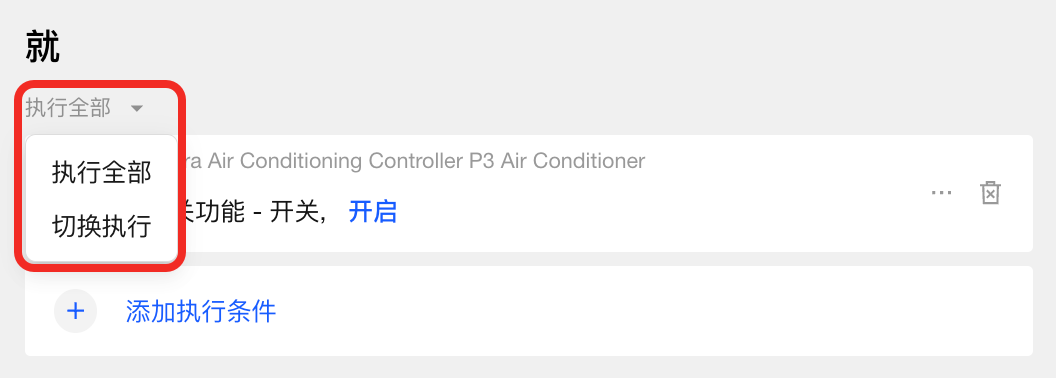
选择执行逻辑
添加多个执行条件后,您可以灵活选择动作的执行方式:
- 执行全部:每次满足触发条件时,Studio 会依次执行所有已设置的设备动作。
- 切换执行:每次满足触发条件时,仅执行其中的一个设备动作,动作将按照设置的顺序轮流执行。每触发一次,执行下一个动作,循环往复。
4 测试自动化
配置完上述条件后,单击测试按钮,即可检测你的自动化。
5 保存
当您确定自动化配置可行,效果符合预期时,即可单击保存。此时您可以在自动化管理页面看到新增的 IFTTT(默认已启用)。