Flow
通过灵活的可视化配置能力,您可以基于各类卡片组成数据流逻辑,快速构建适用于多种场景的自动化流程,轻松实现物联网设备的智能控制与协同运行。
新建自动化
如需了解如何新建 Flow,请参考 自动化管理 - 新建自动化。
此时,您可以在画布上 添加 并串联各类卡片,构建适用于特定场景的设备联动逻辑。
卡片
在 Aqara Studio 中,卡片在自动化中扮演着“信息中枢”和“控制枢纽”的角色。它将后台复杂的自动化逻辑(如“有人且光线暗就开灯”)转化为清晰可视的设备状态和一键触发的场景开关,让无形的自动化变得直观、可控。
添加步骤
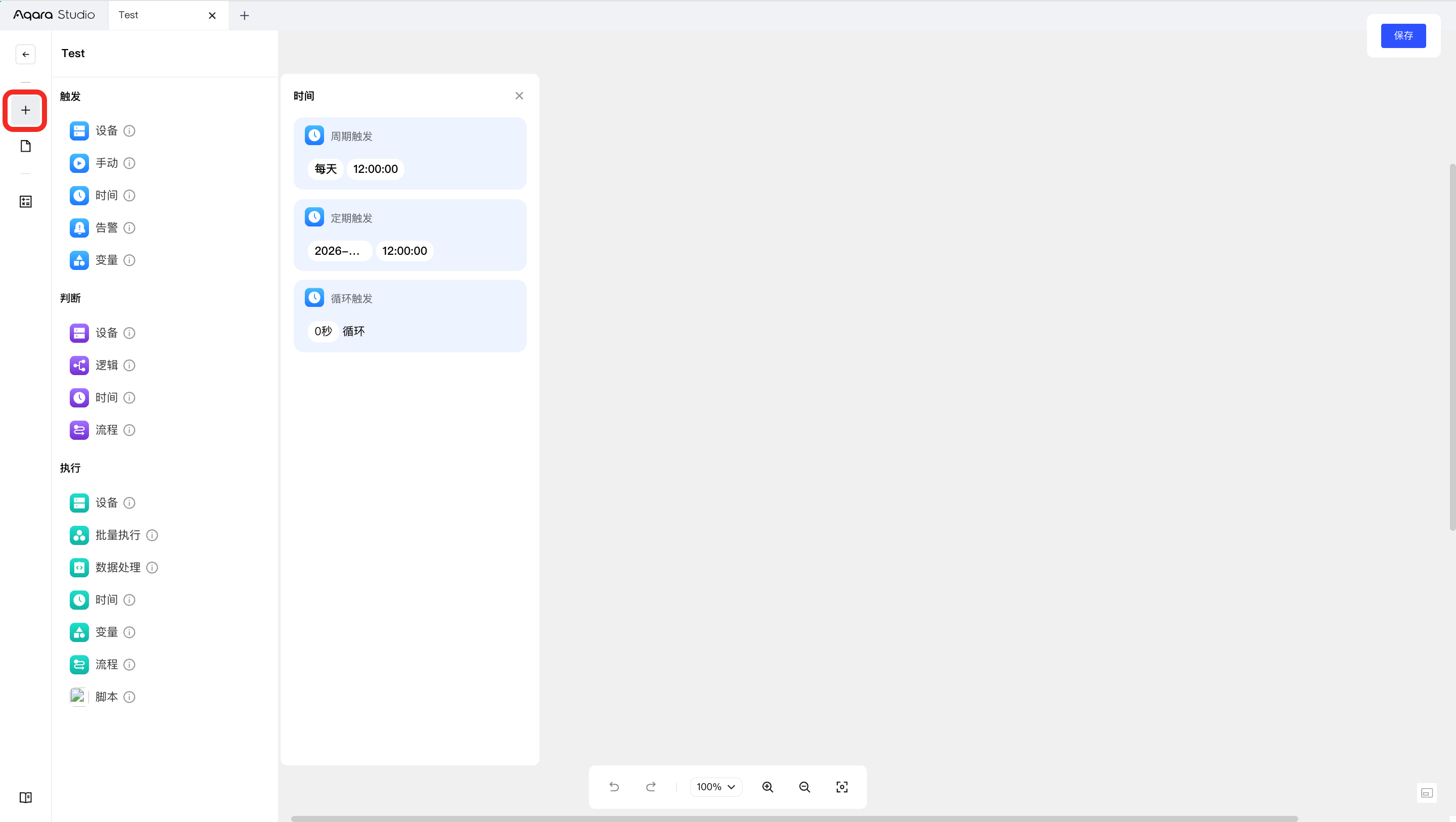
- 在画布的左侧边栏单击 + 按钮。
- 浏览并选择所需的卡片类型(如触发类、判断类、执行类)。
- 在所选卡片类型下,进一步选择具体的卡片。例如,在触发类下单击时间,可以看到 周期触发、定期触发 和 循环触发 这三个卡片。
- 单击所需的卡片,即可添加到画布。
组成要素
卡片包含以下要素:
| 要素 | 说明 |
|---|---|
| 输入点 | 当卡片拥有输入点时,表示其可被触发。 |
| 参数 | 可用于设置需要关注的状态、执行的动作或其他操作。 |
| 输出点 | 当卡片拥有输出点时,表示其可触发其他步骤。 |
卡片类别
Flow 支持以下类型的卡片,作用如下:
| 类别 | 说明 |
|---|---|
| 触发 | Flow 的起始节点。 可由设备状态变化(如灯被打开)、定时触发、告警事件等多种条件发起,用于启动流程。 |
| 判断 | Flow 的中间节点。 用于判定设备状态、时间、各类逻辑与比较运算等是否满足设定条件,并据此决定流程走向。 |
| 执行 | Flow 的终点节点。 用于下发和执行多种动作,包括单个或批量设备控制、数据处理、延时等,实现自动化流程的闭环。 |
连接线说明
不同类别的卡片,其连接方式如下:
- 触发:仅有输出点,无输入点。一个触发卡片的输出可以连接至多个其他卡片,作为流程的起点。
- 判断:既有输入点,也有输出点。多个卡片的输出可连接至同一个判断卡片的输入;判断卡片的每个输出(如不同判断结果)同样可分别连接到多个后续卡片,实现流程分支。
- 执行:作为流程的终点,支持多个输入点,可由多个卡片同时触发;根据实际需求,也可设置多个输出点用以扩展后续流程。
Flow 卡片的输入输出主要用于流程控制,即控制流程的走向。例如,多输入意味着多个卡片的流程可汇聚至同一张卡片,多输出则表示一个卡片的流程可分流至多个后续步骤。
这些输入输出与实际“数据”的流转无关,数据的处理和运算均在卡片内部完成,而不会在卡片间直接传递。
此外,判断类卡片 的输出具备 true/false 两种分支结果,用于进一步控制流程分支。
卡片操作
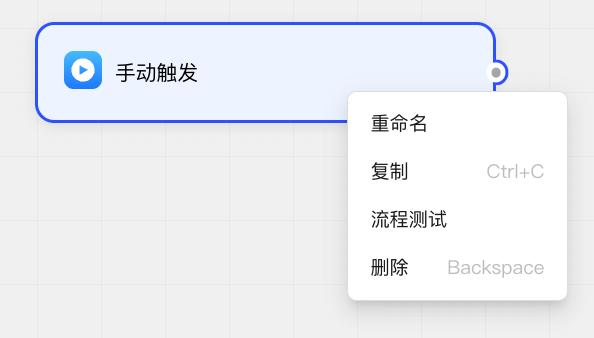
添加卡片到画布后,您可通过右键单击卡片,打开操作菜单,实现对该卡片的重命名、复制、测试及删除等操作。
变量
您可以在Flow 中创建变量,用于作为 触发 节点,参与 比较运算、数学运算 和 数据聚合 等操作。同时,还可以通过相应的卡片对变量进行 修改 或 切换,让流程更加灵活智能。
变量类别
Flow 中的变量可以分为 全局变量 和 局部变量,它们的应用范围区别如下:
| 类型 | 应用范围 |
|---|---|
| 全局变量 | 可在所有 Flow 内共享与使用。 |
| 局部变量 | 仅在创建它的 Flow 内有效,无法被其他 Flow 引用。 |
创建变量
创建变量流程:
-
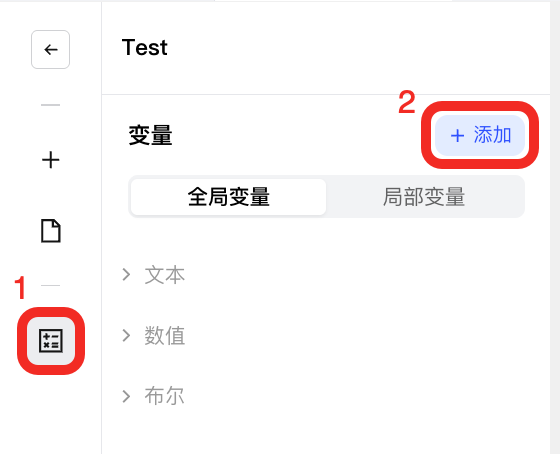
在画布左侧边栏点击变量图标,展开变量抽屉后点击添加按钮。
-
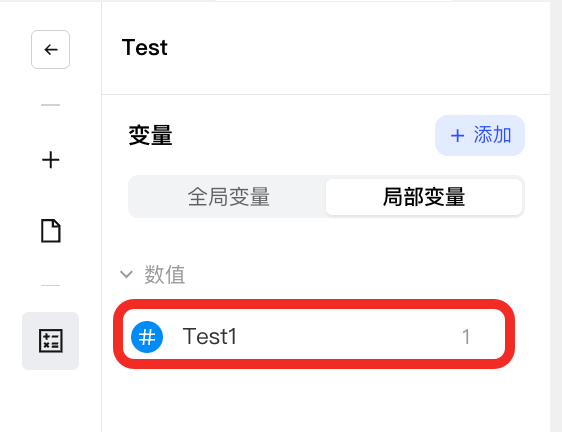
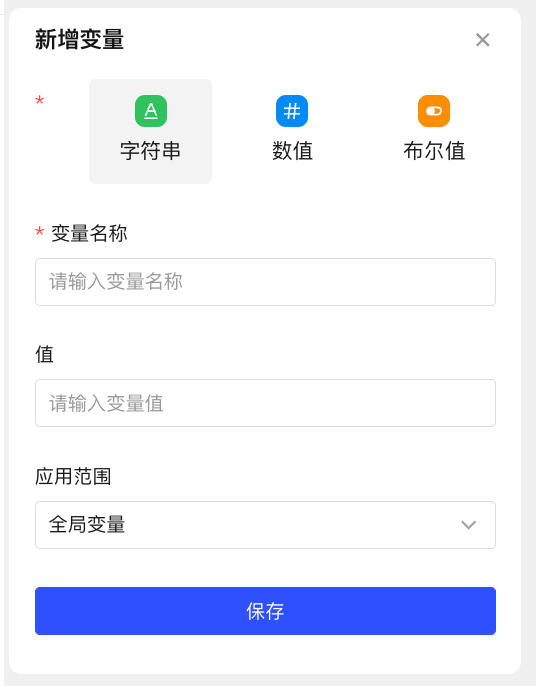
在弹出的新增变量窗口中,选择数据类型、设置变量名称、输入初始值,并选择其作用范围(全局或局部)。填写完毕后点击保存。
-
变量创建后,可通过变量抽屉顶部的筛选分别查看全局变量或局部变量,就可以找到您新增的变量。