常见问题
Aqara Studio 无法登录如何处理?
本地用户
- 确认账号是否存在:
- 若没有账号,请联系具有
超级管理员权限的本地用户为您开通账号。 - 若已有账号,参考以下信息回想起您的用户名和密码:
- 常用用户名包括:
super(即超级管理员)、admin、operator,或您自定义设置的其他用户名。 - 密码要求:8-16 位,需同时包含大小写字母、数字和特殊字符。
- 常用用户名包括:
- 若没有账号,请联系具有
- 如仍无法想起密码,请根据用户角色,选择以下方式:
超级管理员:请根据 Aqara Studio 的运行形态,选择以下方式:- 网关融合形态:请参考设备说明书操作恢复出厂设置。
- 边端部署形态:请卸载当前 Aqara Studio 并重新进行安装。
提示恢复出厂设置将清除所有数据。
- 其他角色:请联系
超级管理员重置密码。
远程用户
如远程用户在地址栏输入远程访问地址后,在登录界面输入 Aqara 账号和密码后提示登录失败,请无需继续尝试,此为错误的登录方式。
正确方式应为:先登录 Aqara Builder,在左侧菜单的 Studios 中找到有权限访问的 Studio,点击对应的 Connect 按钮,即可远程访问该 Aqara Studio。
通过主机访问域名访问 Aqara Studio 失败怎么办?
这可能是因为 DNS 解析失败或路由器拦截。您可以尝试将 DNS 手动设置为 224.0.0.251。
以下步骤以 Windows 界面为例,展示如何手动设置 DNS:
提示
下列截图来源于 Windows 10 操作系统,其界面表现可能与您所使用的操作系统不一致。 为确保准确配置,建议您依据自身系统版本,查找对应的 DNS 手动设置流程。
-
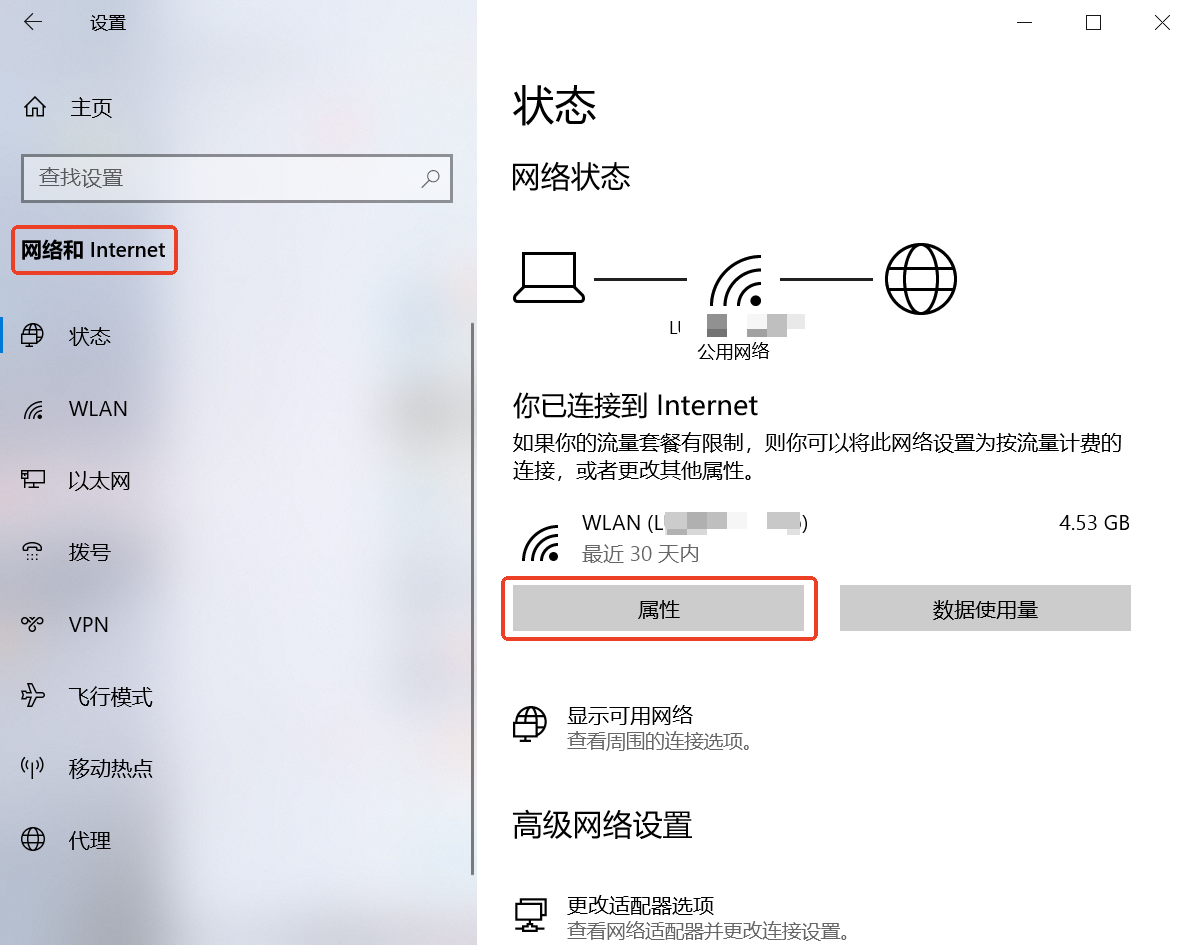
打开 Windows Settings,找到并单击网络和 Internet。
-
查看您的网络属性。
-
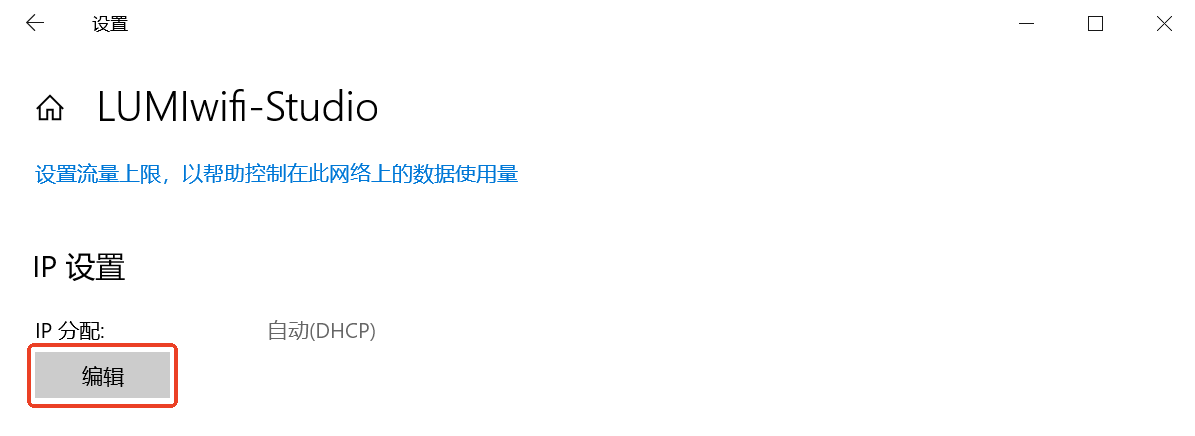
找到 IP 设置,选择编辑。
-
在“编辑 IP 设置”弹窗中选择“手动”,然后打开“IPv4”。设置首选 DNS为
224.0.0.251,随后保存设置。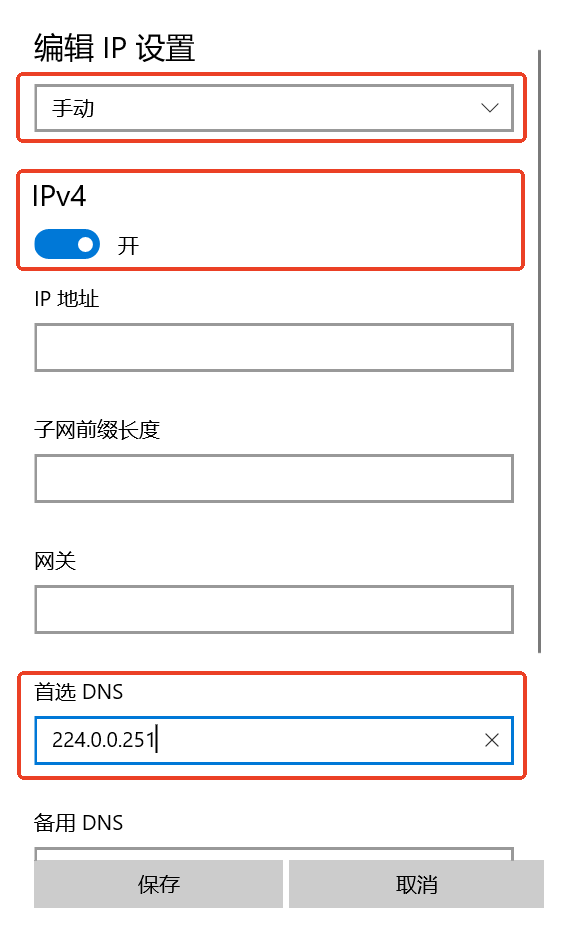
-
再次通过主机访问域名访问 Aqara Studio,即可正常访问。
-
(可选)若因手动设置 DNS 导致无法访问其他网页,请将 DNS 配置恢复为 自动获取。