BACnet 设备接入
本文说明如何将 BACnet 设备接入 Aqara Studio。
前提条件
在开始之前,根据您的设备情况,确保以下网络条件满足:
- 对于 BACnet/IP 设备:BACnet/IP 设备、Aqara 网关与电脑处于同一局域网。
- 对于 BACnet MS/TP 设备:BACnet MS/TP 设备已连接 BACRouter,且 BACRouter、Aqara 网关与电脑处于同一局域网。
添加 BACnet 设备
-
在左侧侧边栏点击进入设备管理页面。在左侧 协议和设备 单击 ... 按钮,选择 添加协议。

-
在弹窗中选择
BACnet IP,以添加BACnet IP。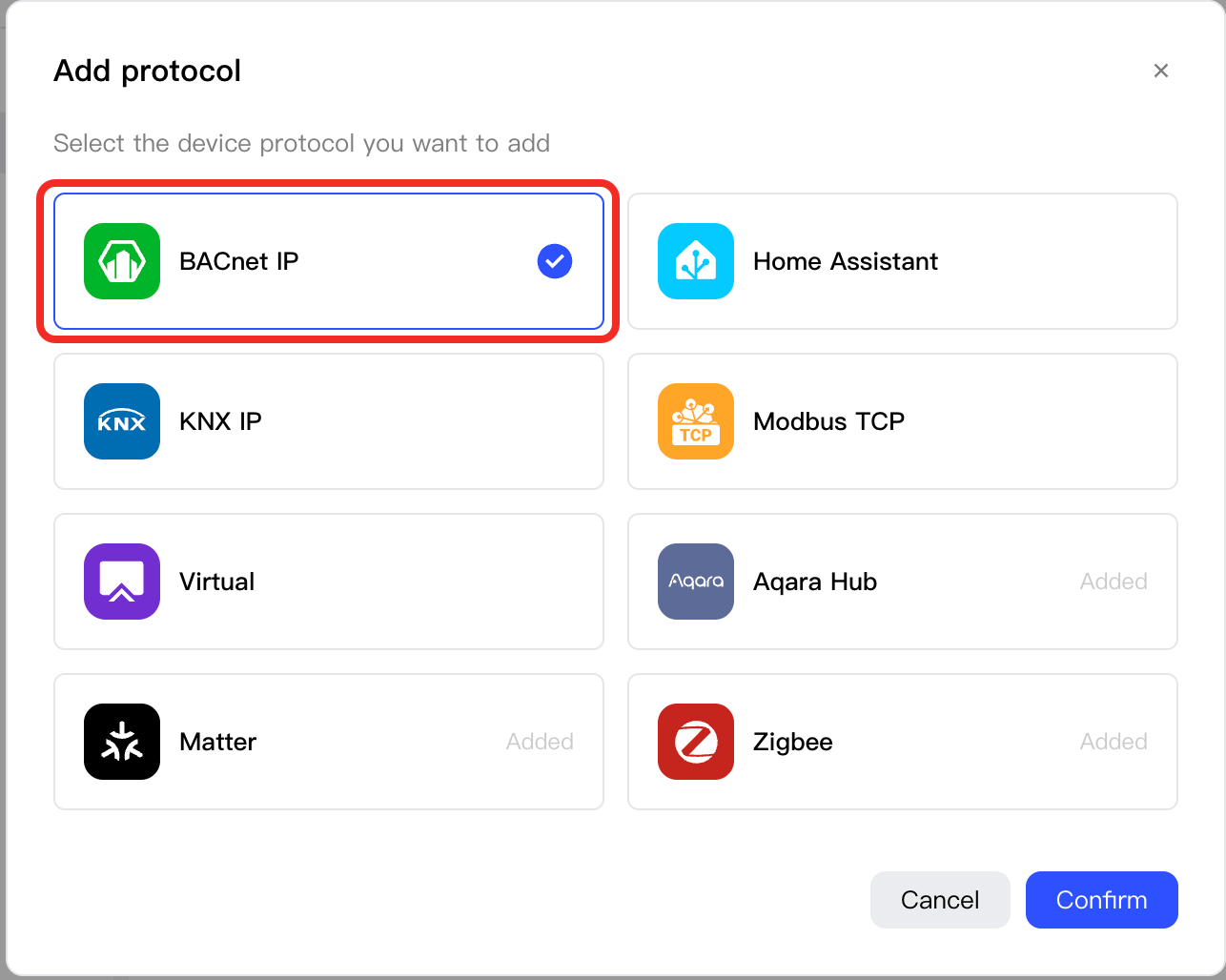
-
选择
BACnet IP,单击协议配置按钮。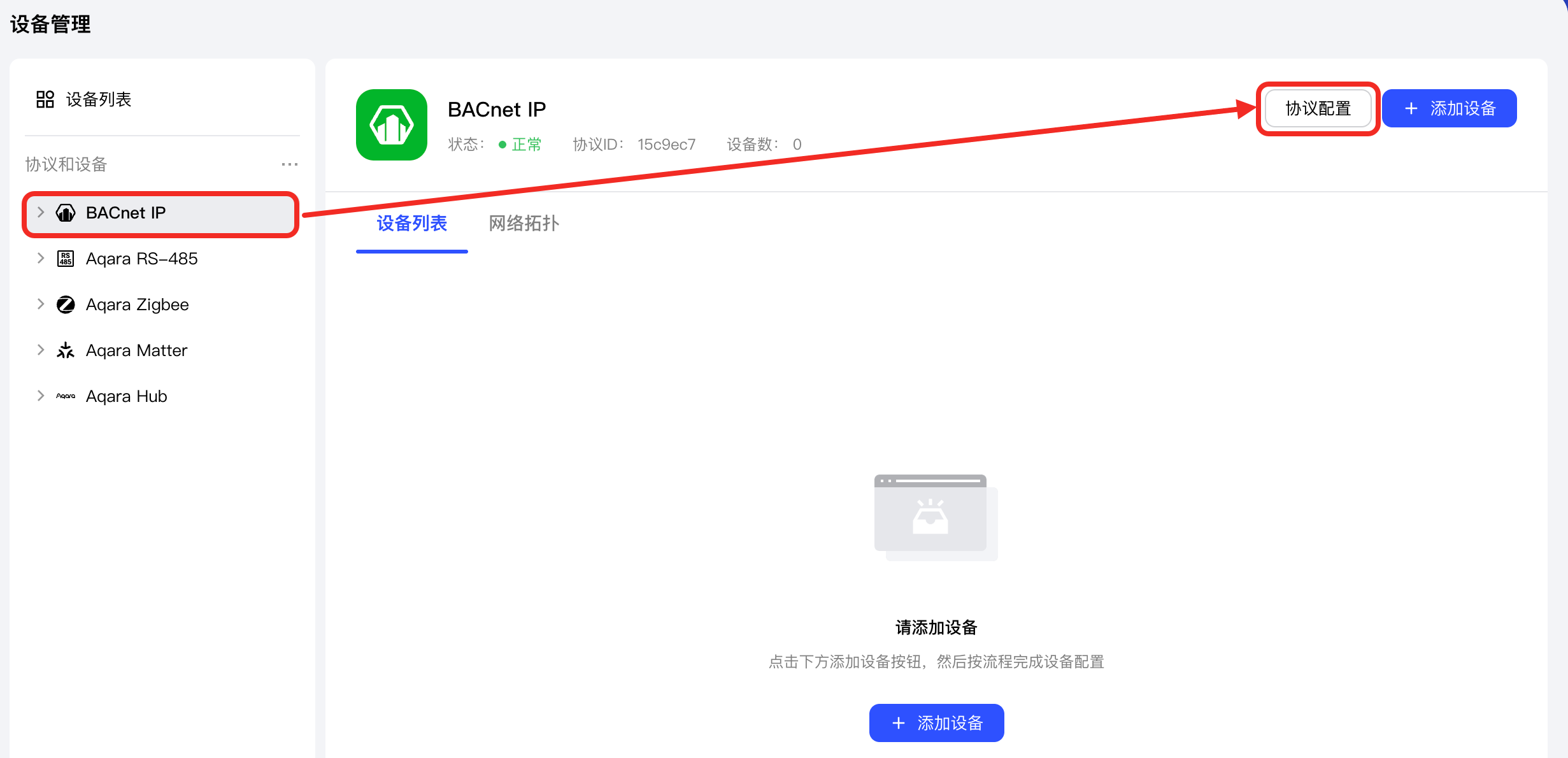
您可以配置以下类型的参数:基础配置、工作模式配置、高级配置。
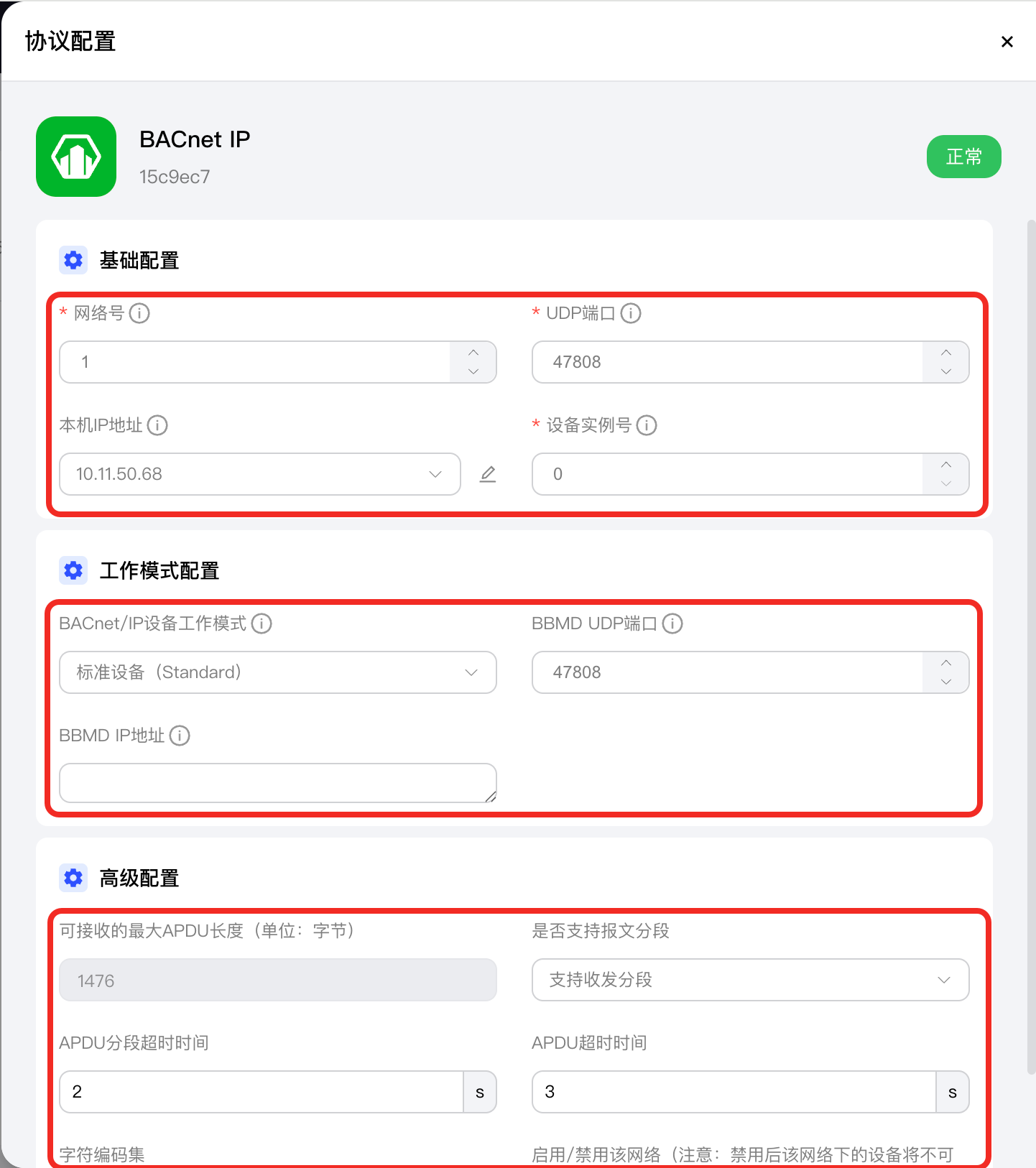
相关参数如下表所示:
类别 参数 是否必填 说明 配置示例 基础配置 网络号 ✔ 用于标识逻辑子网,请确保唯一。取值范围:[0, 65535]。 - 0:本地网络
- 65535:广播网络
1 UDP端口 ✔ BACnet/IP 通信使用的 UDP 端口号,默认端口为:47808(即 0xBAC0)。 47808 本机IP地址 ✘ 传入搭载 Aqara Studio 的设备的IP地址,用于BACnet/IP 设备在 IP 网络中的地址;格式:xxx.xxx.xxx.xxx(如:192.168.1.100);默认使用:0.0.0.0 表示系统自动分配。 1 设备实例号 ✔ BACnet 设备在 BACnet 网络中的唯一标识符;范围为 [0, 4194303]。 1 工作模式配置 BACnet/IP设备工作模式 ✘ 支持以下选项: - 标准设备(Standard):通用 BACnet 设备(如控制器、服务器、客户端等),使用 UDP 端口 47808(默认)。
- 外部设备(Foreign Device):非本地子网设备,需通过 BBMD 注册以实现跨子网通信。
- 广播管理设备(BBDM):即 BACnet Broadcast Management Device,用于管理外部设备注册,转发广播消息,维护广播分发表。
标准设备(Standard) BBMD UDP端口 ✘ BBMD 服务监听端口,默认端口为:47808。当 BACnet/IP设备工作模式为 外部设备或广播管理设备时,必填。47808 BBDM IP地址 ✘ BBMD 的 IP 地址,是外部设备注册的目标地址,用于跨子网广播。当 BACnet/IP设备工作模式为 外部设备或广播管理设备时,必填。null 高级配置 可接收的最大APDU长度(单位:字节) ✘ 支持的最大 APDU(Application Protocol Data Unit,应用层协议数据单元)数据长度,单位为字节,不大于 1476。 1476 是否支持报文分段 ✘ 可选支持项如下: - 支持收发分段(默认):设备支持发送和接收分段的 APDU 报文;
- 仅发送分段:设备支持发送分段报文,但不支持接收分段报文;
- 仅接收分段:设备不支持发送分段报文,但可接收分段报文;
- 不支持分段:设备不支持发送或接收分段报文,仅支持长度不超过最大 APDU 限制的完整报文。
支持收发分段 APDU 分段超时时间 ✘ 在分段传输 APDU 时,等待单个分段确认(Segment ACK)的超时时间,默认值为 2000ms。 2s APDU 响应超时时间 ✘ 仅在传输未分段的完整 APDU 时生效,表示等待响应报文(如 ACK 或 Error)的超时时间,默认值为 30000ms。 30s 字符编码集 ✘ 使用的字符编码集,用于确保设备间文本信息的正确编码与解码。支持选项: - ISO_10646_UTF8
- IBM_MICROSOFT_DBCS
- JIS_X0208
- ISO_10646_UCS4
- ISO_10646_UCS2
- ISO_8859_1
- 未知
ISO_10646_UTF8 启用/禁用该网络 ✘ 注意:禁用后该网络下的设备将不可用。 - -
单击 添加设备 按钮。
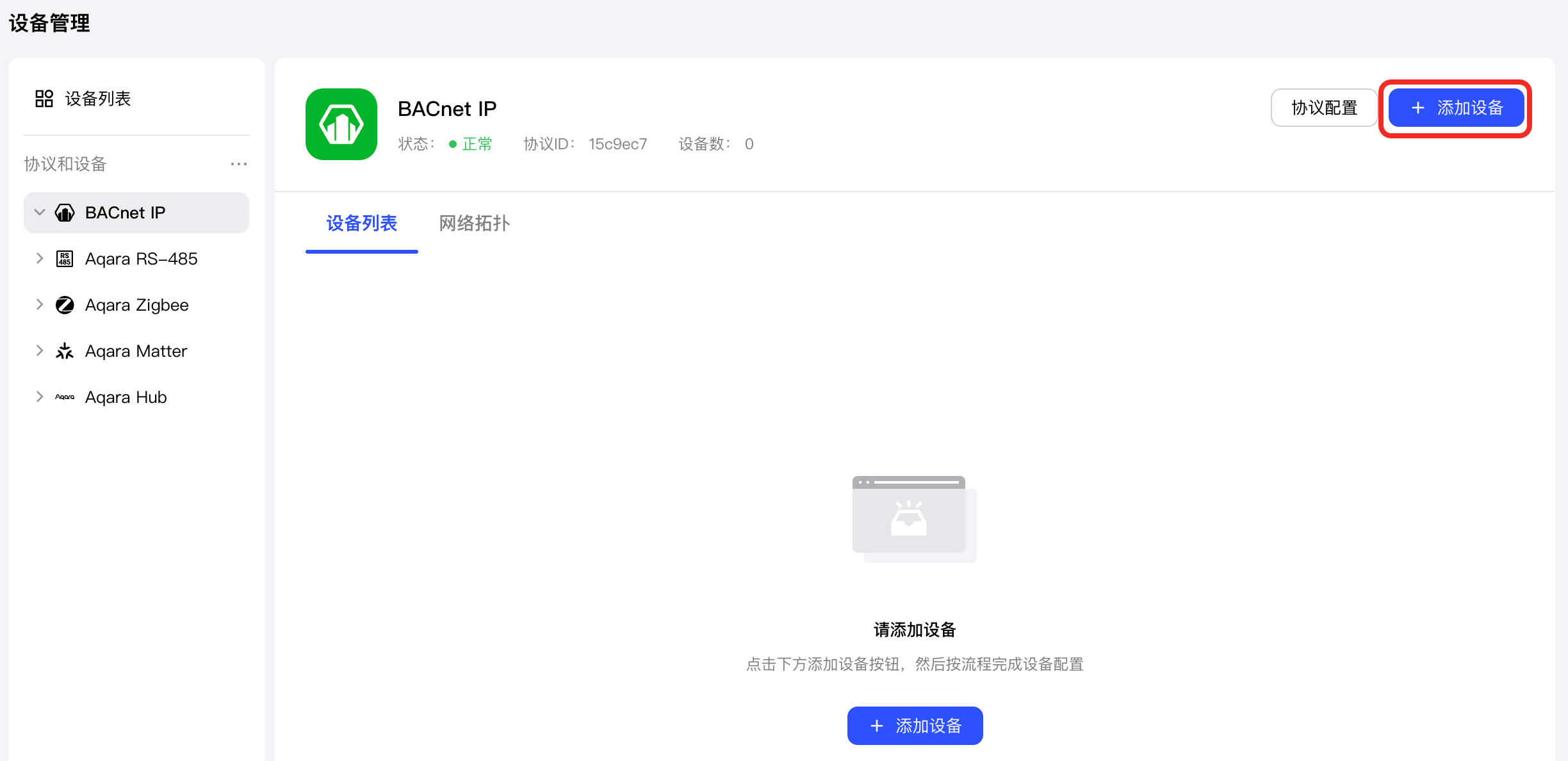
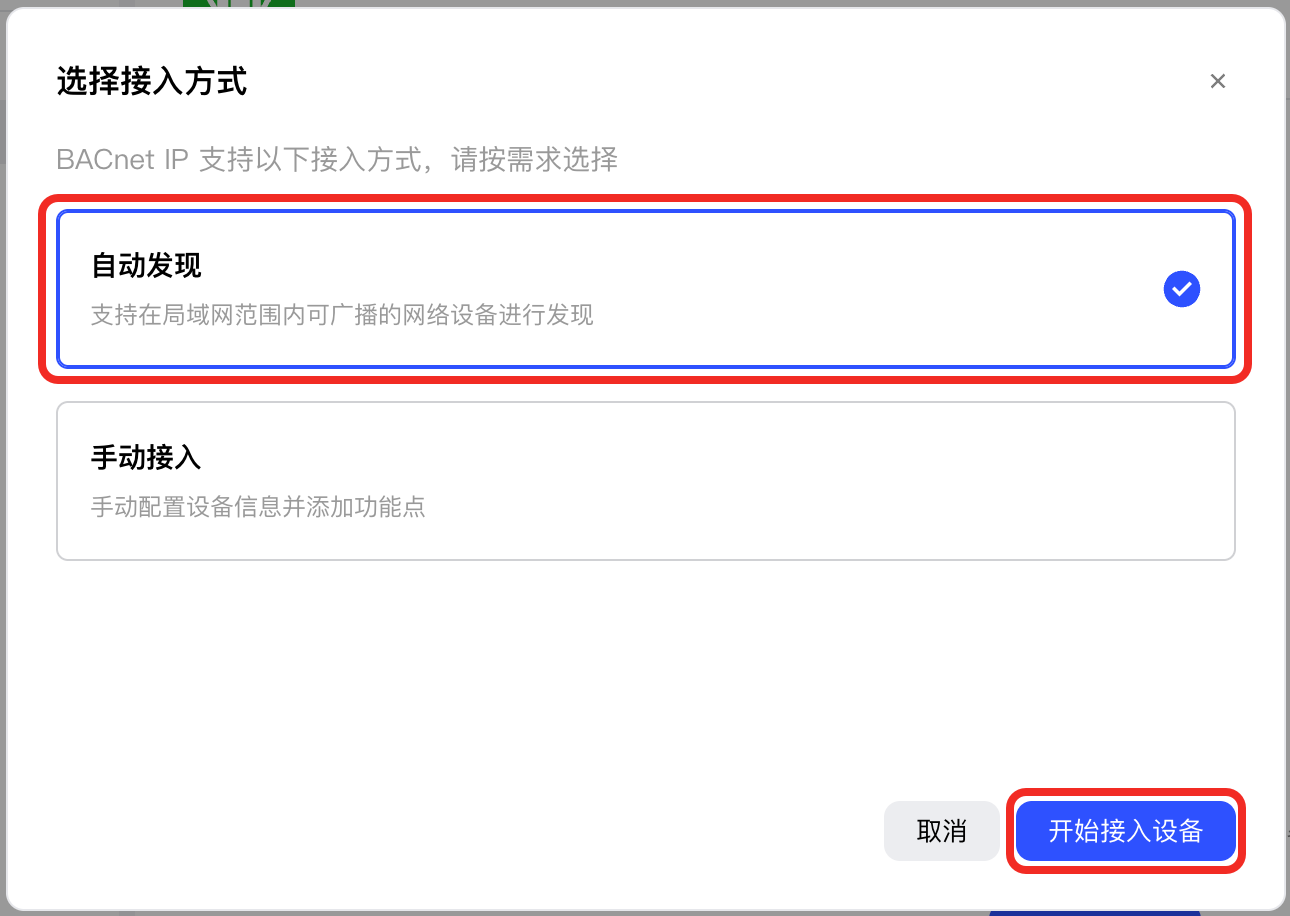
在弹窗中选择 自动发现,并单击 开始接入设备。
-
(可选)单击 ⚙ 按钮,即可设置设备发现规则。
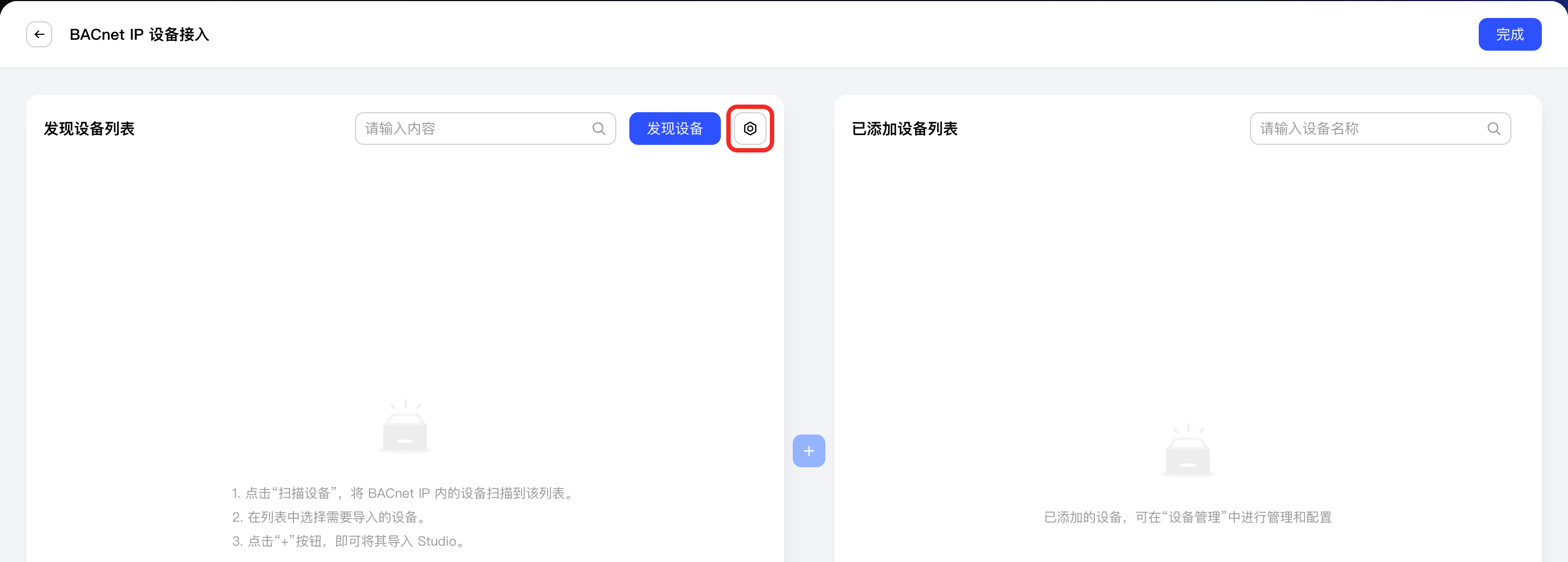
字段说明如下:
字段名称 描述 查找设备实例号≥ 查找大于或等于此值的设备实例号。最小值为 0。 查找设备实例号≤ 查找小于或等于此值的设备实例号。最大值为 4194302。 网络号筛选配置 控制发现哪些网络号下的设备,如 1,2,3,4,默认为all。等待响应时间 发现过程持续时长,单位为 s。
说明:如果扫描失败或未扫描到部分设备,可根据当前网络情况,调整此字段。Max Wait Time 发现过程的最大等待时间,单位为 s。默认值为 10 秒。 -
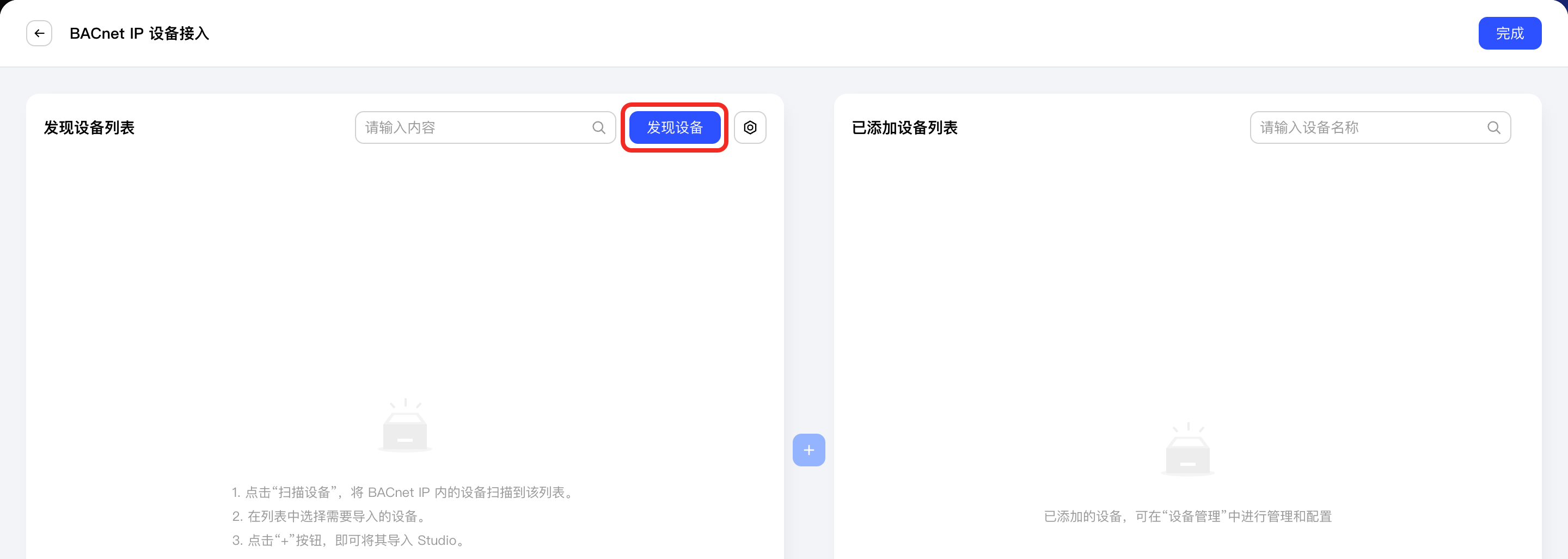
单击“发现设备”按钮,Aqara Studio 即开始扫描网络发现设备。
提示如果本系统没有发现您的 BACnet 设备,您也可以 手动添加该设备。
-
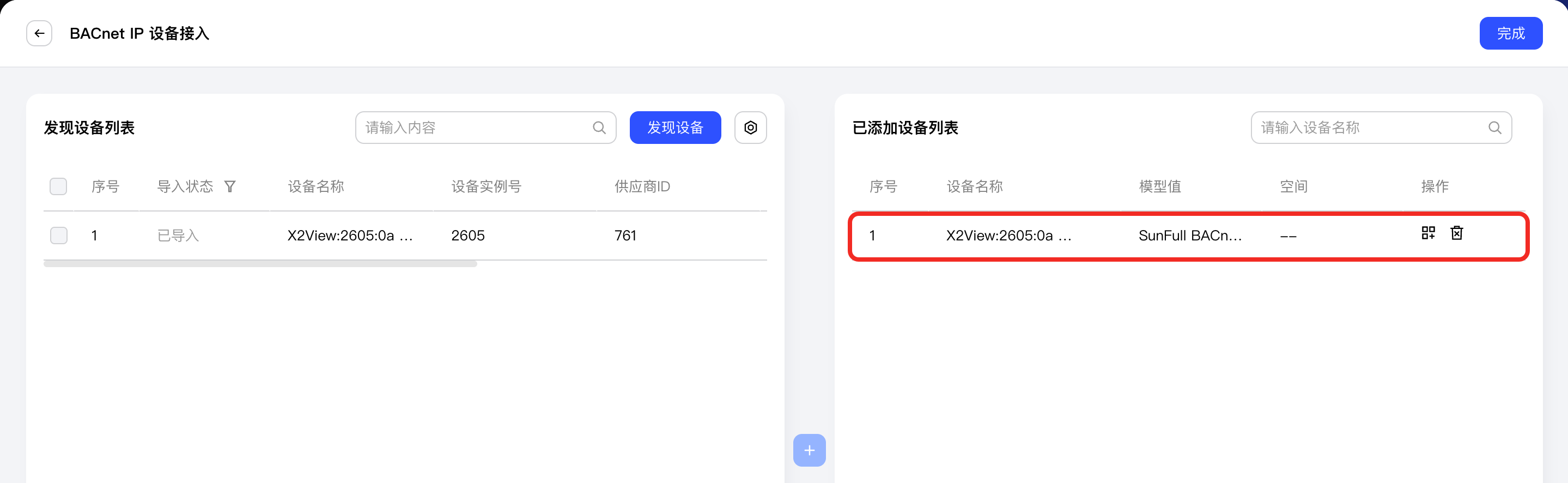
选择需接入的设备后,点击中间“+”按钮。
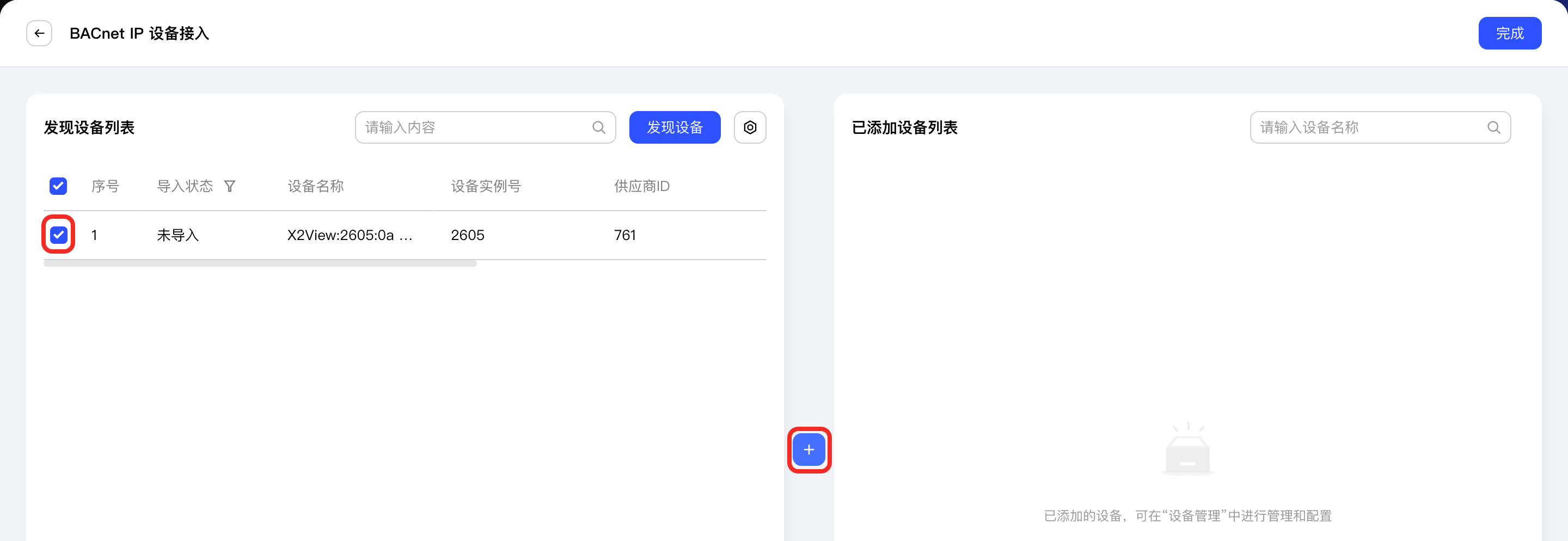
新增设备会出现在右侧的已添加设备列表。单击 完成 按钮,退出添加设备流程。
-
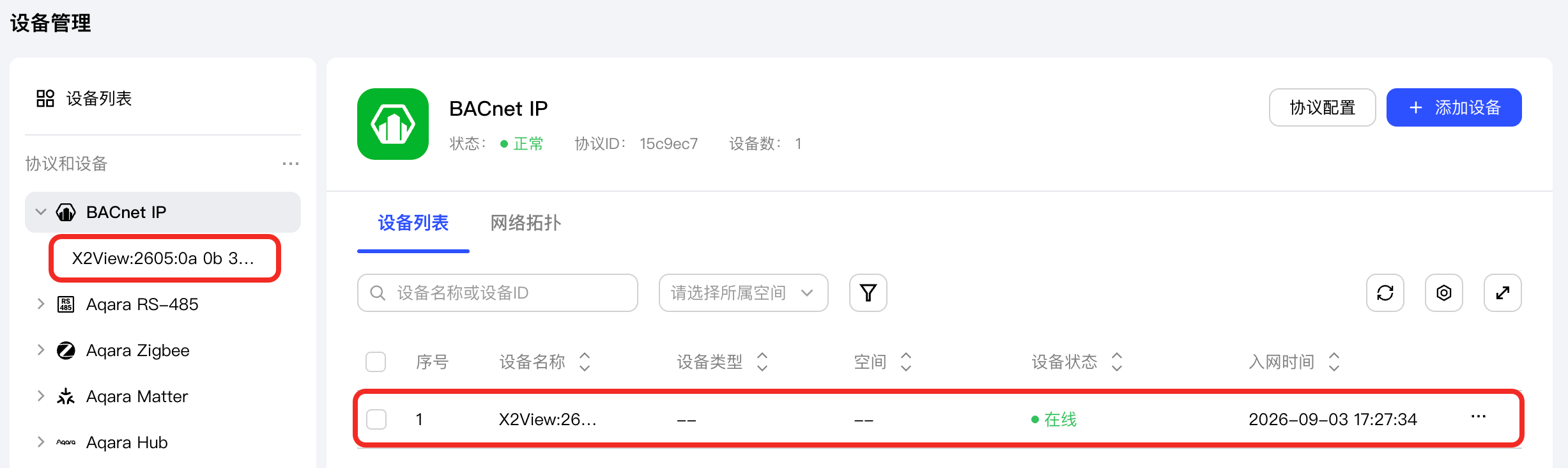
此时,您将在左侧 协议和设备 的 BACnet IP 节点下,以及该 BACnet IP 管理页面的设备列表中,看到已成功添加的设备。
添加功能点
-
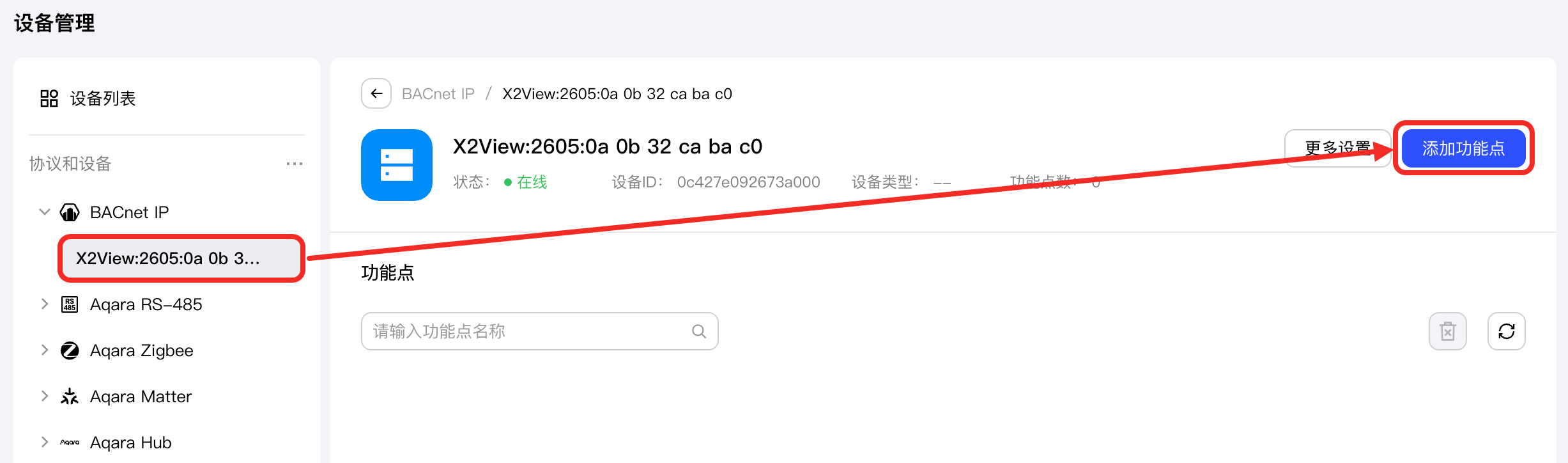
在 BACnet IP 节点下选择一个 BACnet 设备,单击 添加功能点 按钮。
-
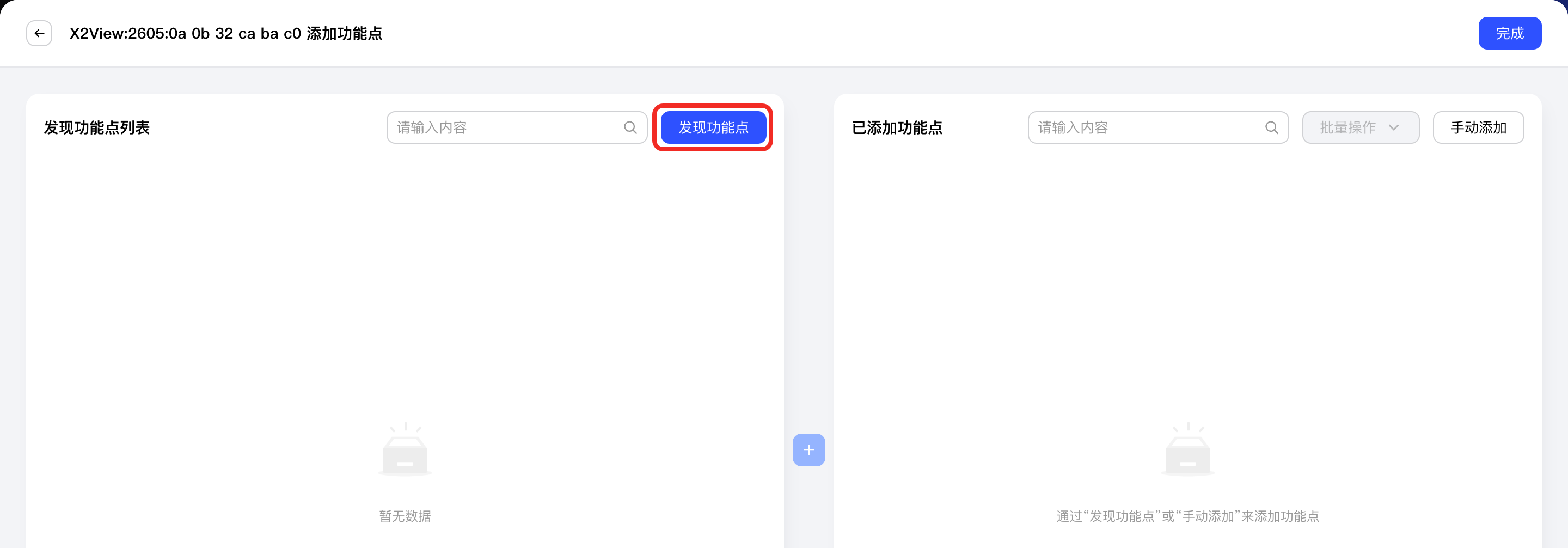
在“添加功能点”页面,单击 发现功能点 按钮,Aqara Studio 即开始扫描发现该设备的功能点。
提示如果本系统没有发现你需要的功能点,您也可以 手动添加该功能点。
-
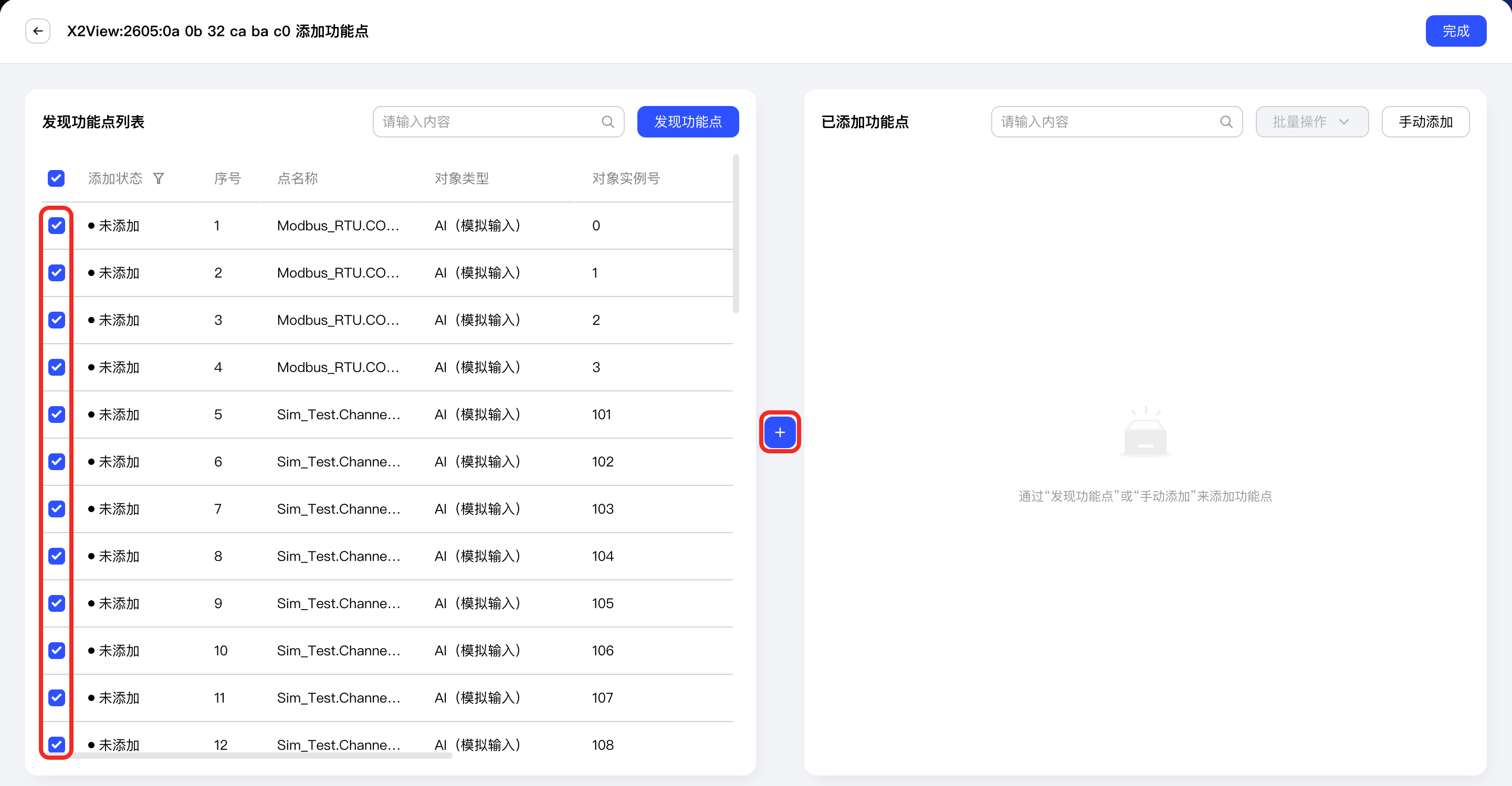
勾选需要的点,单击中间 + 按钮。
-
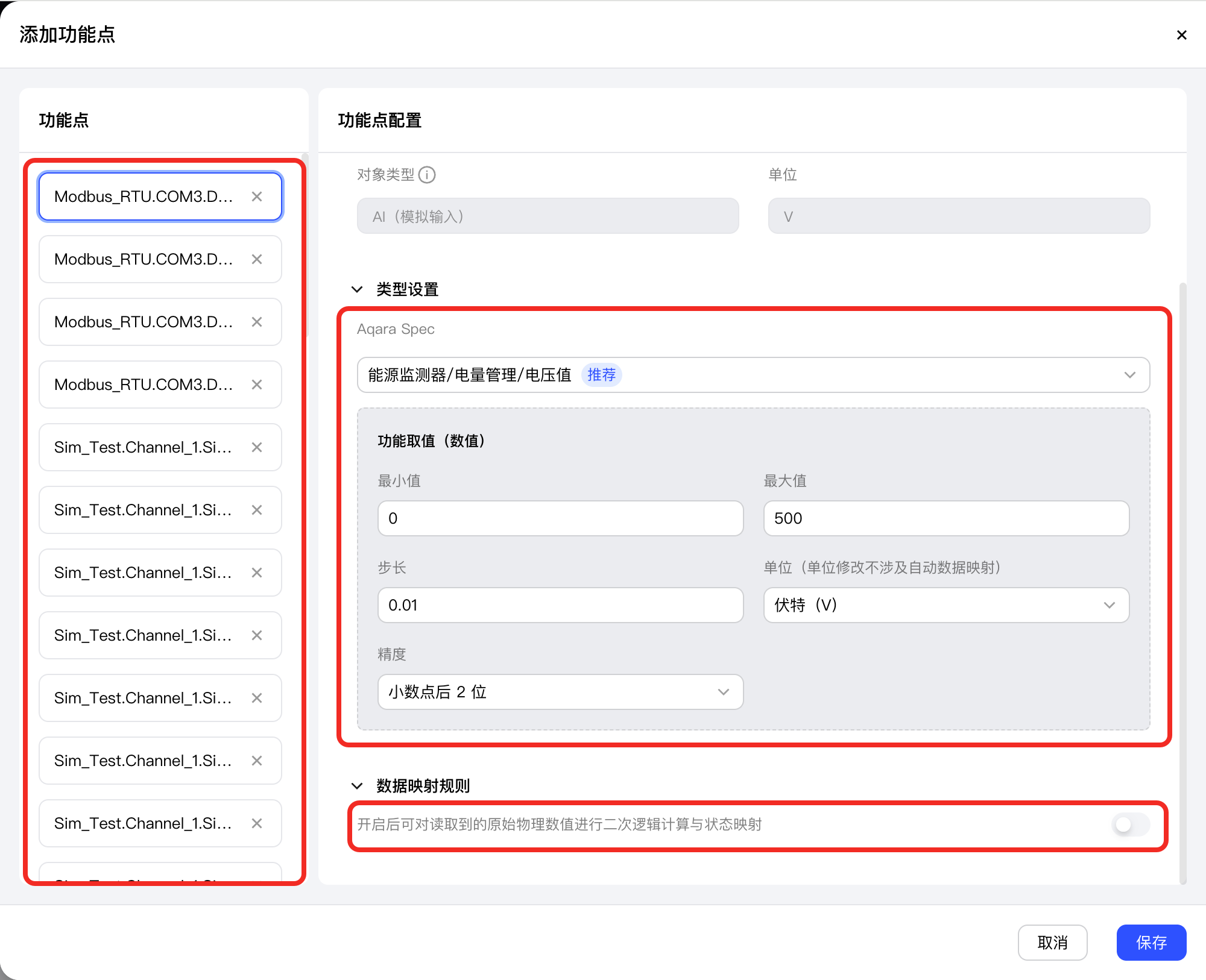
此时,您可以看到 添加功能点 弹窗。在左侧的 功能点 列表中,选择一个功能点。
Aqara Studio 会根据点的类型,自动将功能点关联到 Aqara Spec 协议中的同类型功能点。请在左侧 功能点配置 中找到 类型设置 > Aqara Spec,确认推荐类型是否与该功能点的实际功能一致。如果不一致,请调整为正确功能点。
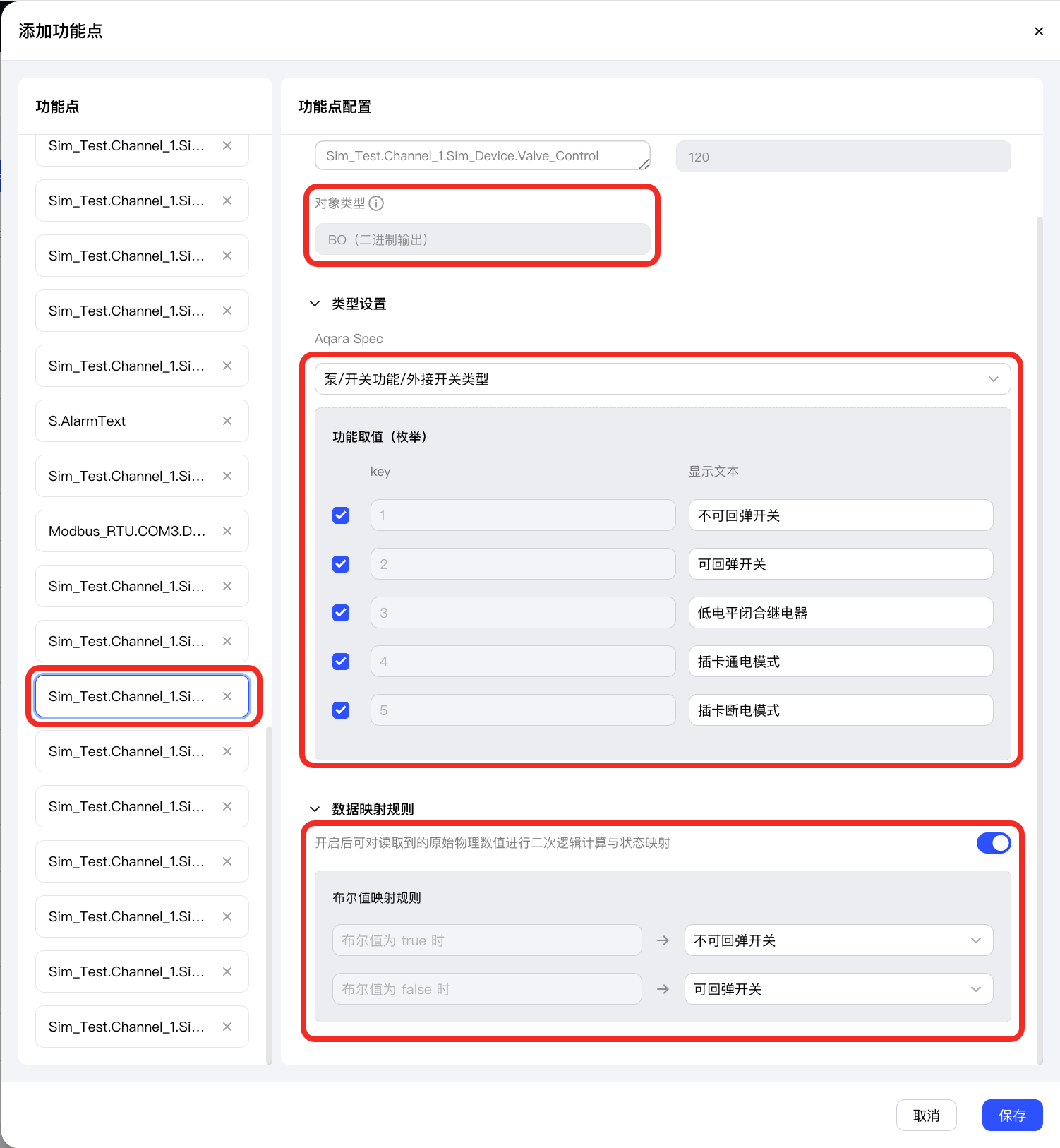
如果该 BACnet 设备的功能点与您选择的 Aqara Spec 功能点数据类型不一致,系统将触发 数据映射。请在 数据映射规则 中配置原始数值与 Aqara Spec 目标值之间的映射关系。
完成一个功能点的配置后,可在 功能点 列表中选择其他点继续配置。所有功能点配置完成后,单击 完成 按钮,退出功能点配置流程。
-
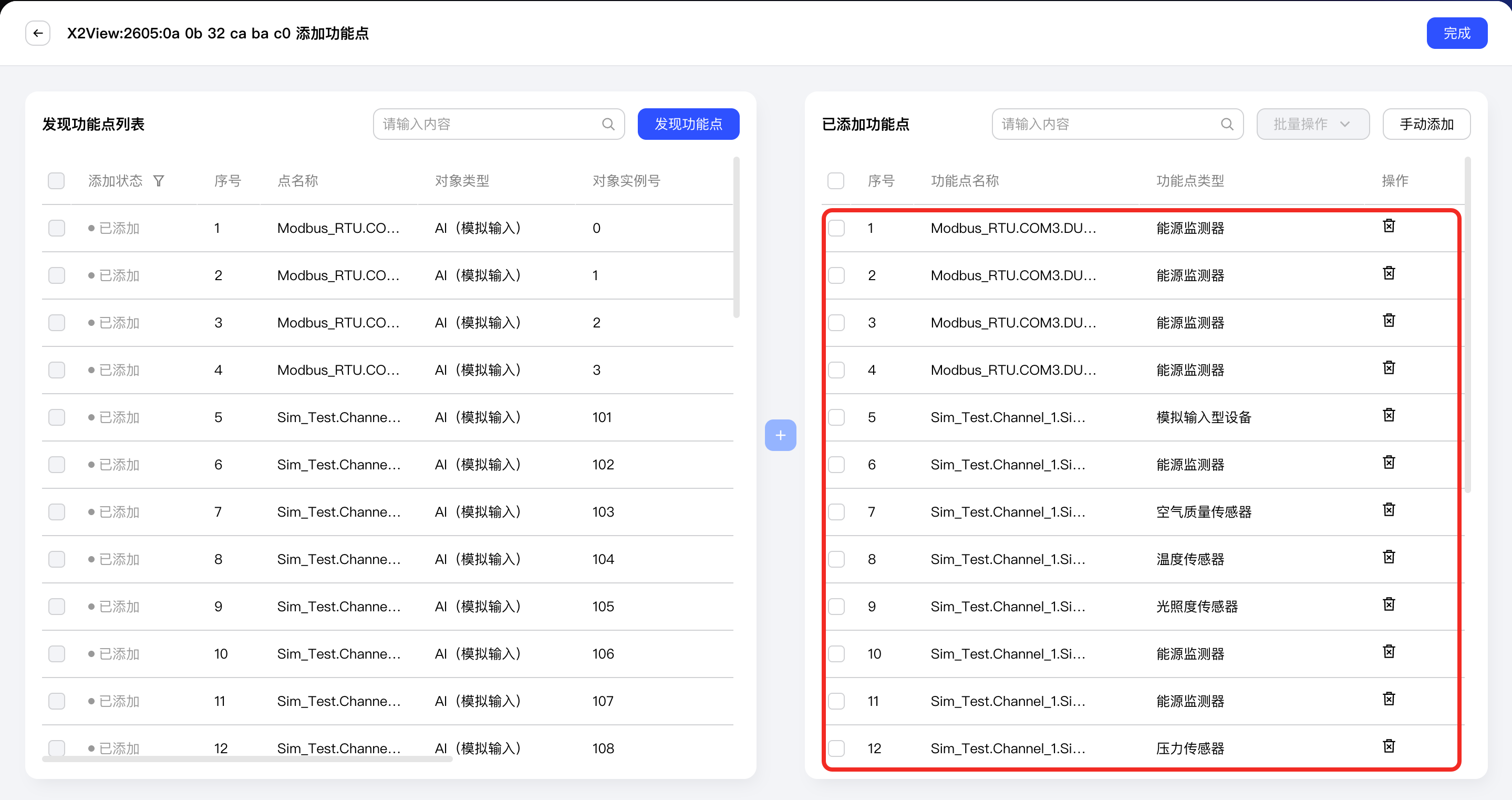
此时,Aqara Studio 自动添加功能点。新增功能点会出现在右侧的 已添加功能点 列表。单击 完成 按钮,退出添加功能点流程。
-
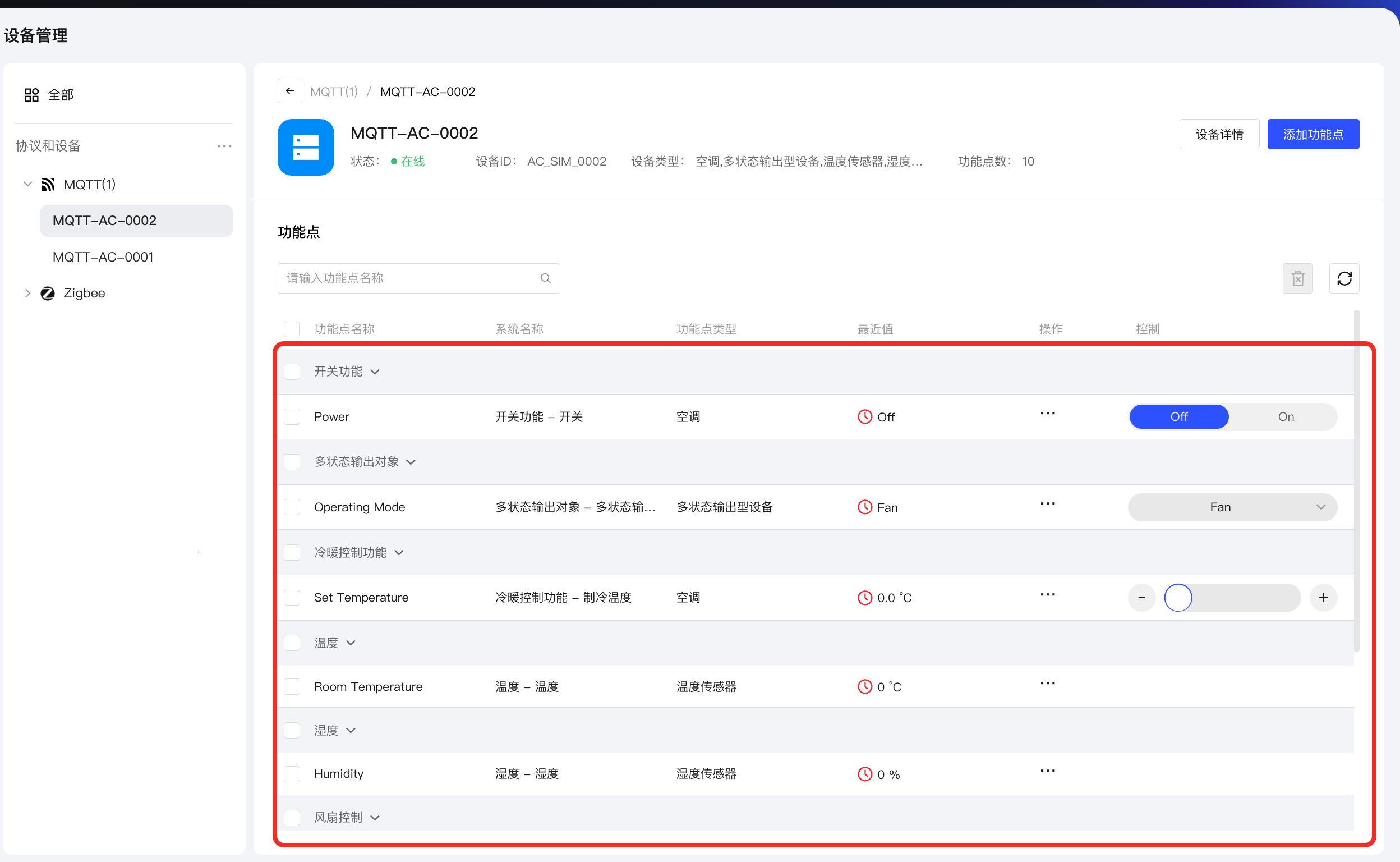
此时,您将在该 BACnet 设备的管理页面中,看到已成功添加的功能点。
下一步
接下来,您可以直接 查看该设备的详情和控制该设备,还可以利用该设备 编排自动化逻辑 了。
常见问题
如何处理 Aqara Studio 无法发现 BACnet 设备的问题
若 Aqara Studio 未发现您的 BACnet 设备,请遵需如下步骤手动添加:
-
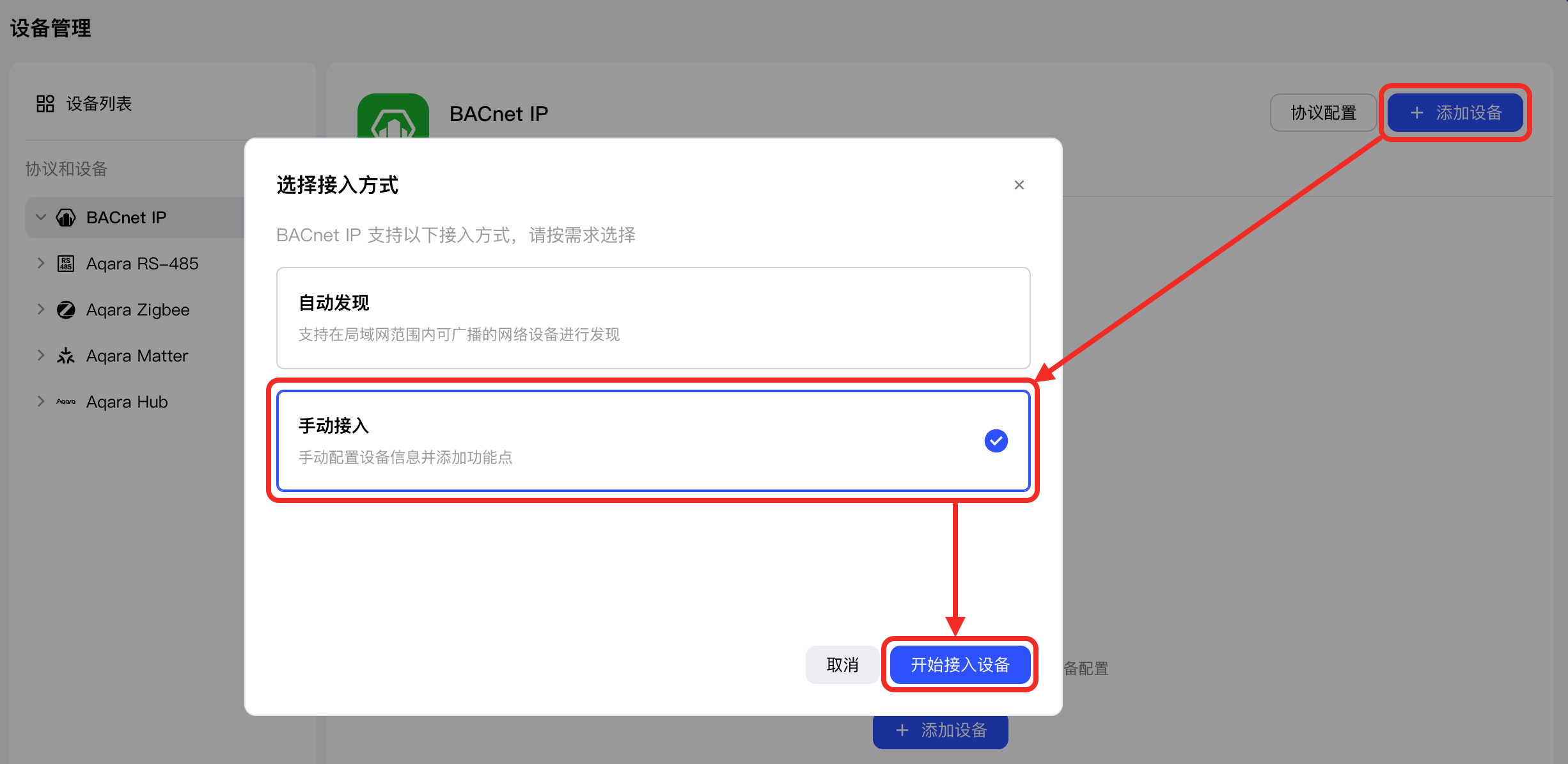
返回至 BACnet IP 管理页面,单击 添加设备 按钮,在弹窗中选择 手动接入 和 开始接入设备 按钮。
-
填写如下设备信息,随后单击 下一步 按钮。
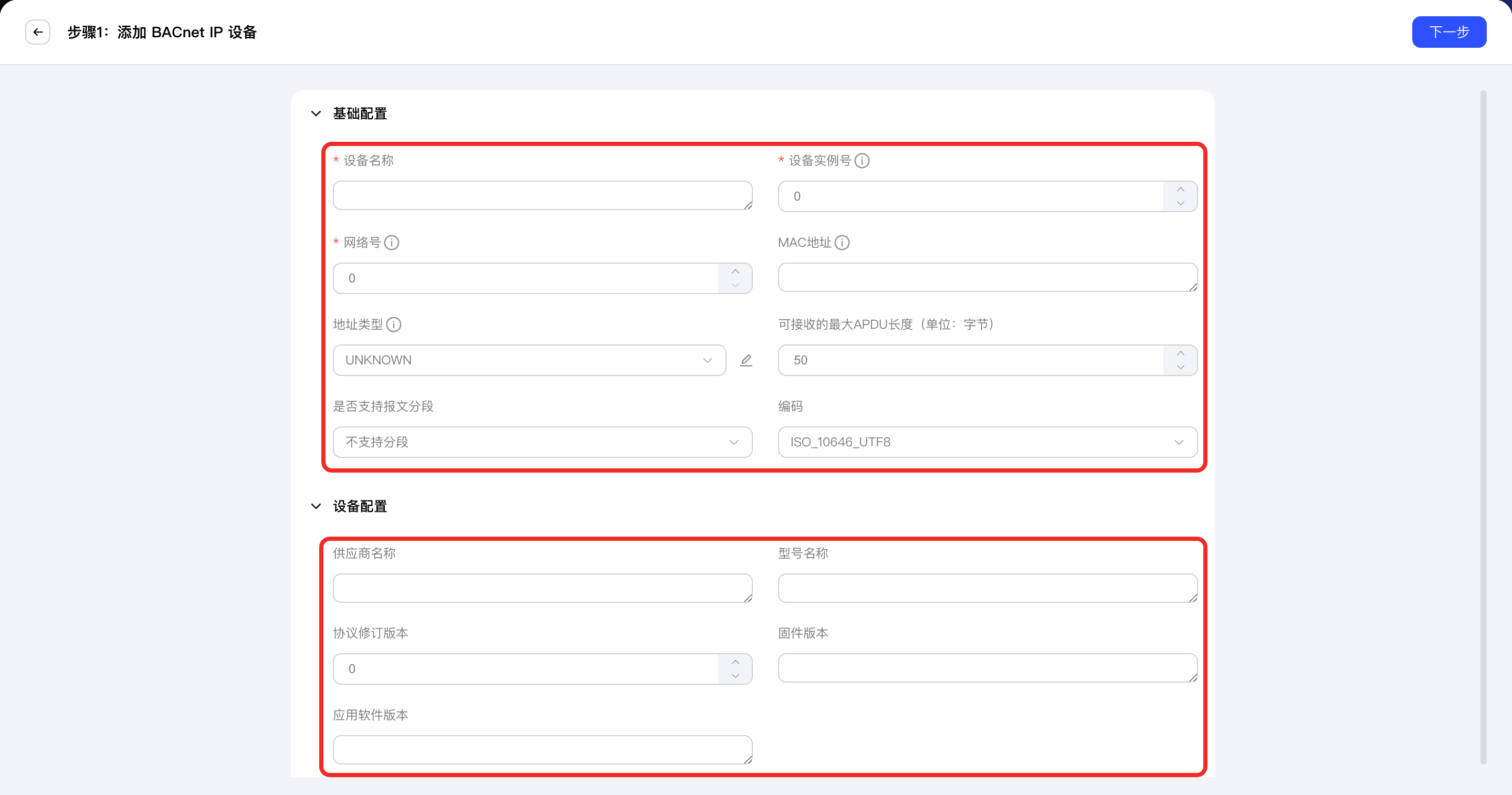
具体参数说明如下表所示:
-
基础配置:
参数 是否必填 说明 配置示例 设备名称 ✔ 您自定义的 BACnet 设备名称。 设备实例号 ✔ BACnet 设备在 BACnet 网络中的唯一标识符;范围为 [0, 4194303]。 1 网络号 ✔ 用于标识逻辑子网,请确保唯一。取值范围:[0, 65535]。0:本地网络;65535:广播网络 1 MAC地址 ✘ 设备的 MAC 地址。 - 地址类型 ✘ 指定 MAC 地址的格式和协议类型: - UNKNOWN:未知类型;
- ETHERNET:以太网 MAC 地址,6 字节,格式:AA:BB:CC:DD:EE:FF;
- IP:IP 地址,4-6 字节,格式:192.168.1.1:47808);
- MSTP:MS/TP 地址,1 字节,主从令牌传递;
- SC:安全连接地址,6 字节,WebSocket
- 可接收的最大APDU长度(单位:字节) ✘ 支持的最大 APDU(Application Protocol Data Unit,应用层协议数据单元)数据长度,单位为字节,建议不大于 1476。 1076 是否支持报文分段 ✘ 可选支持项如下: - 支持收发分段(默认):设备支持发送和接收分段的 APDU 报文;
- 仅发送分段:设备支持发送分段报文,但不支持接收分段报文;
- 仅接收分段:设备不支持发送分段报文,但可接收分段报文;
- 不支持分段:设备不支持发送或接收分段报文,仅支持长度不超过最大 APDU 限制的完整报文。
支持收发分段 编码 ✘ 使用的字符编码集,用于确保设备间文本信息的正确编码与解码。支持选项: - ISO_10646_UTF8
- IBM_MICROSOFT_DBCS
- JIS_X0208
- ISO_10646_UCS4
- ISO_10646_UCS2
- ISO_8859_1
- UNKNOWN
ISO_10646_UTF8 -
设备配置:
参数 是否必填 说明 配置示例 供应商名称 ✘ 设备厂商名称。 - 型号名称 ✘ 设备型号。 - 协议修订版本 ✘ 请传入 BACnet 协议中 Protocol_Revision属性值。- 固件版本 ✘ 请传入 BACnet 协议中 Firmware_Revision属性值。- 应用软件版本 ✘ 请传入 BACnet 协议中 Application_Software_Version属性值。-
-
-
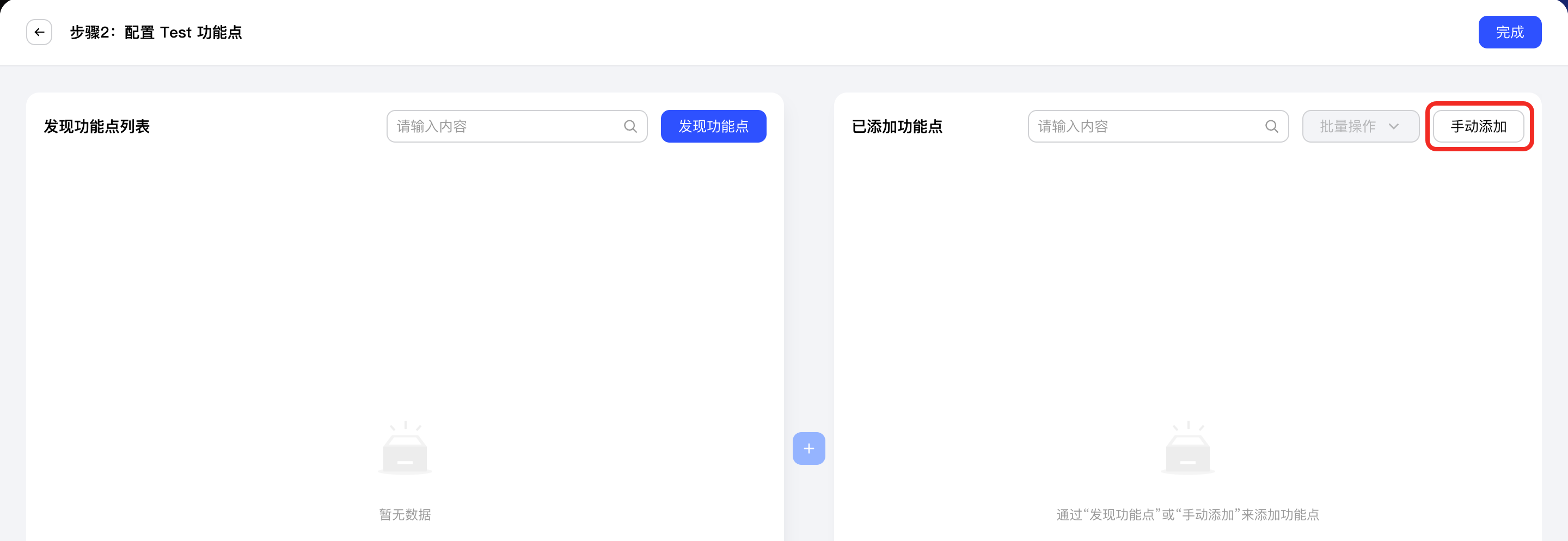
单击 手动添加 按钮,开始手动添加功能点,详细流程请参考 如何处理 Aqara Studio 无法发现 BACnet 功能点的问题。
如何处理 Aqara Studio 无法发现 BACnet 功能点的问题
若 Aqara Studio 未发现您需要的功能点,请遵需如下步骤手动添加:
-
返回至该 BACnet IP 设备的管理页面,单击 添加功能点 按钮。
-
单击 手动添加 按钮。
在 添加功能点 弹窗中,您可以在左侧 功能点 列表中单击 + 按钮,手动添加功能点。
选中新增的功能点后,即可配置其各项参数,详情参考如下:
-
点添加:
参数 是否必填 说明 点名称 ✔ 您可自定义此功能点的名称。 对象实例号 ✔ 此功能点的对象实例号。取值范围:[0, 4194303]。 对象类型 ✔ 这是 Bacnet 协议中用于定义数据点类型的标准,它规定了数据的格式、范围和含义。您可以阅读此 BACnet 设备的说明书了解所需点的对象类型。 单位 ✘ 适用于此功能点的单位。 -
类型设置:
-
当功能点值的类型为数值型时:
参数类型 参数名称 是否必填 参数说明 配置示例 Aqara Spec - ✔ 用于将此点位关联到 Aqara Spec 协议中的对应功能点,实现标准化控制与管理。 空调/冷暖控制功能/设置温度 功能取值(数值) 最小值 ✔ 配置数值型功能点的取值范围的最小值。 16 最大值 ✔ 配置数值型功能点的取值范围的最大值。 30 步长 ✔ 配置数值型功能点的取值范围的步长。 1 单位 ✔ 配置数值型功能点的取值范围的单位。 摄氏度(℃) 精度 ✔ 配置数值型功能点的取值范围的精度,支持以下: - 整数
- 小数点后 1 位
- 小数点后 2 位
- 小数点后 3 位
整数 -
当功能点值的类型为布尔型时:
参数类型 参数名称 是否必填 参数说明 配置示例 Aqara Spec - ✔ 用于将此点位关联到 Aqara Spec 协议中的对应功能点,实现标准化控制与管理。 门窗传感器/接触/接触状态 功能取值(布尔) true 文本 ✔ 配置布尔型功能点取值为 true 时显示的文本。 已关上 false 文本 ✔ 配置布尔型功能点取值为 false 时显示的文本。 已打开
-
-
数据映射规则:开启后可对读取到的原始物理数值进行二次逻辑计算与状态映射。相关规则请阅读 数值映射函数
- 当功能点值的类型与 Aqara Spec 类型不一致时(如数值型需要映射为布尔型,或布尔型需要映射为数值型),请开启此选项,实现物理值与标准功能点类型之间的转换与映射。
- 若功能点值的类型与 Aqara Spec 类型一致,则无需开启本选项。
-
-
配置完所有点后,单击 完成 按钮,退出添加功能点流程。