备份与还原
Aqara Studio 支持对用户数据进行备份,帮助您在遇到服务故障或操作失误时,通过还原备份数据快速恢复业务,保障数据安全。
备份数据
从左侧侧边栏进入备份与还原页面,即可 开始备份 和 管理备份。
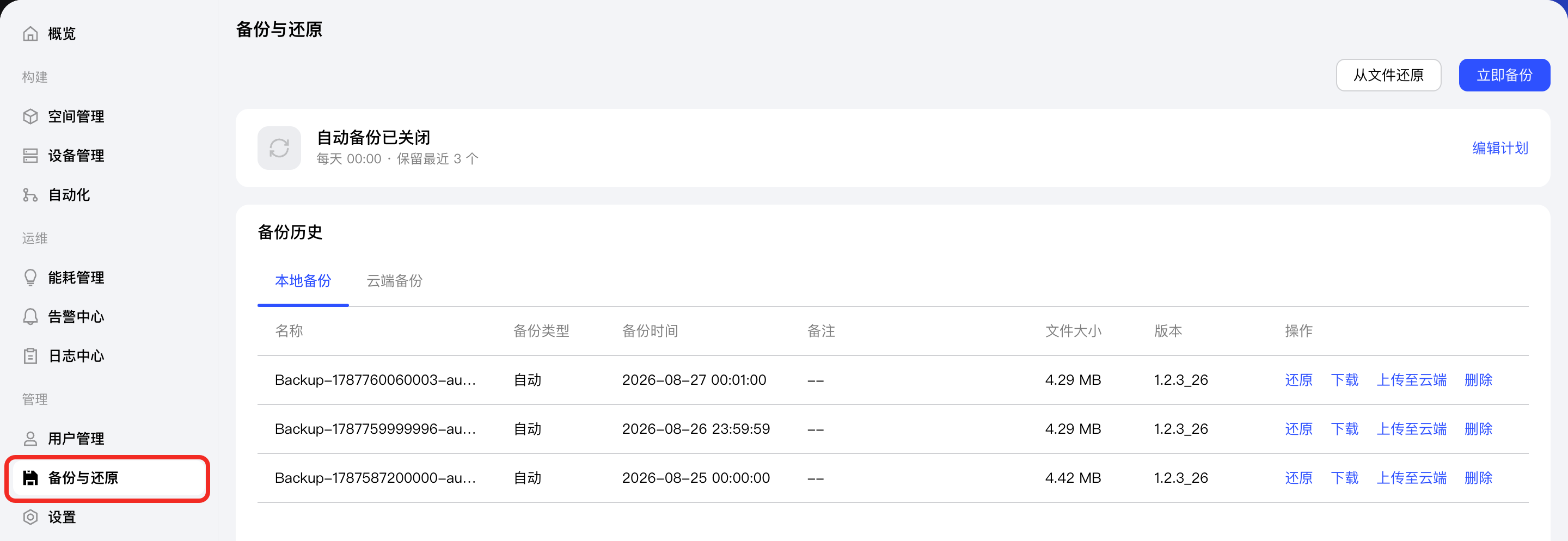
开始备份
当前 Aqara Studio 采用整体备份机制,完整备份应用数据。你可以使用两种方式进行备份:自动备份 和 手动备份。
自动备份
您可以预设备份频次,系统将根据该间隔自动备份。
-
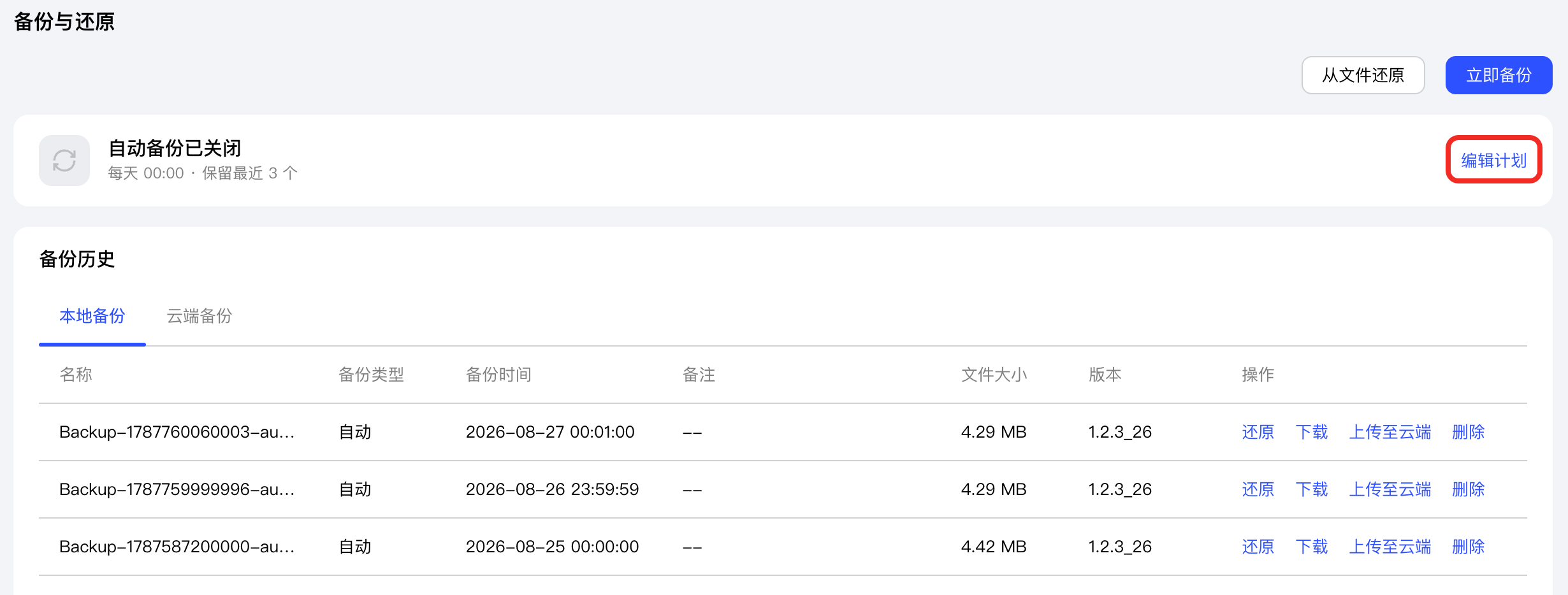
单击编辑计划按钮。
-
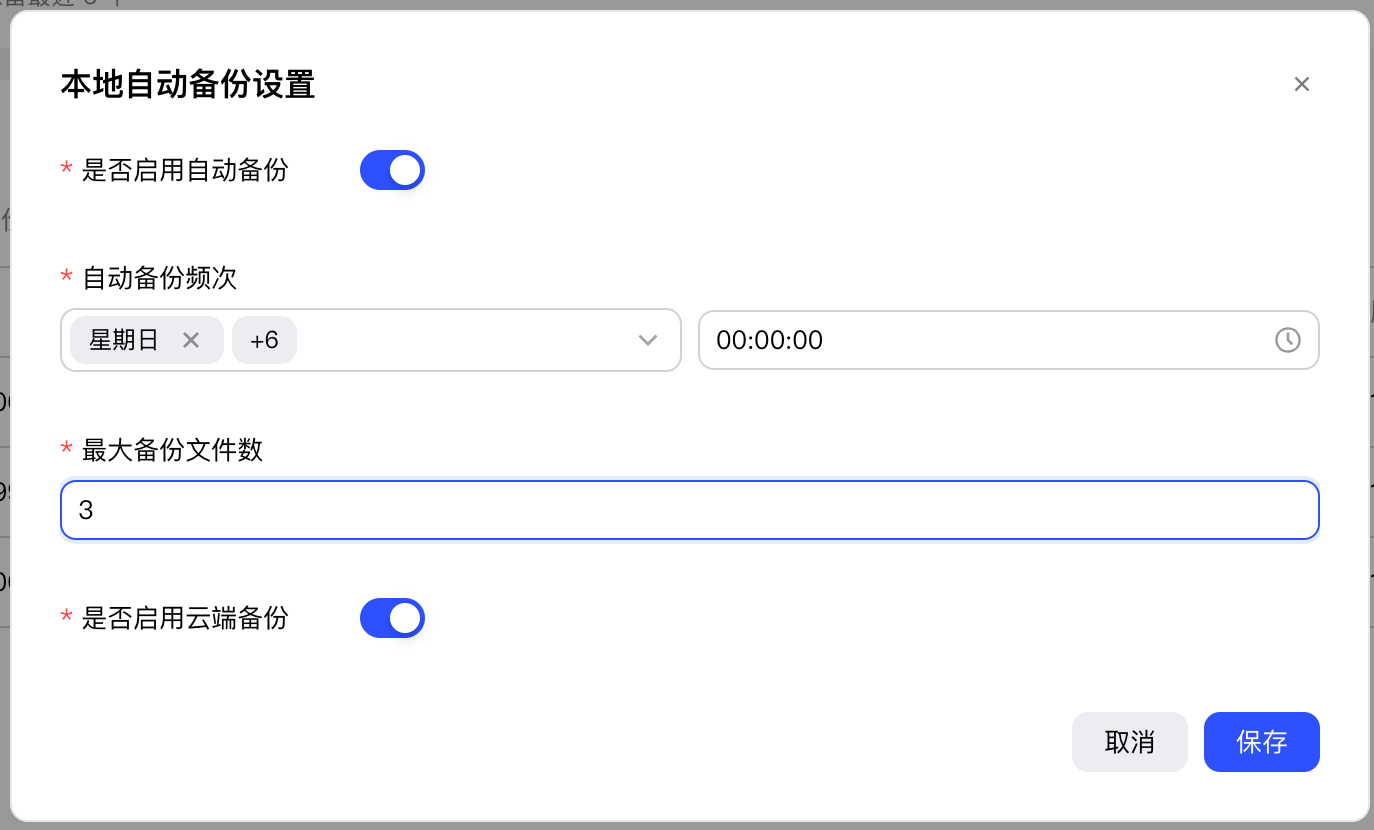
在弹窗中配置以下参数:
- 启用自动备份。
- 设置自动备份的日子和时刻。
- 设置 自动备份文件 最多能存在数量上限。
- 根据您是否希望将备份文件上传至 Aqara Cloud,选择是否开启 云端备份。
- 单击保存按钮完成配置。
手动备份
单击 立即备份 按钮,即可实现即时手动备份。

管理备份
备份成功后,可在 备份历史 下的 本地备份 标签页中看到该备份的详细信息(包含名称、备份类型、备份时间、备注、文件大小、Aqara Studio 版本)。
Aqara Studio 版本信息仅用于标识备份创建时所用的软件版本,并不意味着可通过该备份将 Aqara Studio 恢复到该版本。
除此之外,您可对该备份进行以下操作:
- 还原:将当前系统的数据还原为该备份。
- 下载:下载此备份到电脑。
- 上传至云端:将此备份上传至 Aqara Cloud。
- 删除:删除此备份。
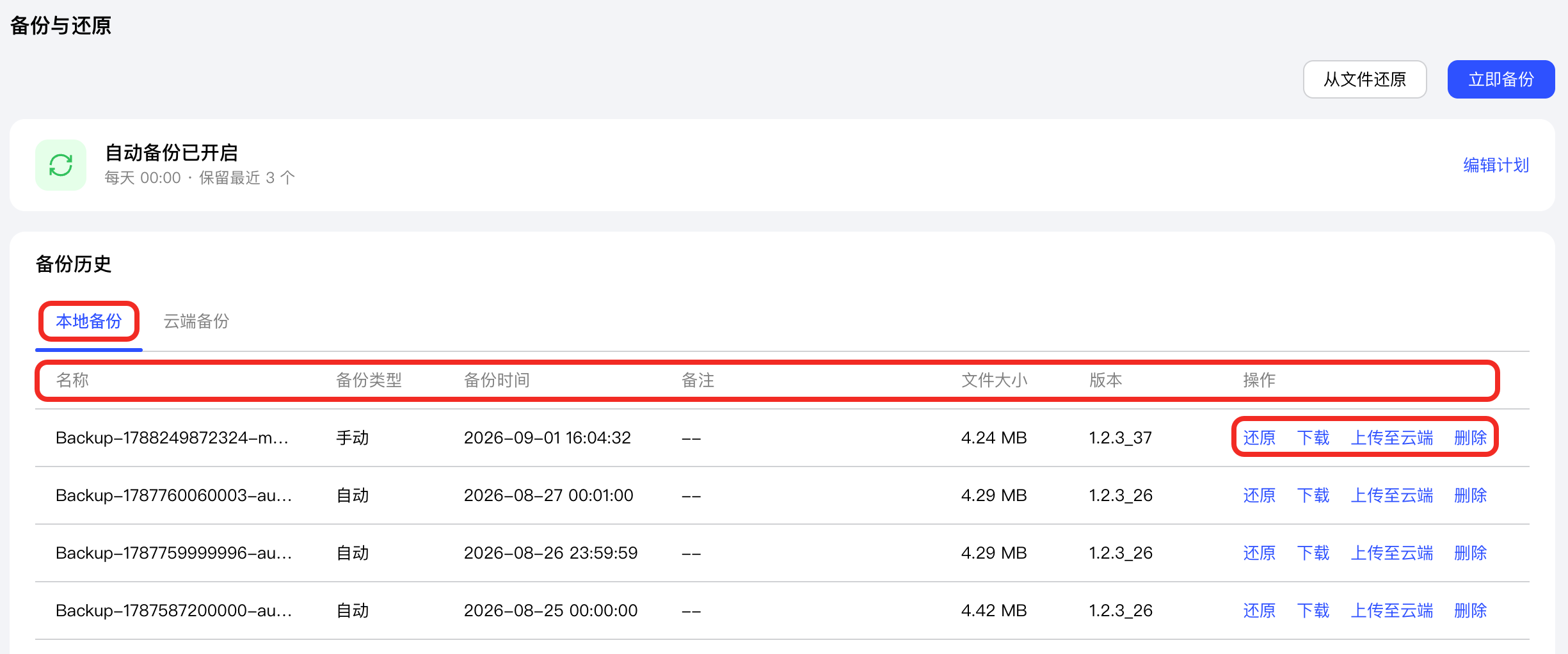
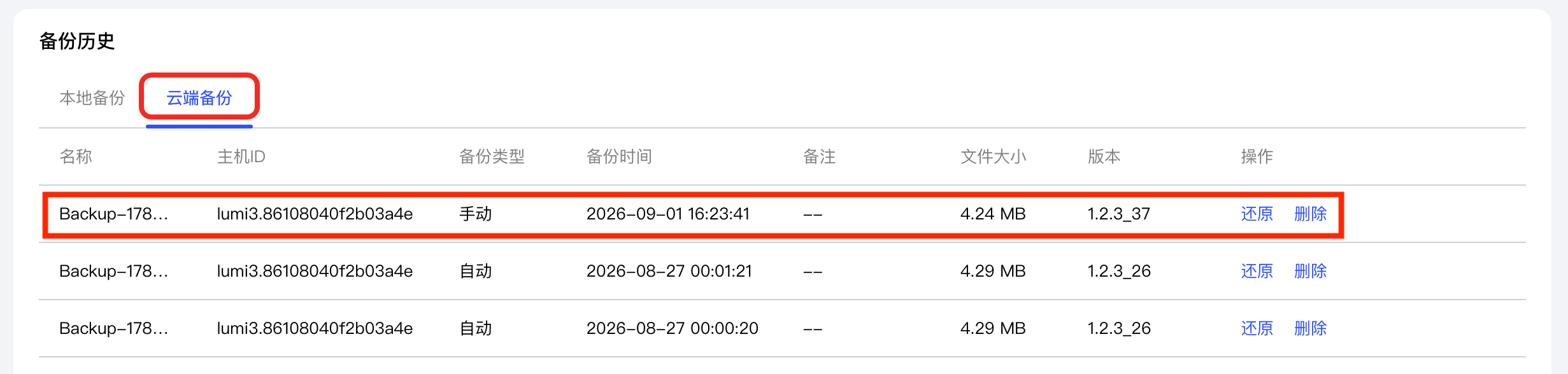
当您将备份上传至云端后,您可以在 备份历史 下的 云端备份 标签页中找到该备份。
还原数据
- 数据还原将导致系统重启并退出当前登录账号,务必确保在还原操作前保存所有重要数据!
- 因为备份仅保存 Aqara Studio 本地数据,不包含与 云端连接 的相关信息,所以还原数据后,Aqara Studio 会解除与 Aqara Cloud 的绑定,并删除因绑定 Aqara Builder 而生成的用户数据,您需重新进行绑定,但该用户的操作日志将被保留,不受影响。
您可以通过以下两种方式还原用户数据:
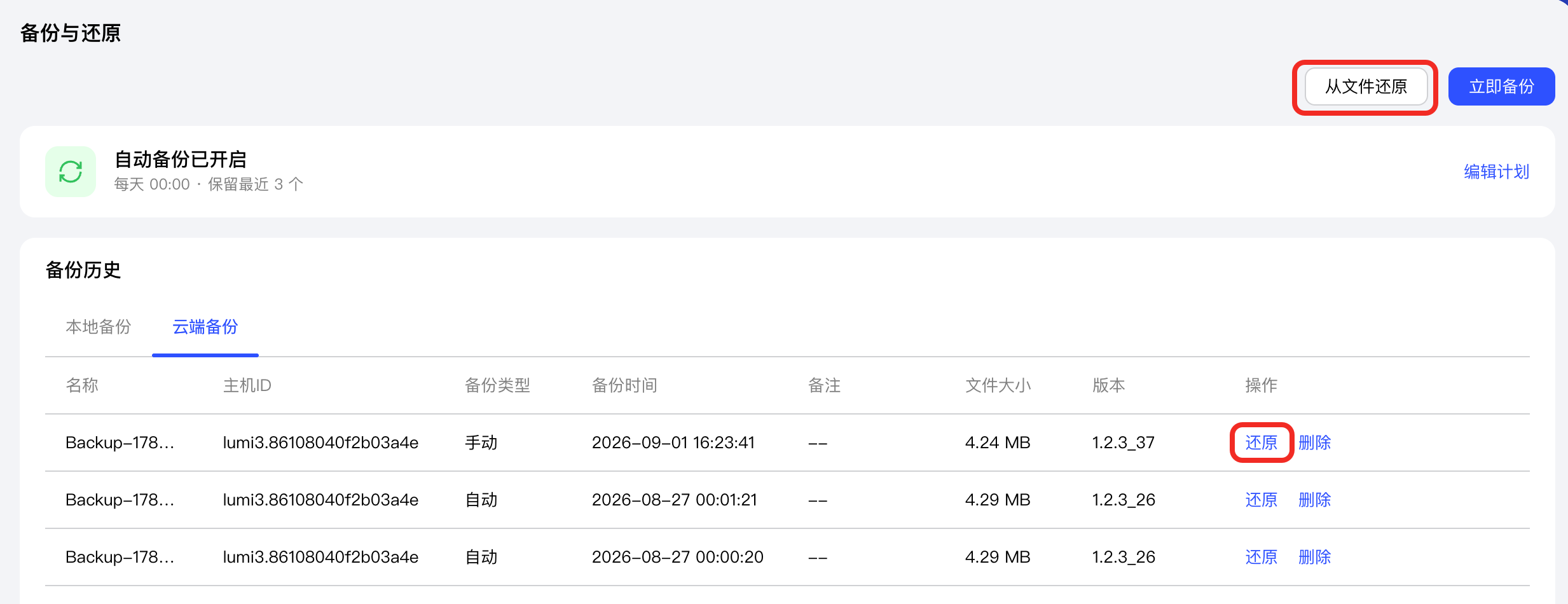
- 在 备份历史 下任一备份文件后的“还原”,可将数据还原为该备份。
- 单击 从文件还原 按钮,即可从您的电脑选择任一备份文件进行还原。
常见问题
Aqara Studio 的备份可以在不同的智慧边端 M300 设备之间进行迁移还原吗?
可以。但请确保源 M300 和目标 M300 的 Aqara Studio 版本均为 1.2.3_37 或更高版本。
步骤如下:
-
访问搭载在源 M300 上的 Aqara Studio,将其备份文件 下载 至本地。
-
将源 M300 断电 或 恢复出厂设置,以避免稍后目标 M300 无法连接子设备。
-
访问搭载在目标 M300 上的 Aqara Studio,通过 从文件还原 功能,将上述备份文件导入到目标 M300,即可完成数据迁移。
导入后,目标 M300 能完整获取源 M300 中的所有数据(包括设备信息、自动化配置等),无需再次添加子设备,即可直接控制原有子设备。
为防止同一子设备被两个 M300 设备同时管理,造成设备状态异常或间歇性失控,请务必在目标 M300 成功接入并可正常控制子设备后,依然保持源 M300 断电。
如需再次给源 M300 通电,请先 恢复出厂设置,并 避免后续再使用同一备份文件进行数据还原,以确保设备的正常使用。