连接至 Aqara Studio MCP Server
什么是 MCP?
Model Context Protocol(MCP,模型上下文协议)是一种开源标准,用于为 AI 应用提供与外部系统连接的统一接口。通过 MCP,像 ChatGPT、Claude 这样的 AI 可以安全、标准化地接入数据源(文件、数据库)、工具(搜索、计算)以及工作流(专业提示与自动化流程),从而在理解上下文的同时执行真实任务。
MCP 的价值在于降低集成成本、扩展 AI 能力并提升用户体验:开发者能更快构建和复用能力,AI 应用能接入丰富生态并变得更强大,终端用户则获得真正“可行动”的智能助手。无论是个人助理、企业级聊天分析,还是设计、编程与自动化场景,MCP 都为 AI 与现实系统之间架起了高效、可扩展的桥梁。
你可以通过 Aqara Studio MCP Server 做什么?
连接至 Aqara Studio MCP Server 后,您可实现以下功能:
- 查询空间列表
- 修改空间信息
- 绑定设备与空间
- 查询设备列表
- 获取设备基本信息
- 控制各类设备
- 新建自动化
- 查询自动化列表
- 更新自动化元数据
- 启用或禁用自动化
前提条件
在使用 MCP Server 之前,请确保您已完成以下准备工作:
启用 MCP 服务
在左侧边栏点击进入开发者页面,找到 MCP Server 卡片并切换右上角的开关,即可一键启用或关闭 MCP 服务。
获取 MCP Server URL
不同的 AI 应用对 MCP Server 的 URL 地址格式有不同要求。常见有两类:
局域网地址
局域网地址适用于 Cursor 等支持直接访问您电脑本地或所在局域网设备的应用。
-
前提条件:确保 Aqara Studio 和 Cursor 等应用在同一局域网下运行。
-
格式:
http://局域网内网IP/open/api/mcp提示局域网内网 IP 为 Aqara Studio 的本机地址。
-
示例:
http://192.168.1.2/open/api/mcp
远程访问地址
远程访问地址适用于 ChatGPT、Manus 等仅能通过公网访问的应用,如 OpenAI 平台仅支持采用 HTTPS 协议的 MCP Server 地址,不支持 HTTP 协议地址。
- 前提条件:已获取 Aqara Studio 的 远程访问地址。
- 格式:
https://远程访问地址/open/api/mcp - 示例:
https://your-mcp-domain.example.com/open/api/mcp
- ChatGPT/Manus 这类纯云端 LLM 工具,只能访问公网 HTTPS 地址,无法连接仅在本地或局域网暴露的
http://地址。 - 若只需要本地或同一局域网访问,局域网 MCP 地址即可。
- 若需要云端 AI 应用(如 ChatGPT/GPTs)访问,则必须提供公网 HTTPS 地址。
获取 Token
请参考 开发者指南 - 获取必要信息,获取授权 Token,用于通过用户身份验证,以便与 Aqara Studio MCP Server 建立连接。
Token 的格式为 Bearer <token>,将 <token> 替换为您从 Aqara Studio 获取的 Token 字符串(若从 Aqara Studio 获取的令牌已带 Bearer 前缀,请直接使用,无需重复添加)。
在 Cursor 上使用 MCP
如需了解 Cursor 对 MCP 的说明,请参考:模型上下文协议(MCP)。
-
在 Cursor 打开 Settings,在侧边栏选择 Tools & MCP,并单击 Add Custom MCP,以打开
mcp.json文件。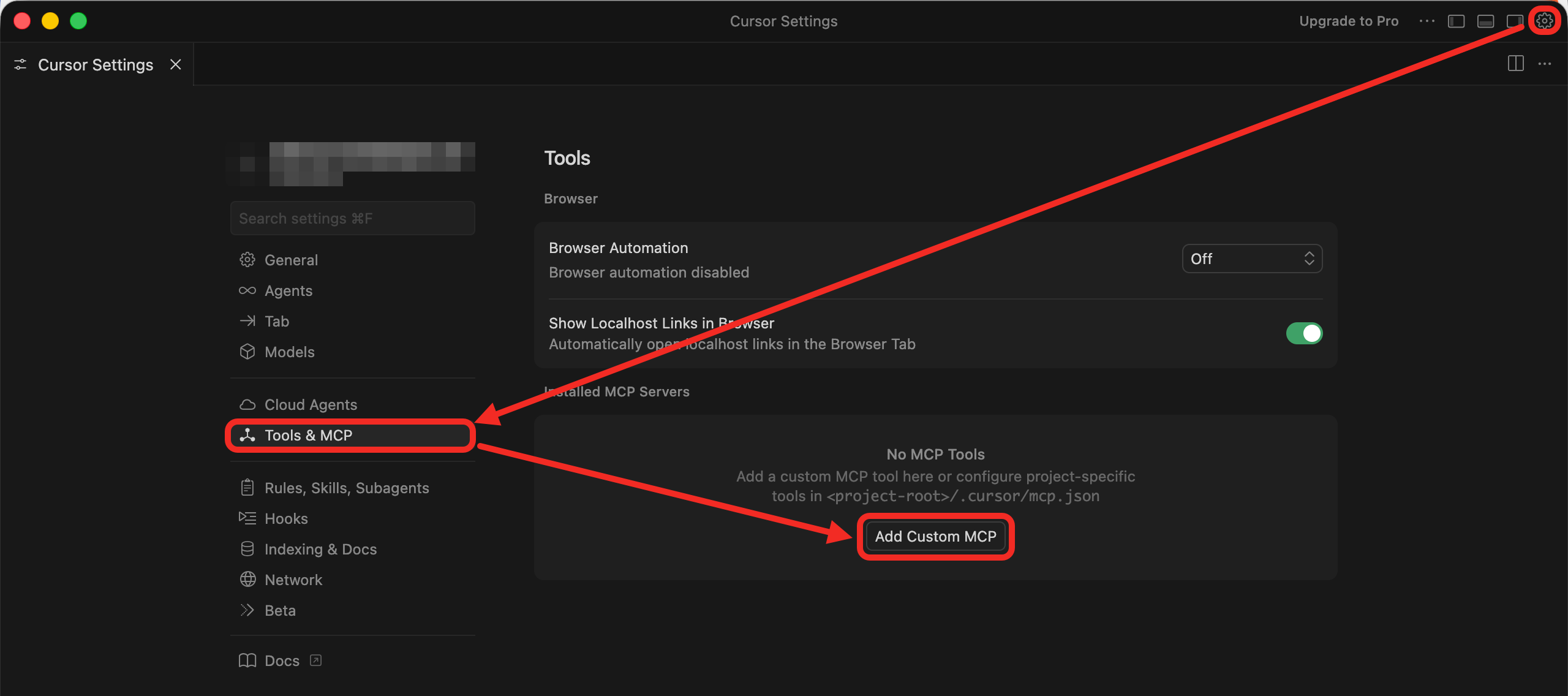

-
将以下代码复制粘贴到该文件,替换原有的内容,然后保存,如下图所示。
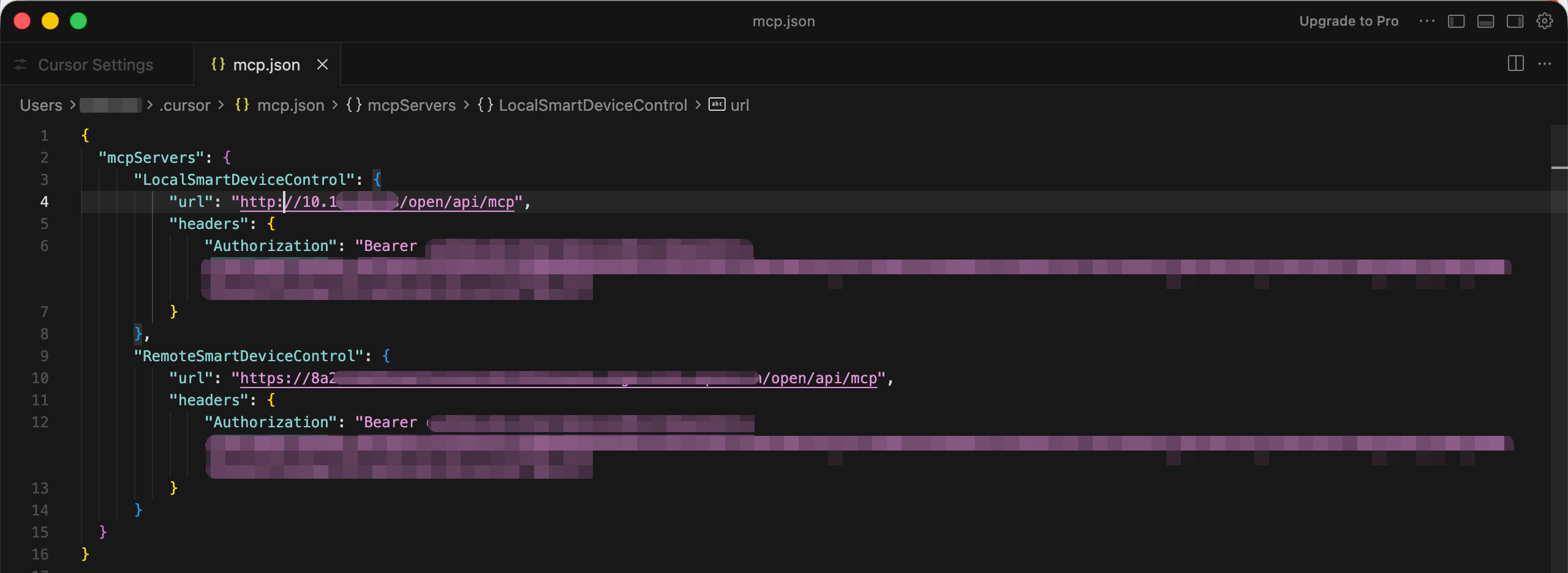
{
    "mcpServers": {
        /*
         * 以下为通过局域网访问 Aqara Studio MCP Server 的配置
         * LocalSmartDeviceControl 为您自定义的 MCP server 名称
         */
        "LocalSmartDeviceControl": {
            "url": "http://10.xx.xx.xx/open/api/mcp", // 替换为 Aqara Studio 的本机地址
            "headers": {
                "Authorization": "Bearer xxx"  // 替换 xxx 为您从 Aqara Studio 获取的 token
            }
        },
        /*
         * 以下为通过远程访问 Aqara Studio MCP Server 的配置
         * RemoteSmartDeviceControl 为您自定义的 MCP server 名称
         */
        "RemoteSmartDeviceControl": {
            "url": "https://xxx.xxx.xxx/open/api/mcp", // 替换 xxx.xxx.xxx 为 Aqara Studio 的远程访问地址
            "headers": {
                "Authorization": "Bearer xxx" // 替换 xxx 为您从 Aqara Studio 获取的 token
            }
        }
    }
} -
Tools & MCP 会显示刚才配置的 MCP 及连接状态。
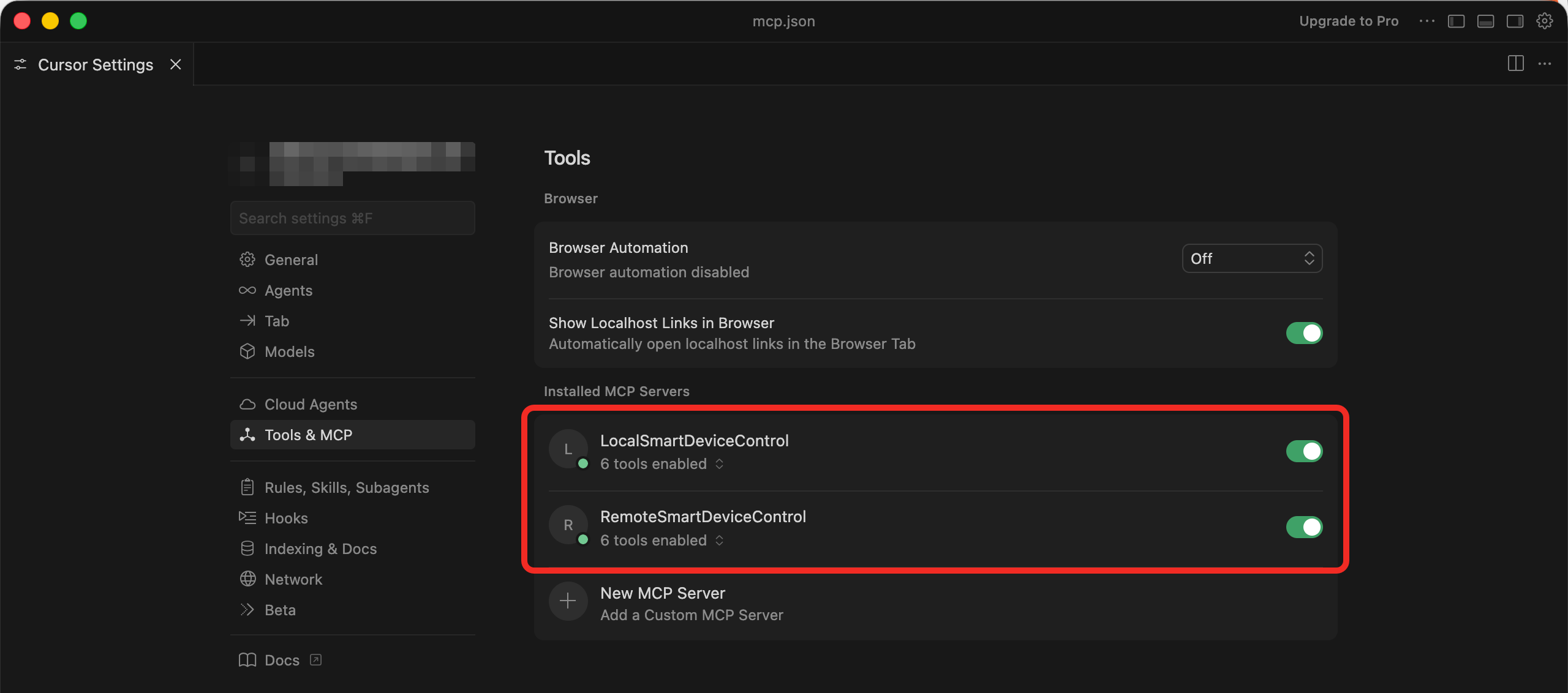
-
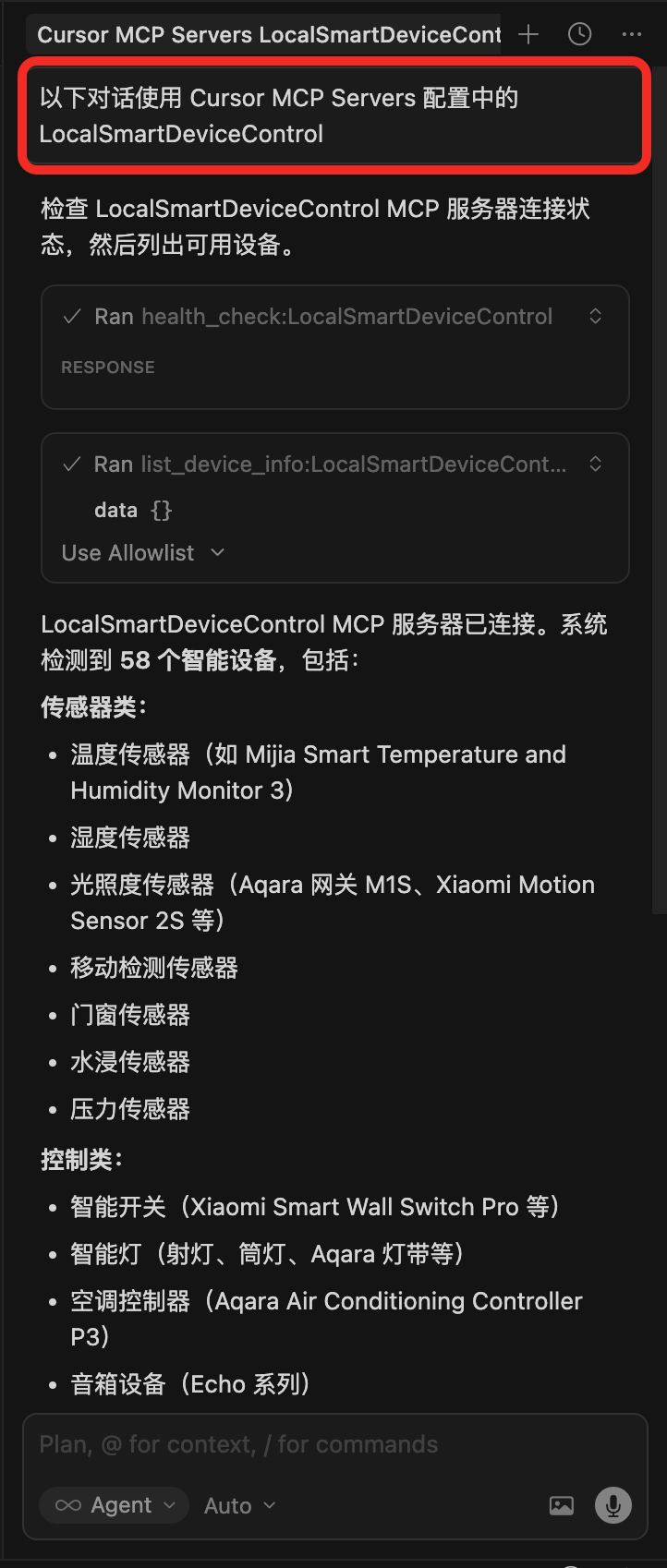
在 Cursor 聊天框输入以下指令即可使用您增加的 MCP 进行对话:
- 以下对话使用 Cursor MCP Servers 配置中的 LocalSmartDeviceControl 或 RemoteSmartDeviceControl。
- 以下对话使用 Cursor Tools & MCP 中配置的 LocalSmartDeviceControl 或 RemoteSmartDeviceControl 处理。
- 其他类似表达,只要能明确指出使用上述配置的 MCP 服务器,也都可以被识别和执行。
提示如果 Cursor 显示未检测到 MCP,可以再次输入:已经配置,然后耐心等待 Cursor 完成 MCP 配置的确认。
在 Manus 上使用 MCP
如需了解 Manus 官方关于如何连接 MCP Server 的详细说明,请参阅:Custom MCP Servers - Connecting a Custom MCP Server。
-
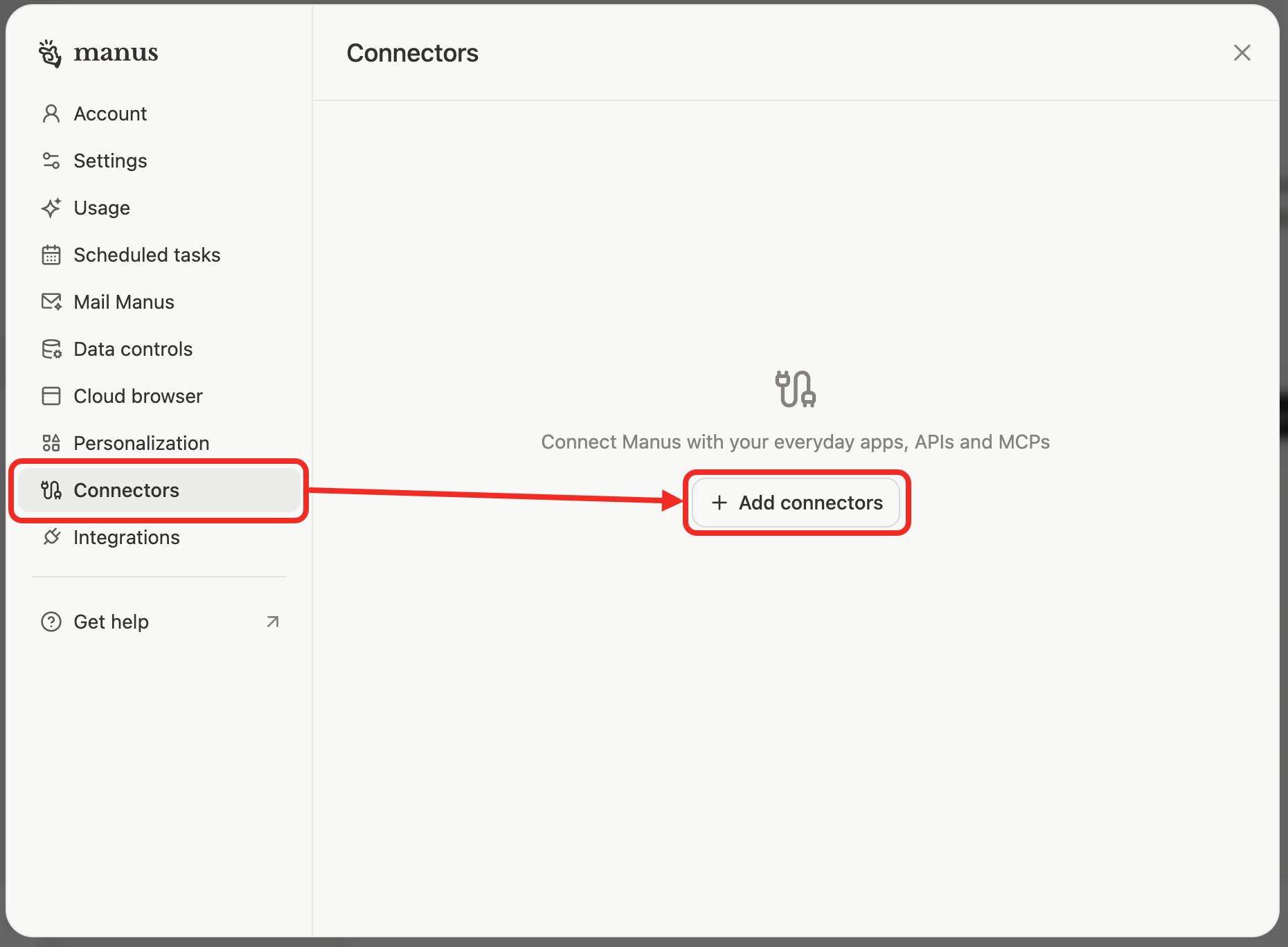
导航到 Settings → Connectors,点击 Add Connectors
-
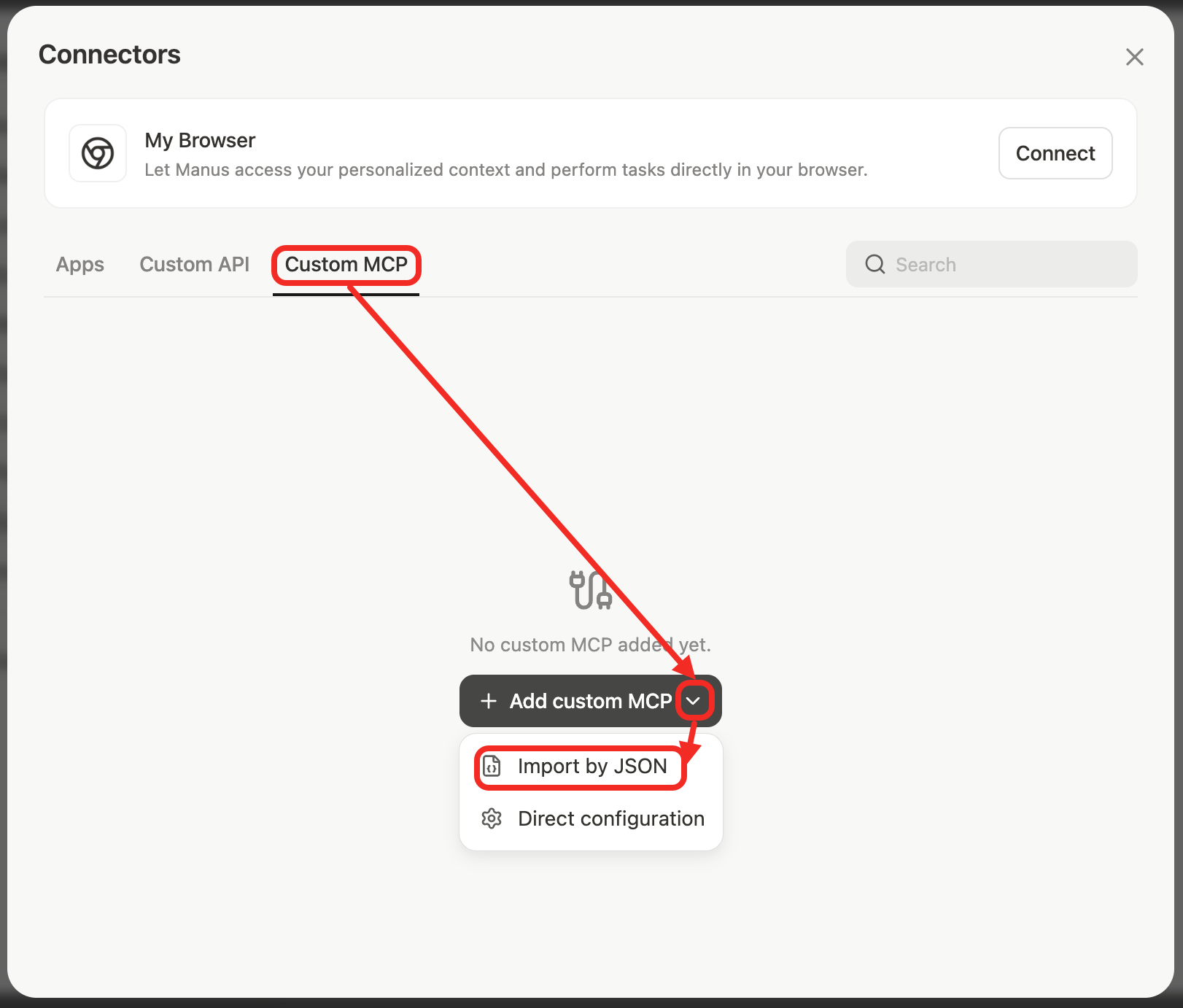
选择 Custom MCP,点击 Add Custom MCP Server -> 选择 Import By JSON
-
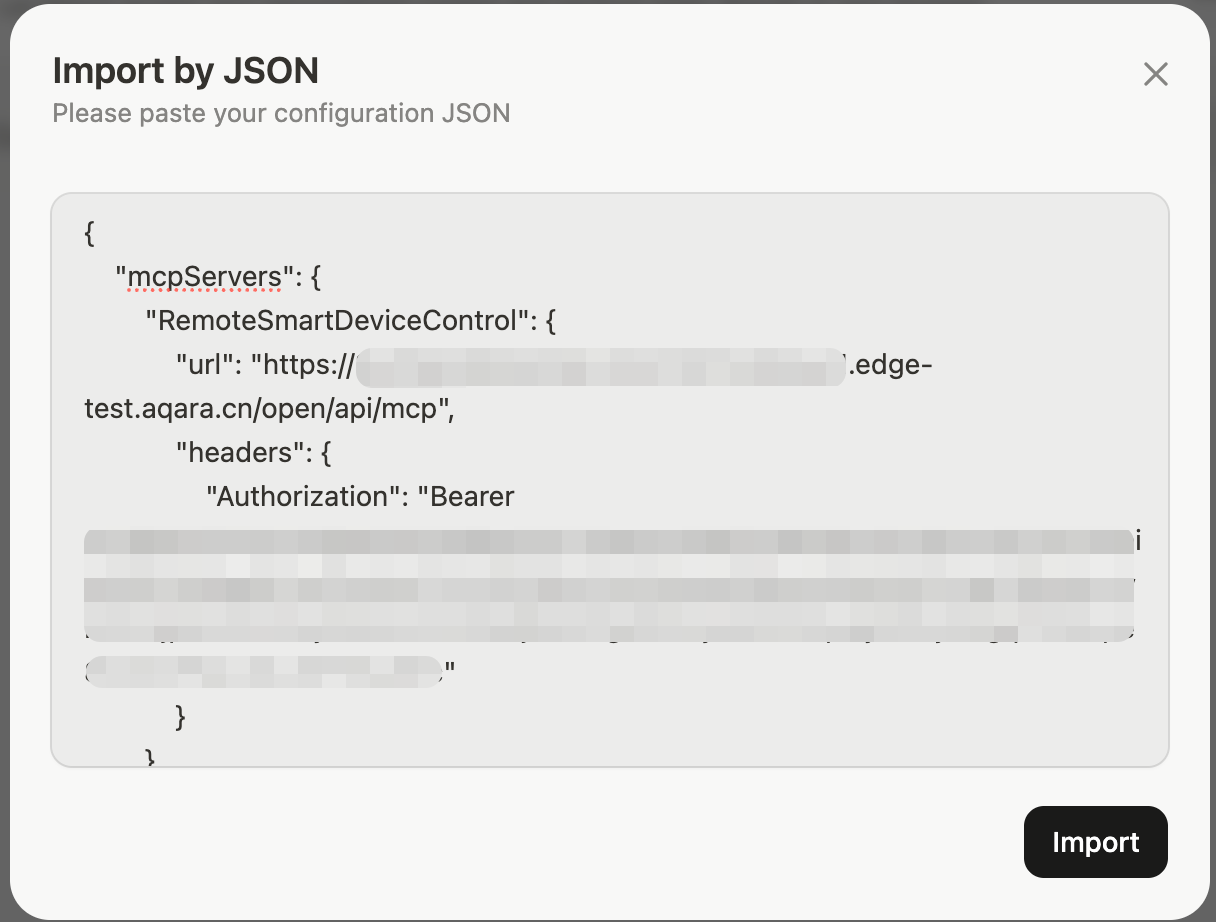
将以下 MCP Servers JSON 配置添加至弹窗中,然后点击 Import 按钮。
{
    "mcpServers": {
        /*
         * 以下为通过远程访问 Aqara Studio MCP Server 的配置
         * SmartDeviceControl 为您自定义的 MCP server 名称
         */
        "RemoteSmartDeviceControl": {
            "url": "https://xxx.xxx.xxx/open/api/mcp", // 替换 xxx.xxx.xxx 为 Aqara Studio 的远程访问地址
            "headers": {
                "Authorization": "Bearer xxx" // 替换 xxx 为您从 Aqara Studio 获取的 token
            }
        }
    }
}
-
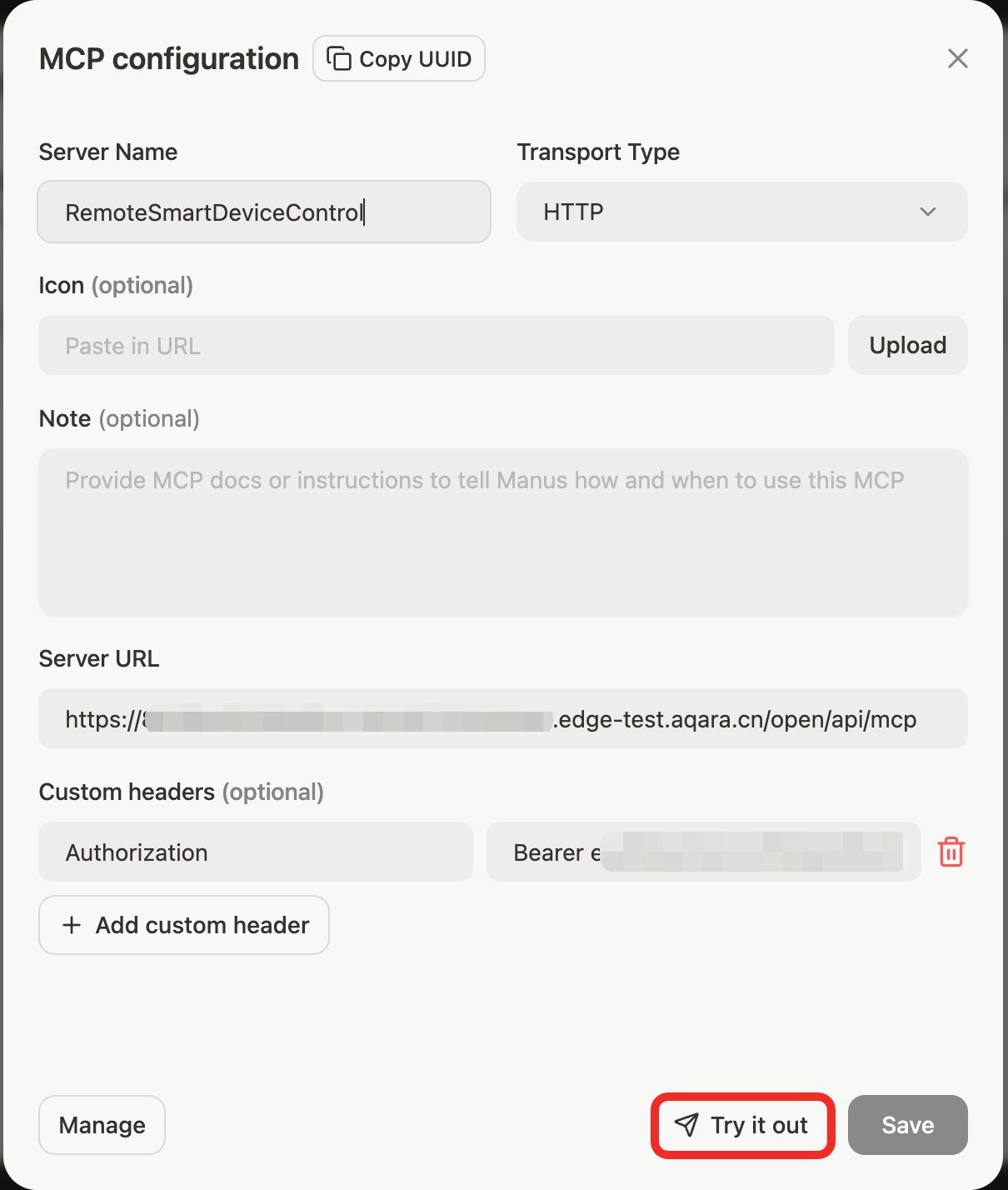
点击你创建的 MCP,点击 Try it out,就可以使用。
-
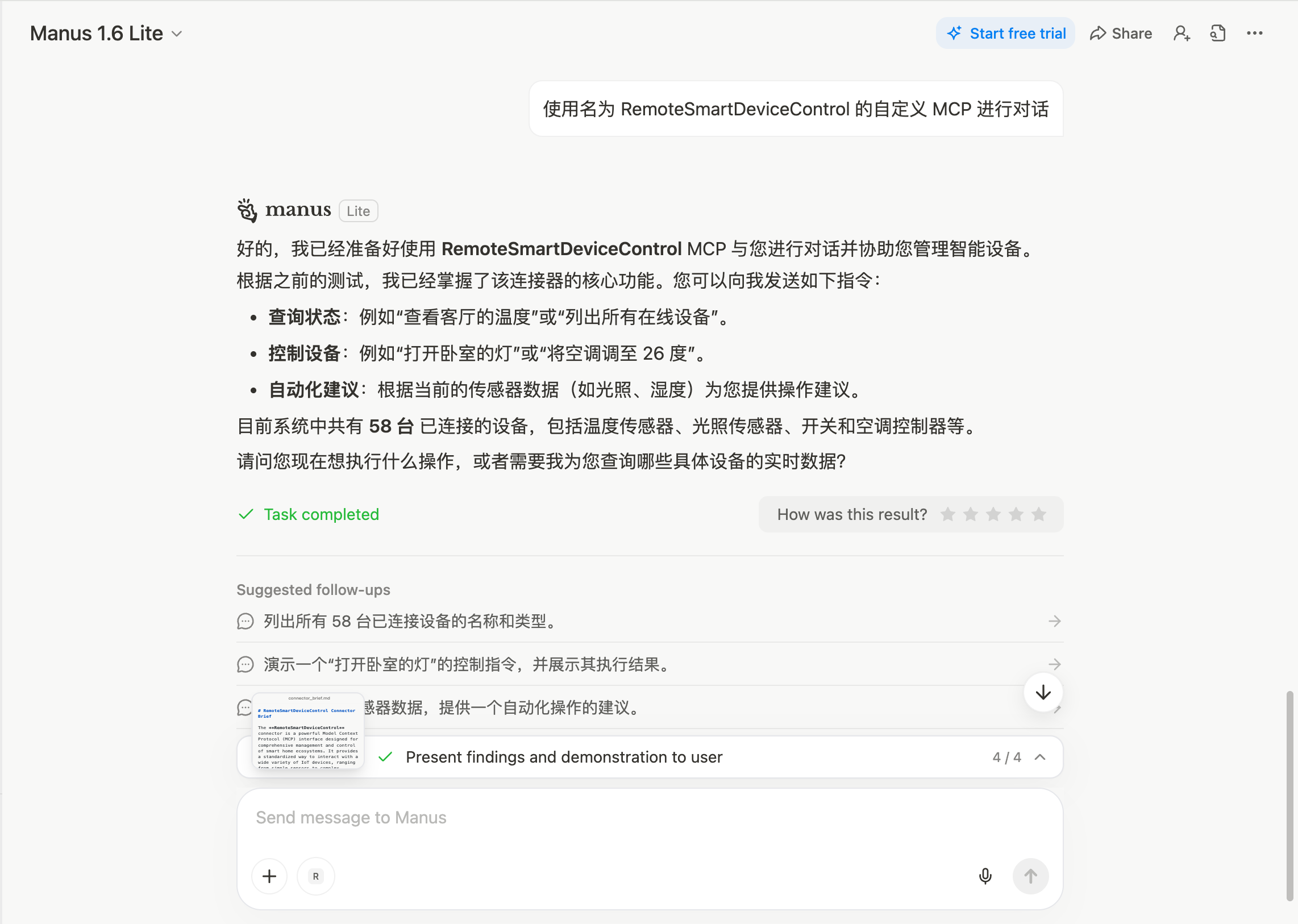
在聊天框输入:使用名为 RemoteSmartDeviceControl 的自定义 MCP 进行对话,即可调用该 MCP 服务。
其他类似上述内容的表达也能用于调用该 MCP 服务。
在 ChatGPT 上使用 MCP
- 如需了解如何在 ChatGPT 上创建 MCP 应用的详细 OpenAI 官方说明,请参考:ChatGPT Developer Mode - How to Use。
- 请注意,根据 OpenAI 官方文档 Developer mode, and MCP apps in ChatGPT【beta】 - Availability and requirements,只有 ChatGPT Web 的 Business 和 Enterprise/Edu 用户才能使用 Apps、完整的 MCP 支持及开发者模式。因此,在开始使用 MCP 服务之前,请确认您的 ChatGPT 用户套餐满足要求。
-
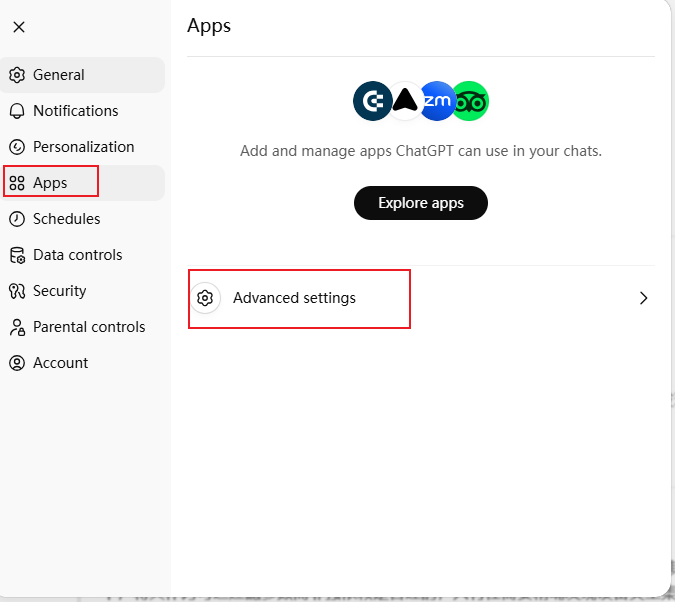
导航到 Settings → Apps,点击 Advanced settings。
-
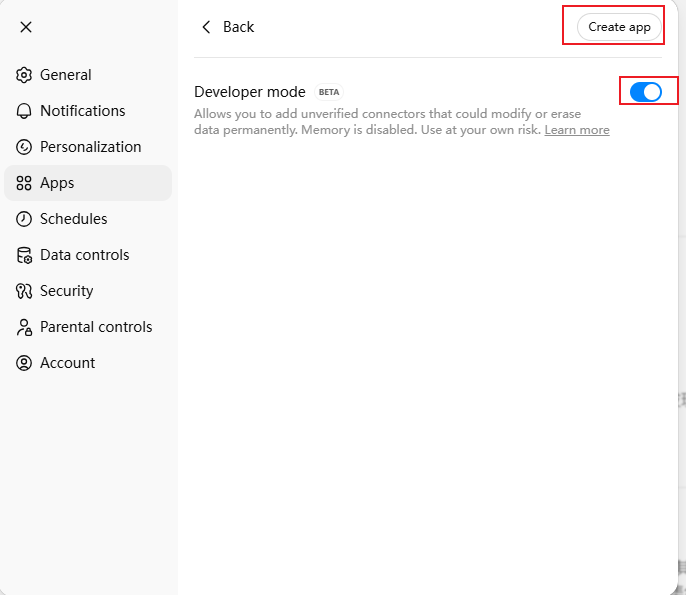
开启 Developer mode,点击Create app
-
填写以下配置信息后,点击 Create。
配置项 说明 Name 应用名称。 Description 应用描述。 MCP Server URL 采用 HTTPS 协议的 MCP Server 地址。 Authentication 选择 OAuth 方式。OAuth ClientId 和 OAuth Client Secret 保持为空。 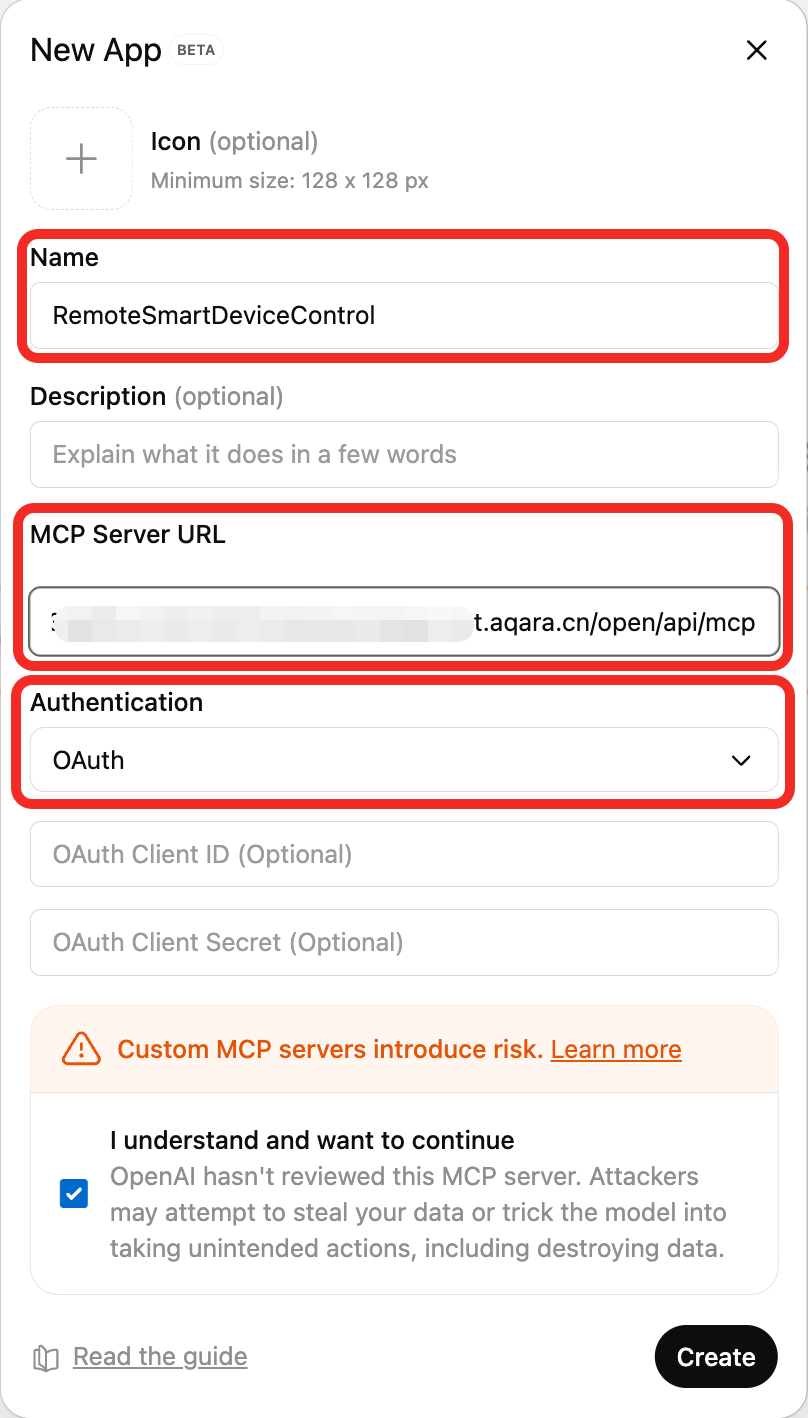
-
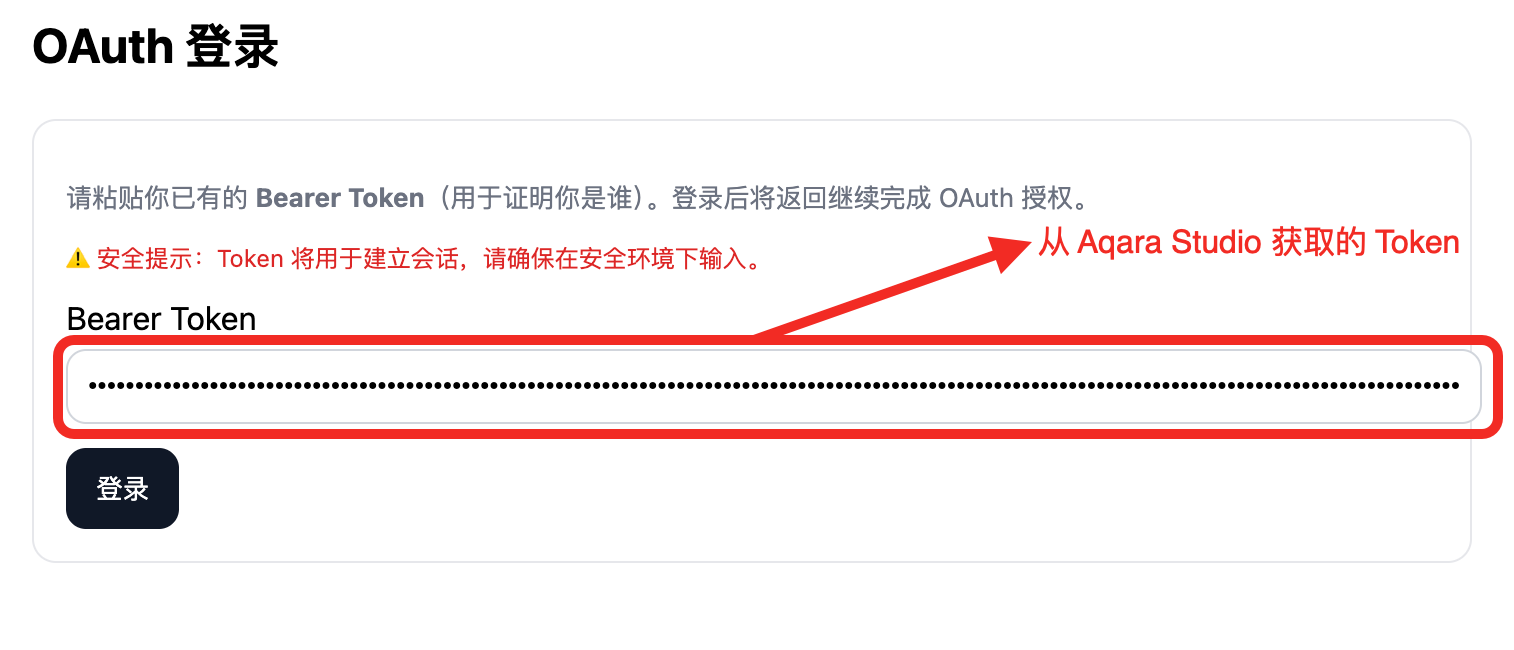
在 Oauth授权登录页 输入 已获取的 Token。
-
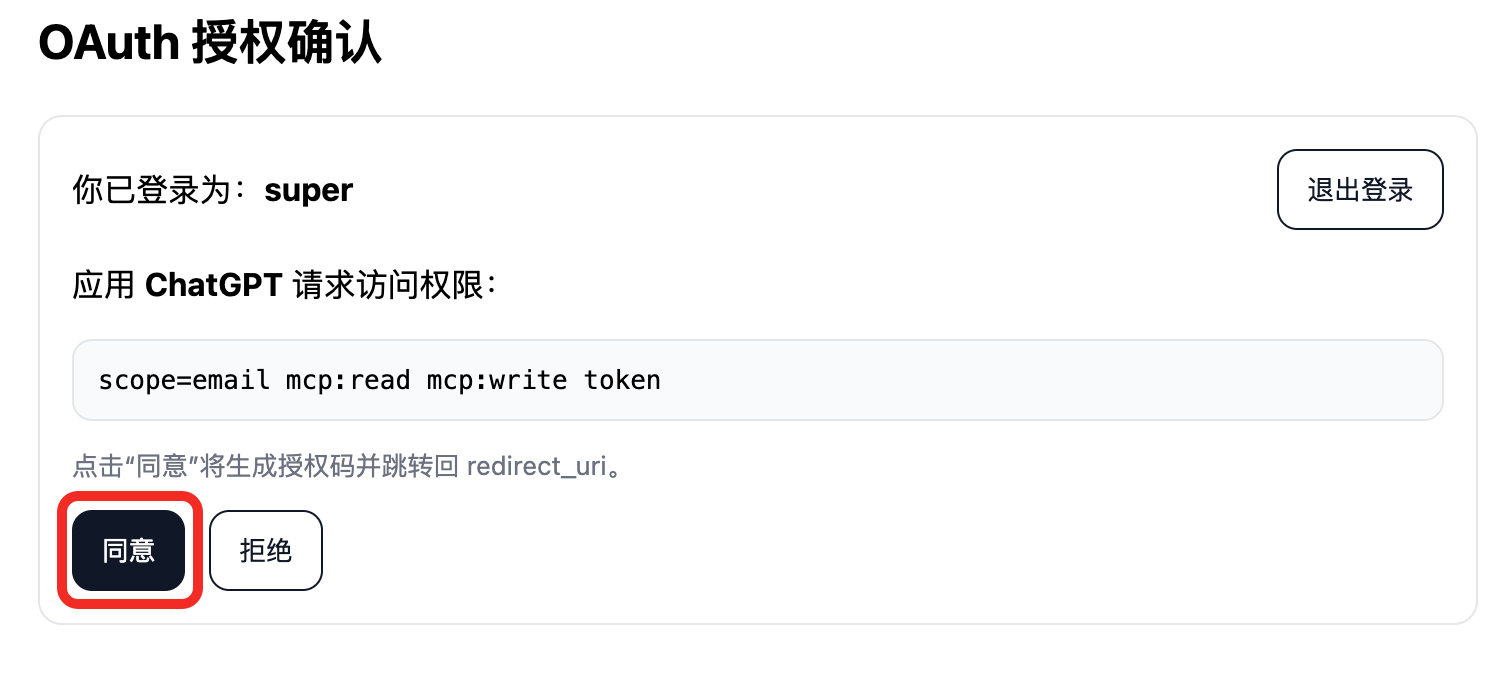
在 OAuth 授权确认页 点击 同意,即可激活 MCP App。
 提示
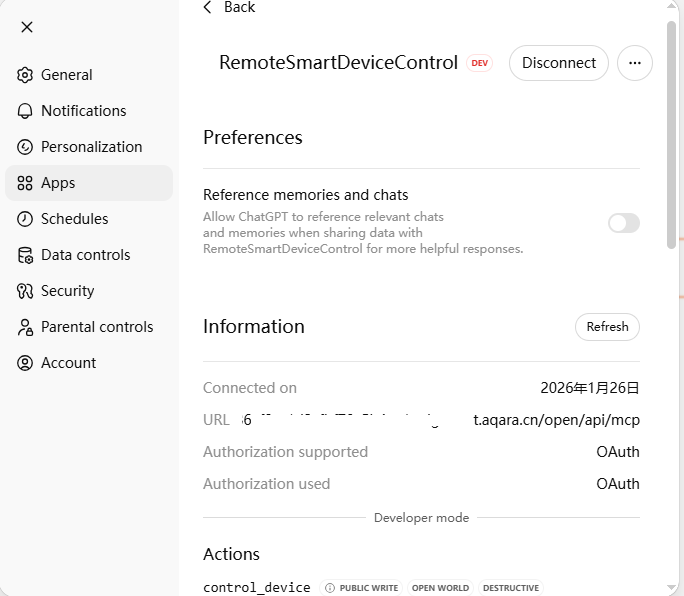
提示如果您希望修改已输入的 Token,请在此页面单击 退出登录,即可返回至 Oauth授权登录页。
 提示
提示每过 7 天,MCP App 的连接状态将变为 Disconnect。此时,只需返回 Oauth 授权登录页,重新输入您的 Token(无需重新生成),并完成授权,即可重新使用此 App
-
在聊天框输入:使用名为 RemoteSmartDeviceControl 的自定义 MCP 进行对话,即可调用该 MCP 服务。
其他类似上述内容的表达也能用于调用该 MCP 服务。
最佳实践
建议在控制设备前,先让 AI 查询该设备的功能定义,再进行操作。这样可以减少 AI 误判设备能力,从而显著提升操作的准确性和成功率。