告警管理
本指南将带您全面了解 Aqara Studio 的告警服务,涵盖告警的配置、查看与处理。通过对所有接入设备的不间断实时监控,告警中心集中展示各类告警信息,助您及时发现并处理潜在风险,保障智能空间的安全与稳定运行。
概述
Aqara Studio 提供全面的告警监控与管理功能,预设了系统默认告警规则,用于监控协议通信异常和设备离线;也支持用户自定义告警策略配置,帮助用户实时感知系统风险并快速响应。
- 多维度参数绑定:可关联设备属性(如温度、湿度)、或业务参数(如设备运行模式),实现动态告警触发。
- 典型配置示例:
- 当设备温度持续 5 分钟超过 80℃ 时,触发“高温告警”。
- 当设备功耗瞬时值低于 10W 时,触发“低功耗异常告警”。
- 当设备处于“夜间模式”且检测到移动信号时,触发“夜间入侵告警”。
查看告警信息
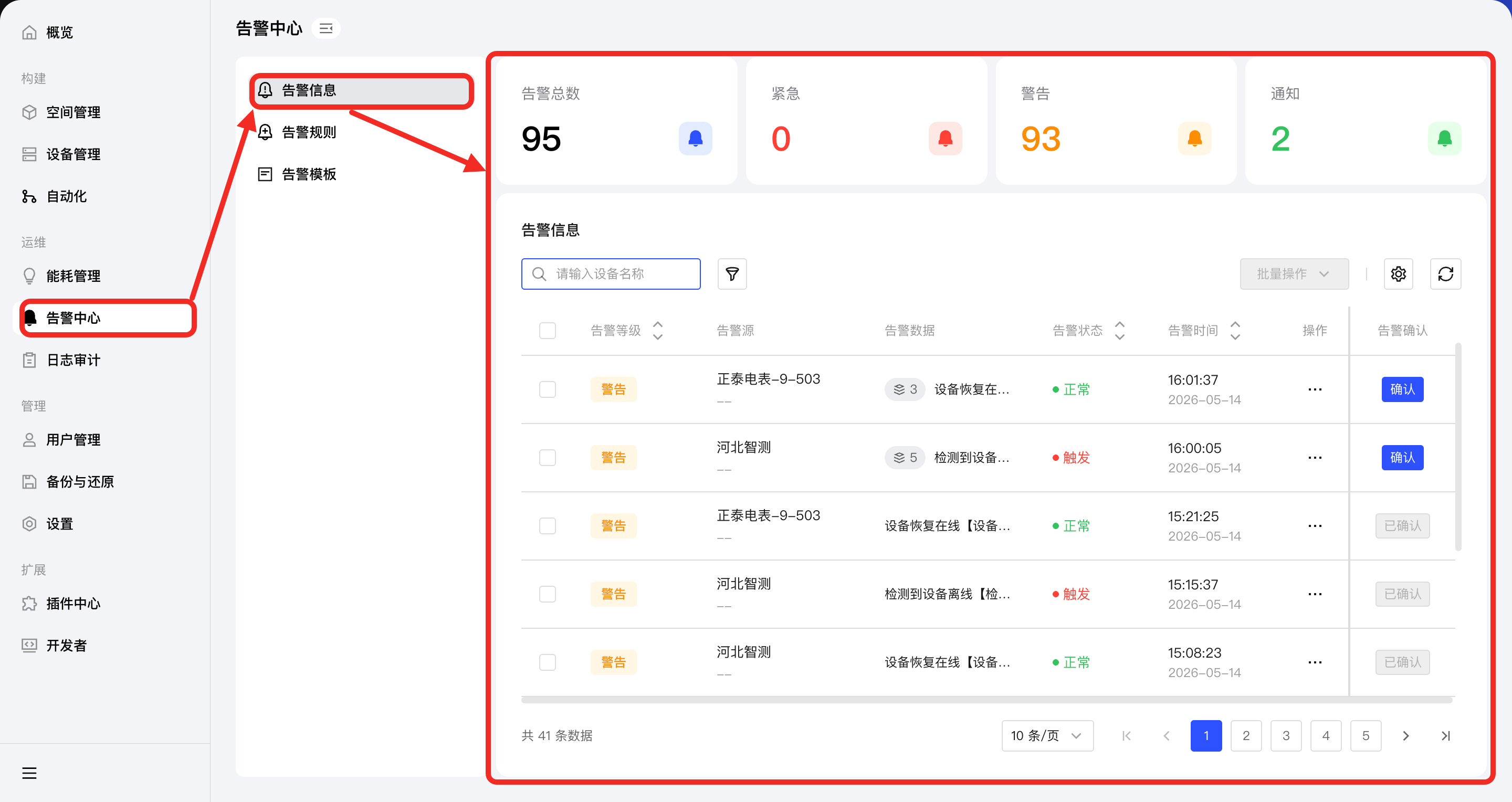
您可以在告警中心 > 告警信息页面查看告警信息。页面中展示了告警事件的等级、来源、数据、状态等关键信息,便于用户统一查看和管理。
告警类型
告警可分为两大类,默认告警 和 自定义告警:
| 维度 | 默认告警 | 自定义告警 |
|---|---|---|
| 含义 | 针对协议通信异常和设备离线的告警。 | 用户针对设备特定功能点制定的告警。 |
| 告警等级 |
| 用户可自定义告警等级,可选紧急、警告、提示。 |
| 由谁配置 | Aqara Studio | 用户 |
| 可配置性 | 不可修改 | 可创建、修改、删除 |
| 触发条件 | 通信异常、设备离线 | 设备功能点值满足用户自定义的告警规则 |
默认告警用于保障平台和设备的基础可用性,规则由系统统一维护,用户无法修改或删除。
自定义告警信息表格
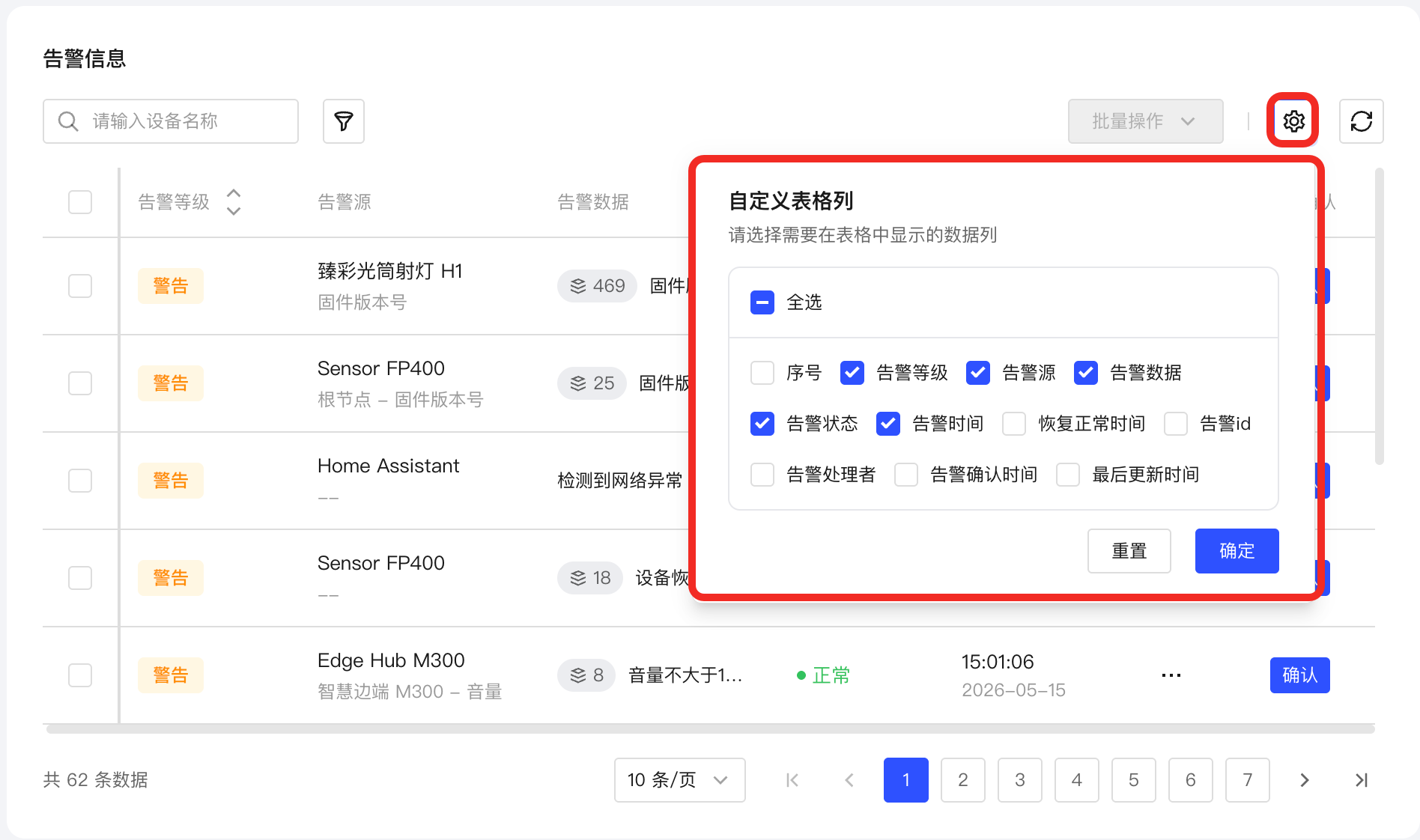
若需对告警信息表格进行筛选,可点击 ⚙ 图标。在 自定义表格列 弹窗中勾选需要显示的字段,单击 确定 按钮,即可完成设置:
告警信息详情
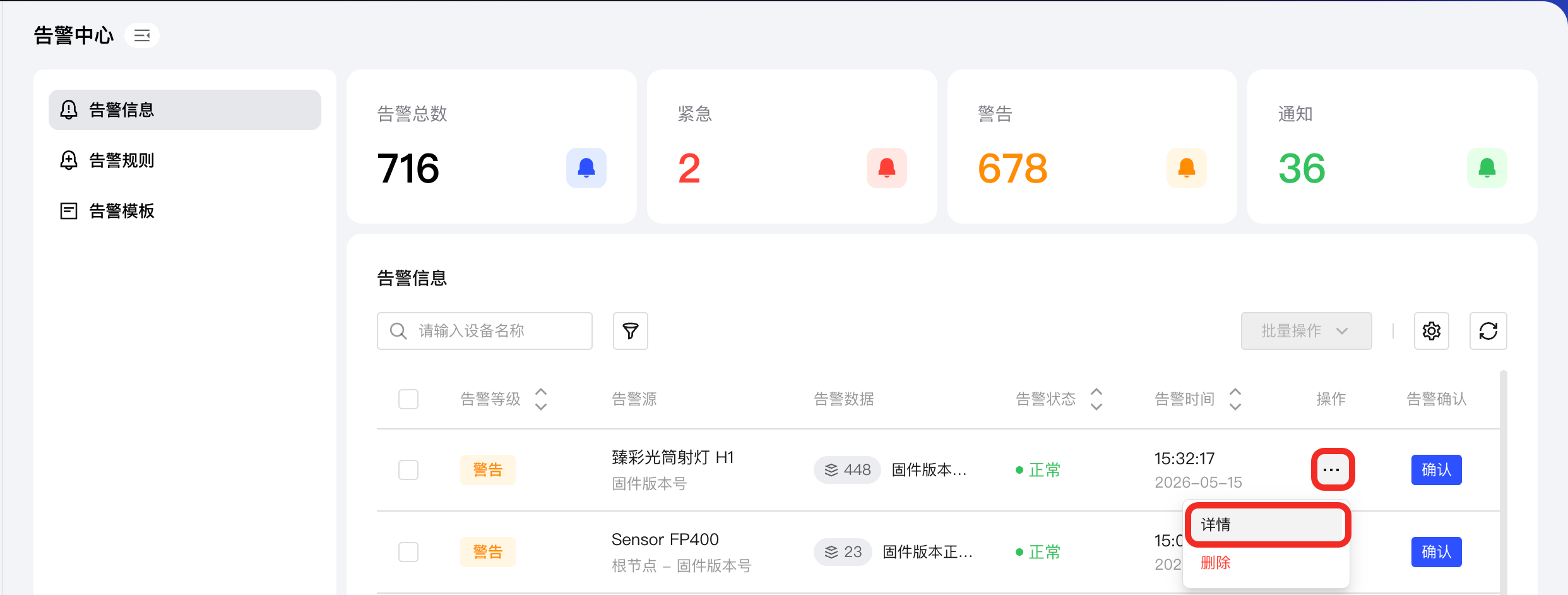
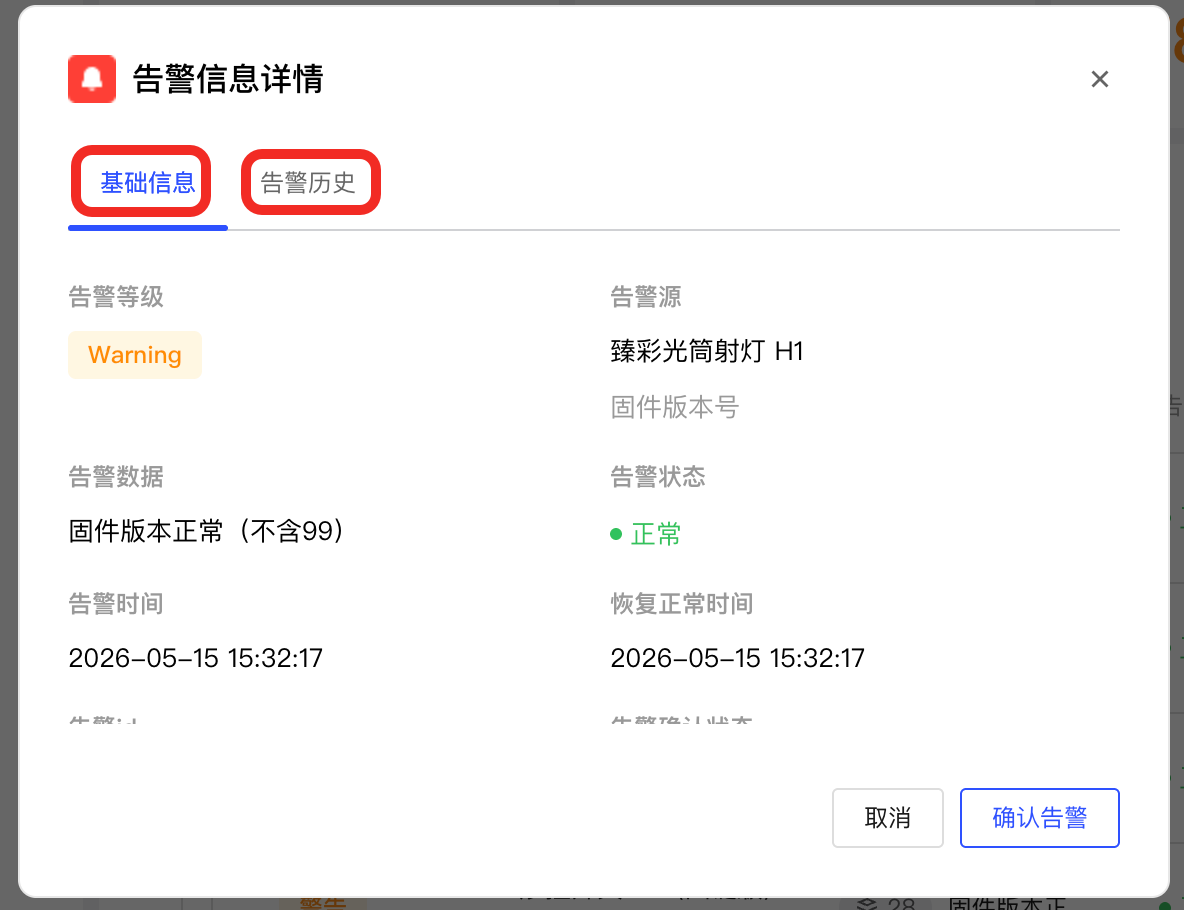
在告警信息表格中,找到任一告警,单击 ... > 详情,即可查看该告警的详细信息,即 基础告警信息 和 告警历史。
基础告警信息
基础告警信息包含以下字段:
| 字段 | 说明 |
|---|---|
| 告警等级 | 告警的紧急程度,包含紧急、警告、通知。 |
| 告警源 | 触发告警的来源。 |
| 告警数据 | 告警的具体描述。对于自定义功能点的告警,此处显示您设置的告警名称。 |
| 告警状态 | 当前告警的状态,包括:
|
| 告警时间 | 告警被触发的时间。 |
| 恢复正常时间 | 告警解除、恢复为正常时的时间。 |
| 告警 ID | 告警的唯一标识。 |
| 告警确认状态 | 是否已确认该告警,包括:
|
| 告警处理者 | 执行确认操作的用户信息。 |
| 告警确认时间 | 告警被确认的时间节点。 |
| 最后更新时间 | 告警信息最近一次的更新时间。 |
告警历史
告警历史用于记录同一告警每次触发与恢复的完整过程。系统会将多条相同且未确认的告警事件聚合展示,方便你整体查看和追溯。
一旦用户确认了某条告警,若该告警再次被触发,将被视为新的告警,不再归入之前的告警历史记录中。
告警历史包含如下字段:
| 字段 | 说明 |
|---|---|
| 告警数据 | 告警的详细描述。对于自定义功能点的告警,会显示您自定义的告警名称。 |
| 告警状态 | 当前告警的状态,包括:
|
| 告警时间 | 告警被触发的具体时间。 |
| 恢复正常时间 | 告警恢复正常的时间。 |
告警聚合
系统聚合所有 未被确认的相同告警展示为一条记录。您可以通过该条记录的告警数据字段中的数字,您可以知道有多少条告警被聚合在一起。
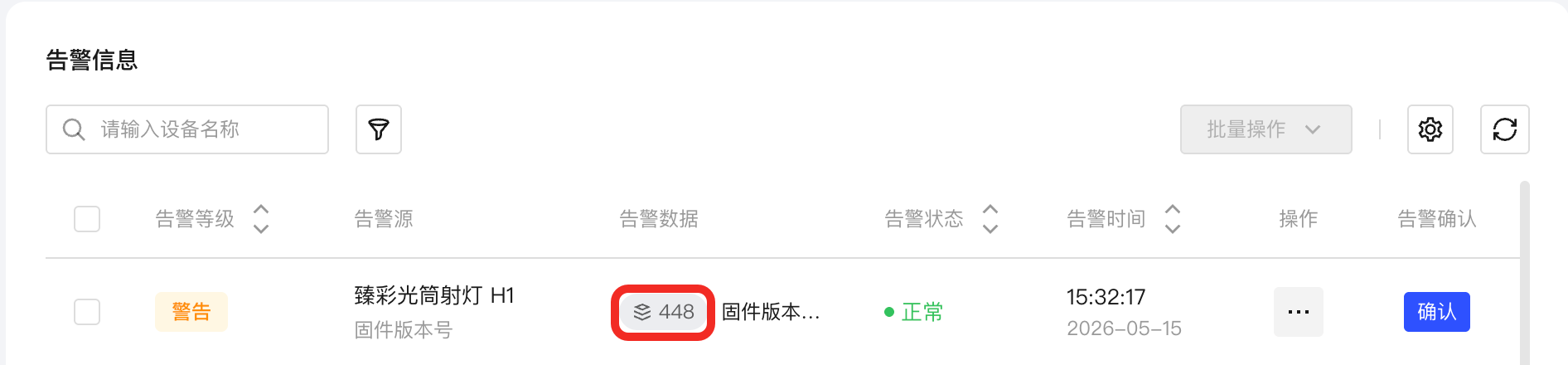
单击该数字,您可以看到被聚合的告警列表(告警历史)。
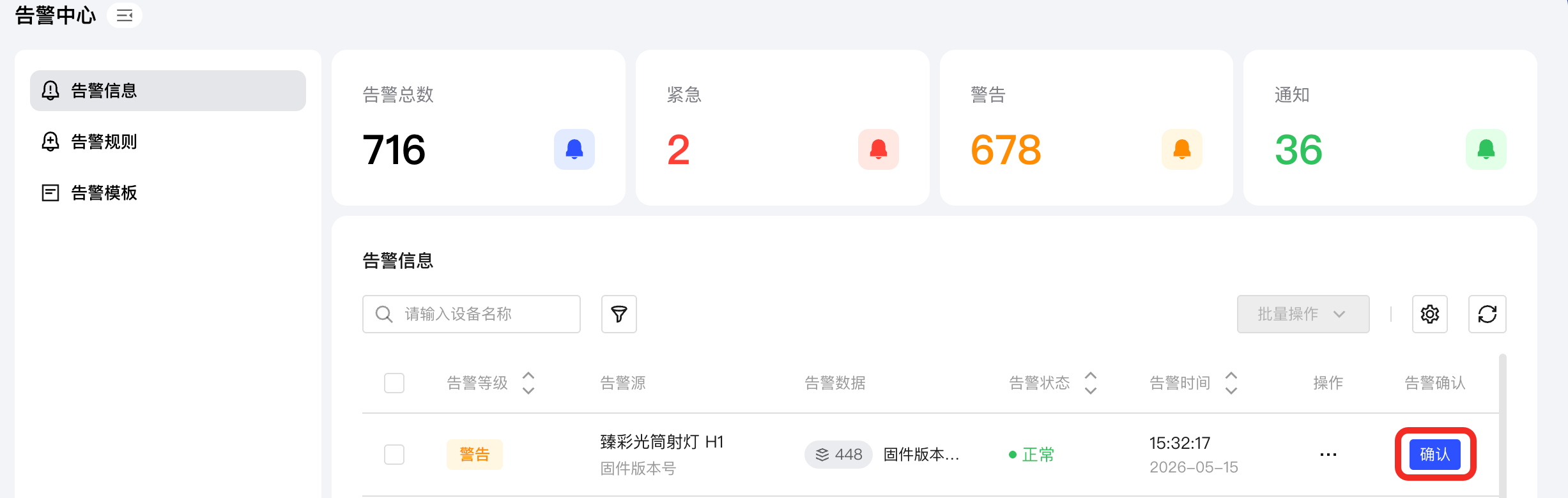
确认告警
当您收到告警时,可以点击确认告警按钮,表示该告警已被知悉。此后,告警的确认状态将变更为已确认。
配置告警规则
告警中心支持针对设备的功能点灵活配置告警规则,以实现对异常状态的实时监控和及时响应。
-
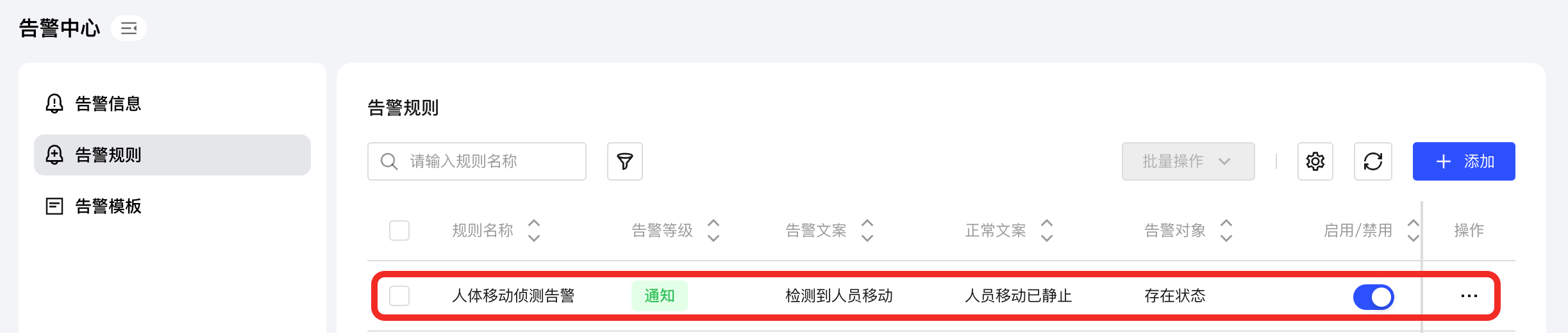
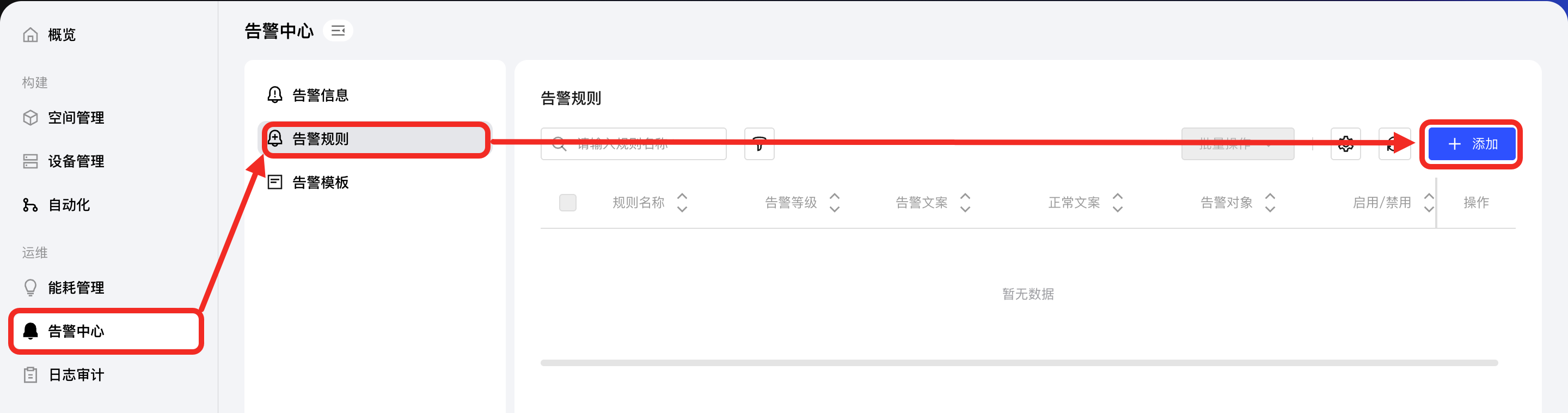
进入 告警中心 > 告警规则 页面,单击 添加 按钮。
-
在弹窗中你可以看到告警信息区域和告警对象区域。
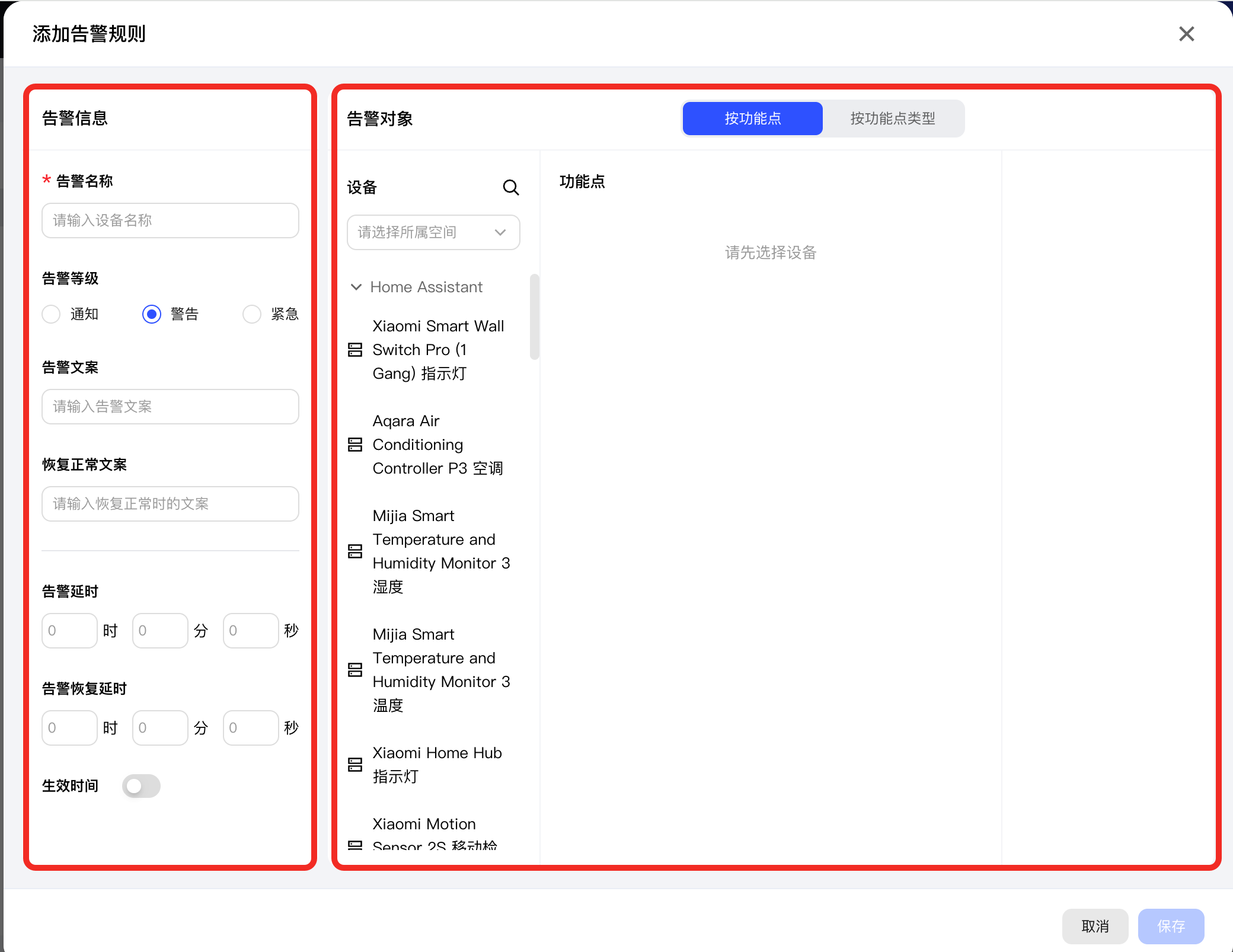
告警信息区域用于配置以下参数:
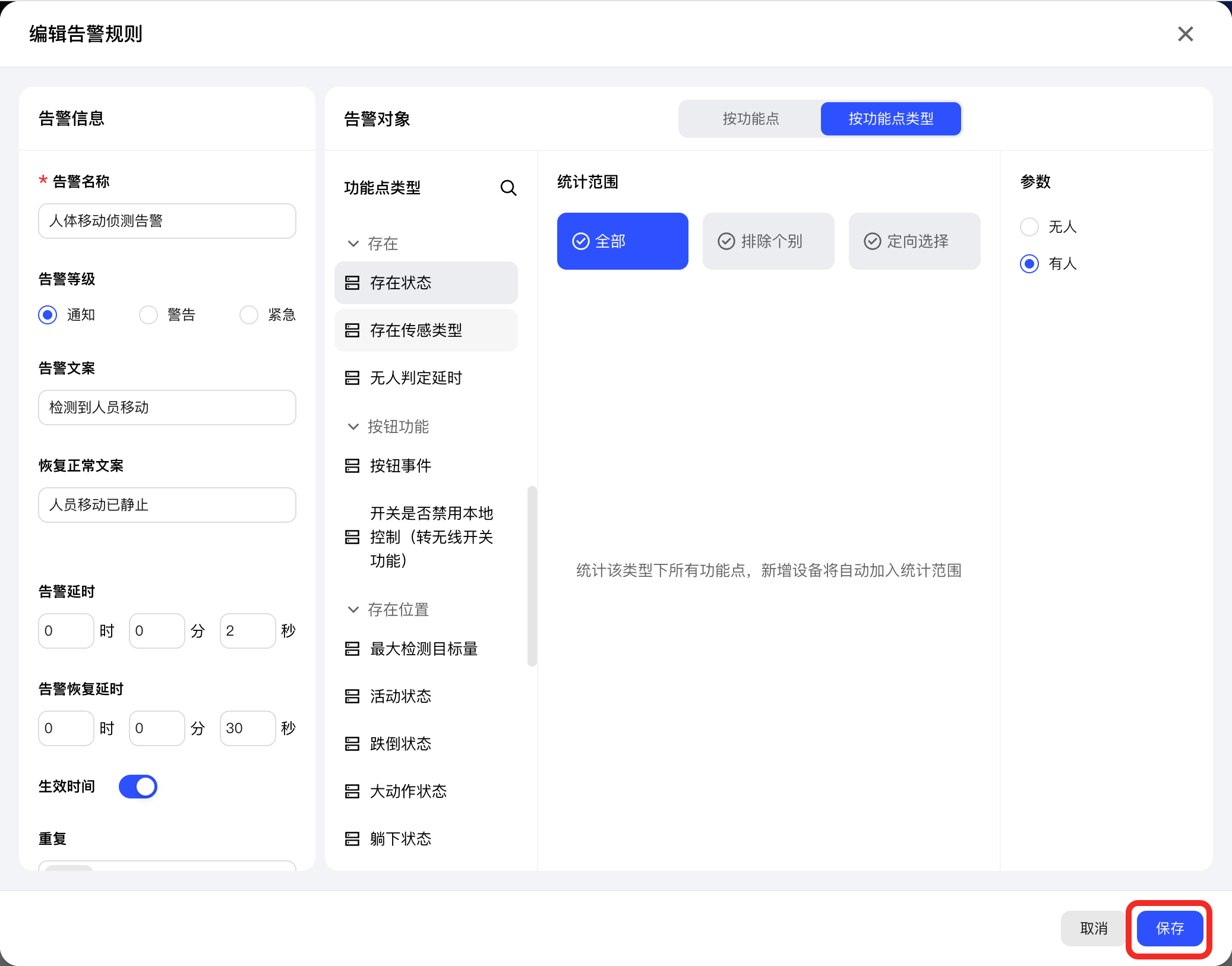
参数 说明 告警名称 告警的自定义名称。 告警等级 可选 通知、警告 和 紧急。 告警文案 触发告警时显示给用户的提示内容。 恢复正常文本 恢复正常后显示给用户的提示内容。 告警延时 指定功能点满足告警条件后,若在此时间段内始终未恢复正常,系统才会向用户发出告警。可用于避免因短暂波动导致的误报。 告警恢复延时 功能点脱离告警状态后,需在设定延迟时间内未再次触发告警,才会判定为已恢复正常,以避免异常短暂波动频繁提醒。 生效时间 设置告警规则的生效时间。 告警对象区域用于选择告警对象,支持 按功能点 和 按功能点类型 两种方式。
-
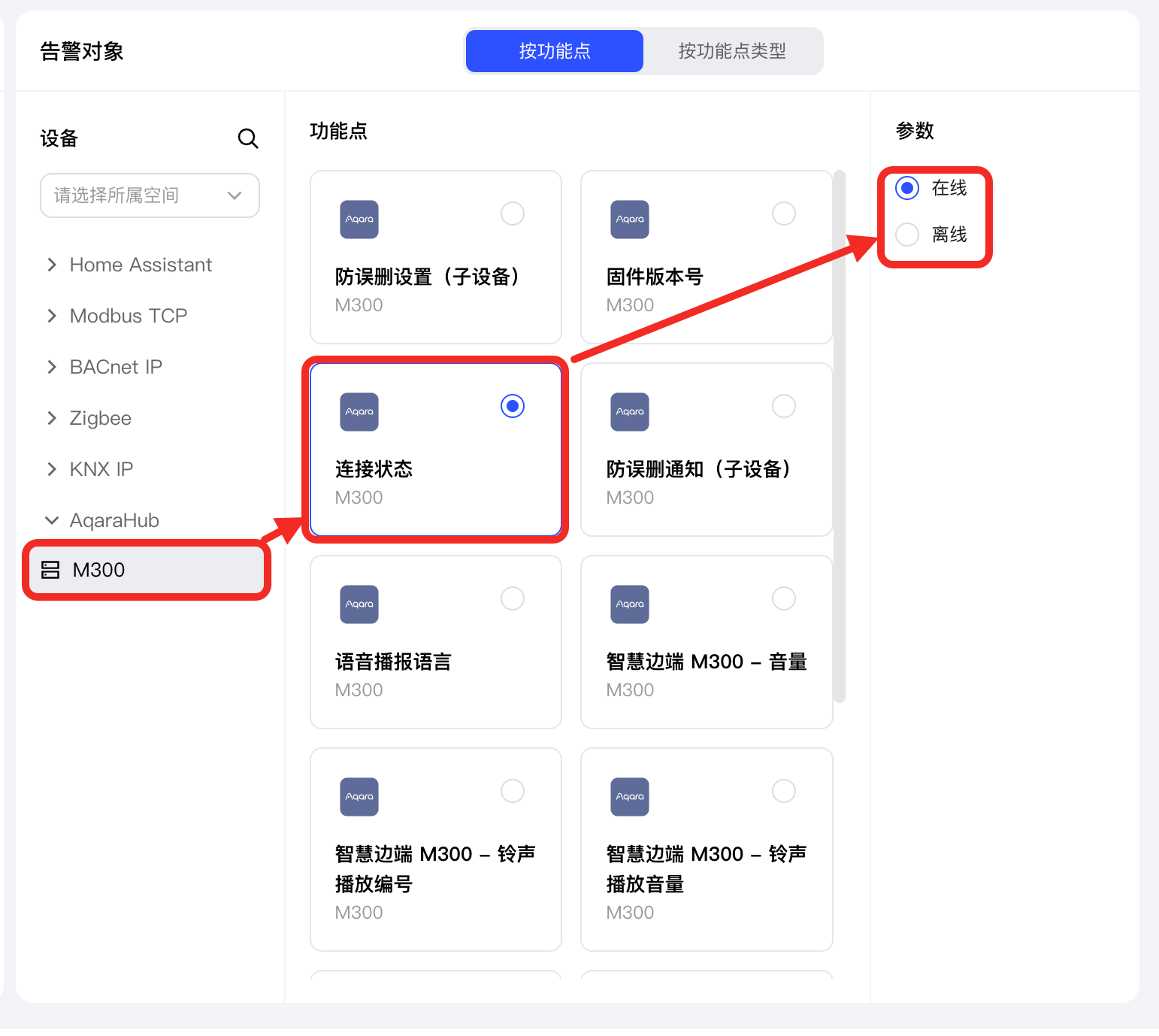
选择 按功能点 时:
- 先选定目标设备,再选择其下的具体功能点。
- 随后,可针对该功能点配置告警触发条件:
- 对于布尔类型,可设定为真或假;
- 对于数值类型,可灵活设置上下限、告警回差等参数,实现精细化的异常监控。
 提示
提示当功能点为数值型时,参数说明如下:
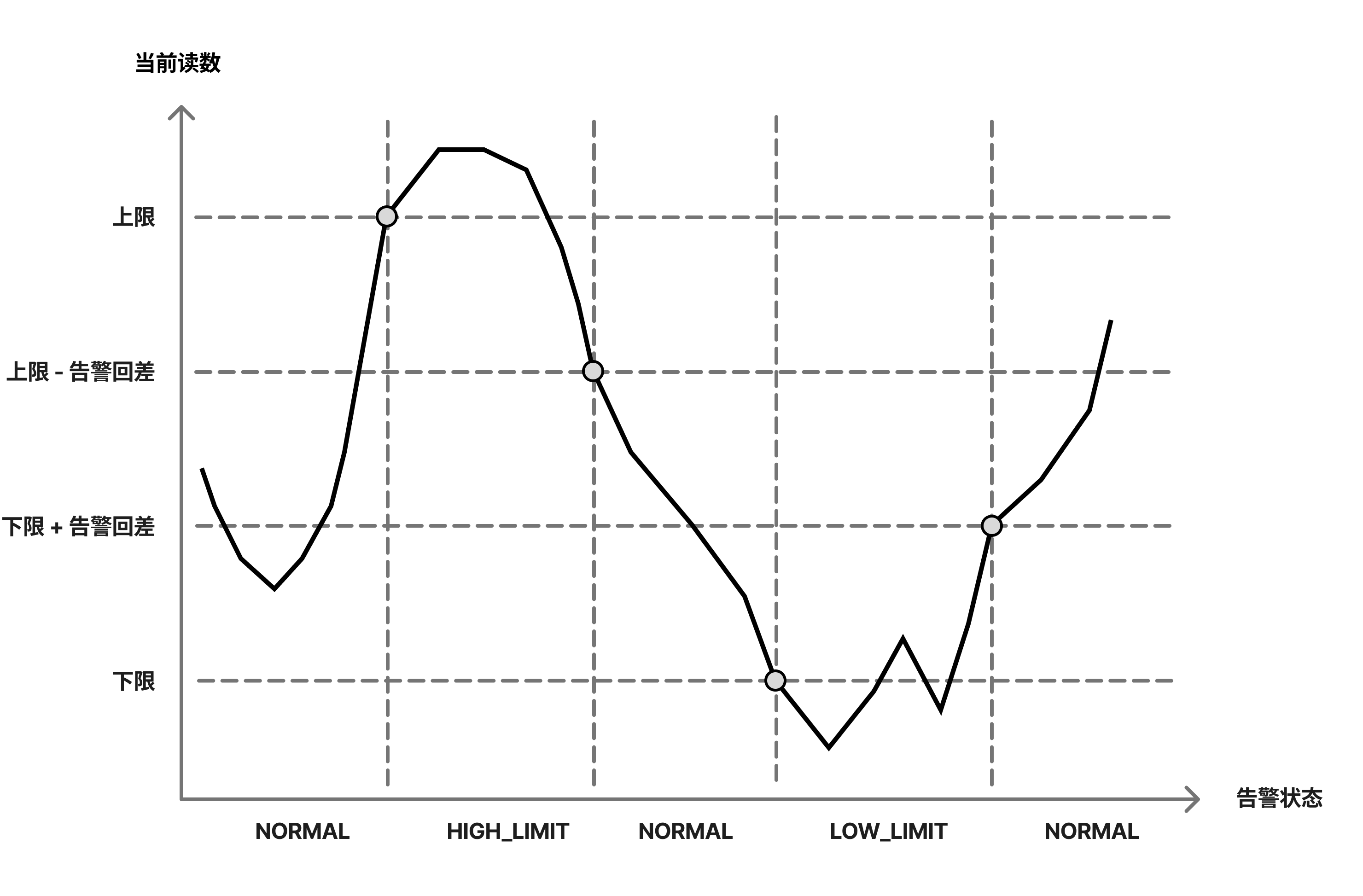
参数 说明 比较方式 选择比较方式,如超出范围、大于、小于等。 下限 (仅当比较方式为超出范围时有效)规定正常数值的下限。当设备读数突破下限时,告警状态变为触发(LOW_LIMIT)。 上限 (仅当比较方式为超出范围时有效)规定正常数值的上限。当设备读数突破上限时,告警状态变为触发(HIGH_LIMIT)。 告警回差 用于防止设备数据在阈值附近因轻微波动而导致状态频繁切换。 - 启用下限时:当读数到达下限进入触发状态,仅当读数回升至 下限 + 告警回差 以上,状态才恢复为正常。
- 启用上限时:当读数到达上限进入异常状态,仅当读数下降至 上限 − 告警回差 以下,状态才恢复为正常。
下图展示了设备读数分别突破下限、上限,以及回到下限+告警回差、上限-告警回差等关键点时,告警状态随数值变化的响应过程。
-
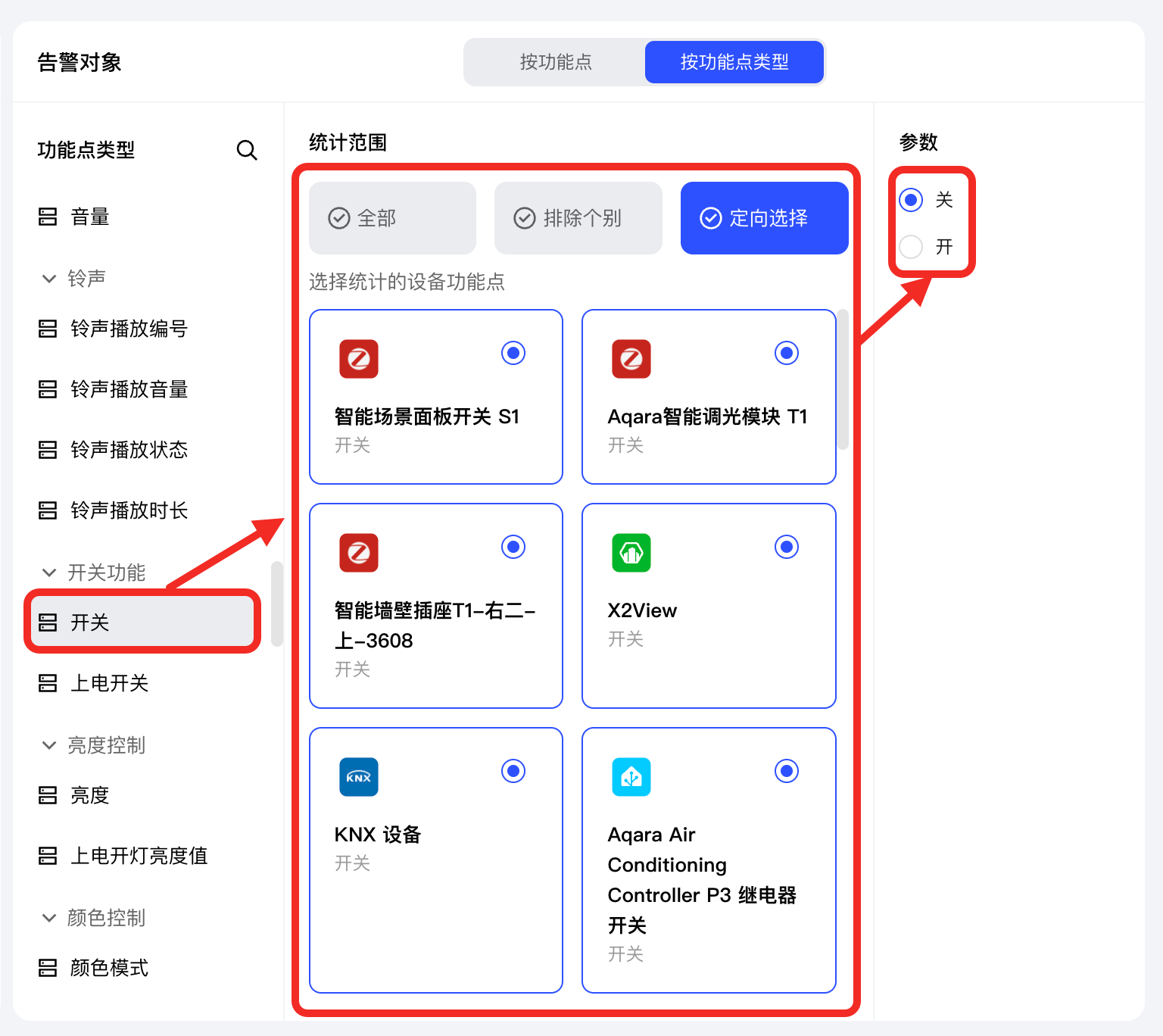
当您选择 按功能点类型 时:
- 先指定目标功能点类型(如开关、温度、湿度等),系统会自动筛选出所有属于该类型的功能点列表。
- 您可以一键全选、批量选择或反选目标功能点。
- 然后针对选定的功能点配置告警触发条件:对于布尔类型,可设定为真或假;对于数值类型,可灵活设置上下限、告警回差等参数,实现精细化的异常监控。
-
-
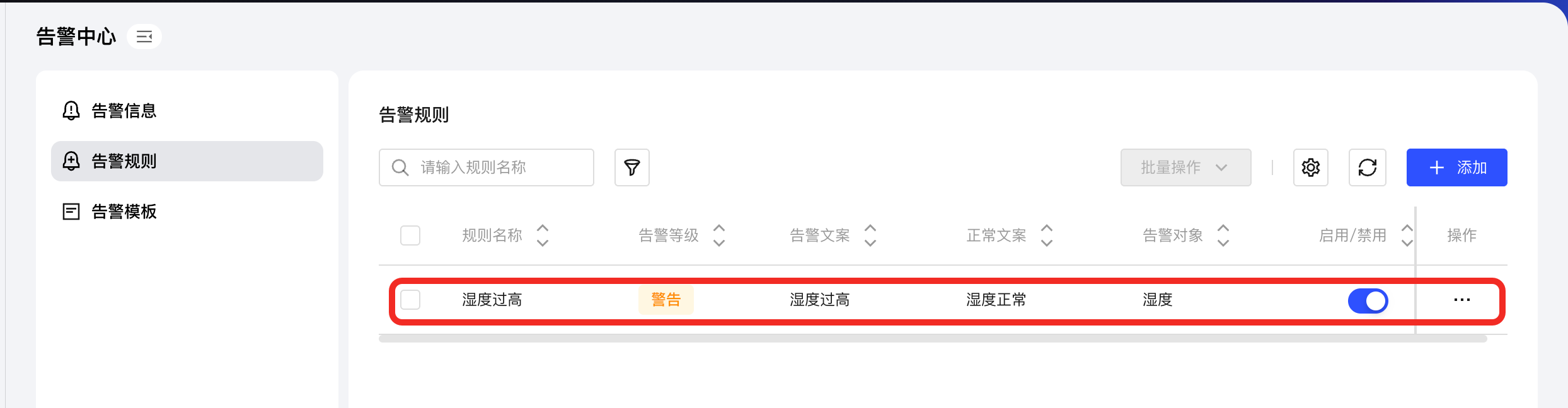
配置完成后,点击保存按钮,新的告警规则将添加至列表并默认启用。
-
告警配置启用后,一旦设备功能点数值达到设定的告警条件,您可以在 告警信息 了解告警状态、触发时间并进行确认。
使用告警模版
-
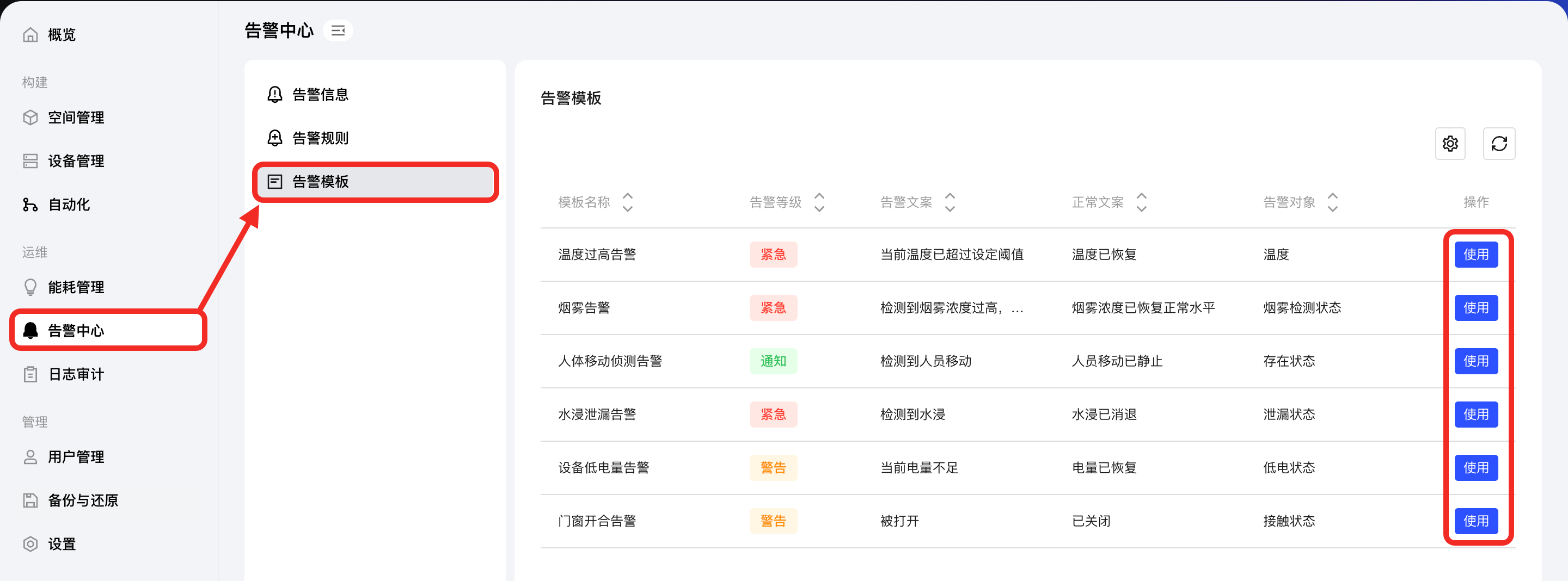
在左侧导航栏点击进入告警中心,选择告警模板。您可以看到 Aqara Studio 为你提供了多个告警模版。
单击任一模板的使用按钮,若 Aqara Studio 内有可支持该规则的设备,即可查看该模板的编辑告警抽屉。
-
在编辑告警抽屉中,您可以配置告警规则,配置完成后,点击保存按钮。
-
新的告警规则将添加至 告警规则列表 并默认启用。