HTTP 设备接入
本文将指导您如何通过编写 JS 脚本,将 HTTP 协议设备接入 Aqara Studio 以及将设备功能点按照 Aqara 物模型规范 完成映射,实现设备的发现、添加及功能点控制等操作。
前提条件
在开始之前,请确保待接入的 HTTP 设备与 Aqara Studio 处于同一局域网。
学习并编写 JavaScript 脚本
请参考 JavaScript 脚本(适用于 HTTP) 的编写方法,编写符合 Aqara 物模型规范 的 JavaScript 脚本。此脚本将用于指导 Aqara Studio 如何发现设备、添加与控制功能点等。
安装插件
请参考 插件市场 文档:
- 前往 Aqara Builder 工坊 - 市场 获取
HTTP Protocol Access插件。 - 将其分配到 Aqara Studio。
- 并前往 Aqara Studio 的 插件中心 安装该插件。
添加 HTTP 设备
-
在左侧侧边栏点击进入设备管理页面。在左侧 协议和设备 单击 ... 按钮,选择 添加协议。

-
在弹窗中选择
Http,以添加一个 HTTP 节点。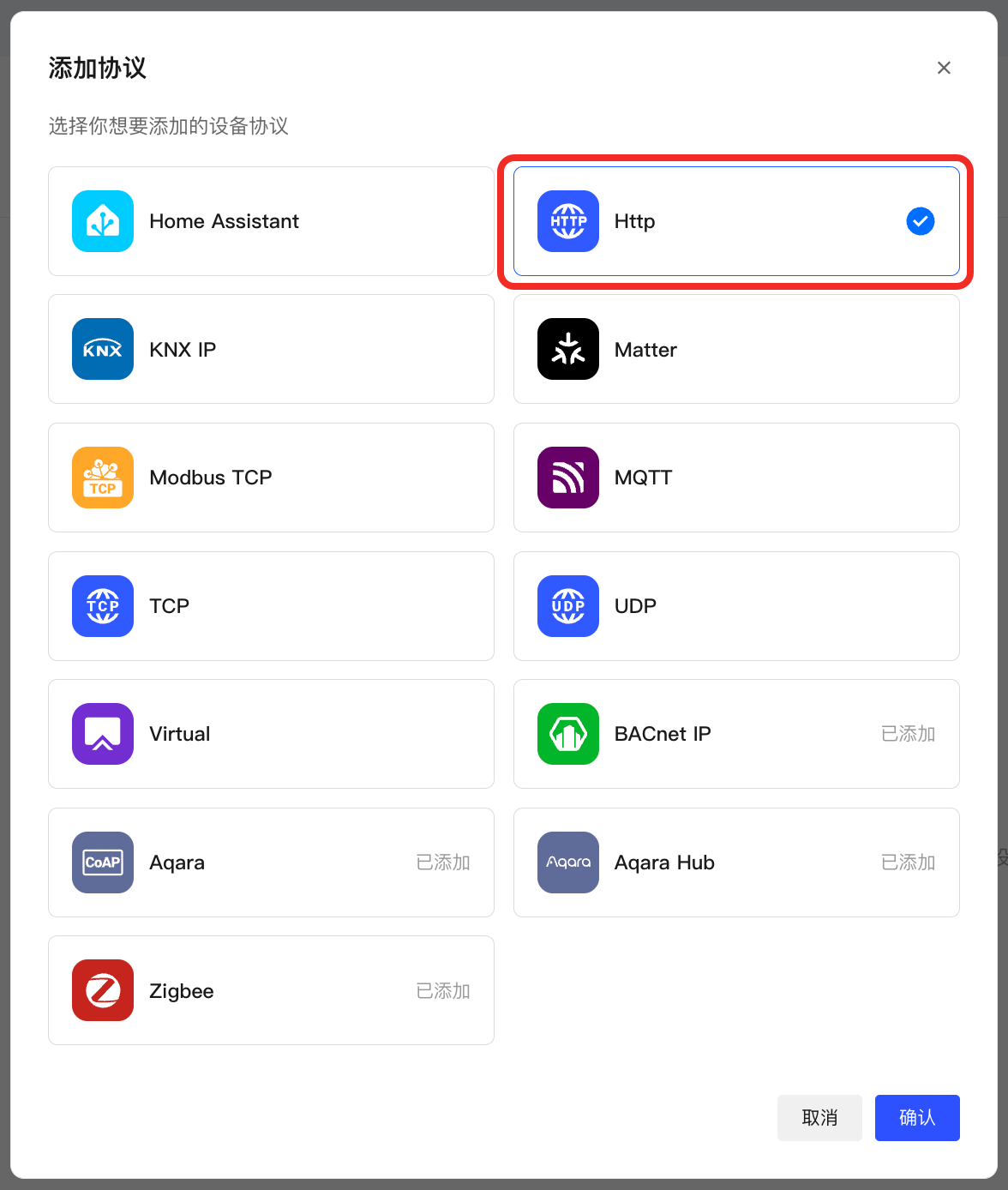
-
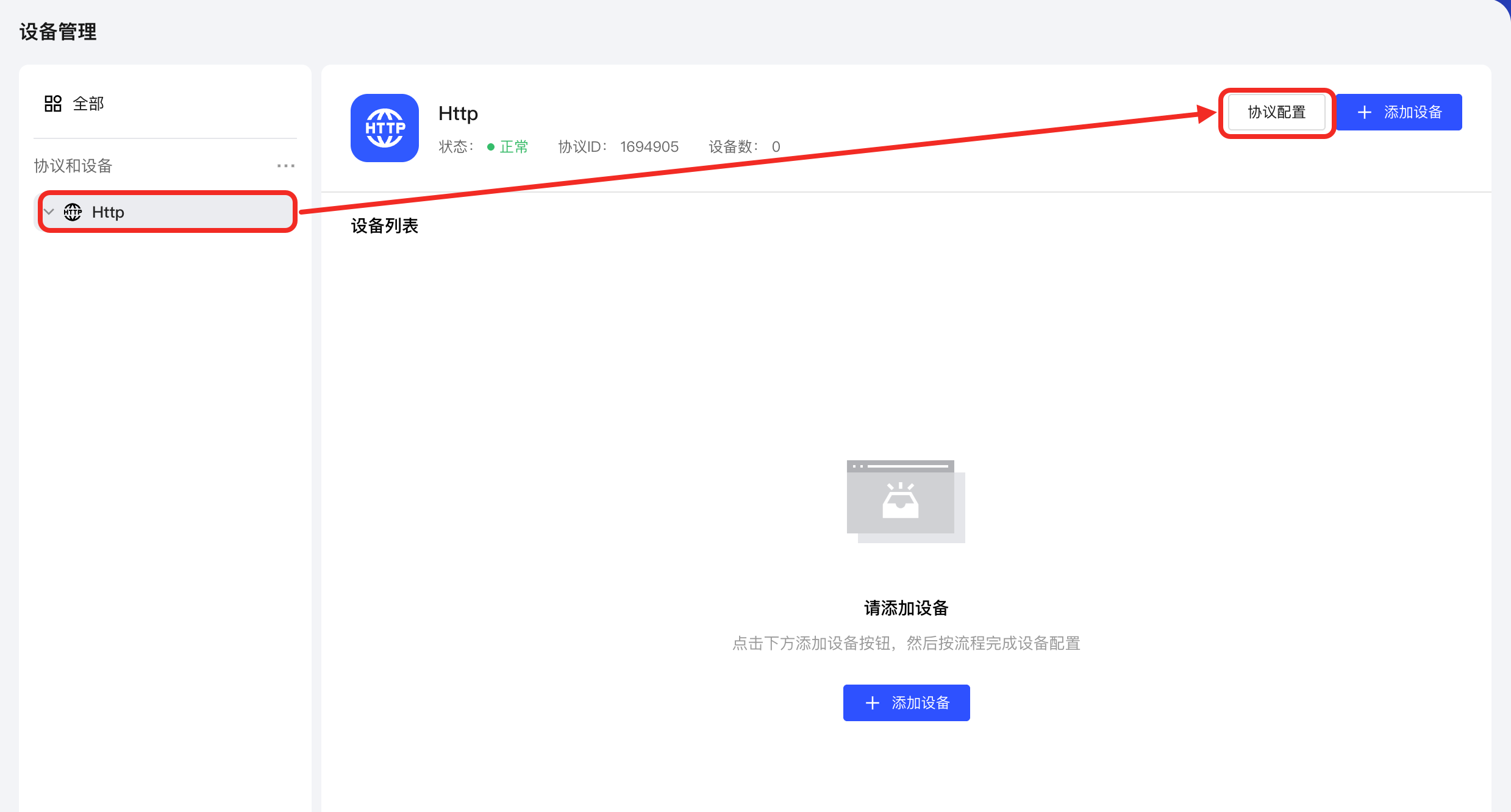
选择该节点,进入管理界面。点击 协议配置 按钮。
-
配置待接入 HTTP 设备的以下参数。
参数 说明 使用 TLS 是否对 HTTP 通信使用 TLS 加密 IP地址 待接入 HTTP 设备的网关 IP 地址。 端口 设备用于接收和处理 HTTP 请求的网络端口,平台需通过该端口与设备进行通信。 启用/禁用该网络 禁用后该网络下的设备将不可用。 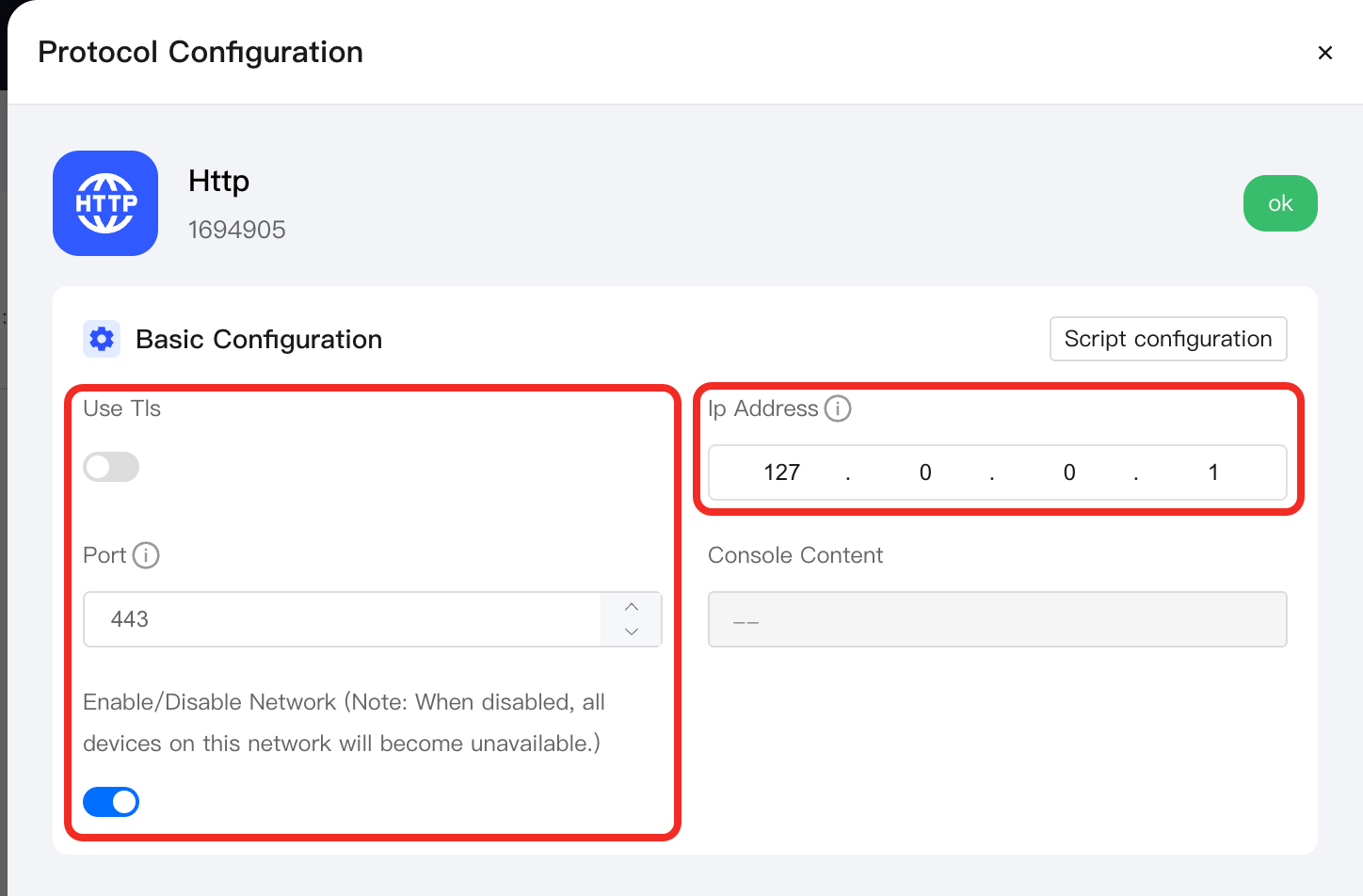
-
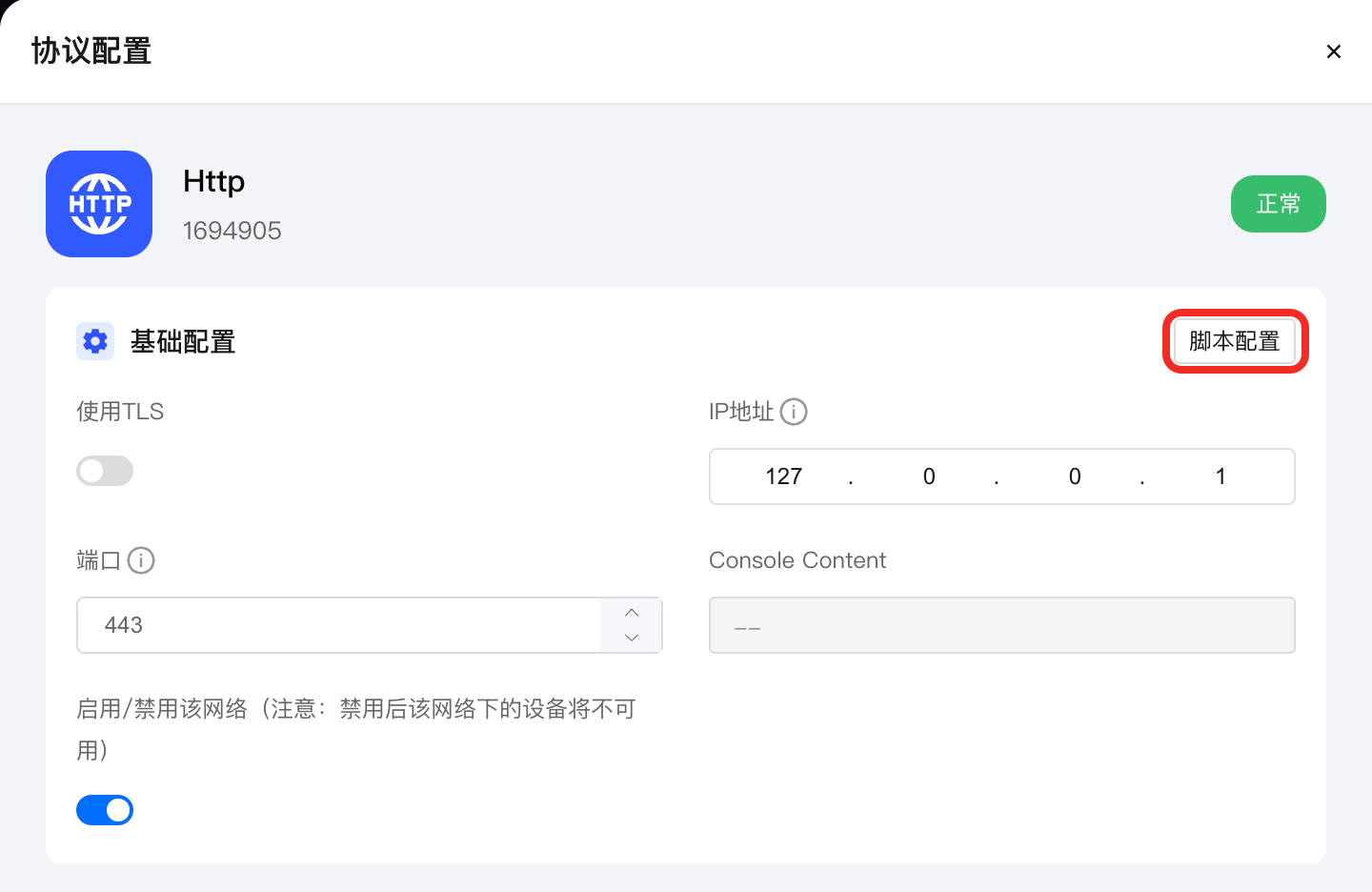
单击 脚本配置 按钮。
-
将 编写好的 JavaScript 脚本 粘贴到代码框中,确保 HTTP 设备及其功能点能被 Aqara Studio 正确识别和管理。
-
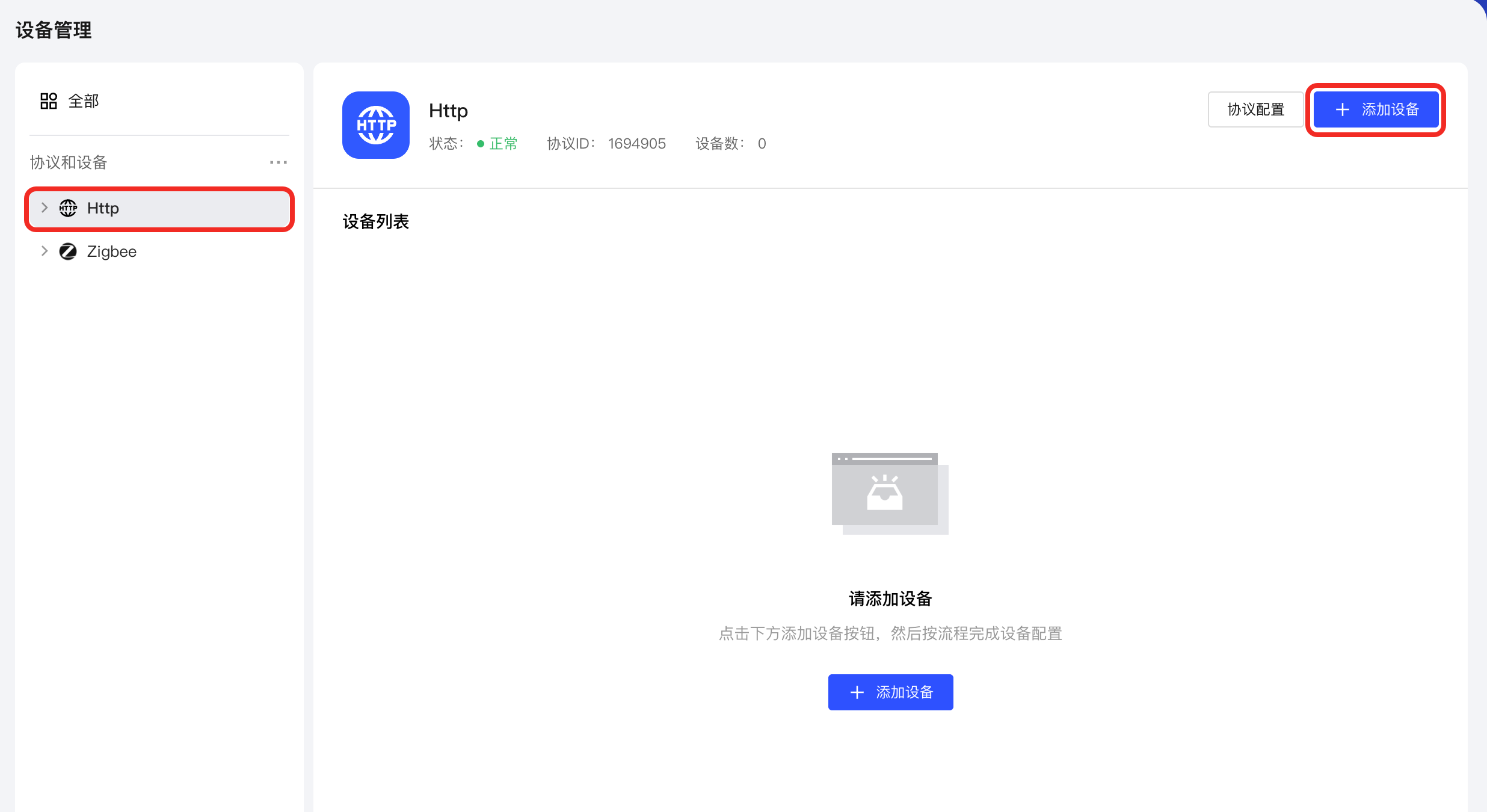
返回 HTTP 管理页面,单击 添加设备 按钮。
-
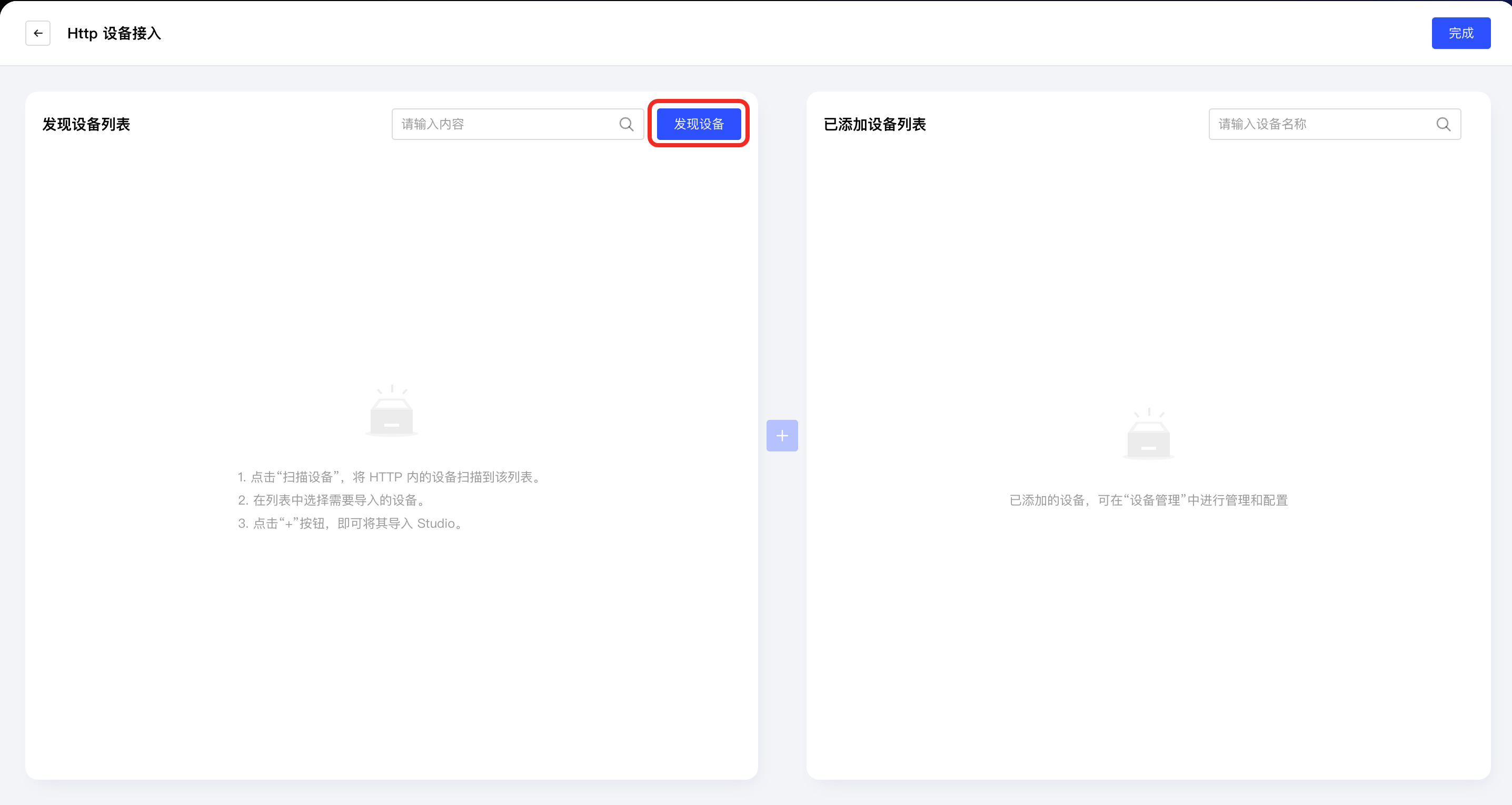
选择 发现设备 按钮。
Aqara Studio 会根据您编写的脚本自动扫描并识别可接入的 HTTP 设备,被发现的设备会在发现设备列表中展示。
-
选择需接入的设备,点击中间“+”按钮。
新增设备会出现在右侧的已添加设备列表。单击 完成 按钮,退出添加设备流程。
-
此时,您将在左侧 协议和设备 的 HTTP 节点下,以及该 HTTP 管理页面的设备列表中,看到已成功添加的设备。
添加功能点
-
在 HTTP 节点下选择一个 HTTP 设备,单击 添加功能点 按钮。
-
选择 发现功能点 按钮。
-
在 发现功能点列表 勾选需要的点,单击中间 + 按钮。
新增功能点会出现在右侧的 已添加功能点 列表。单击 完成 按钮,退出添加设备流程。
-
此时,您将在该 HTTP 设备的管理页面中,看到已成功添加的功能点。
多网关场景下的 HTTP 设备接入
每个 HTTP 节点仅能对应一个网关下的 HTTP 设备。如果需要接入多个不同网关下的 HTTP 设备,请在左侧 协议和设备 中新增多个 HTTP 节点,并为每个节点单独配置相应的网关信息。请勿通过修改已有节点的网络参数来接入其他网关下的设备。
下一步
接下来,您可以直接 查看该设备的详情和控制该设备,还可以利用该设备 编排自动化逻辑 了。