TCP 设备接入
本文将指导您如何通过编写 JS 脚本,将 TCP 协议设备接入 Aqara Studio 以及将设备功能点按照 Aqara 物模型规范 完成映射,实现设备的发现、添加及功能点控制等操作。
学习并编写 JavaScript 脚本
请参考 JavaScript 脚本(适用于 UDP 和 TCP) 的编写方法,编写符合 Aqara 物模型规范 的 JavaScript 脚本。此脚本将用于指导 Aqara Studio 如何发现设备、添加与控制功能点等。
添加 TCP 设备
-
在左侧侧边栏点击进入设备管理页面。在左侧 协议和设备 单击 ... 按钮,选择 添加协议。

-
在弹窗中选择
TCP,以添加一个 TCP 节点。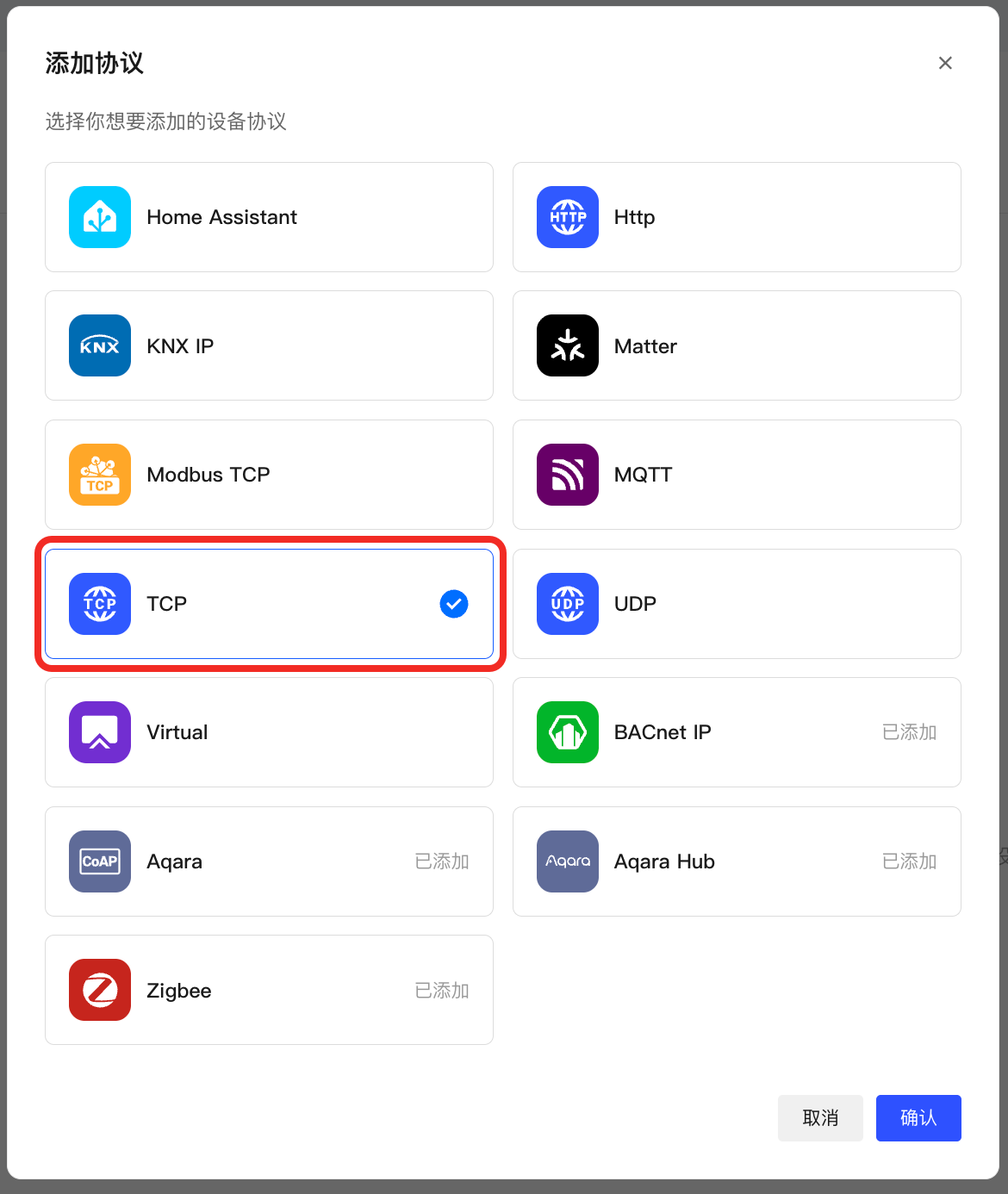
-
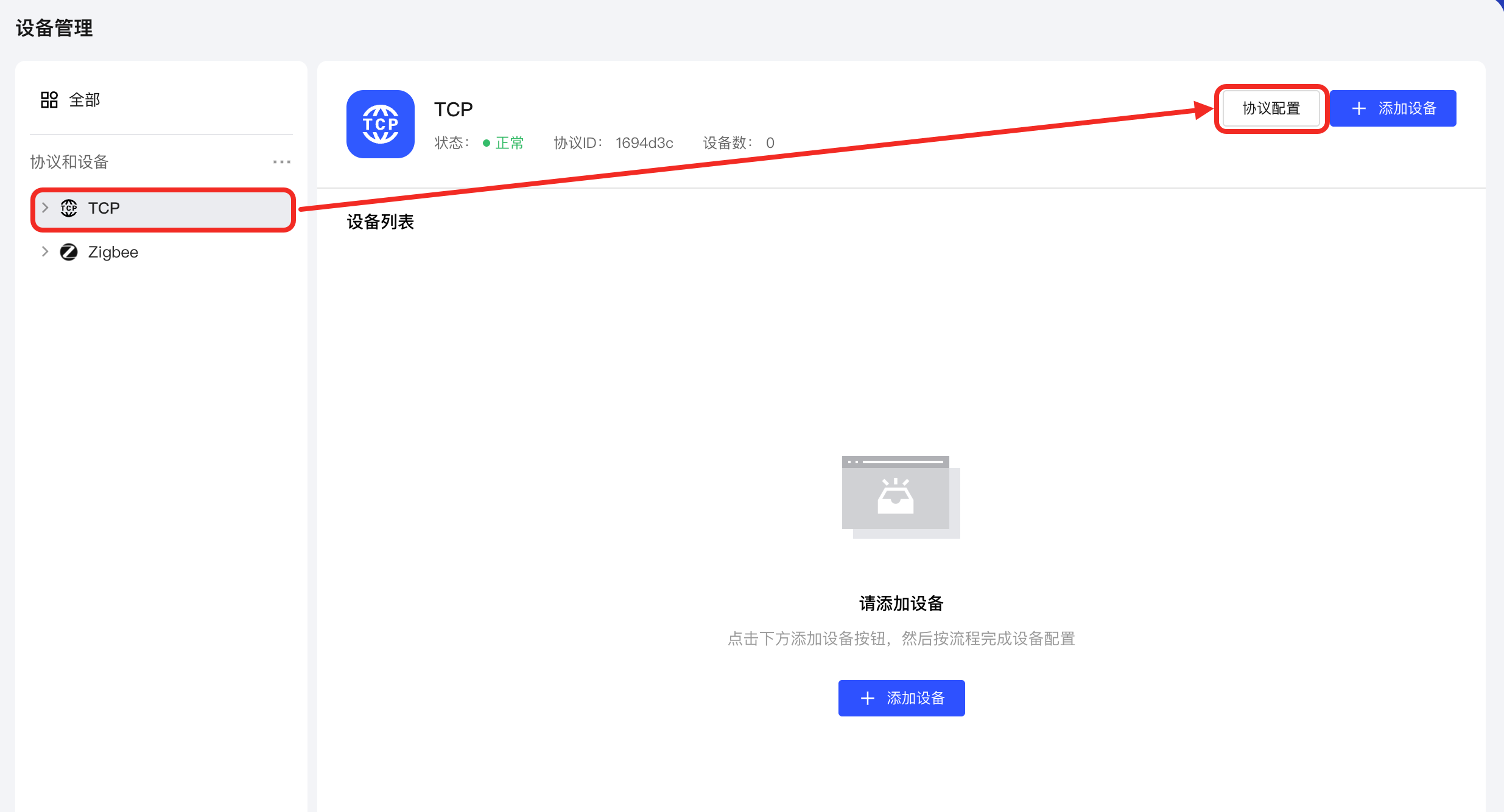
选择该节点,进入管理界面。点击 协议配置 按钮。
-
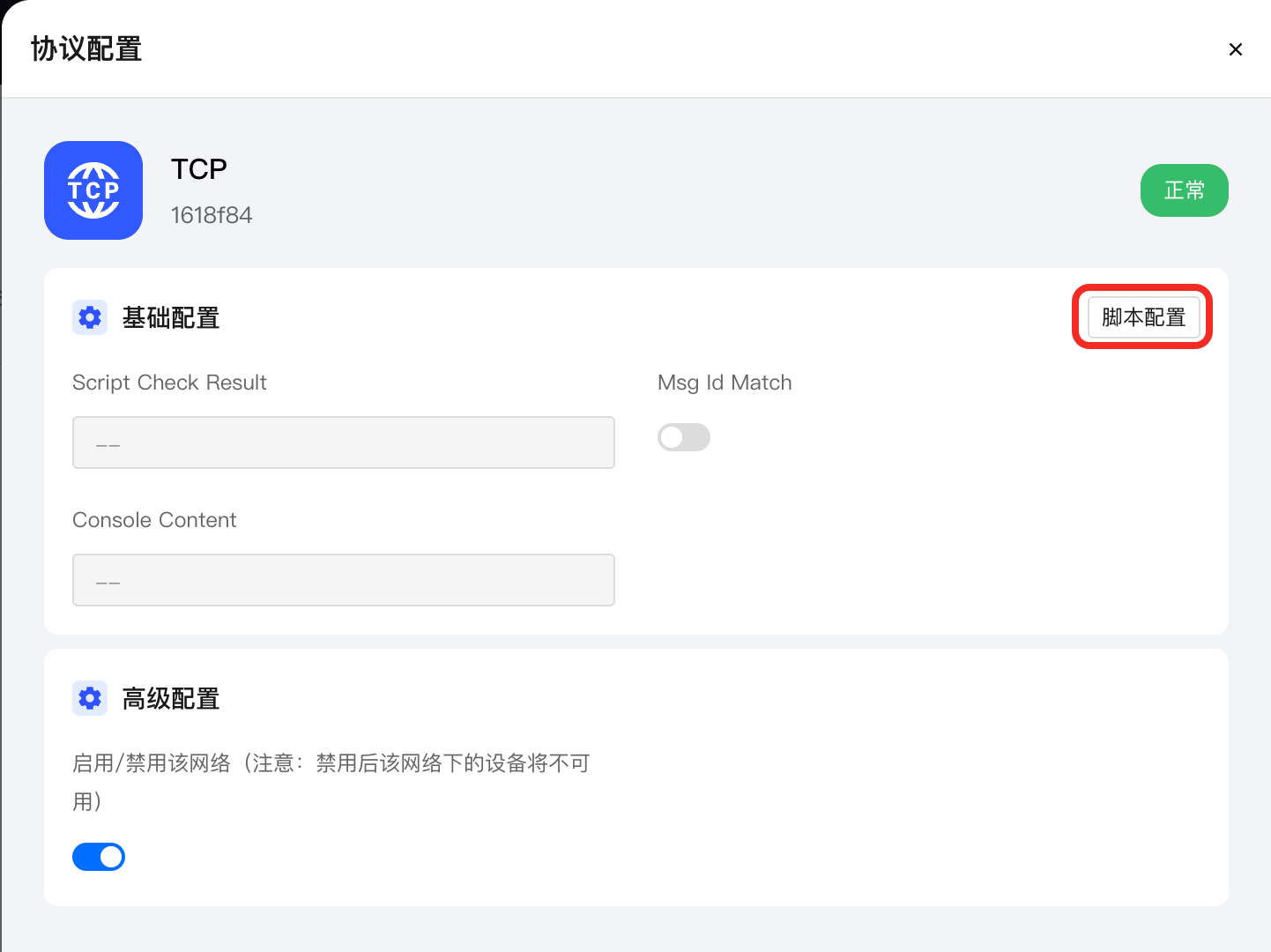
在弹窗中单击 脚本配置 按钮。
-
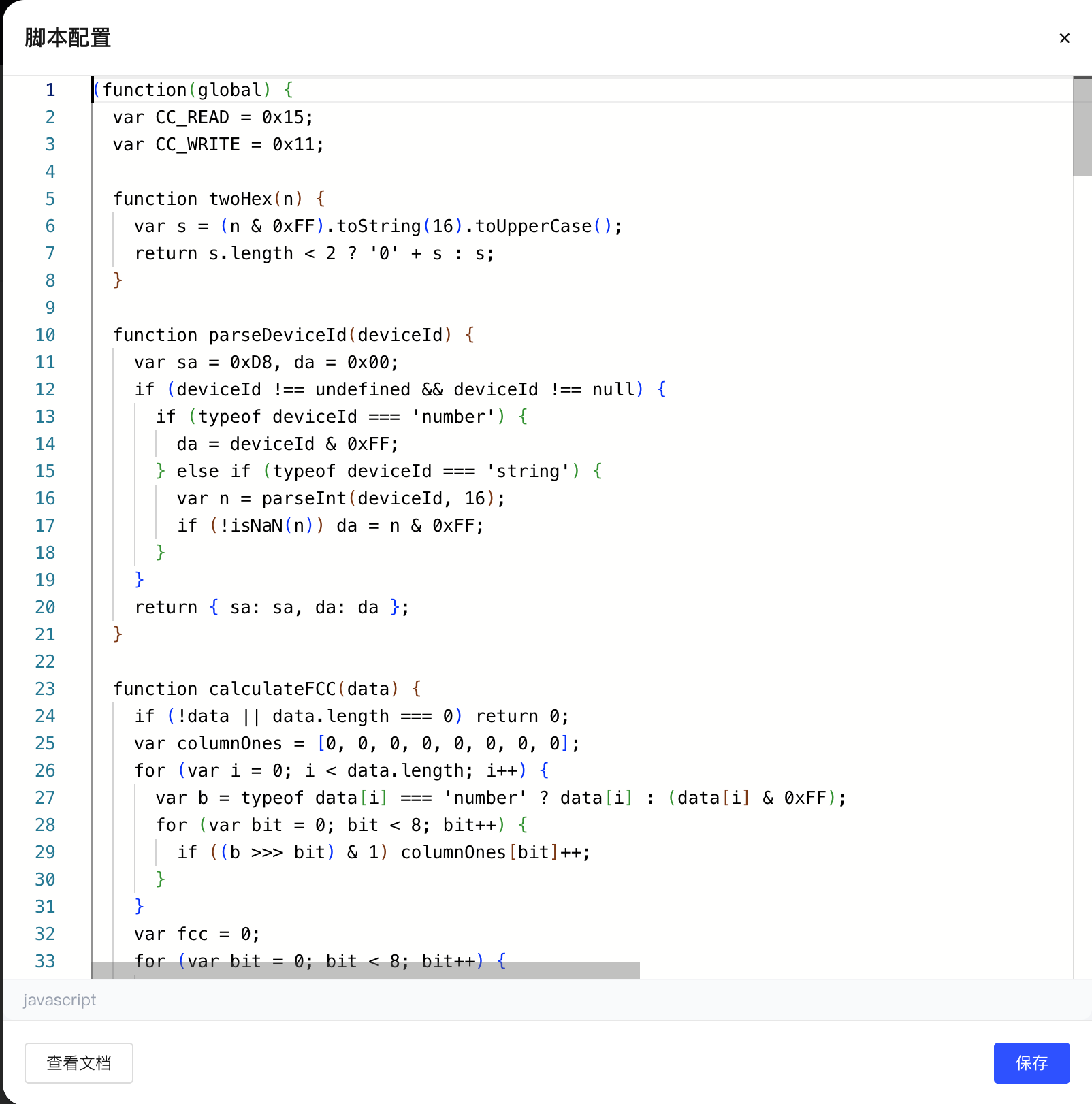
将 编写好的 JavaScript 脚本 粘贴到代码框中,确保 TCP 设备及其功能点能被 Aqara Studio 正确识别和管理。
-
(可选)如果您希望用
msgId来匹配发送消息与接收消息,请启用Match by msgId开关。若无启用,则表示按顺序处理。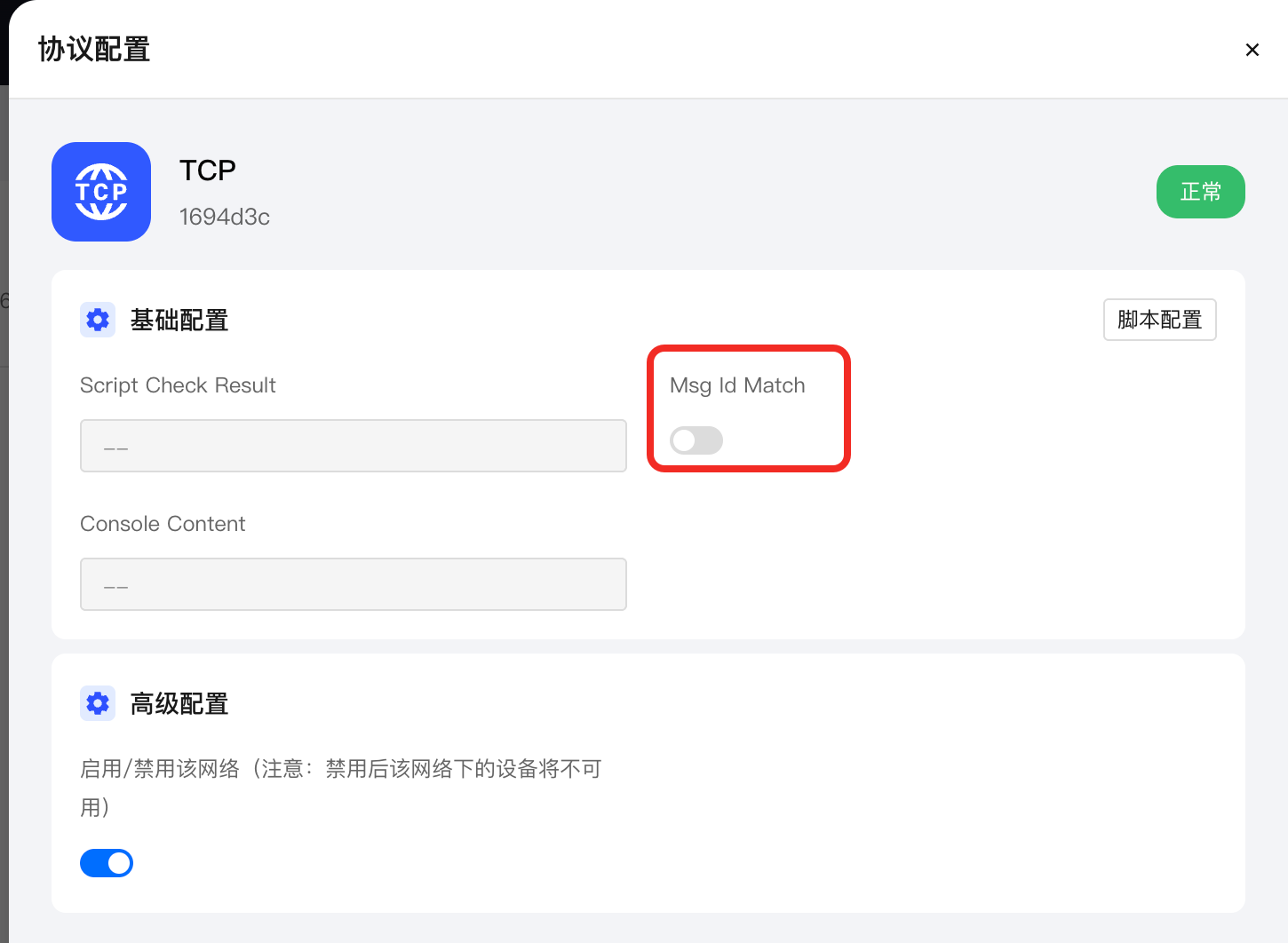
-
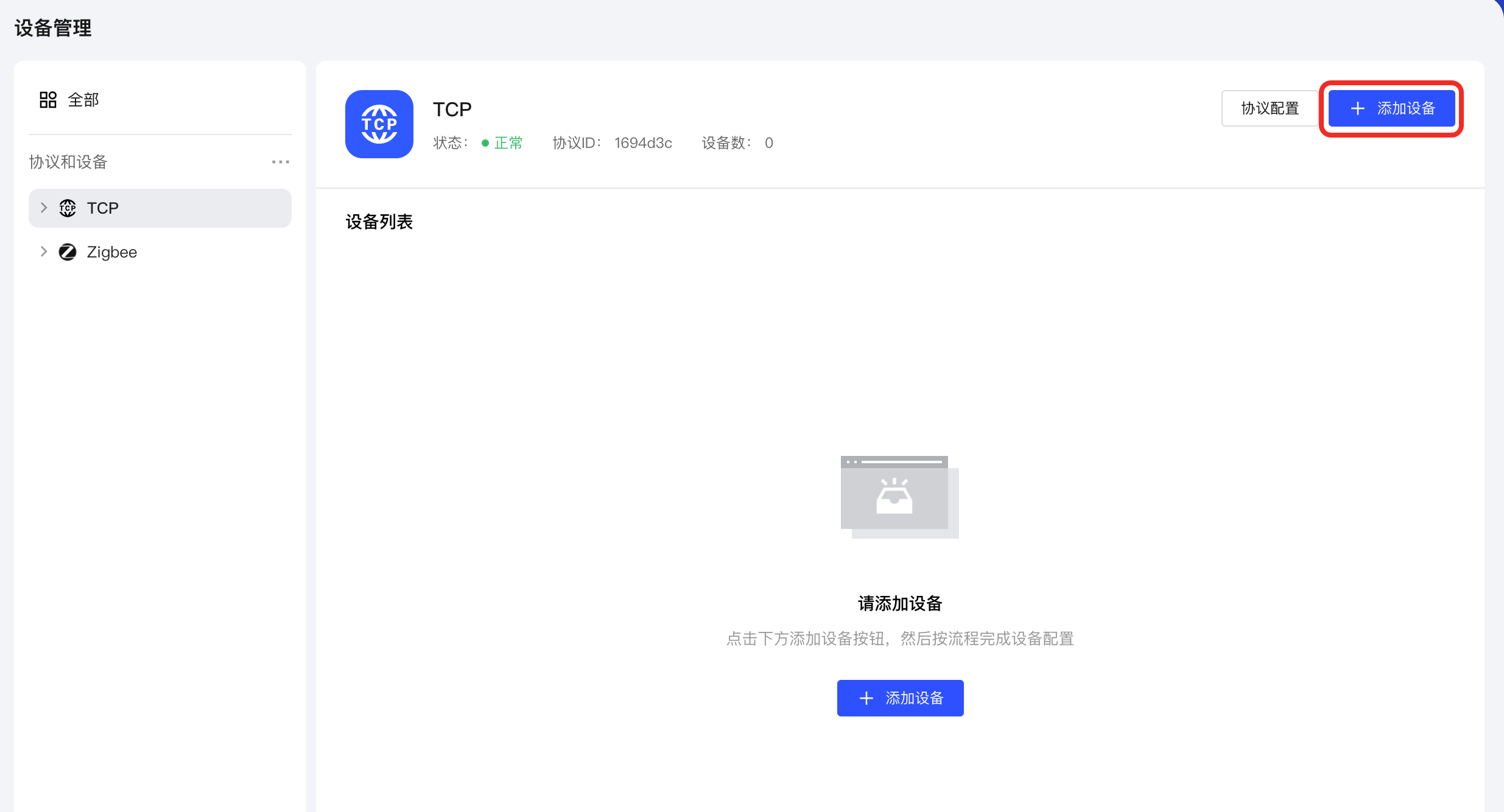
返回 TCP 管理页面,单击 添加设备 按钮。
-
在弹窗中选择 自动发现 作为接入方式,并选择 开始接入设备 进入下一步。

-
(可选)单击 ⚙ 图标。

若您的 TCP 设备是通过 TCP 协议被发现,请选择 TCP 选项;若您的 TCP 设备是通过 UDP 协议被发现,请选择 UDP 选项。
提示如果没有以下配置,建议在 JS 脚本 中 parseDiscoveryResponse 的返回结果里直接写明目标 TCP 设备的 IP 和端口号,实现设备的精准发现和接入。
-
TCP:
在弹窗内填写 TCP 目标的 IP 地址和端口号。该信息将用于 JS 脚本 中的 buildDiscoveryRequest 接口,指导 Aqara Studio 从指定地址自动发现所有 TCP 设备。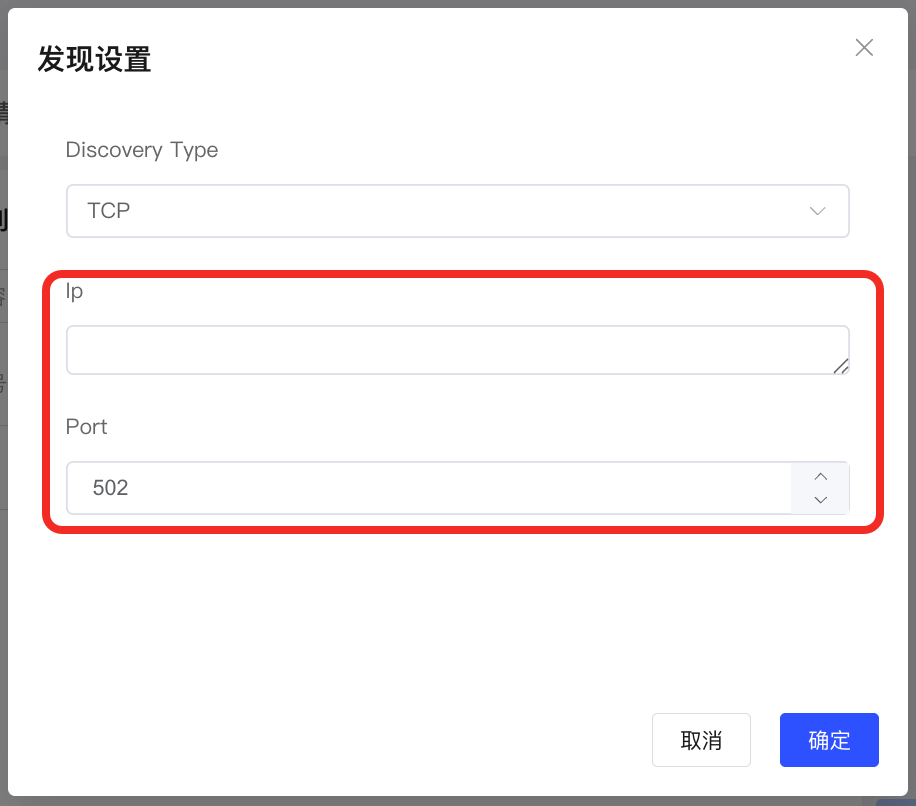
-
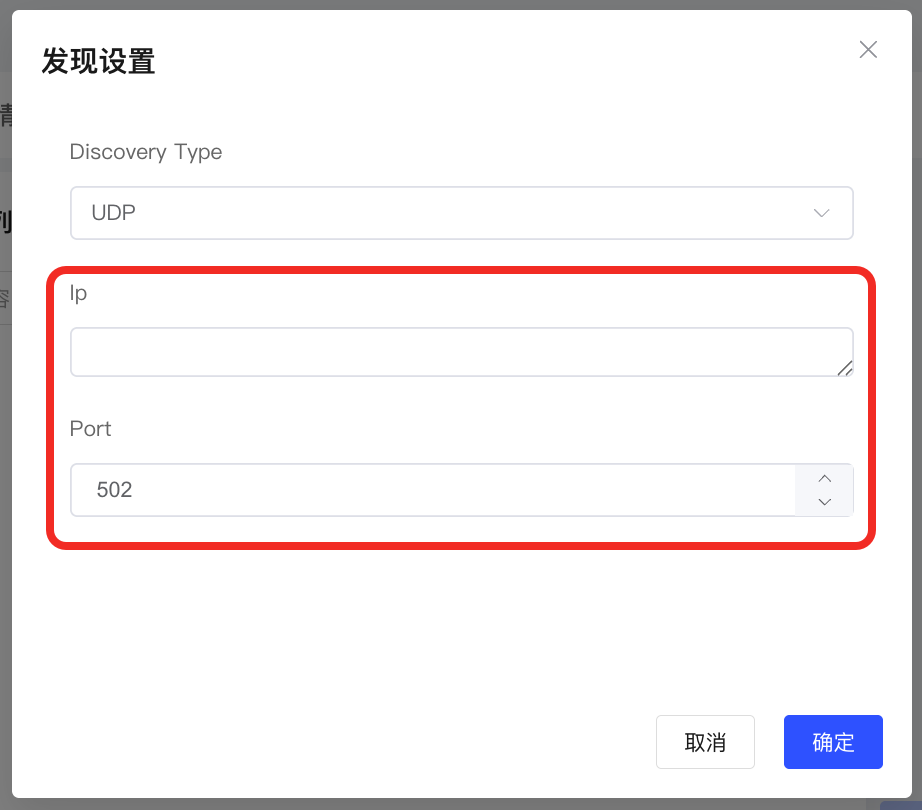
UDP:
设置Discovery Type为UDP。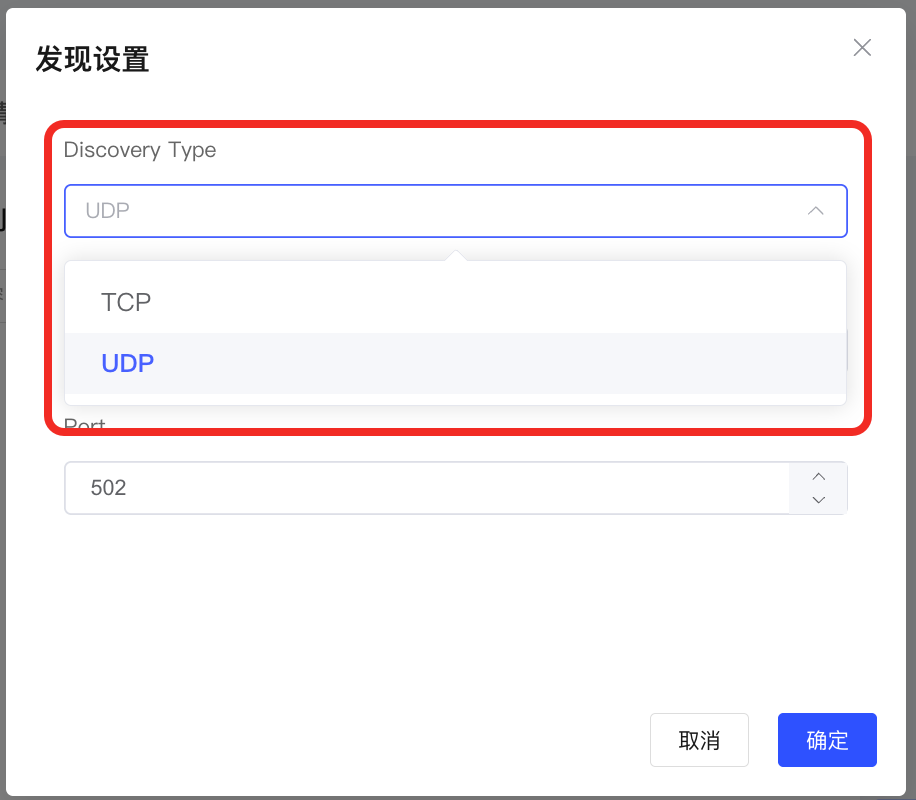
在弹窗内填写 UDP 服务端的 IP 地址和端口号。该信息将用于 JS 脚本 中的 buildDiscoveryRequest 接口,指导 Aqara Studio 从指定地址自动发现所有 TCP 设备。
-
-
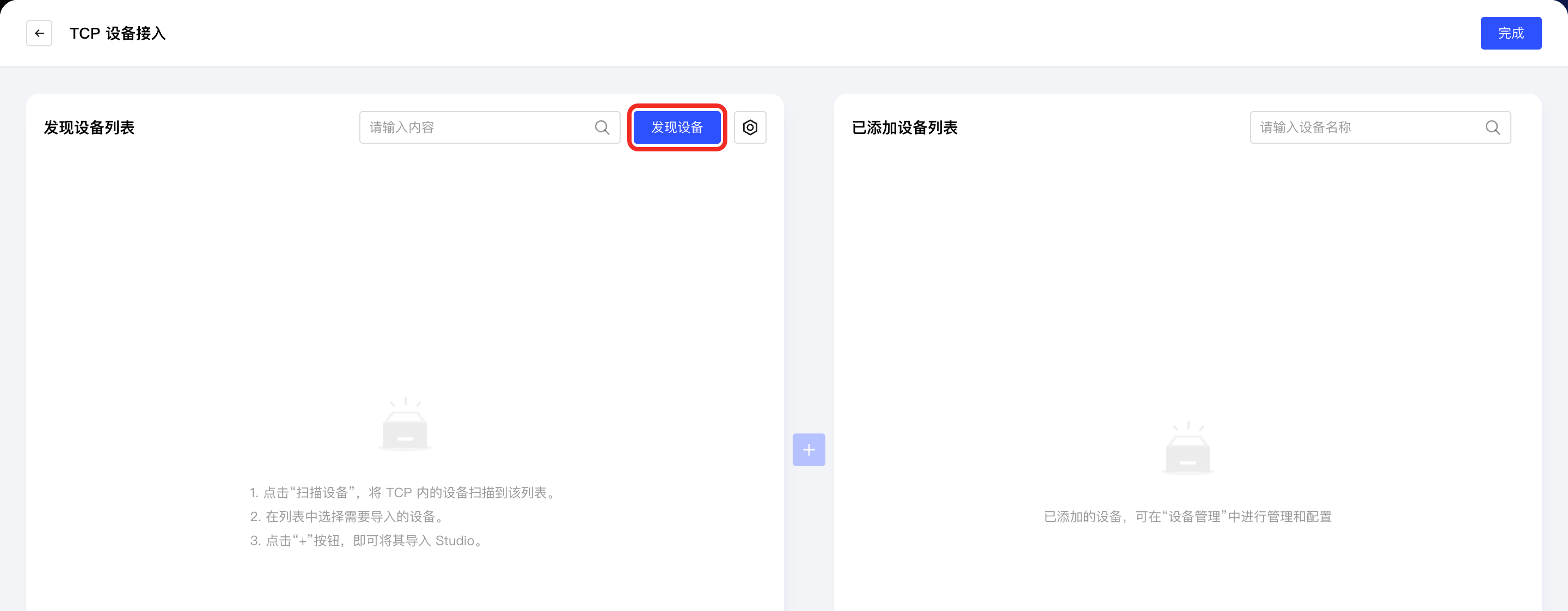
选择 发现设备 按钮。
Aqara Studio 会根据您编写的 JS 脚本 自动扫描并识别可接入的 TCP 设备,被发现的设备会在发现设备列表中展示。
-
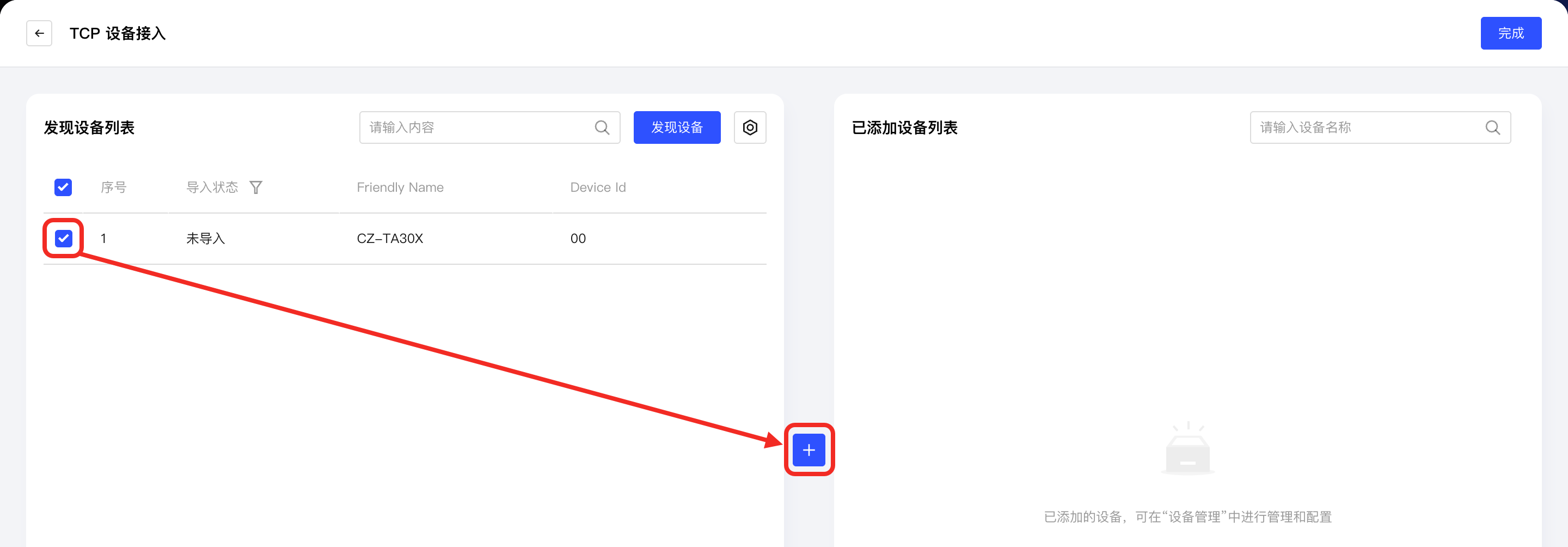
选择需接入的设备,点击中间“+”按钮。
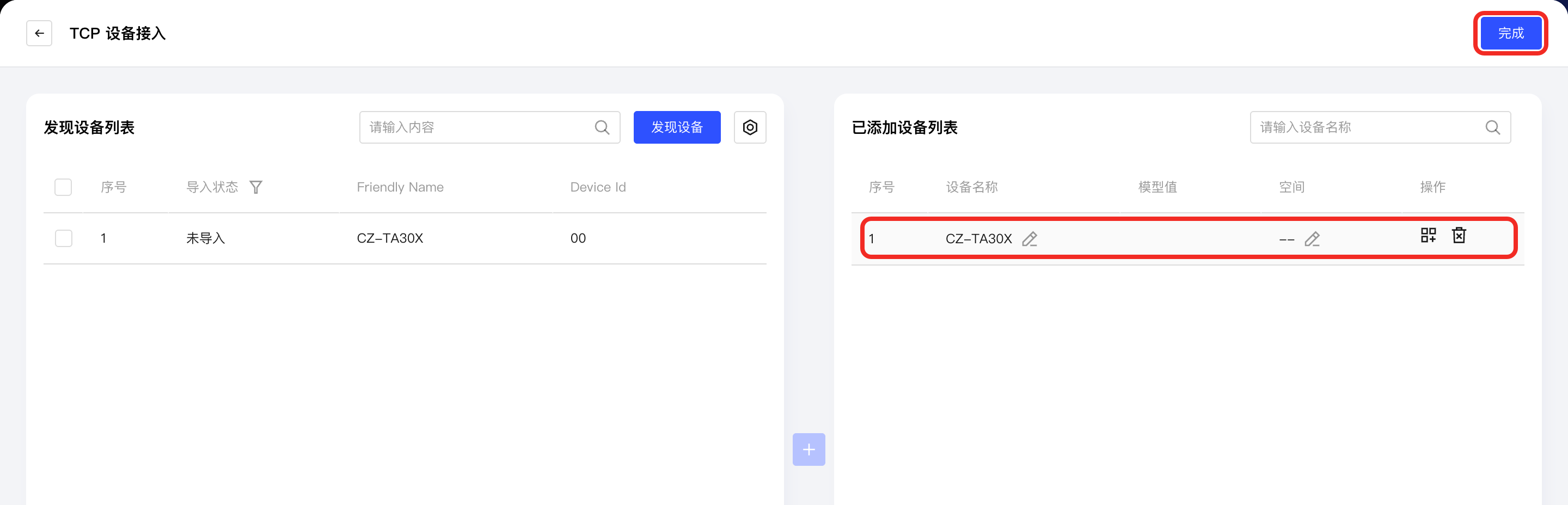
新增设备会出现在右侧的已添加设备列表。单击 完成 按钮,退出添加设备流程。
-
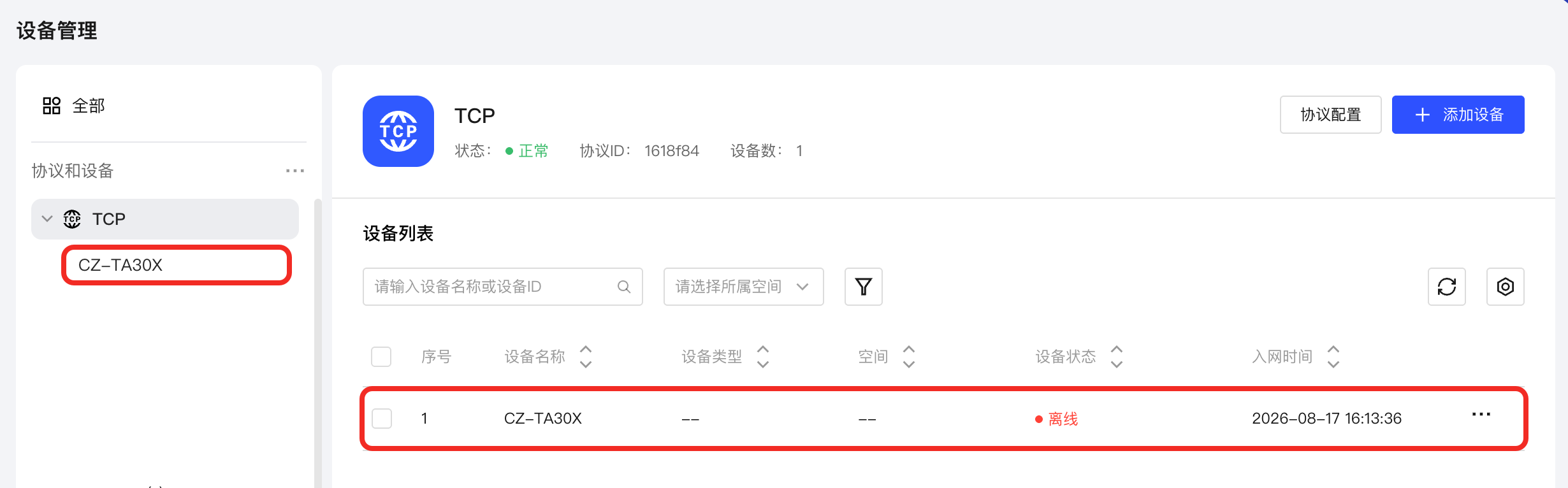
此时,您将在左侧 协议和设备 的 TCP 节点下,以及该 TCP 管理页面的设备列表中,看到已成功添加的设备。
添加功能点
-
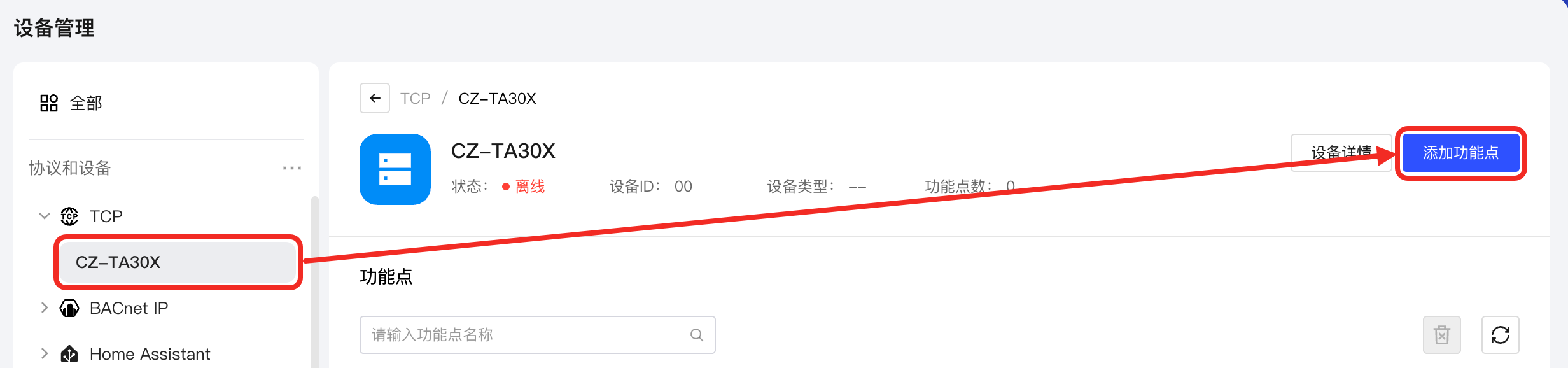
在 TCP 节点下选择一个 TCP 设备,单击 添加功能点 按钮。
-
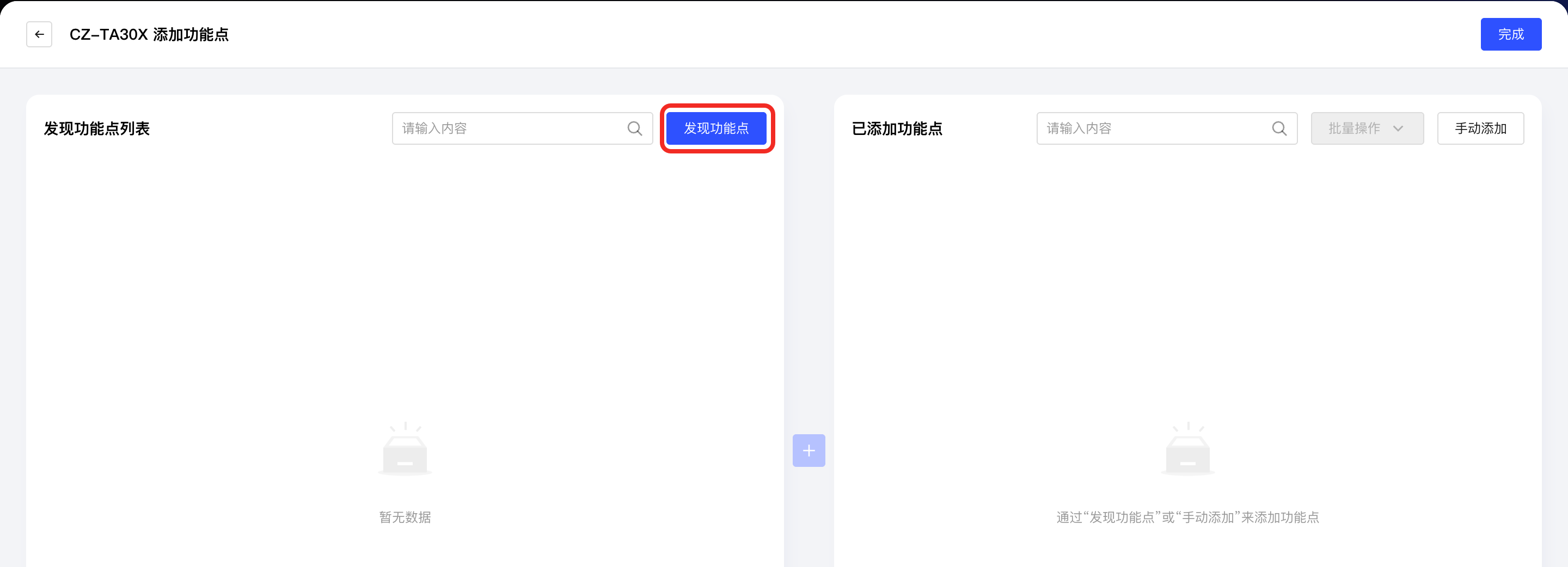
选择 发现功能点 按钮。
提示- 若设备功能点为动态,请在 JS 脚本 中实现 buildDiscoverPointsRequest 接口和 parseDiscoverPointsResponse 接口。
此时,点击 添加功能点 按钮,Aqara Studio 会调用 buildDiscoverPointsRequest 接口以动态发现设备功能点,并会将该接口的返回值作为 parseDiscoverPointsResponse 接口的入参。 - 若设备功能点为静态,请在 JS 脚本 中实现 parseDiscoverPointsResponse 接口,并在返回值中直接提供目标设备的功能点列表。
此时,点击 添加功能点 按钮,Aqara Studio 将直接发现这些功能点。
- 若设备功能点为动态,请在 JS 脚本 中实现 buildDiscoverPointsRequest 接口和 parseDiscoverPointsResponse 接口。
-
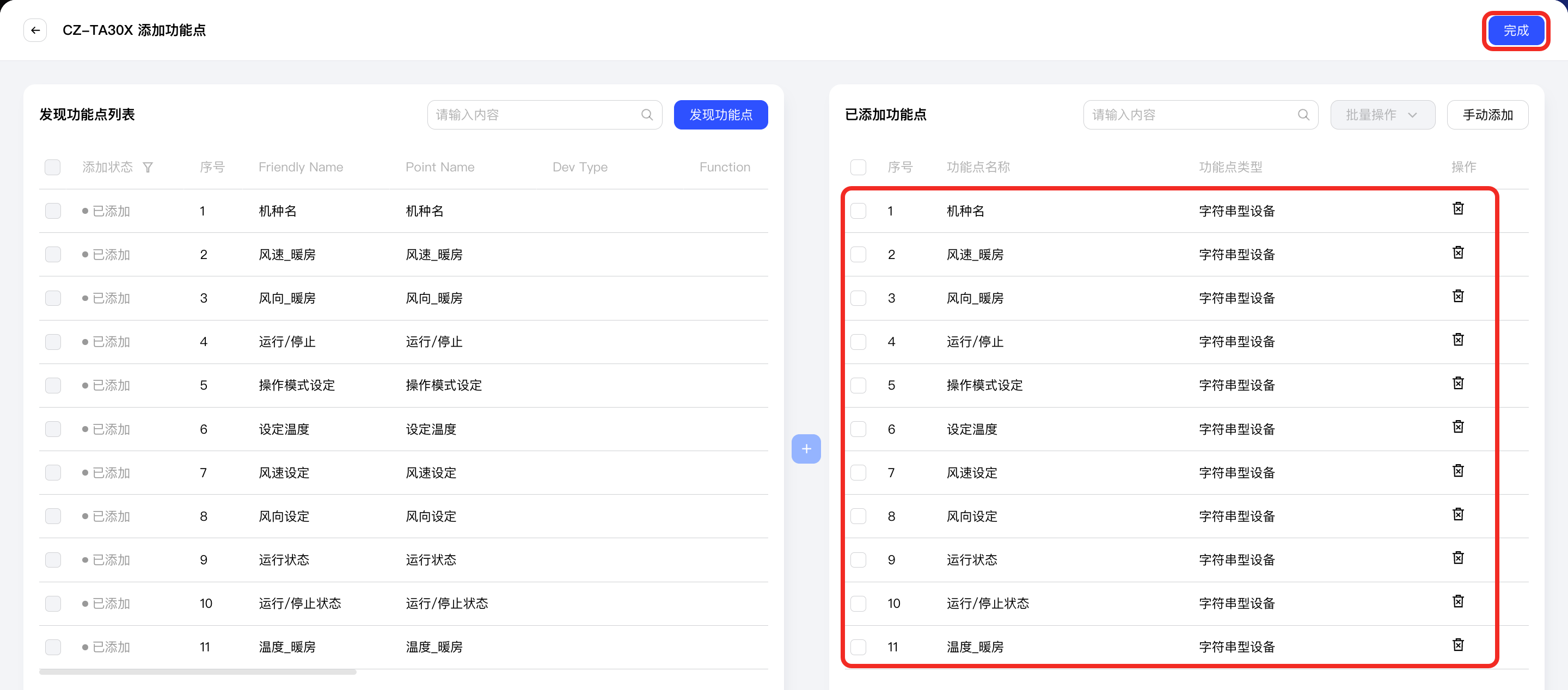
在 发现功能点列表 勾选需要的点,单击中间 + 按钮。
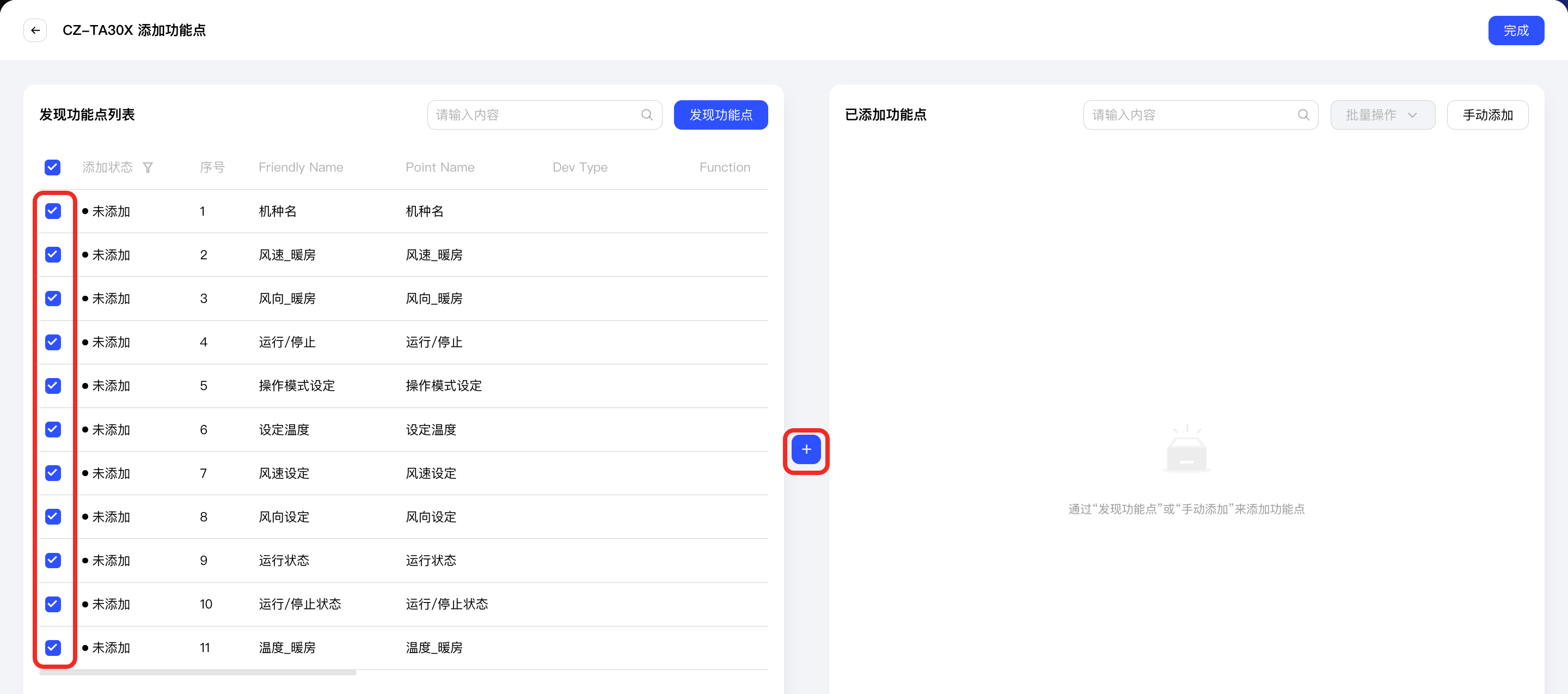
新增功能点会出现在右侧的 已添加功能点 列表。单击 完成 按钮,退出添加功能点流程。
-
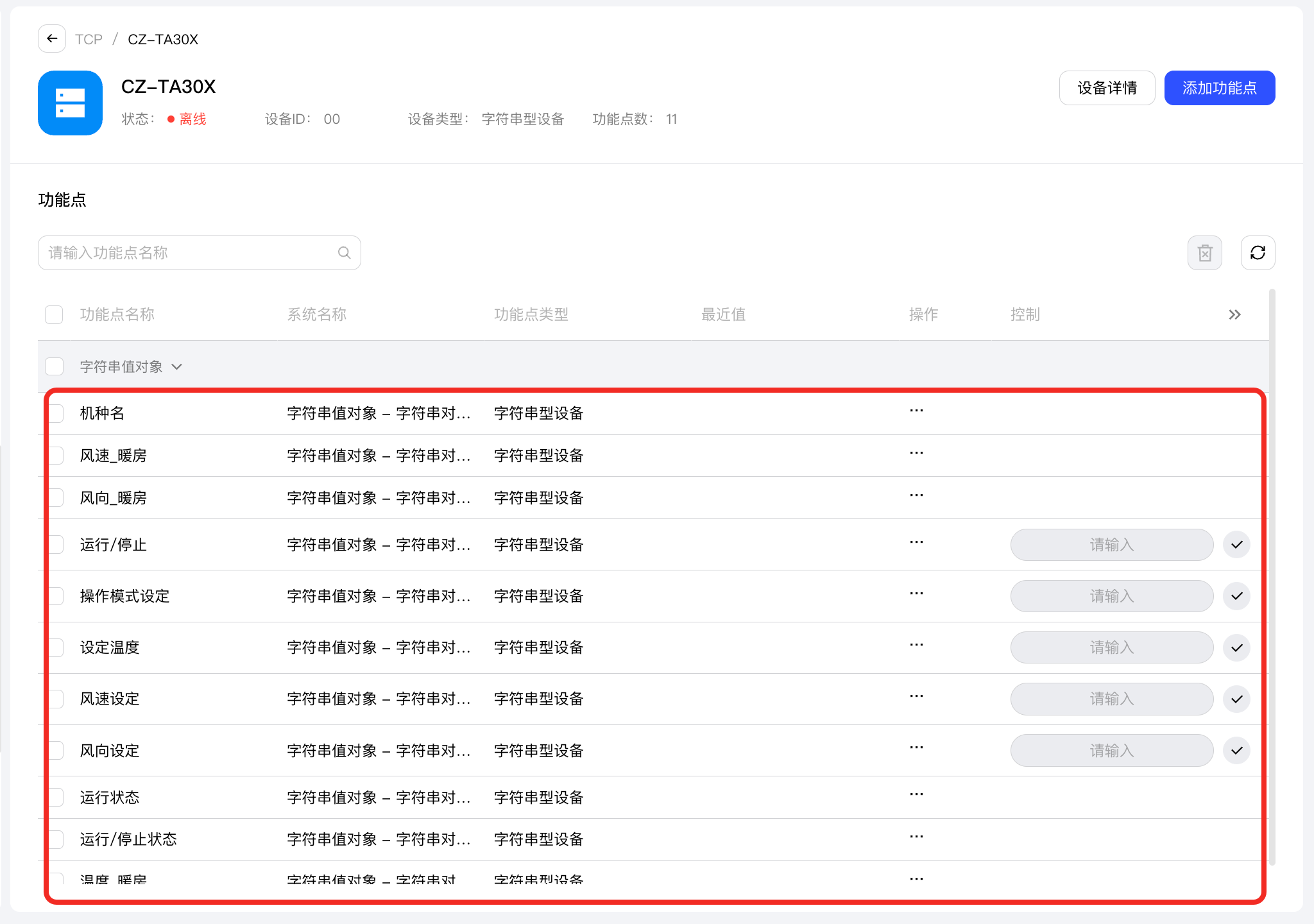
此时,您将在该 TCP 设备的管理页面中,看到已成功添加的功能点。
下一步
接下来,您可以直接 查看该设备的详情和控制该设备,还可以利用该设备 编排自动化逻辑 了。