判断
本文说明 Flow 的判断类卡片。
概述
在自动化 Flow 中,判断类卡片用于对流程中的数据、设备状态或变量等进行条件判定,是流程分支控制的重要节点。
判断卡片通常拥有两个输出点,分别对应判断结果为 true(满足条件)或 false(不满足条件)。只有在某一输出路径被激活时,后续的动作或分支才会被执行。
通过配置不同类型的判断卡片,可以灵活实现数据比较、逻辑运算等条件判断,使自动化流程具备复杂的智能分支处理能力,满足多样化的业务需求。
在 Flow 中,以下内容都可进行判断:
- 设备:判断设备的当前状态或其某项数据是否满足设定条件,例如“灯是否已打开”、“温度是否超过阈值”等。
- 逻辑:支持与、或、异或、非等基础逻辑运算,可灵活组合多个布尔条件,实现复杂分支控制。同时,支持等于、不等于、大于、小于、大于等于、小于等于等多种数据比较,实现对任意两个数据的精准判定。
- 时间:判断当前时间是否处于指定的时间区间,例如判断“是否为周一 10 点至 12 点”,实现与时间相关的自动化分支。
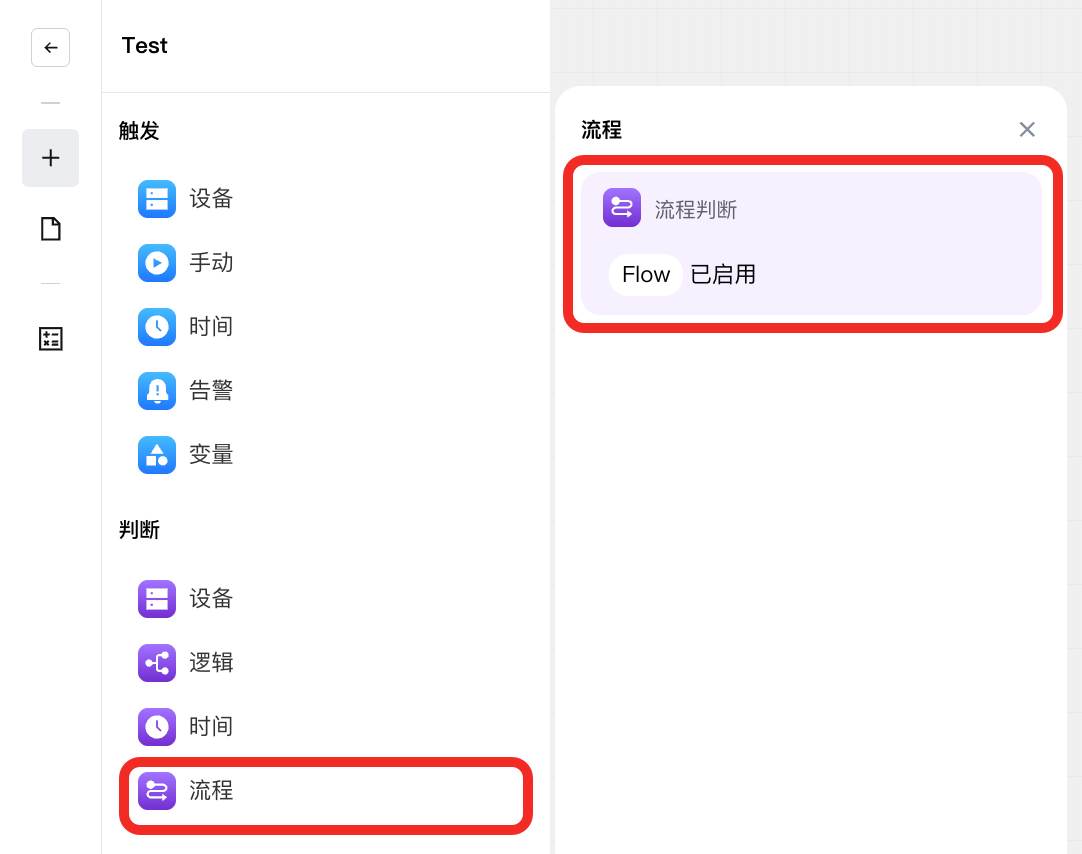
- 流程判断:判断某个 Flow 是否启用。
判断类输出点说明
判断类卡片的输出点通常有两个,分别代表判断的结果:
- True 输出:当判断条件满足(即结果为 true)时,流程将从此输出点继续执行。
- False 输出:当判断条件不满足(即结果为 false)时,流程将从此输出点继续执行。
如下图所示:
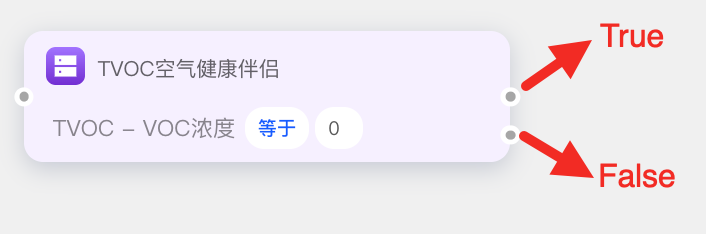
开发者可根据实际自动化需求,分别在 true 和 false 输出下配置不同的后续卡片,实现流程的分支和差异化处理。例如,在设备状态达到设定条件时执行某些操作,否则执行另一组操作,从而提升自动化的灵活性和智能性。
设备
基于设备的判断卡片可对设备当前状态或数据进行条件判断,作为自动化流程中的分支节点。例如可判断“某灯是否打开”、“温湿度是否超过指定阈值”等。
开发者可通过配置设备以及其对应的功能点、状态或数值,并设置判断条件(如等于、不等于、大于、小于等),灵活实现针对设备状态的精准判定。
使用步骤
-
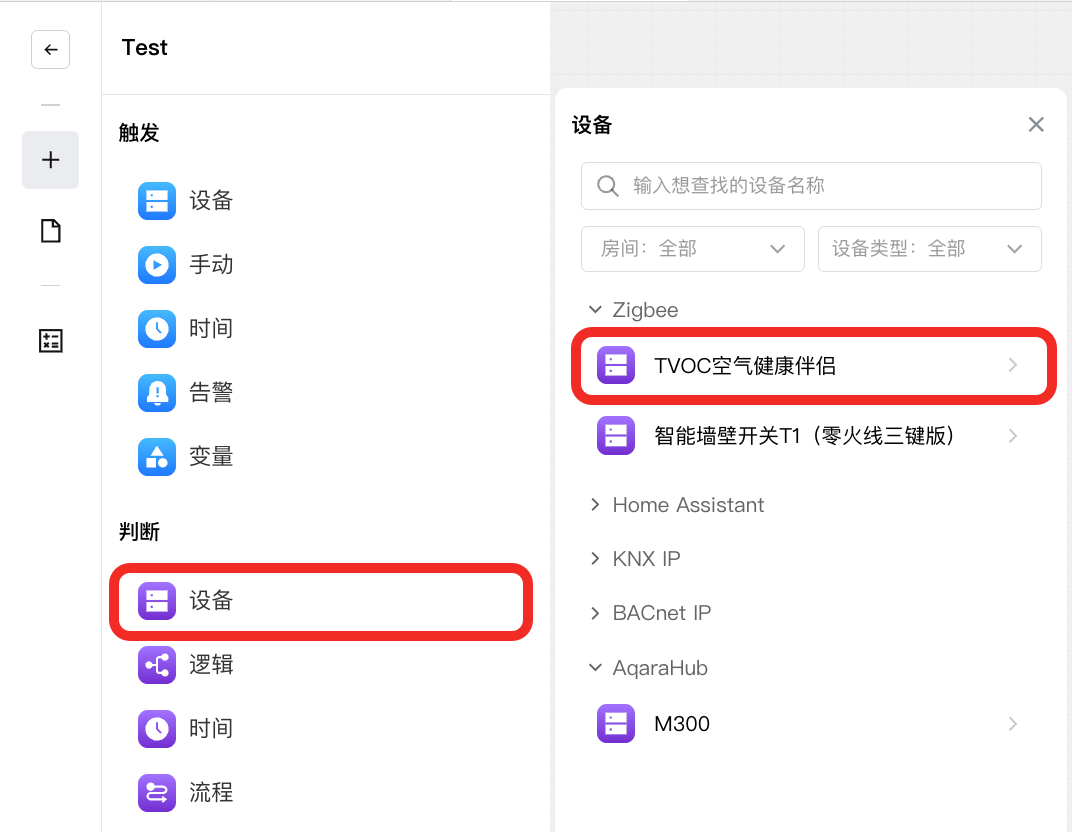
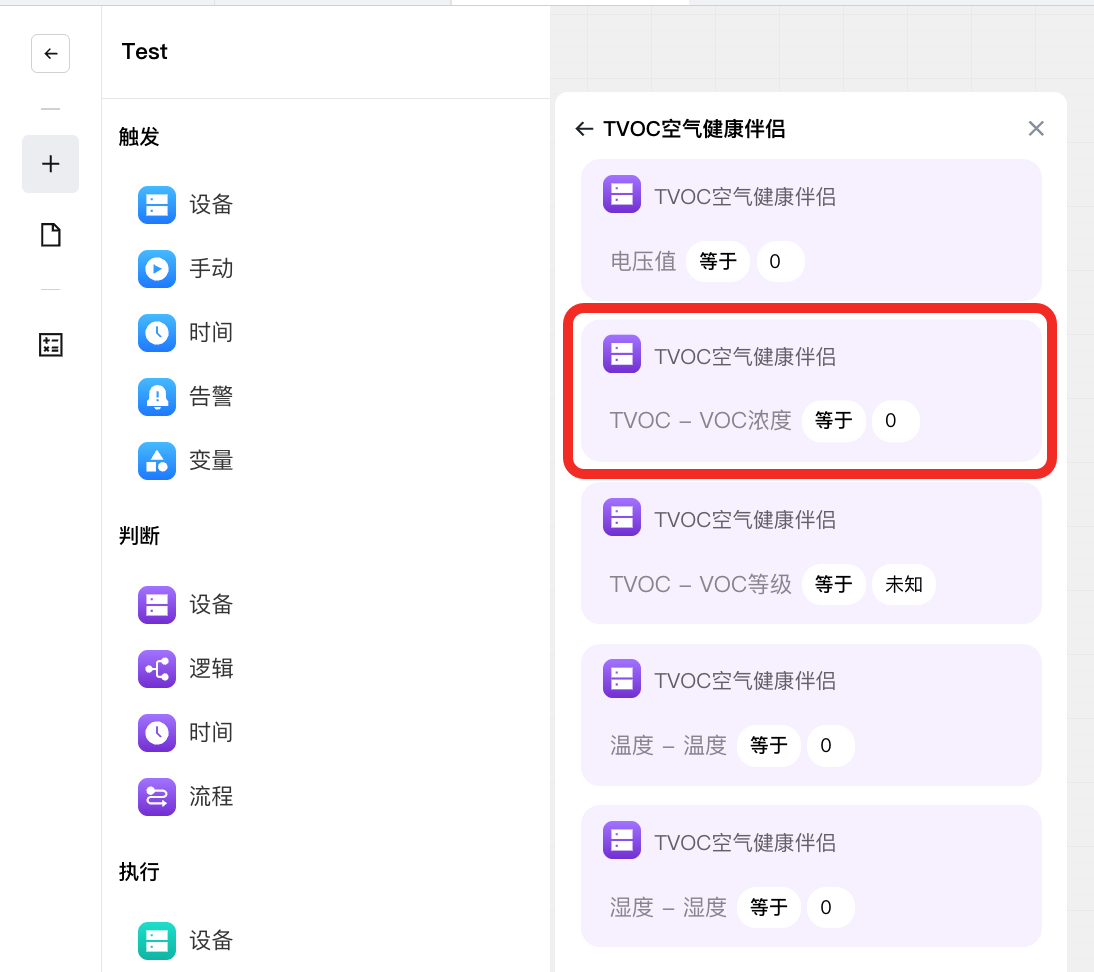
在画布的左侧边栏单击 + 按钮。在判断下选择设备。在设备列表中选择待判断的设备。
-
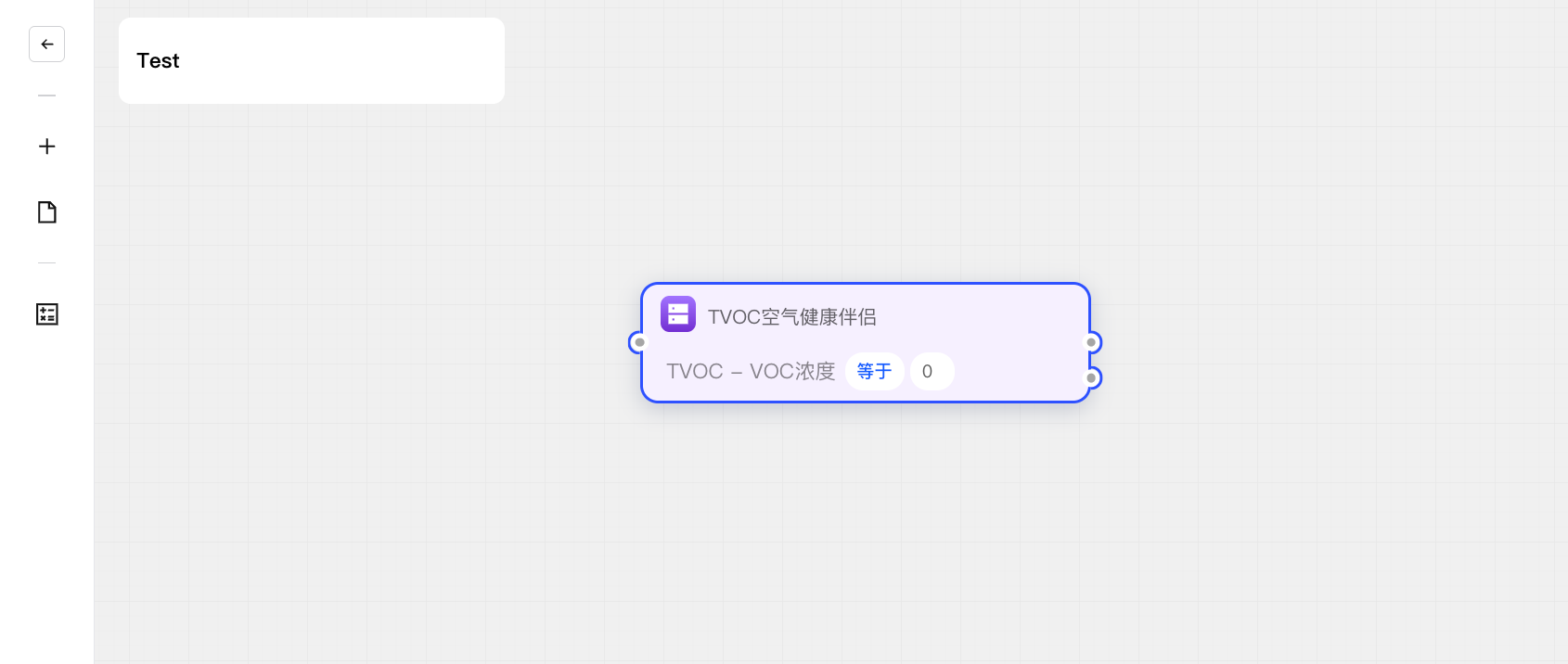
随后,您可以看到该设备可用的卡片列表,即该设备的可读功能点列表。单击所需卡片。即可将该卡片添加到画布。
-
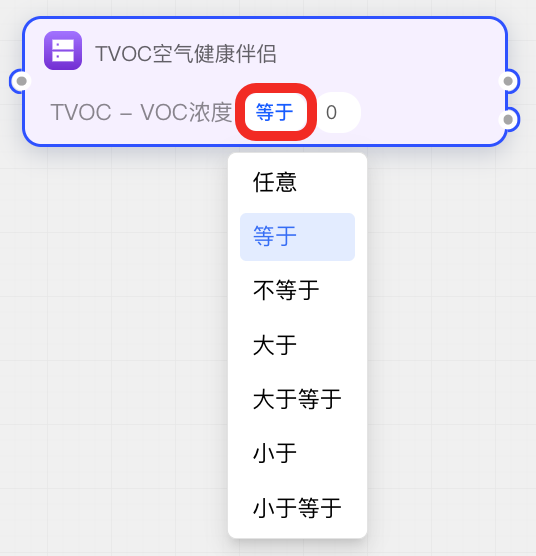
单击卡片上的第一个参数,可选择设备的具体判断条件(如等于、不等于、大于、小于等)。
提示不同类型的设备功能点可选的监听条件各异。例如,开关类型一般支持“等于”、“不等于”等选项,而数值类功能点还支持“大于”、“小于”等选项。
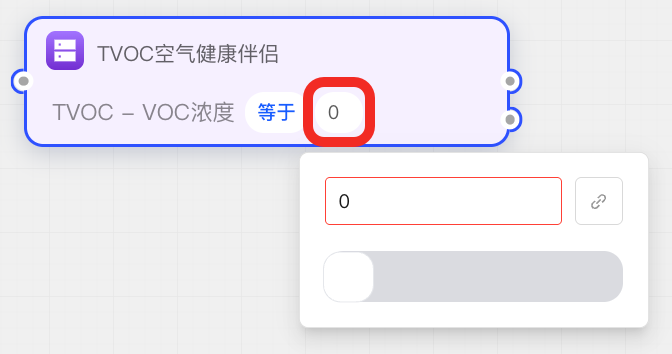
单击第二个参数,您还可以进一步指定需要监听的数据目标。
-
完成上述配置后,需确保该判断卡片的输出点(True 或 False 输出)中至少有一个已连接到其他卡片(判断类卡片 或 执行类卡片)。
逻辑
判断类卡片中与逻辑相关的类型主要有 比较运算 和 逻辑运算。
- 比较运算用于判断两组数据之间的关系(如等于、不等于、大于、小于等),用于实现数值、状态等条件的判断。
- 逻辑运算则用于对多个条件判断结果(如多个判断卡片的输出)进行逻辑关系组合(如与、或、异或),实现更为复杂的条件分支控制。
开发者可根据实际需求灵活选用前述卡片类型,构建多样化的判断逻辑。
比较运算
比较运算是一类常用于判断两组数据(如设备数据、变量)之间关系的逻辑运算卡片。在 Flow 中,比较运算通常支持等于、不等于、大于、小于、大于等于、小于等于等多种比较方式。
当比较条件成立时,卡片会输出 true,否则输出 false。通过灵活配置比较运算,可以实现对设备状态、变量值等的精准判定,从而控制后续自动化流程的分支走向。例如,可以判断“温度是否超过阈值”,有效提升自动化决策的智能化与多样性。
使用步骤
-
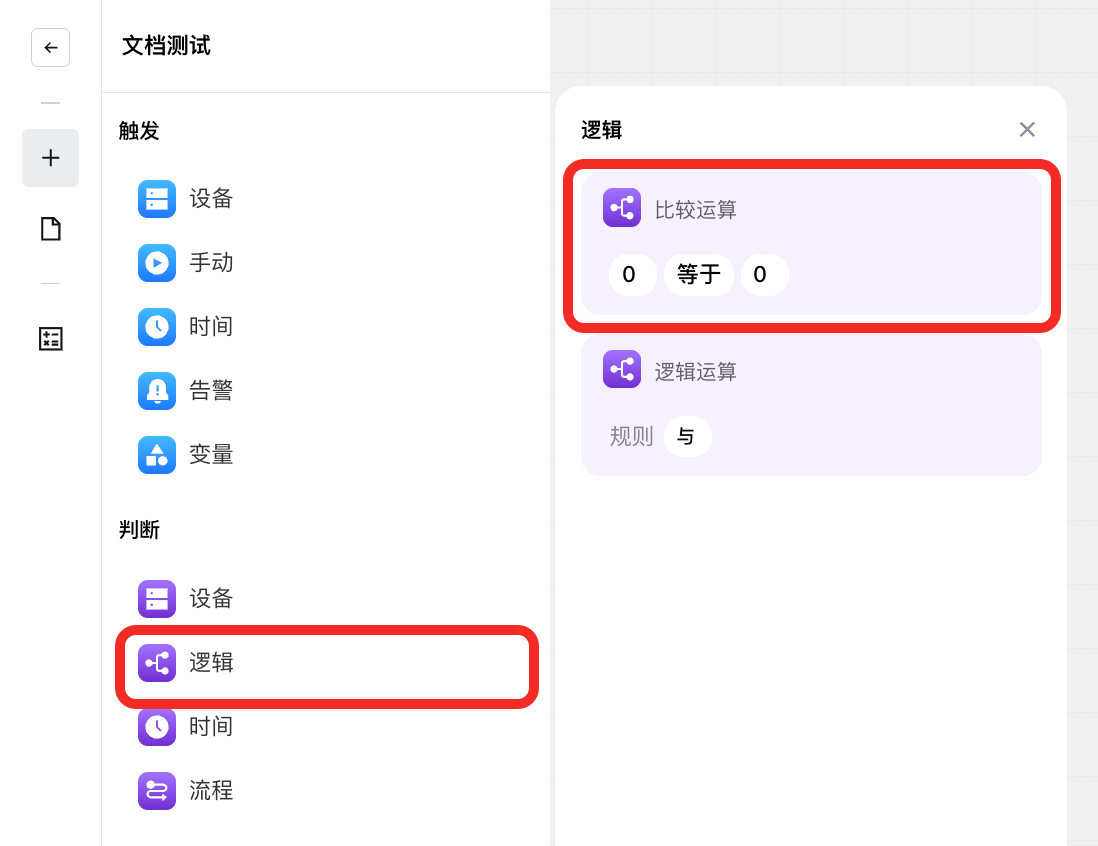
在画布的左侧边栏单击 + 按钮。在判断下选择逻辑。单击比较运算,即可在画布上添加该卡片。
-
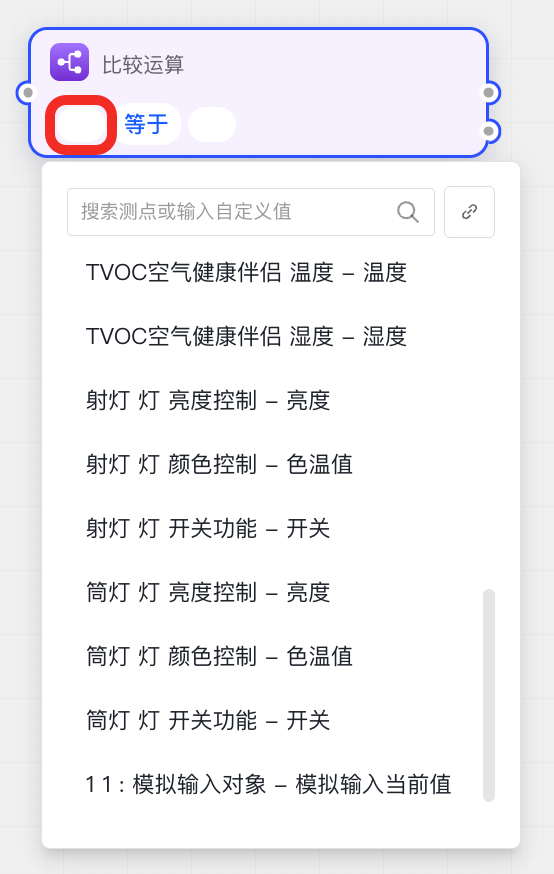
单击卡片上的第一个参数,即可从下拉列表中选择一个设备数据作为数值 A。
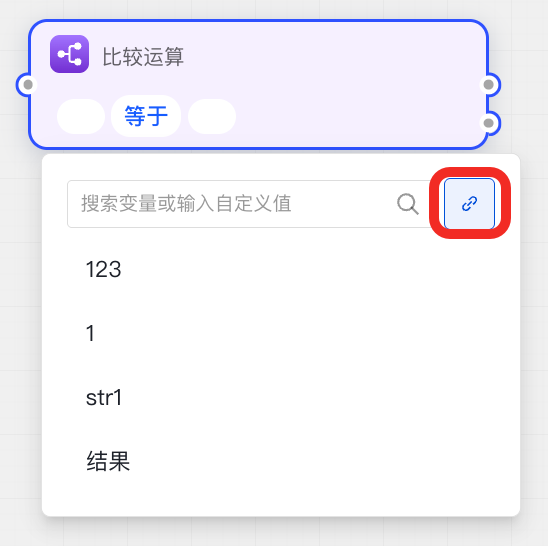
若需对比变量值,只需点击 🔗 图标,即可从变量列表中选择所需变量参与比较。
-
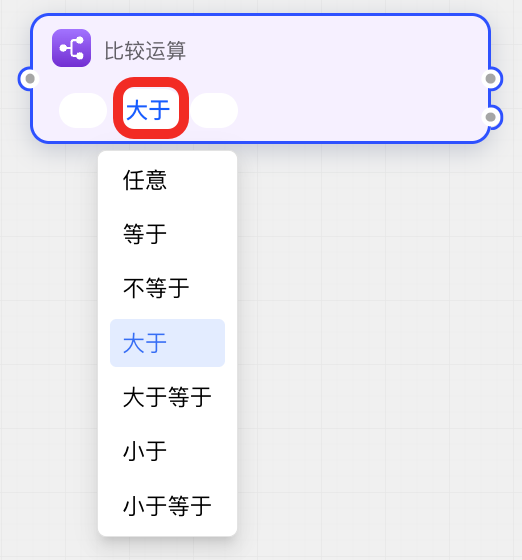
单击卡片上的第二个参数,即可设置比较运算符,如大于。
-
单击卡片上的第三个参数,设置数值 B。设置方式与数值 A 相同。
-
完成上述配置后,需确保该判断卡片的输出点(True 或 False 输出)中至少有一个已连接到其他卡片(判断类卡片 或 执行类卡片)。
逻辑运算
逻辑运算是用于判断两个输入布尔值之间逻辑关系的运算卡片。在 Flow 中,逻辑运算卡片用于判断“与”、“或”、“异或” 和 “非”这四种基础逻辑关系。
使用步骤
-
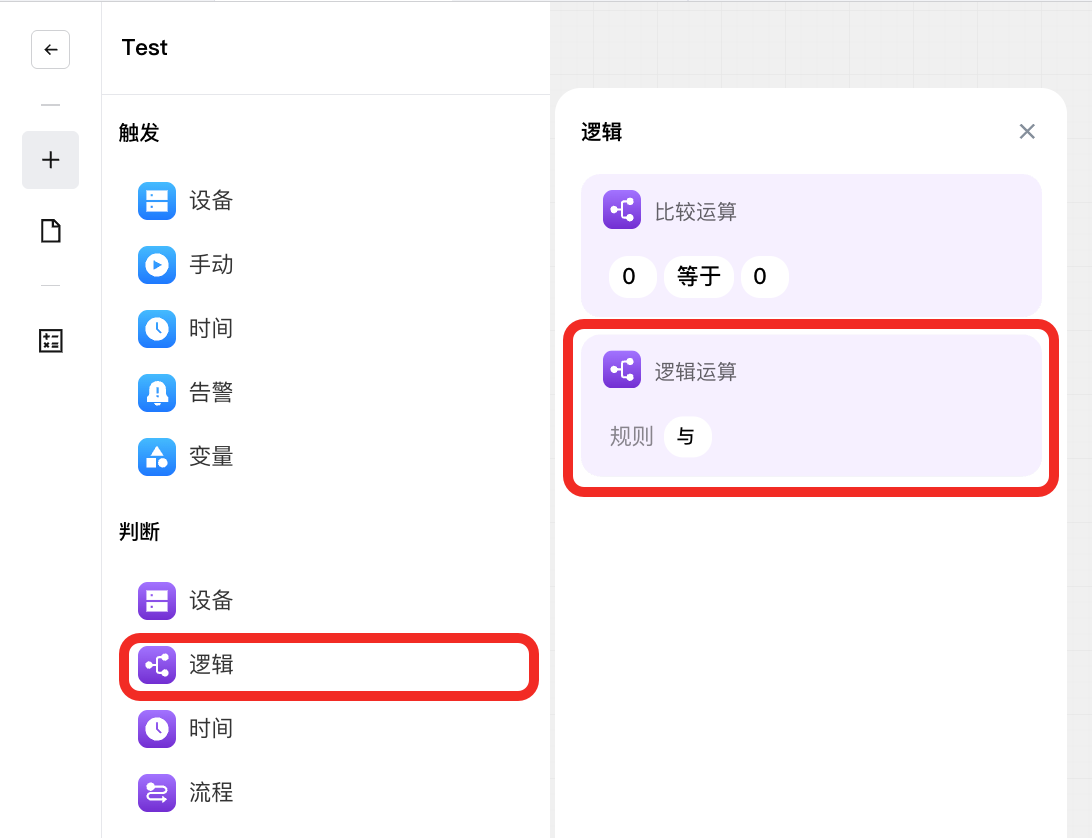
在画布左侧边栏判断下选择逻辑,添加“逻辑运算”卡片。
-
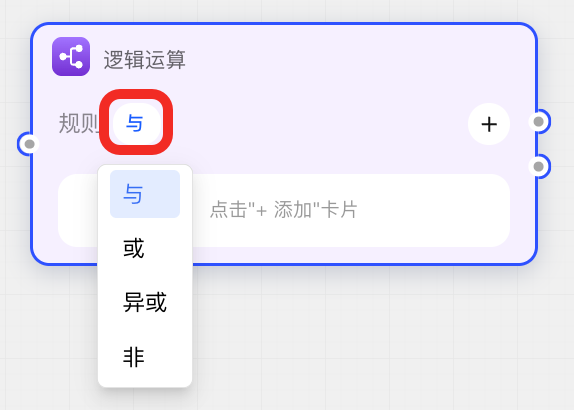
点击卡片上的逻辑类型参数,从下拉选项中选择所需的逻辑运算方式(如“与”、“或”、“异或”或“非”)。
-
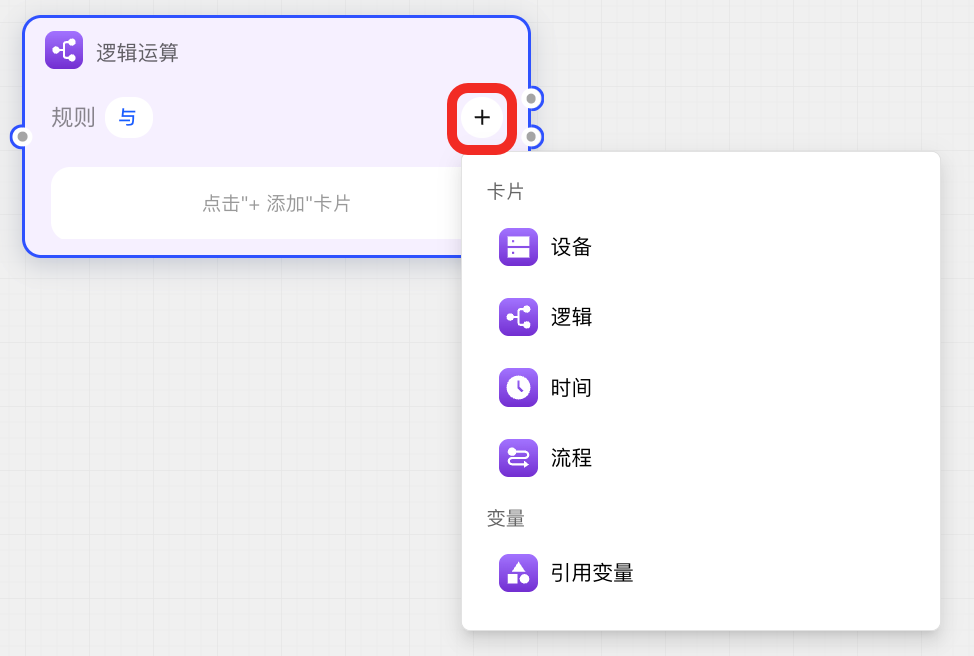
单击 “+” 按钮,为逻辑运算卡片添加输入项。可添加的布尔值类别包括:
- 判断类卡片的输出;
- 布尔型变量(支持全局变量、局部变量及设备相关的布尔数据)。
-
完成上述配置后,需确保该判断卡片的输出点(True 或 False 输出)中至少有一个已连接到其他卡片(判断类卡片 或 执行类卡片)。
时间
判断类卡片中与时间相关的类型主要有 周期判断 和 定期判断。
| 判断类型 | 适用场景描述 | 示例 |
|---|---|---|
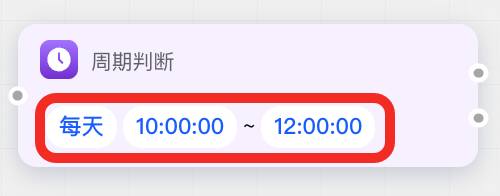
| 周期判断 | 判断当前时间是否处于设定的周期性时间范围内,如每周的某几天的某个时段等,适用于“工作日”“周末”等定期场景,实现周期性的时间段条件判断 | 每周一至周五 09:00-18:00 |
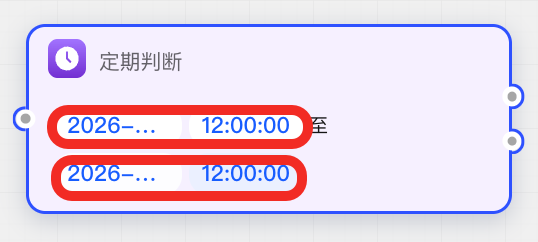
| 定期判断 | 判断当前时间是否处于某个具体期间,适用于一次性的时间判断 | 2026/01/01 12:00:00 - 2026/01/02 13:00:00 |
使用步骤
-
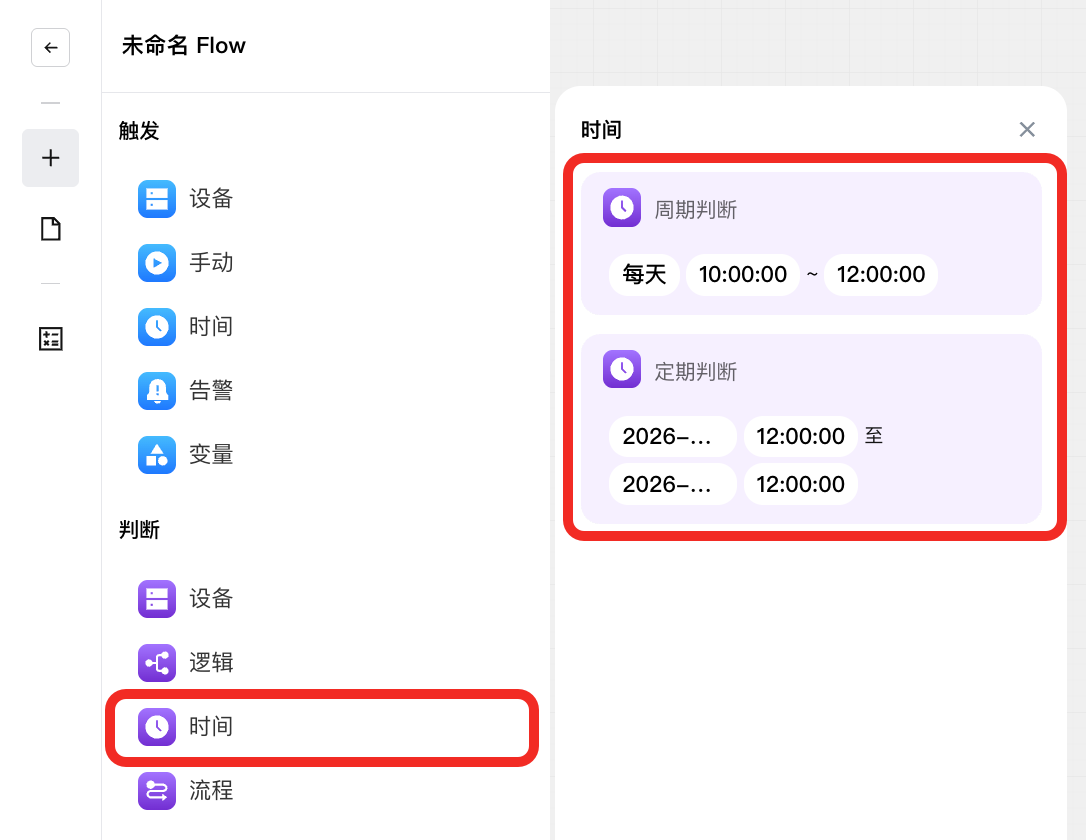
在画布左侧边栏判断下选择时间。单击任意卡片,即可在画布上添加该卡片。
-
配置参数:
-
对于 周期判断:
- 点击卡片上的第一个参数,选择需要判断的星期几(支持多选)。
- 点击卡片上的第二个和第三个参数,分别设置起始和结束时间。
-
对于 定期判断:
- 点击卡片上的起始参数,设置起始的具体日期和时间;
- 点击卡片上的结束参数,设置结束的具体日期和时间。
-
-
完成上述配置后,需确保该判断卡片的输出点(True 或 False 输出)中至少有一个已连接到其他卡片(判断类卡片 或 执行类卡片)。
流程判断
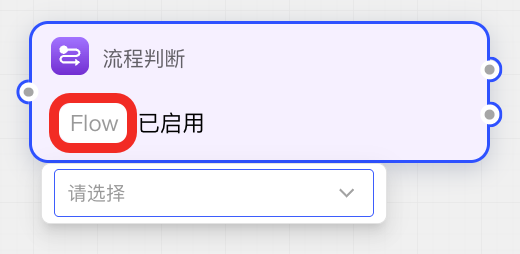
流程判断卡片用于判断其他 Flow 当前是否已启用。通过引用和检测目标 Flow 的启用状态,可以实现自动化流程间的联动。
例如:当某条 Flow 处于启用状态时,流程判断卡片输出为 True,从而决定是否继续执行当前流程的后续动作。