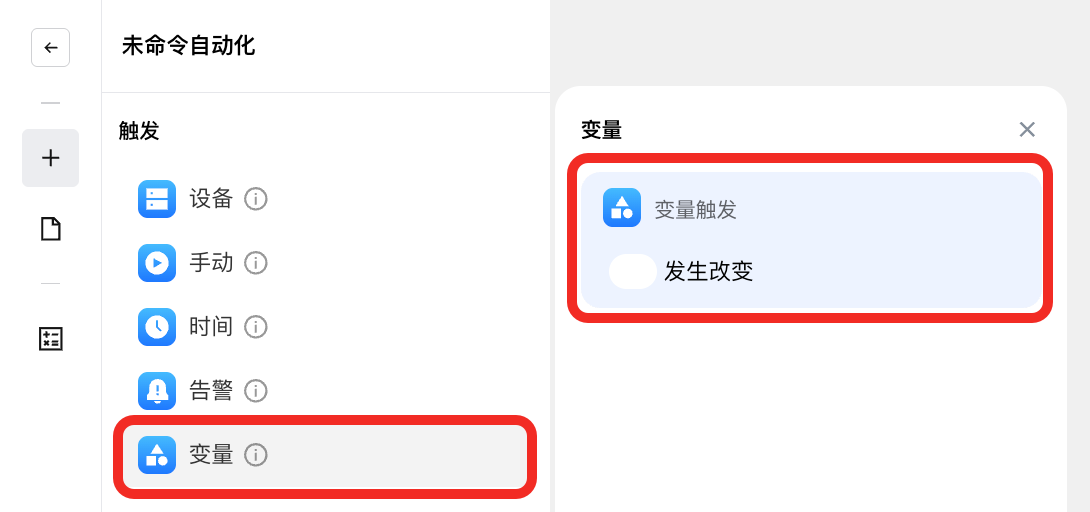
触发
本文说明 Flow 的触发类卡片。
概述
在自动化 Flow 中,触发节点用于定义流程的起始条件,是激活整个自动化流程的入口。只有在触发节点监听到特定事件(如设备状态变化、定时、手动操作或告警事件)时,后续的条件判断和动作执行才会启动。通过配置不同类型的触发节点,可以灵活实现对各类场景的自动响应,满足多样化的自动化需求。
在 Flow 中,以下内容都可作为触发器使用,作为流程的起点:
设备
基于设备的触发卡片可监听设备的事件或状态变化,作为自动化流程的起点。当所选设备发生指定事件(如开关被按下)或进入特定状态(如数值变化、状态改变)时,流程便会被激活,执行后续的判断和动作。
通过配置设备及其所支持的事件或状态,您可灵活设定自动响应的触发条件。例如:有人进入房间时、温湿度超过阈值时、灯被手动开启时等,均可依赖基于设备的触发卡片启动自动化流程。
支持选择不同设备的多种事件/状态进行监听,满足多样化的自动化需求。
使用步骤
-
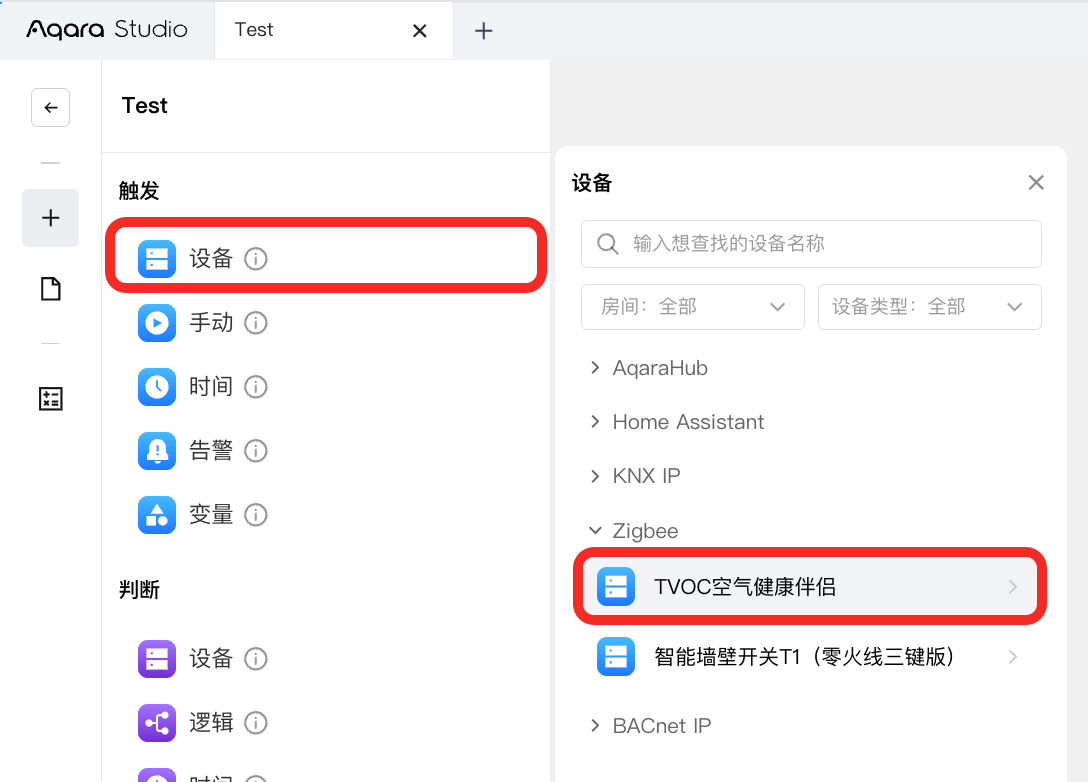
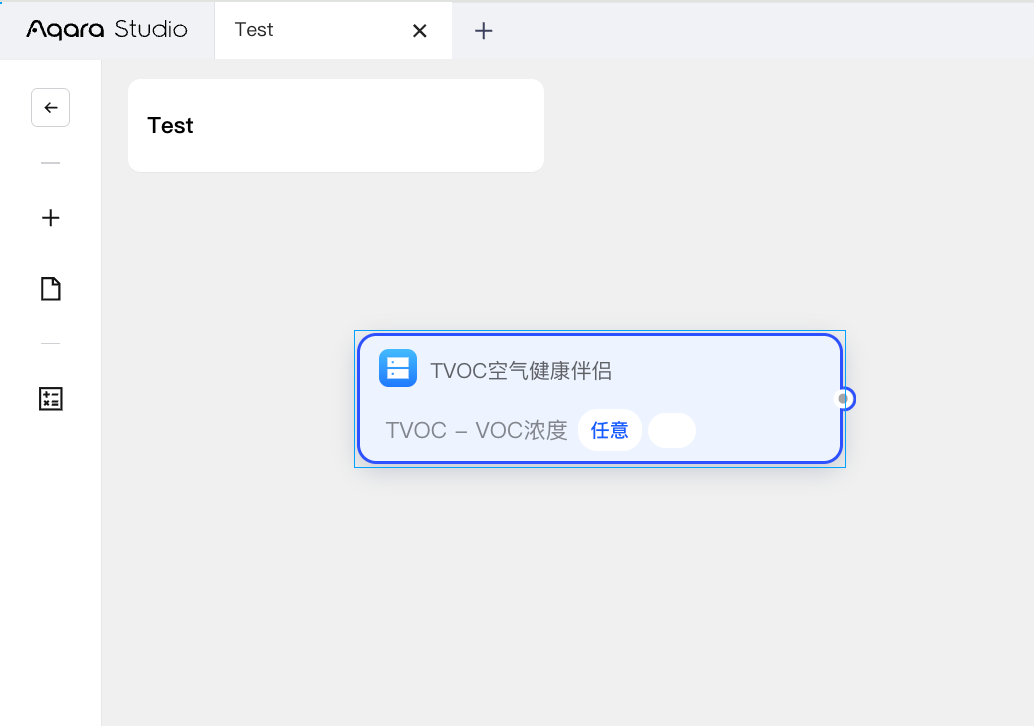
在画布的左侧边栏单击 + 按钮。在触发下选择设备。在设备列表中选择待监听的设备。
-
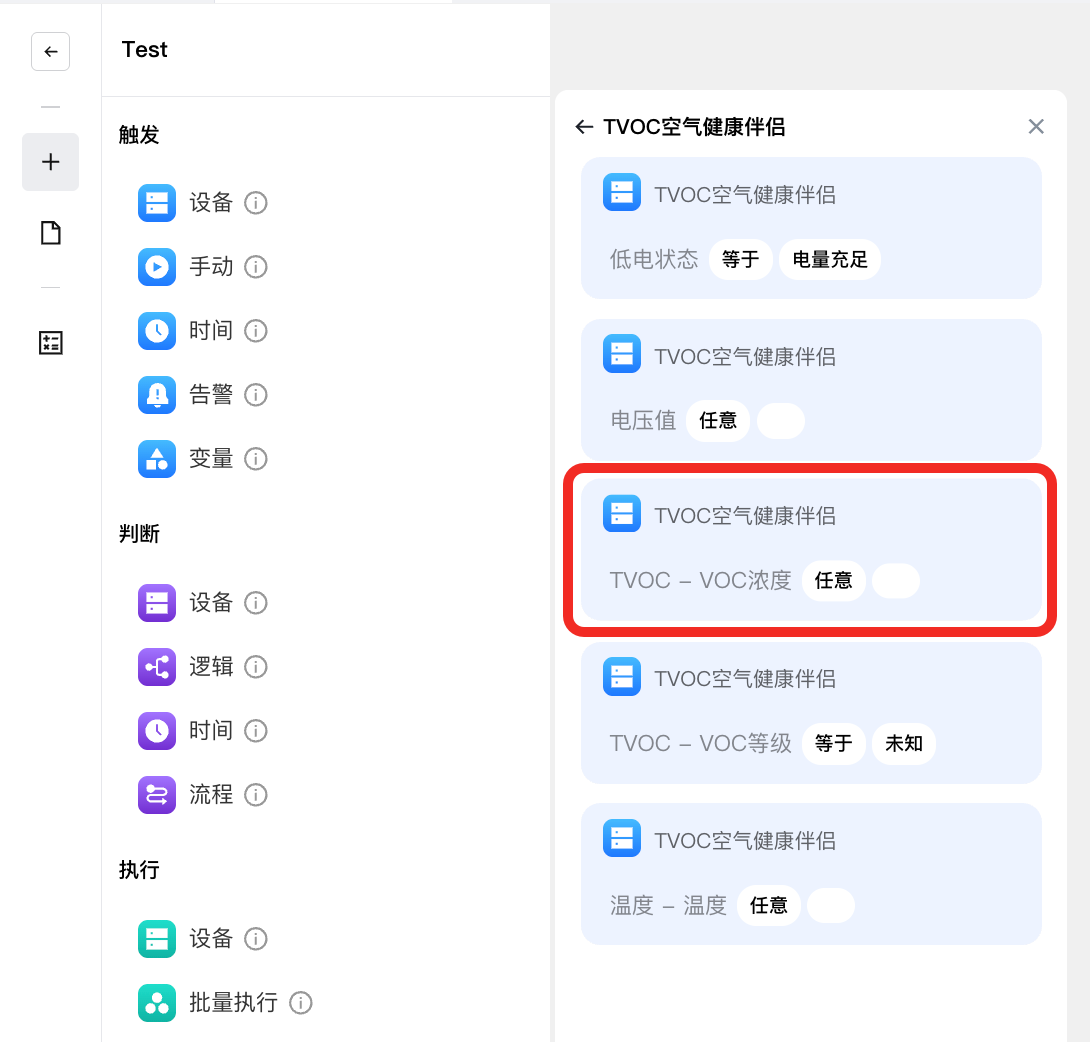
随后,您可以看到该设备可用的卡片列表,即该设备的可读功能点列表。单击所需卡片。即可将该卡片添加到画布。
-
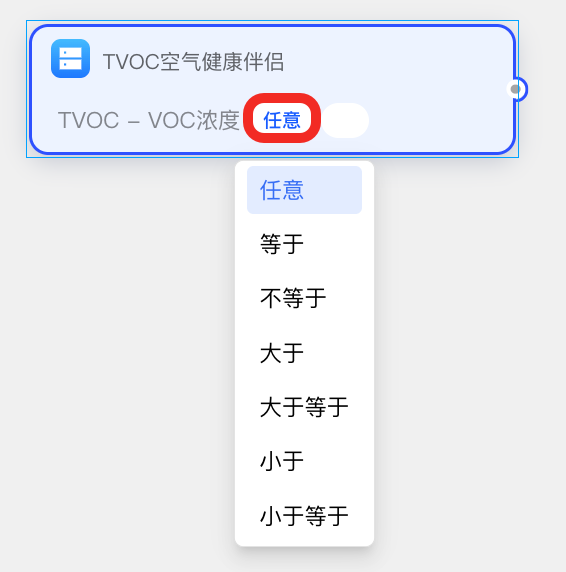
单击卡片上的第一个参数,可选择设备的具体监听条件(如等于、不等于、大于、小于等)。
提示不同类型的设备功能点可选的监听条件各异。例如,开关类型一般支持“等于”、“不等于”等选项,而数值类功能点还支持“大于”、“小于”等选项。
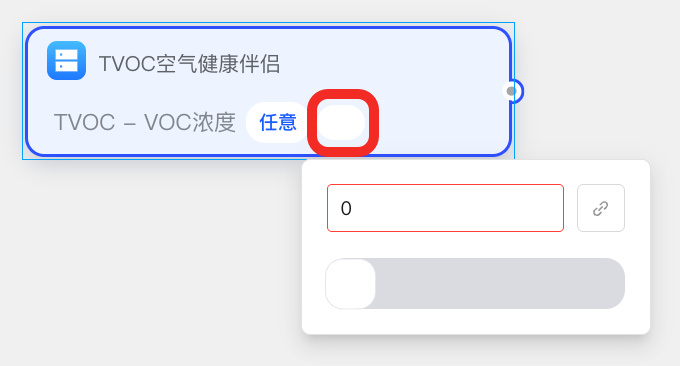
单击第二个参数,您还可以进一步指定需要监听的数据目标。
手动触发
手动触发是一种由用户主动操作执行流程的触发方式。当需要手动启动某个自动化场景,或需要在测试、调试流程时进行即时触发时,可使用手动触发卡片。
使用步骤
-
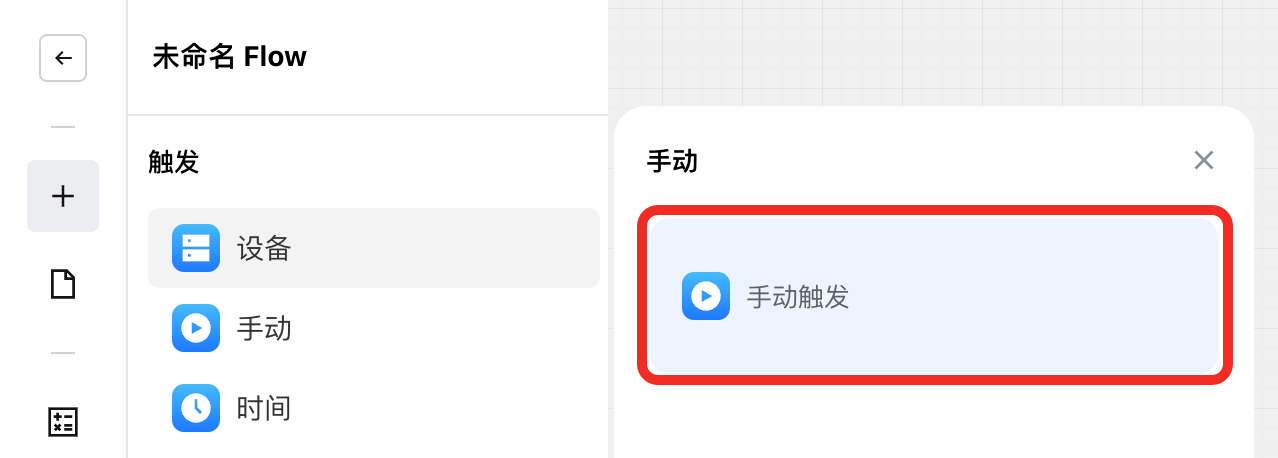
在画布的左侧边栏单击 + 按钮。在触发下选择手动。单击手动触发,即可在画布上添加该卡片。
-

-
单击 手动触发 卡片上的图标,即可测试此 Flow。

此时,Flow 的外边框颜色会从灰色逐渐转为蓝色,表示流程正在执行中。

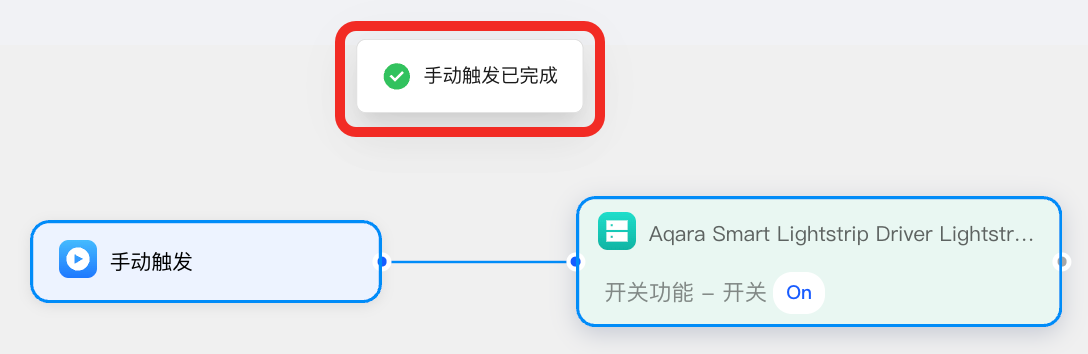
当手动触发成功后,界面会弹出提示,标识流程已完成执行。
时间
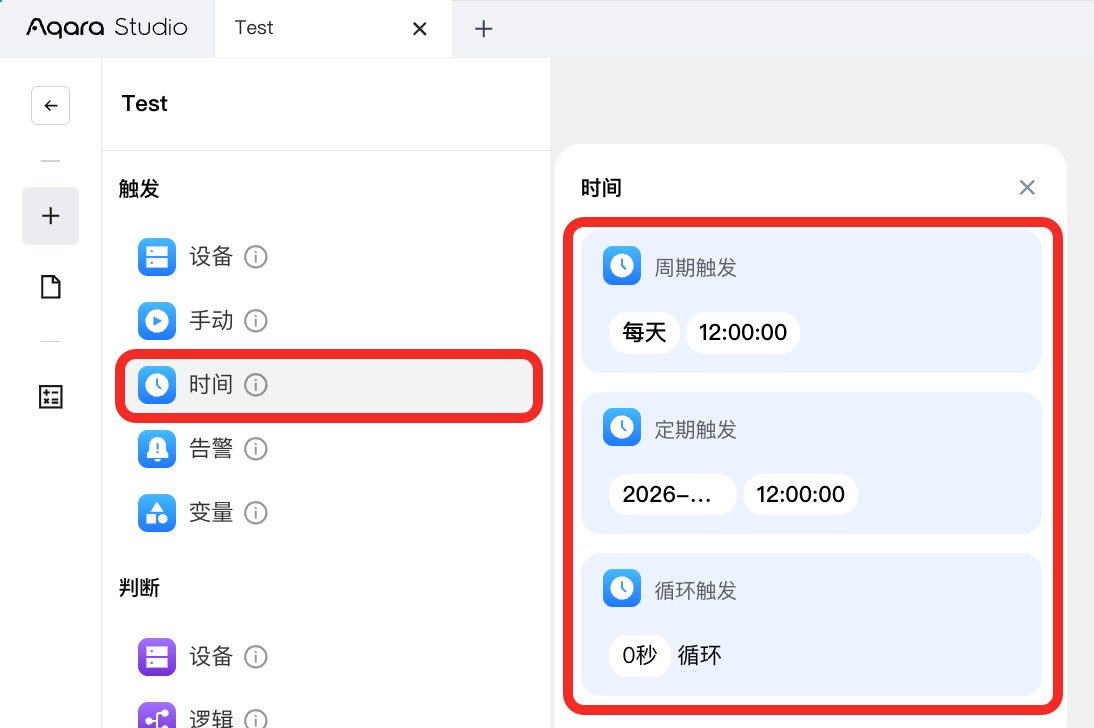
时间相关的触发卡片主要包括 周期触发、定期触发 和 循环触发 三种,可用于满足不同场景下的自动化时间调度需求。
| 触发类型 | 适用场景描述 | 示例 |
|---|---|---|
| 周期触发 | 根据设定的周期(如每天、每周、指定工作日等)在特定时间自动执行流程 | 每天 7:00 自动开灯 |
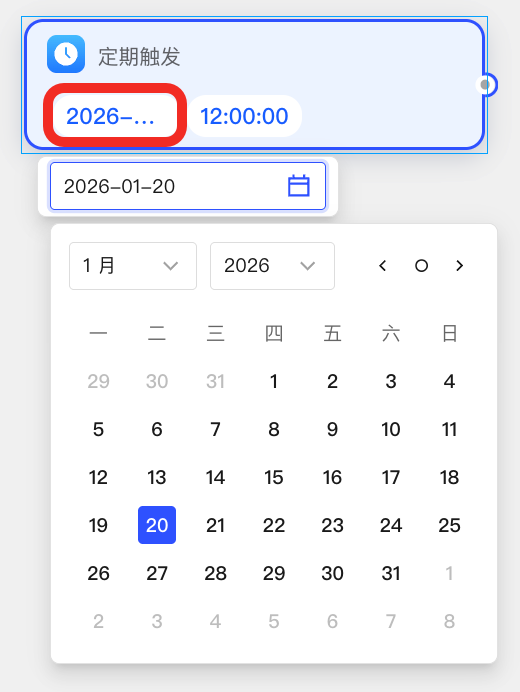
| 定期触发 | 在指定的日期和时间仅执行一次流程 | 2024/07/01 08:00 打开窗帘 |
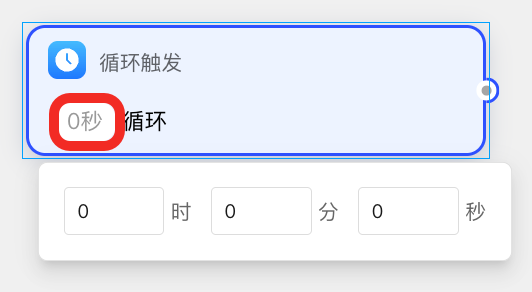
| 循环触发 | 每隔一段时间循环执行流程 | 每隔 10 分钟开灯 |
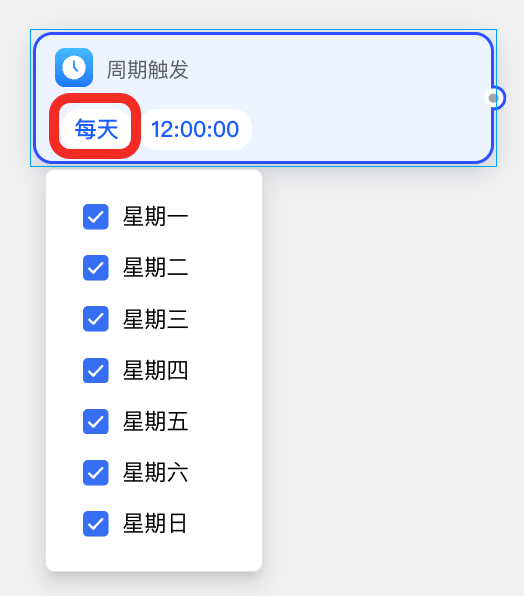
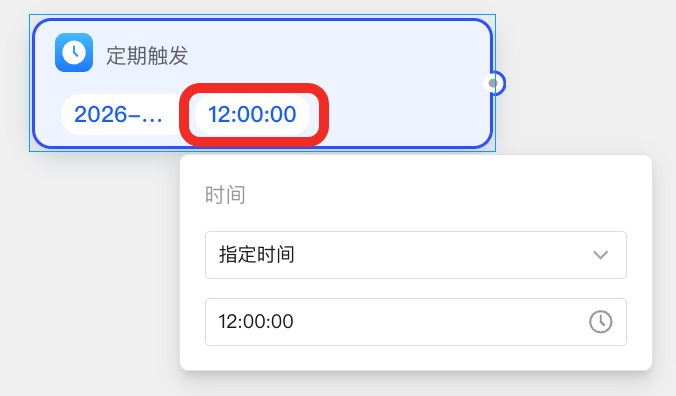
此外,这些时间触发卡片支持多种参数设定,例如自定义周期、指定时间、依据日出日落(支持手动输入经纬度)选择时间点等,帮助您精细化控制自动化流程的执行时机。通过合理组合使用,可以轻松实现复杂的定时联动管理,让智能设备更加贴合实际生活与工作需求。
使用步骤
-
在画布的左侧边栏单击 + 按钮。在触发下选择时间。单击任意卡片,即可在画布上添加该卡片。
-
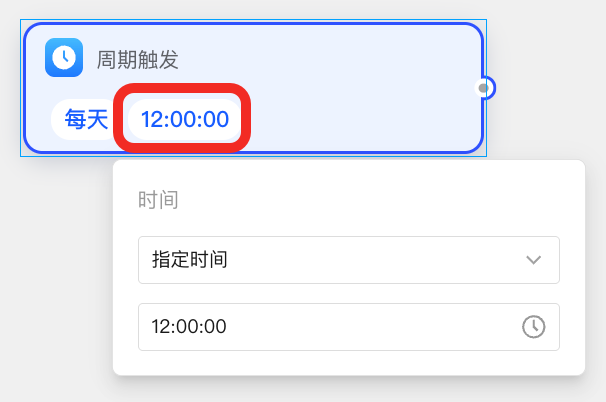
配置参数:
时刻类型
Aqara Studio 支持您在配置时刻的时候使用指定时刻、日出日落时间或日出日落前后。
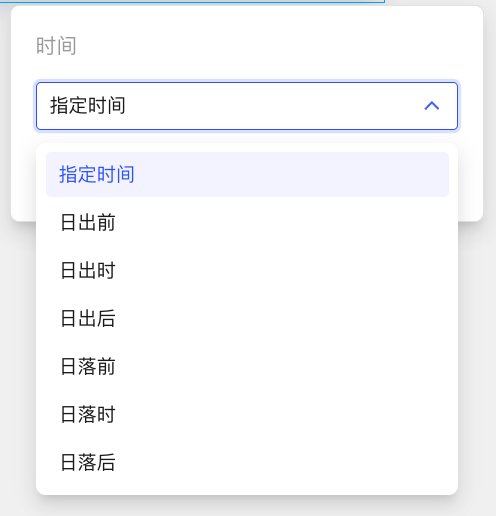
各类型说明如下:
| 时刻类型 | 说明 |
|---|---|
| 指定时刻 | 可设置为 24 小时制的具体时间点,用于精确控制触发时刻。 |
| 日出日落时间 | 需填写所在位置的经纬度。填写规则:
|
| 日出/日落前后 | 需输入经纬度及期望的相对时间间隔(如 15 分钟),可实现更灵活的时间控制。 |
变量触发
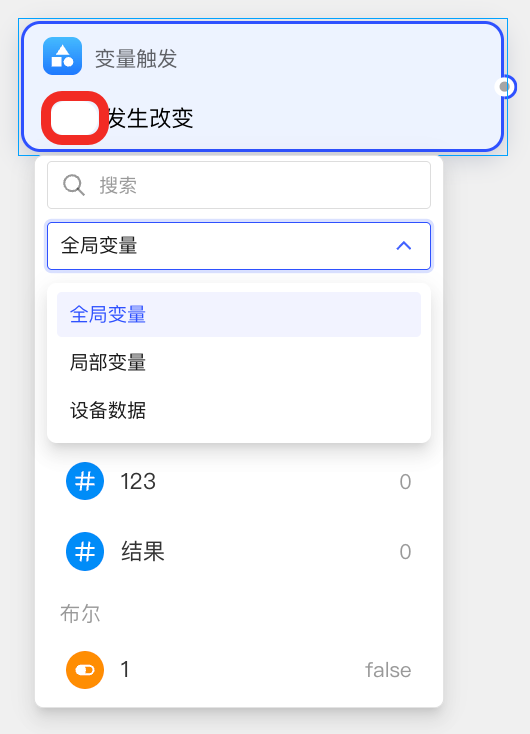
在自动化流程中,变量触发用于感知和响应系统内变量的变化,实现动态和智能的流程控制。本系统支持监听 全局变量、局部变量 和 设备数据 三种类型。
设备数据:指具体设备的数据点,如传感器数值、开关状态等。
变量触发机制能让您的自动化流程更灵活性,适合各种复杂、动态的场景需求。