灯
Aqara 灯具支持三种情景控制模式,可灵活适配多样化照明需求:
您可以直接 应用 Aqara 预设的情景模式 或根据实际需求 自定义专属情景,还可以将您创建的自定义情景 复制到其他设备。
不同 Aqara 灯具所支持的情景模式有所差异,提供的默认情景也有所不同,具体功能请以设备实际支持为准。
使用默认情景
-
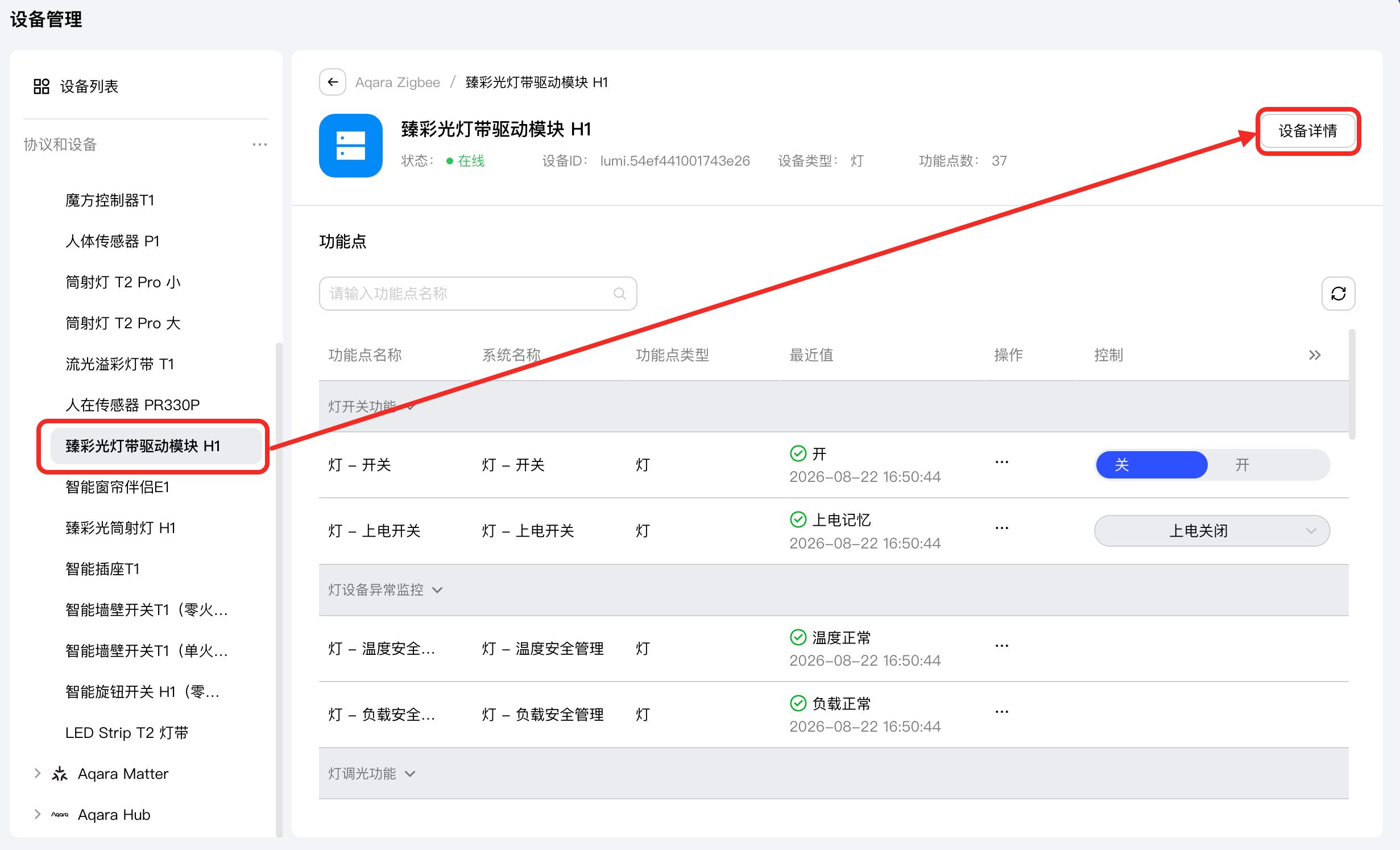
在 设备管理 页面左侧的 协议和设备 树中,选择目标灯设备,单击 设备详情。
-
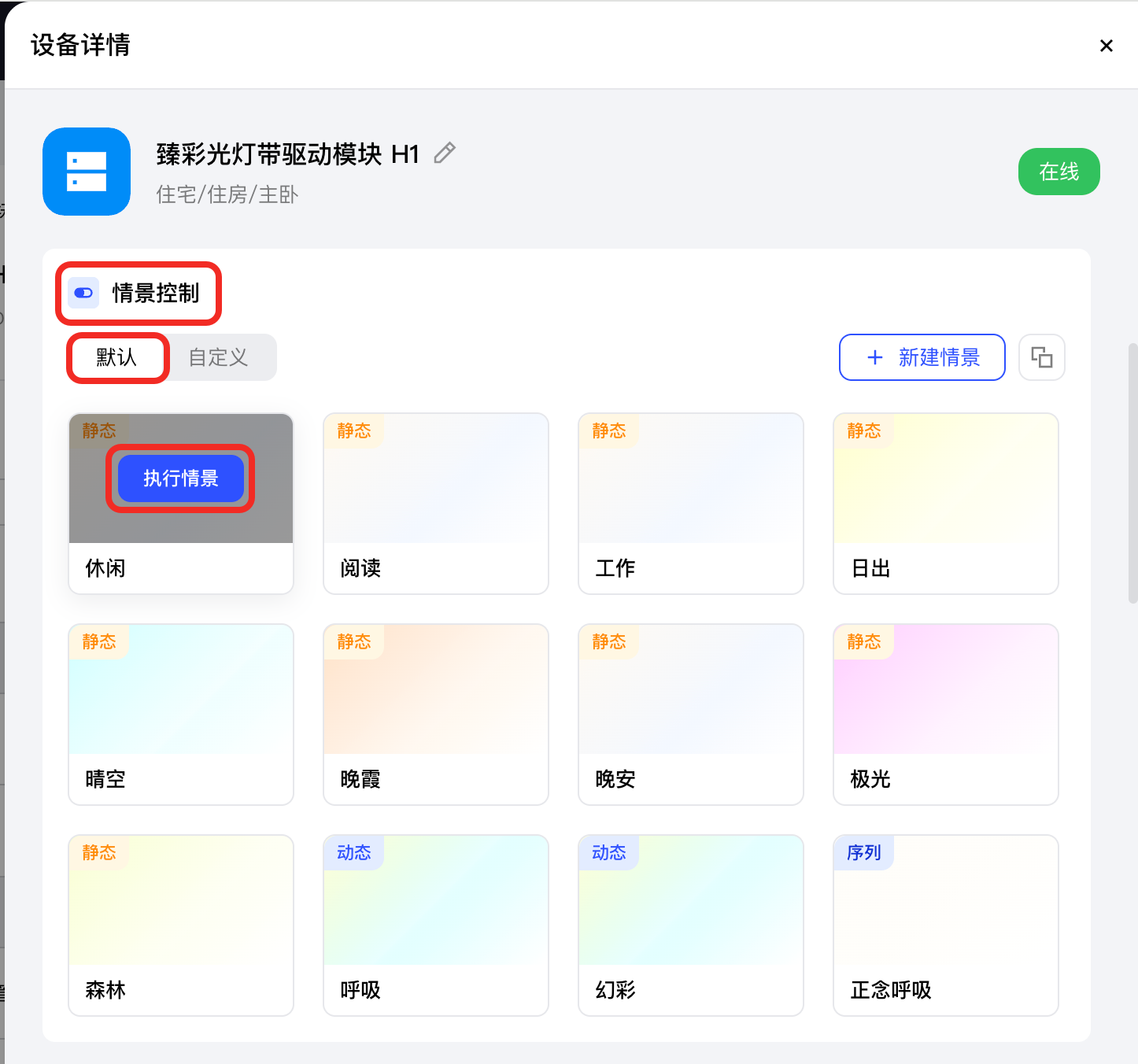
在 设备详情 页面找到 情景控制 区域,在 默认 标签页下将鼠标悬停至一个情景上,点击 执行场景 按钮。待执行完成后,灯将展示该情景规定的颜色和亮度。
自定义情景
除了使用 Aqara 为您提供的默认情景之外,您还可以自行创建情景。
新建自定义场景
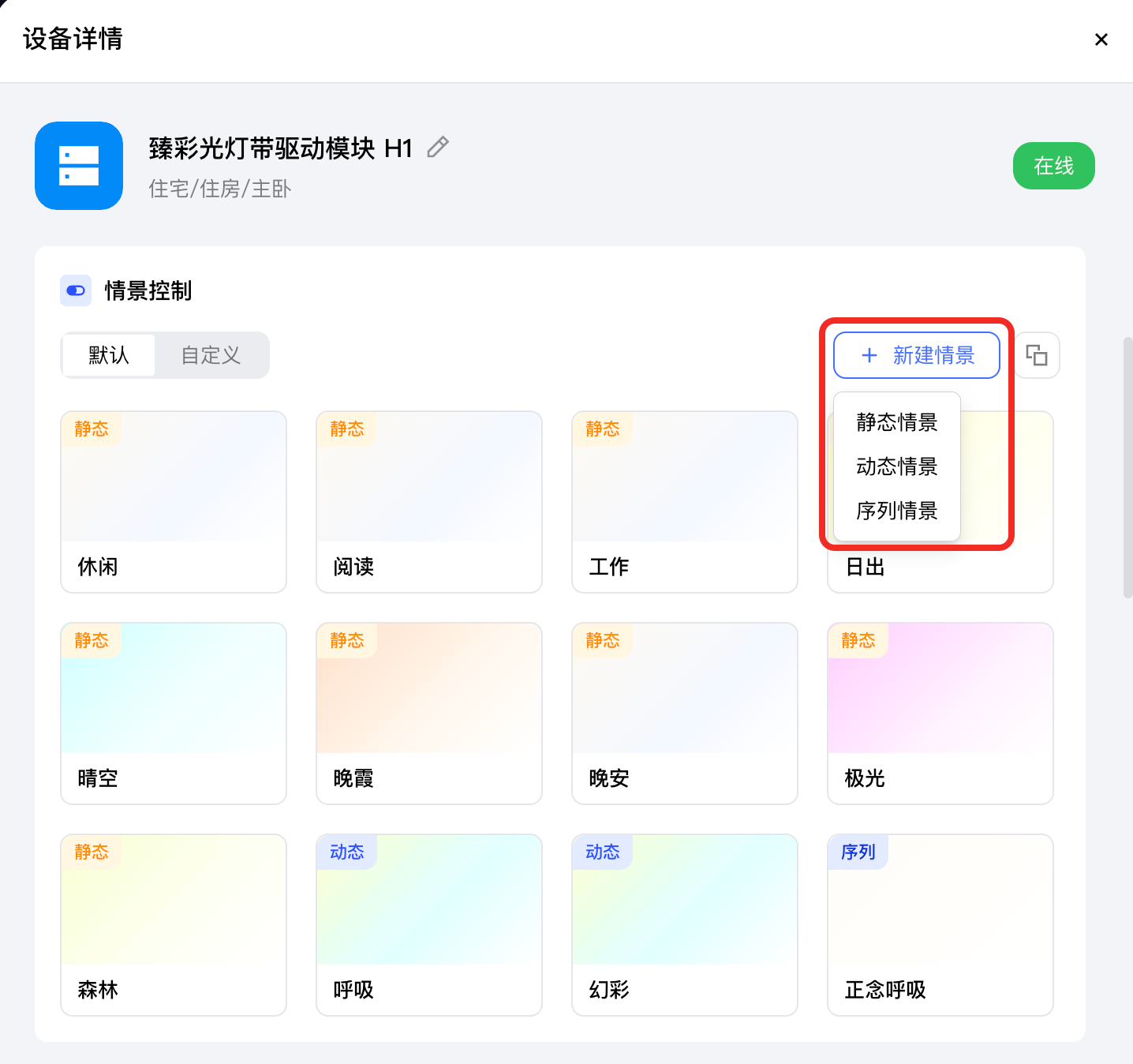
在情景控制 区域点击 新建场景按钮,从下拉列表中选择要创建的情景类型(静态场景、动态场景、序列场景)。
配置自定义情景
根据不同的情景类型,配置相应的参数。
静态情景
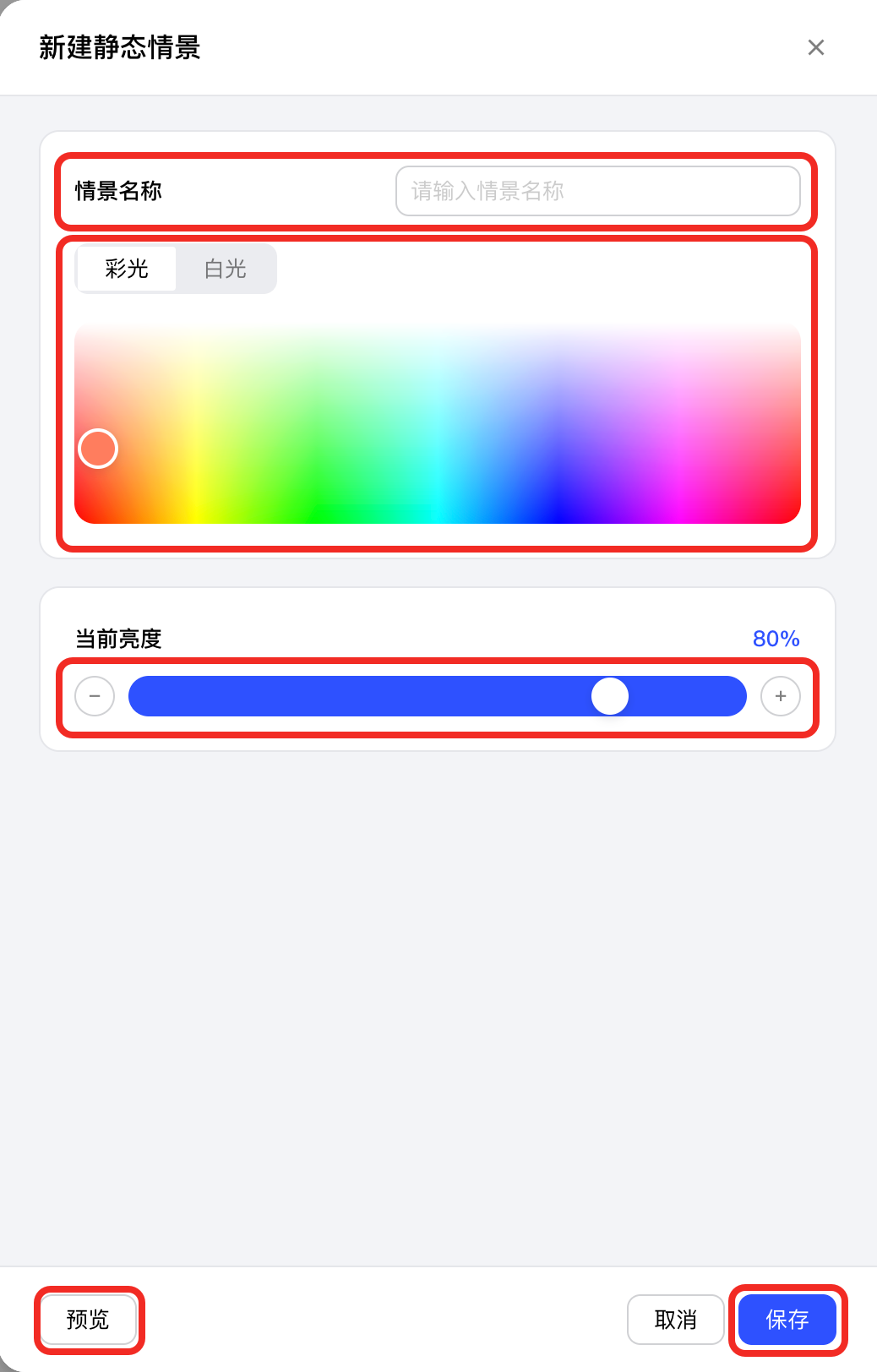
在 新建静态情景 页面:
- 配置情景名称,并设置一个颜色和亮度。
- (如需)点击 预览 按钮,观察灯的效果,确认是否符合预期。
- 点击 保存 按钮完成创建。
动态情景
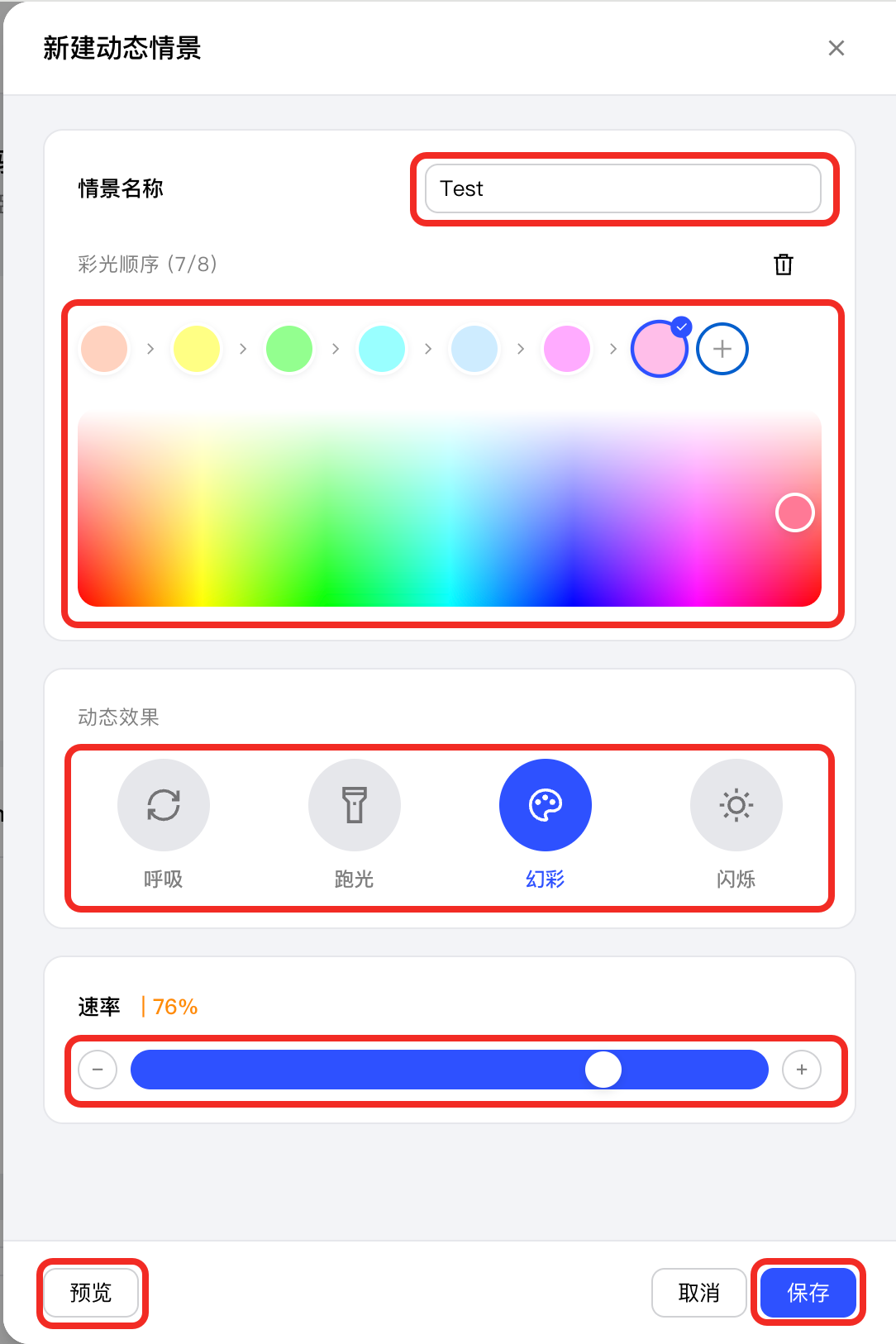
在 新建动态情景 页面:
- 配置情景名称,选择多个颜色,选择一个动态效果作为全局颜色切换的效果,以及颜色切换的速率。
- (如需)点击 预览 按钮,观察灯的效果,确认是否符合预期。
- 点击 保存 按钮完成创建。
序列情景
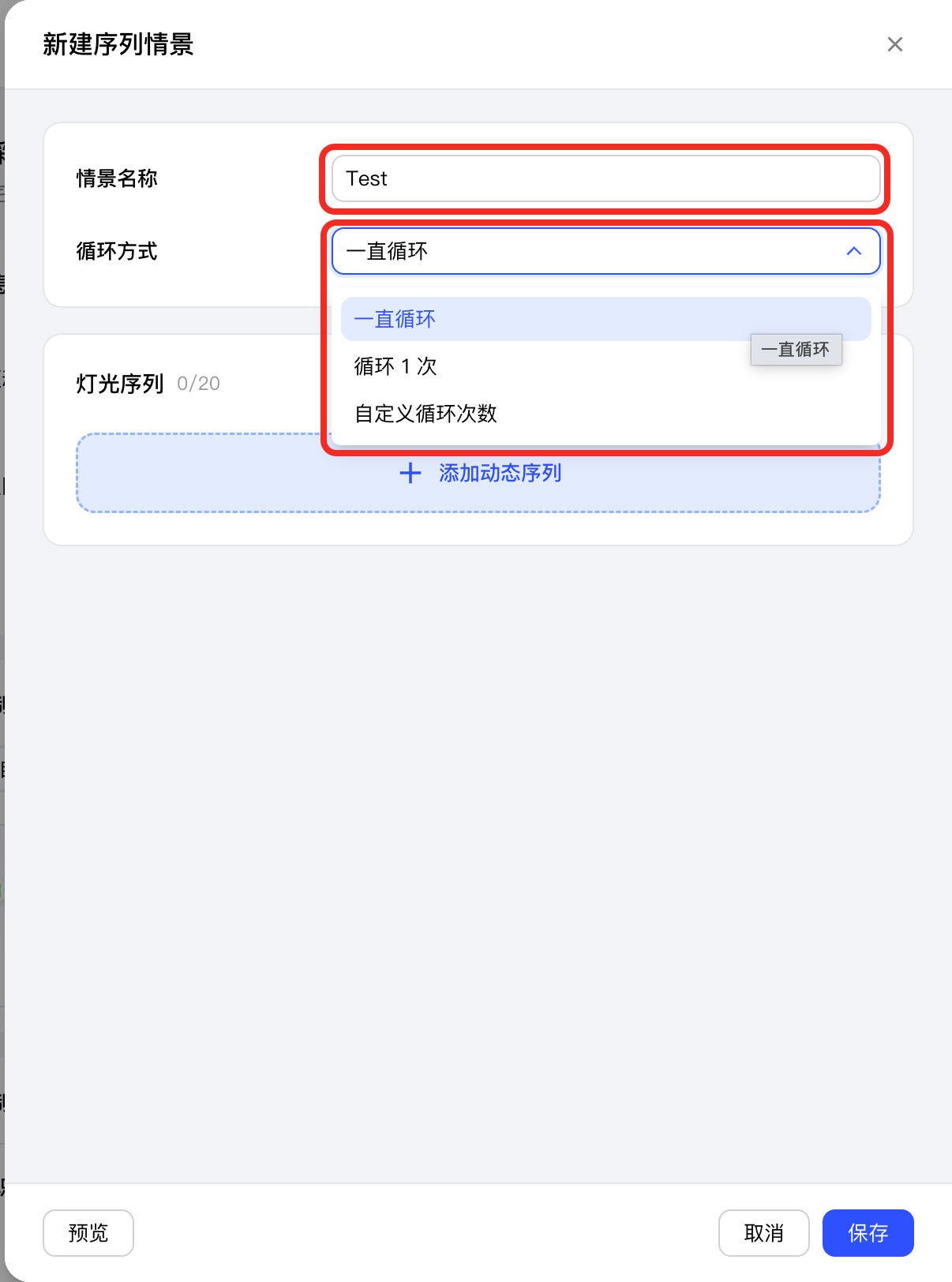
在 新建序列情景 页面:
-
配置情景名称和循环方式。
-
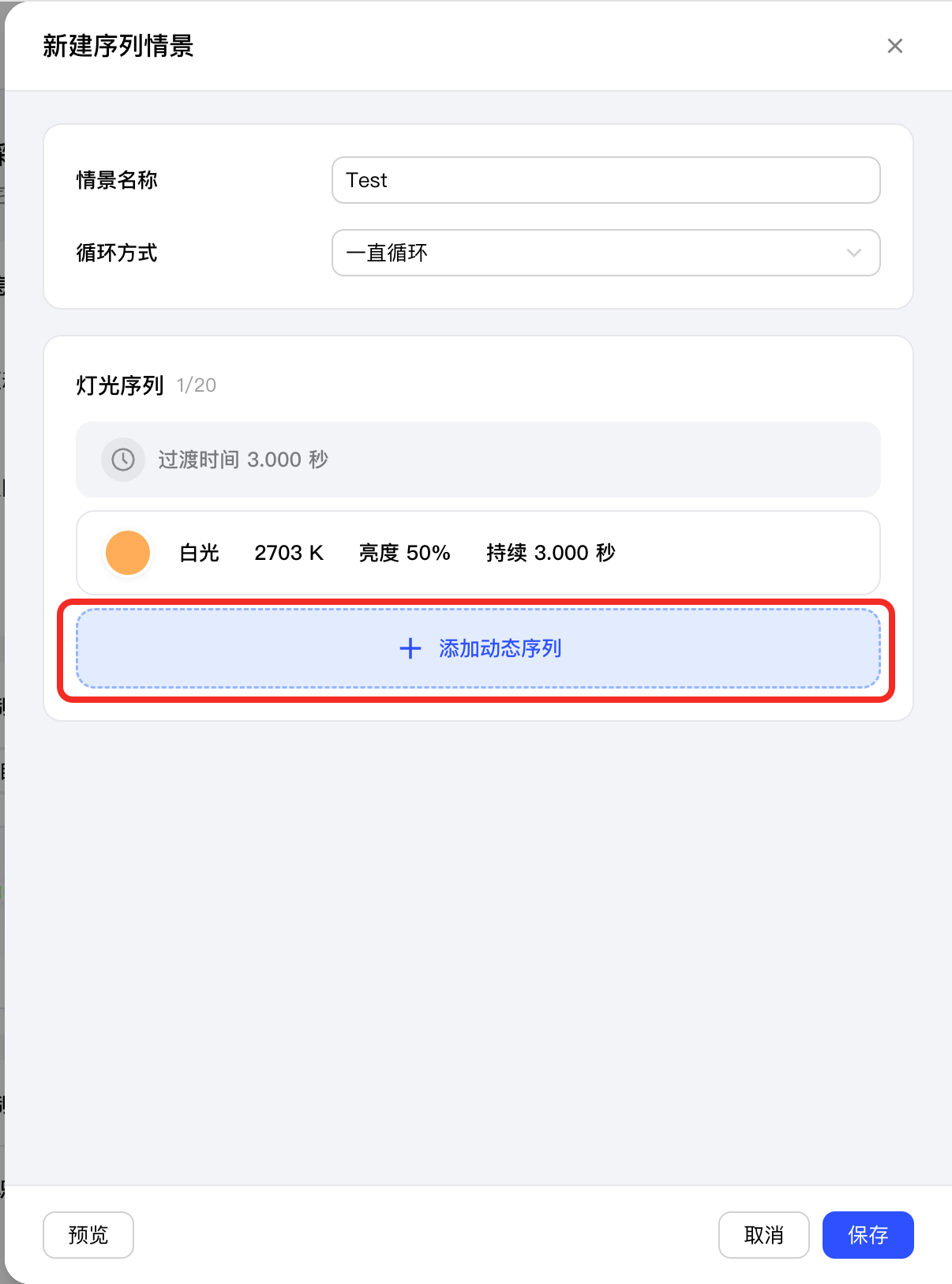
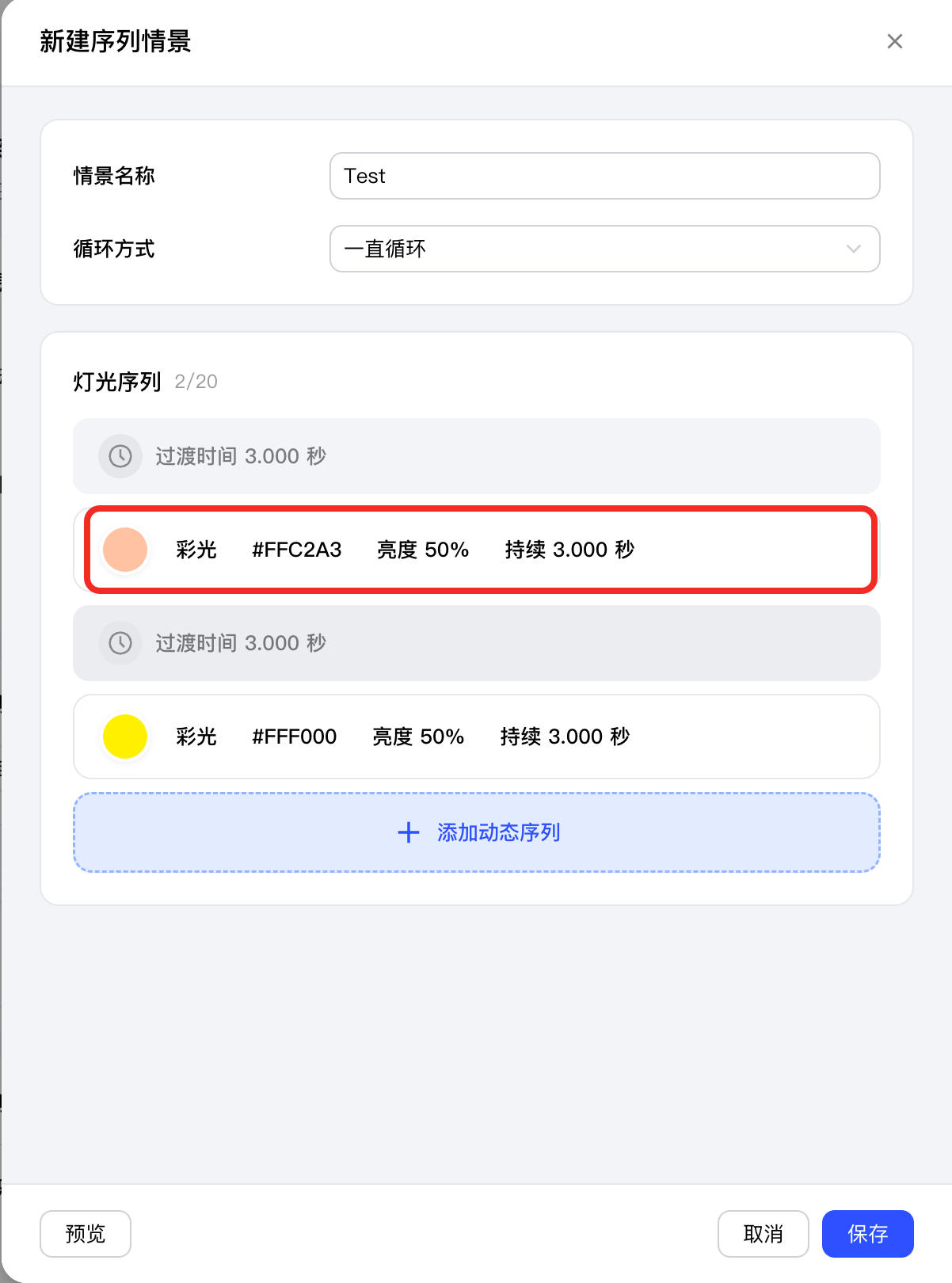
点击 添加动态序列 按钮,每次可添加一个包含“过渡时间、灯的颜色、亮度和持续时间”的步骤,按需添加多个步骤以组成完整的序列。
-
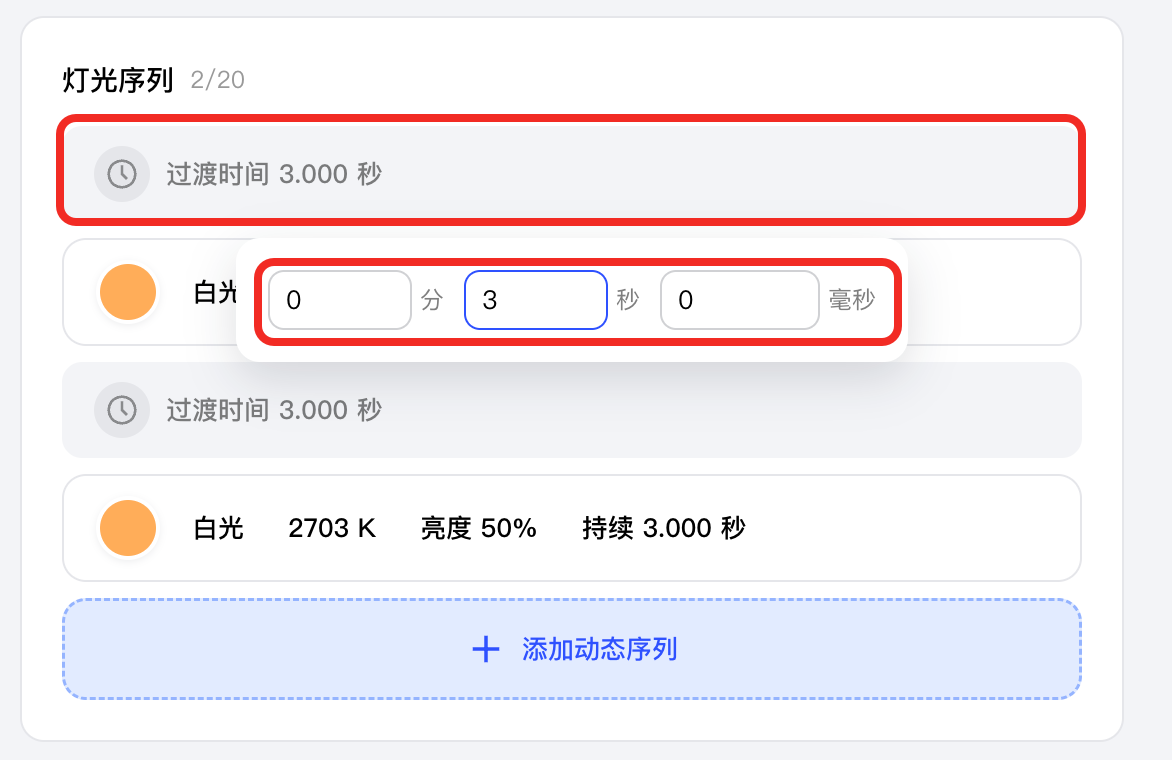
单击 过渡时间 进行配置。
-
单击 灯的颜色、亮度 和 持续时间 进行配置。
-
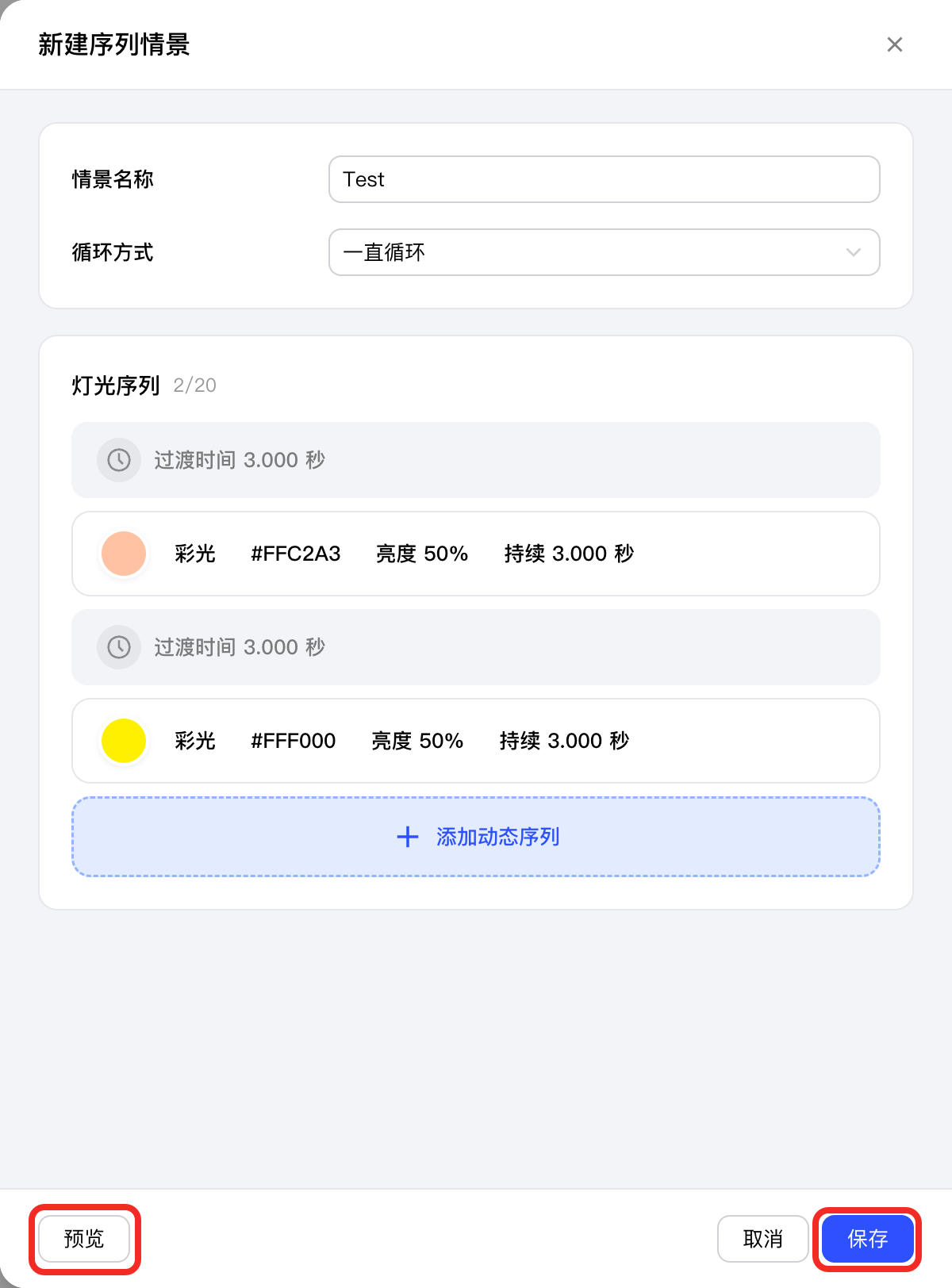
(如需)点击 预览 按钮,观察灯的效果,确认是否符合预期。
-
点击 保存 按钮完成创建。
引用现有情景
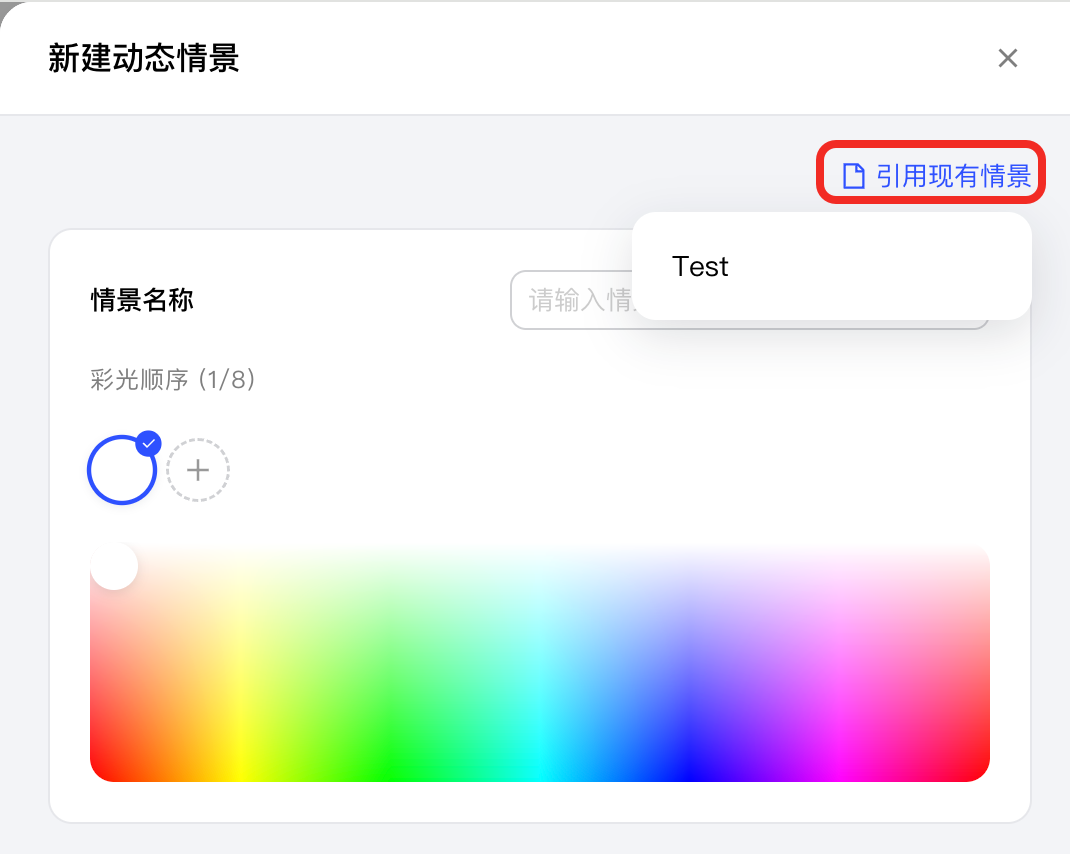
如果您已经创建了其他情景,并且希望在当前情景中使用,可以点击 引用现有情景 按钮,在下拉列表中选择要引用的情景,即可完成引用。
执行自定义情景
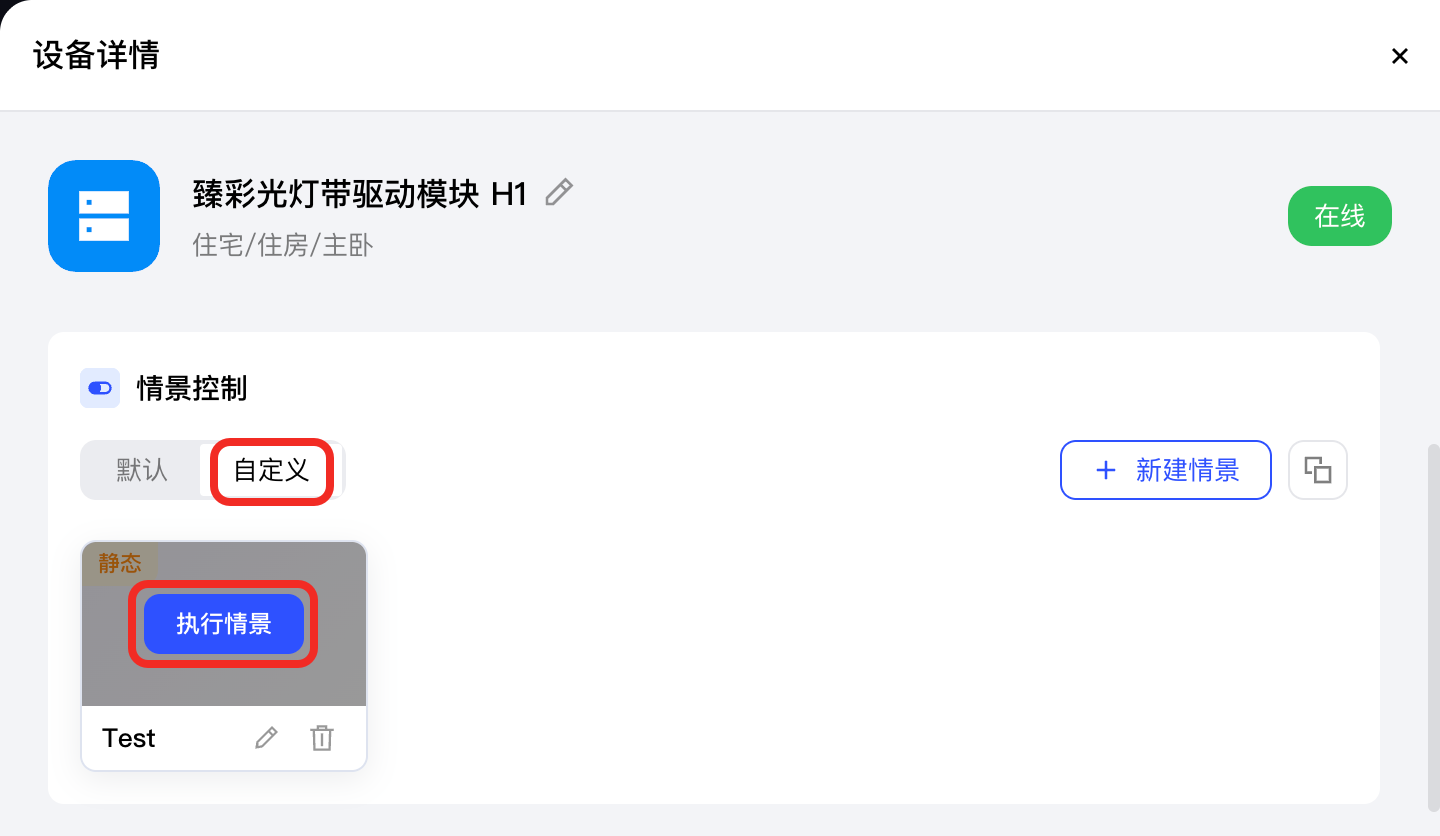
在 情景控制 区域,切换至 自定义 标签页,将鼠标悬停至一个情景上,点击 执行场景 按钮。待执行完成后,灯将展示该情景规定的颜色和亮度。
复制自定义情景到其他设备
如果您希望将 自定义的情景 复制到其他设备,可以按照以下步骤操作:
-
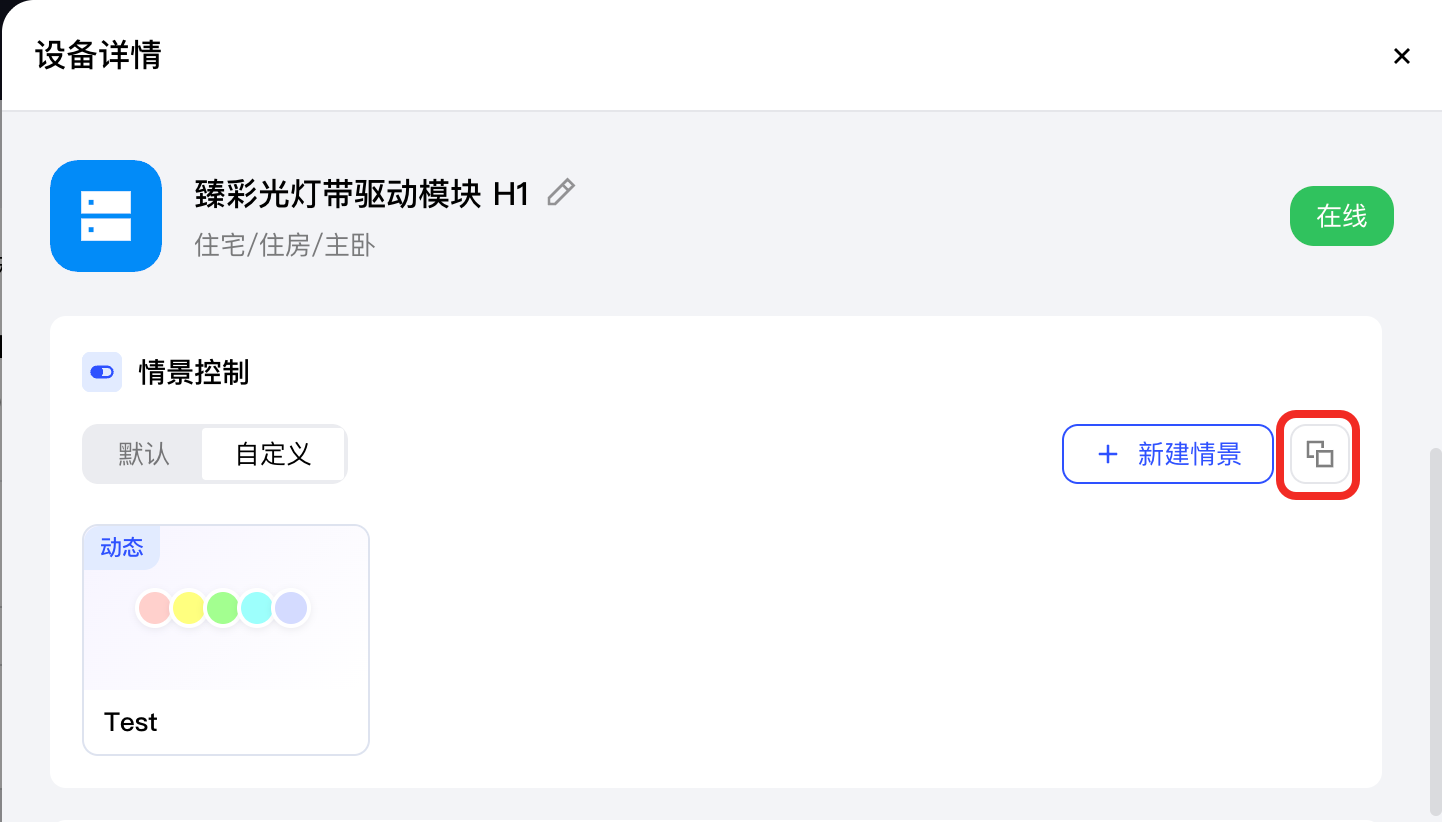
在 情景控制 区域,单击 复制 按钮。
-
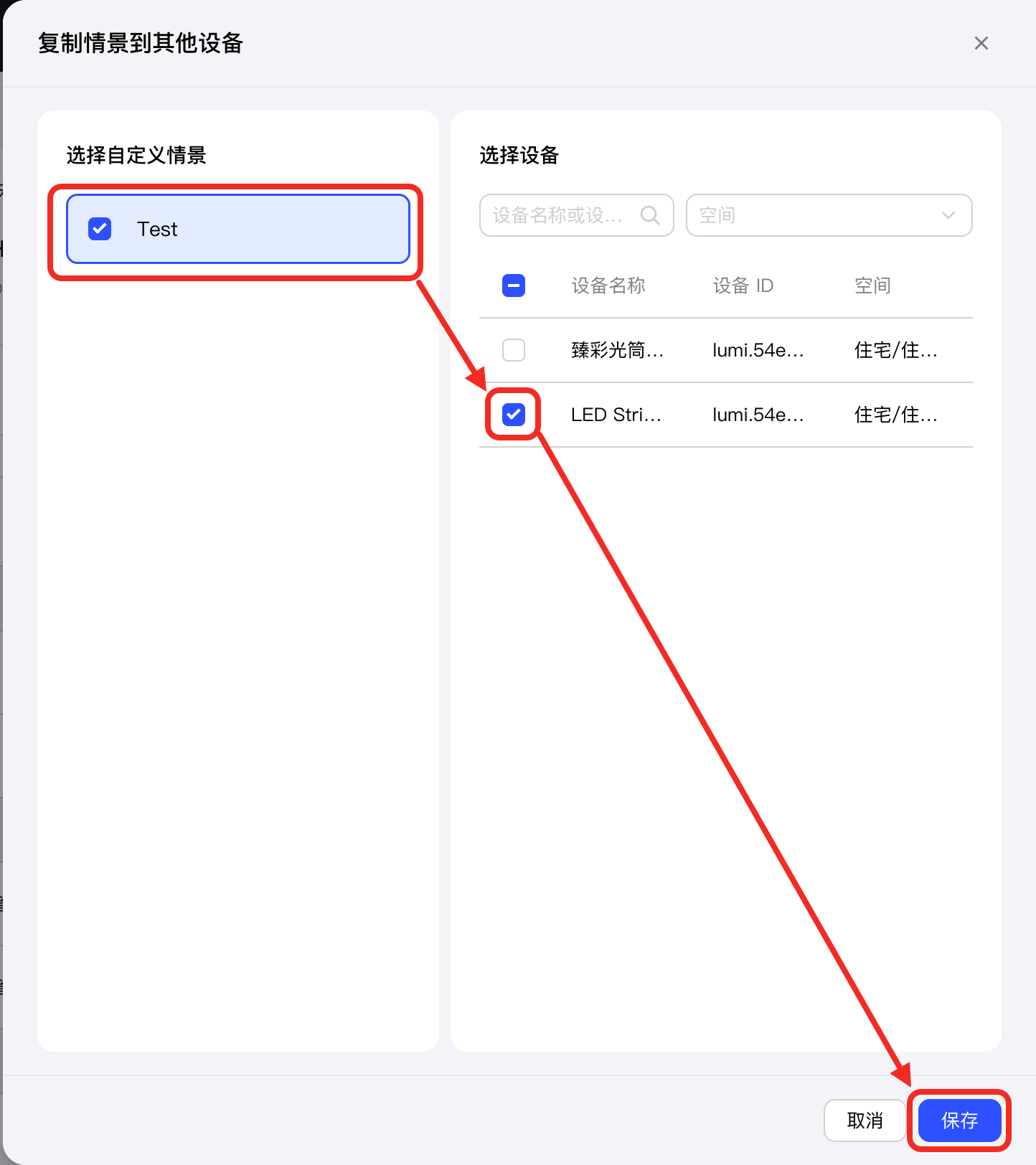
在弹出的窗口中,勾选一个或多个自定义情景,选择一个或多个目标设备,并点击 保存 按钮,即可完成复制。
-
前往目标设备,在 设备详情 > 情景控制 区域,切换至 自定义 标签页,即可看到已复制到目标设备的情景。