屏
本文将为您详细说明如何配置和发布 Aqara 屏设备的 面板及待机,帮助您灵活定制显示效果与工作模式。
配置与发布面板
1. 新增面板
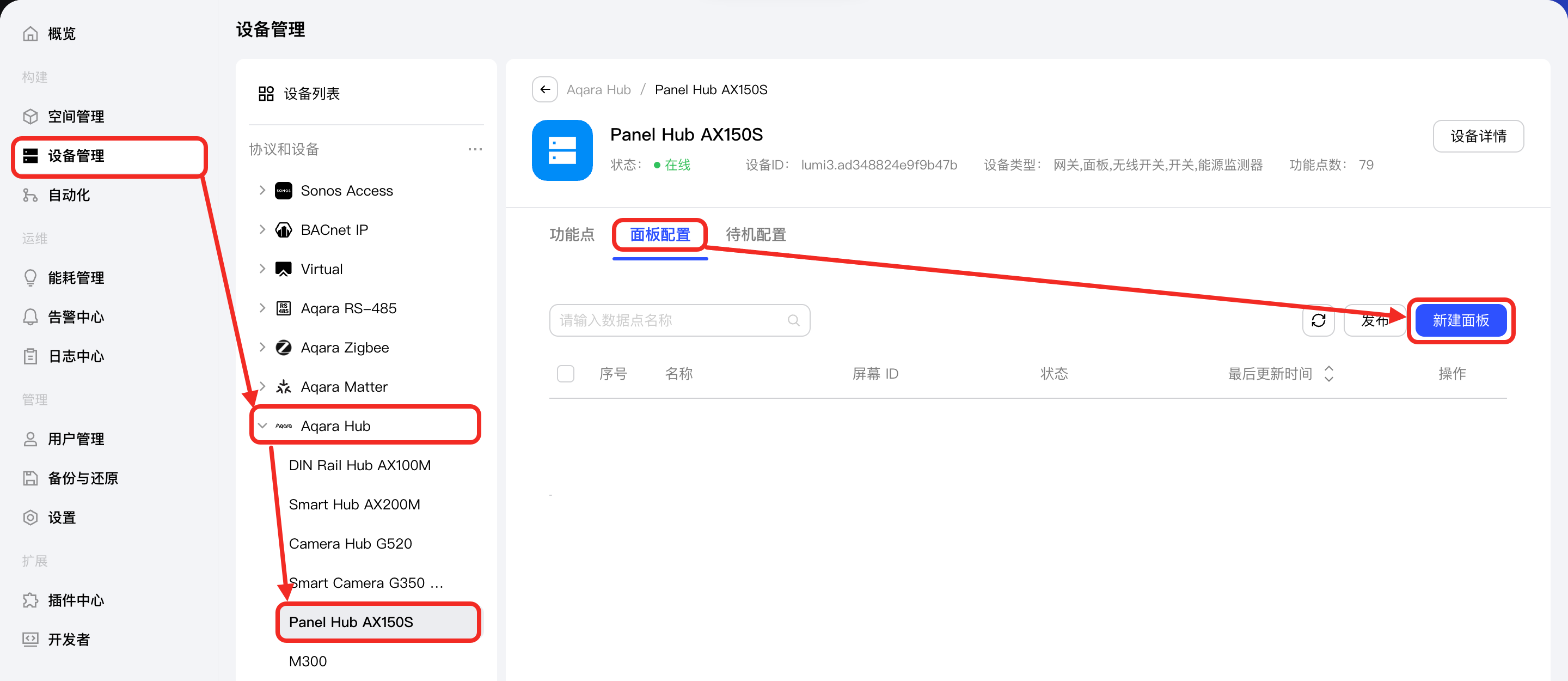
在 设备管理 页面,在左侧 协议和设备 树中找到 Aqara Hub,选择您的目标屏设备,切换至 面板设置 标签页,单击 新增面板。
2. 选择模板或空白画布并命名面板
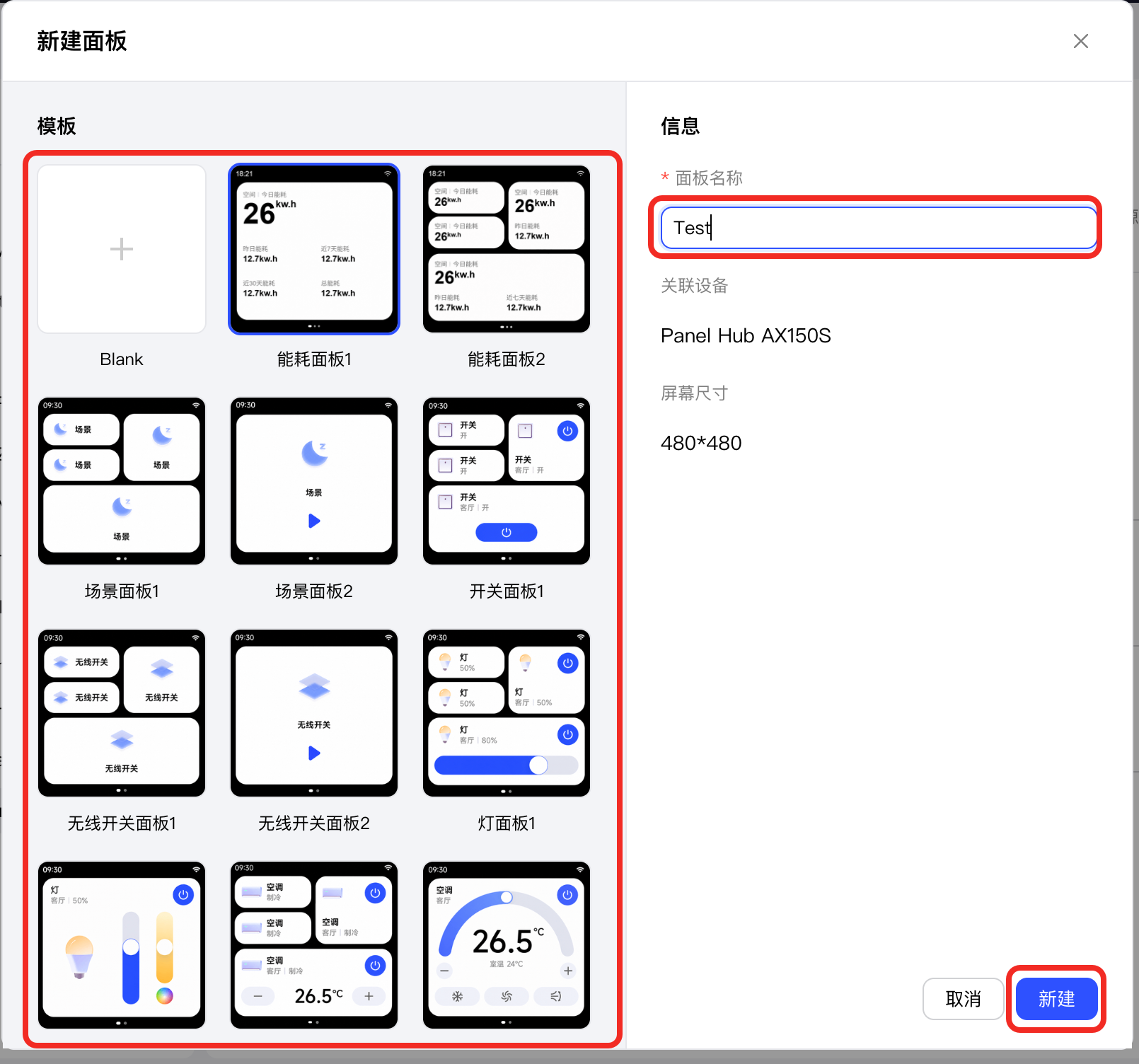
在 新建面板 弹窗中,选择一个模板或空白画布,命名面板,单击 新建 按钮。
根据您的需要,您可以使用以下任意方案进行面板配置:
| 方案 | 说明 | 优点 |
|---|---|---|
| 方案 A | 只使用模版 | 更方便更快捷更美观。 |
| 方案 B | 模板或空白画布 + 卡片 | 相对灵活,并且能保证一定美观度。 |
| 方案 C | 模板或空白画布 + 卡片 + 组件 | 高阶功能,需要有一定排版审美基础的用户进行配置,自由度高。 |
3. 编辑面板
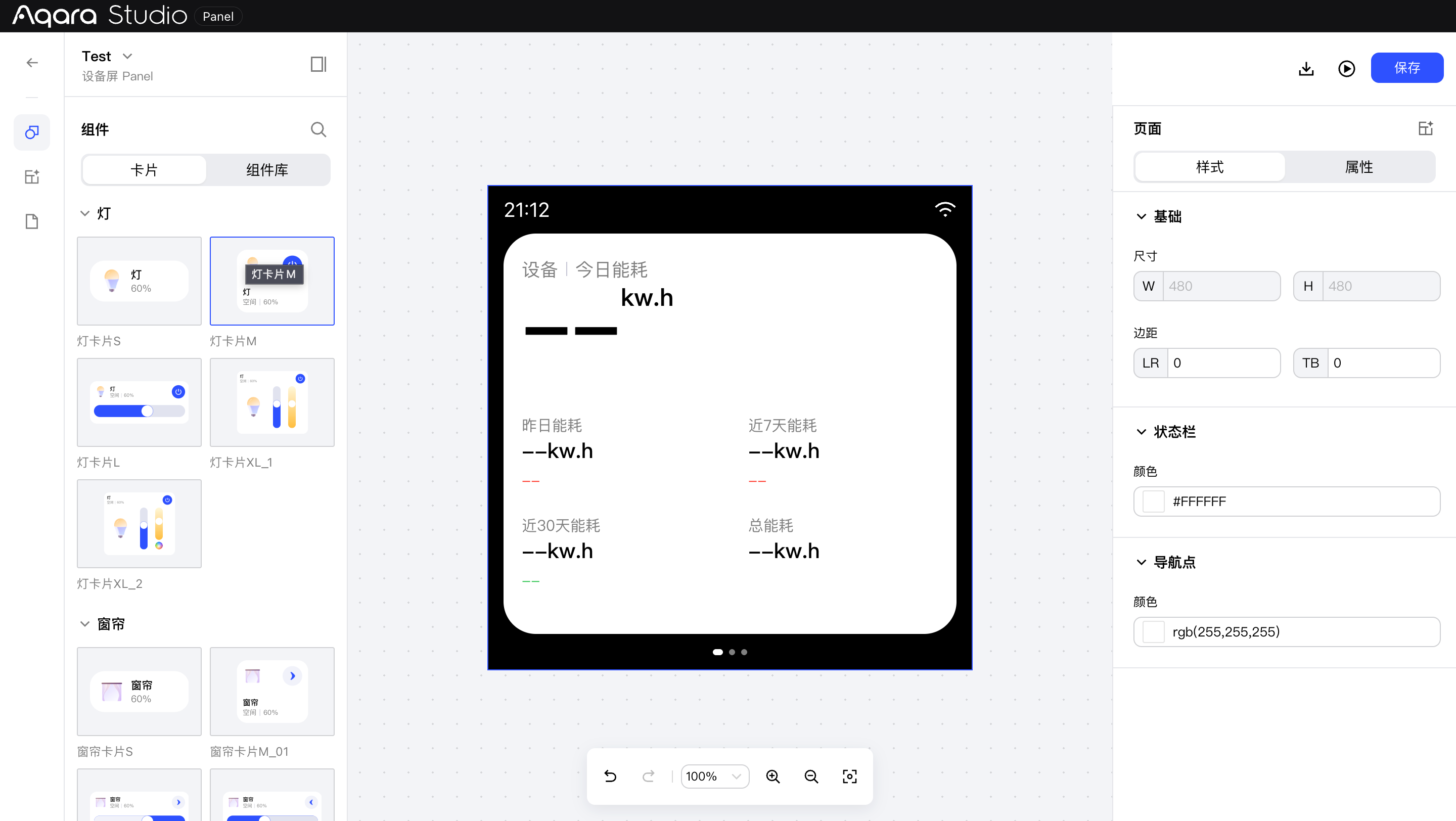
此时您会进入面板编辑页面,您可以在此页面中配置面板的组件、模板、图层、样式和属性。
关联自动化或设备数据
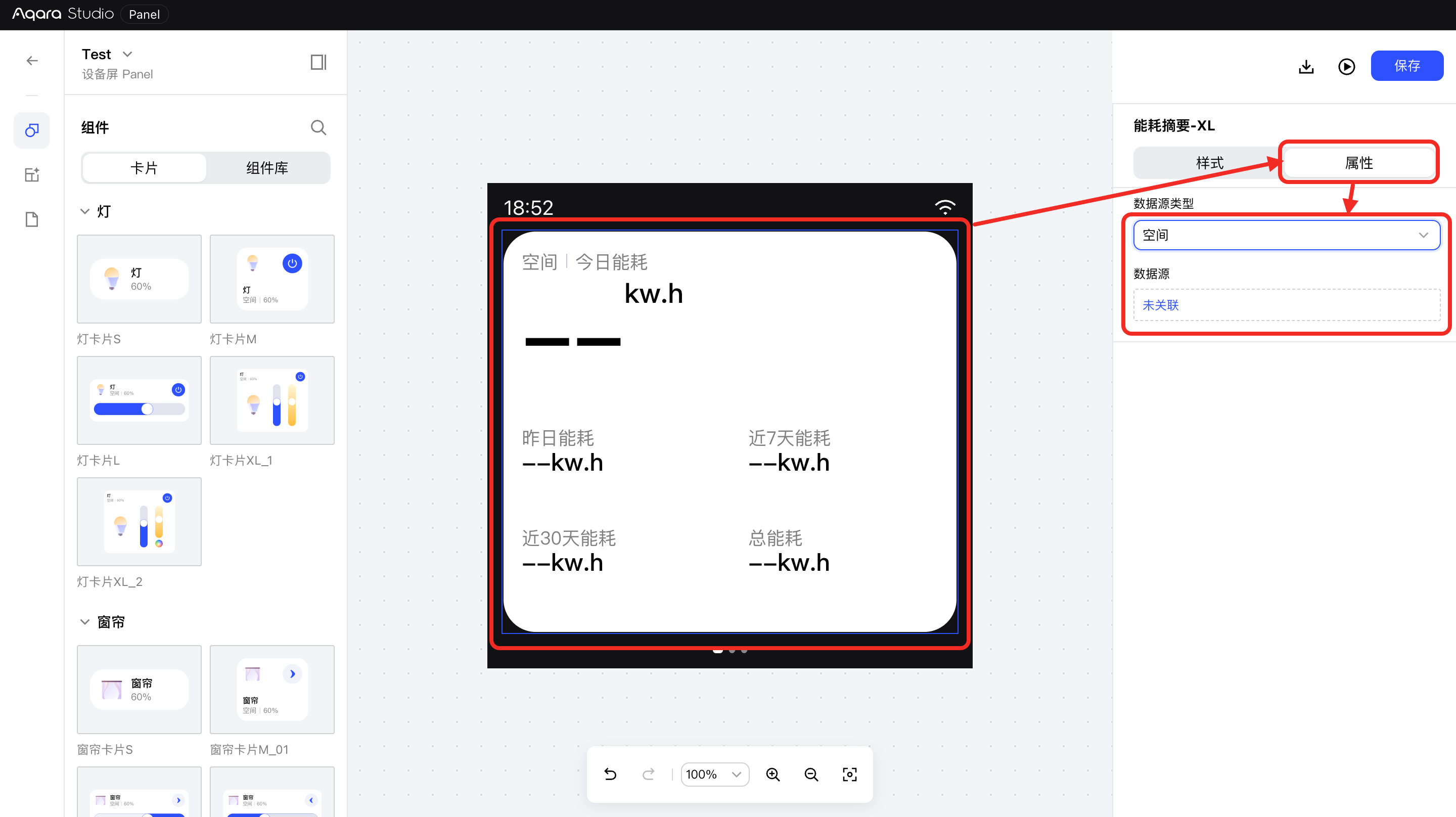
如需将组件与自动化或设备数据进行关联,请先确保所有相关数据源已完成设置,否则发布时可能失败。
您只需点击相应组件或卡片,在右侧边栏切换到 属性 标签页,按需设置关联的自动化或设备数据即可。
添加卡片
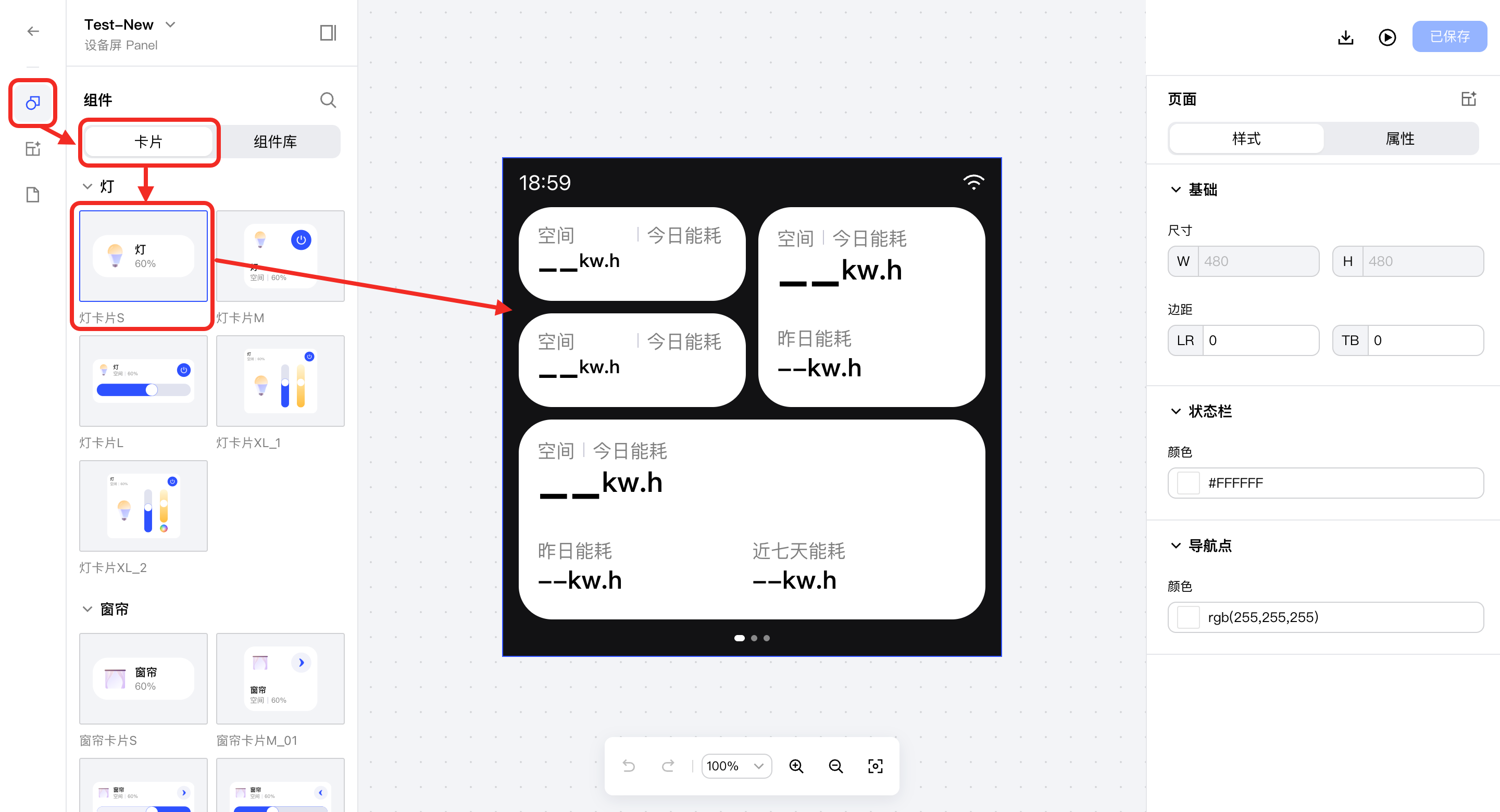
如果您需要在画布上添加更多的由 Aqara 设计好的卡片,请在左侧侧边栏进入 组件库,切换至 卡片 标签页,单击选择或拖拽任意卡片,即可添加至画布上。
添加组件
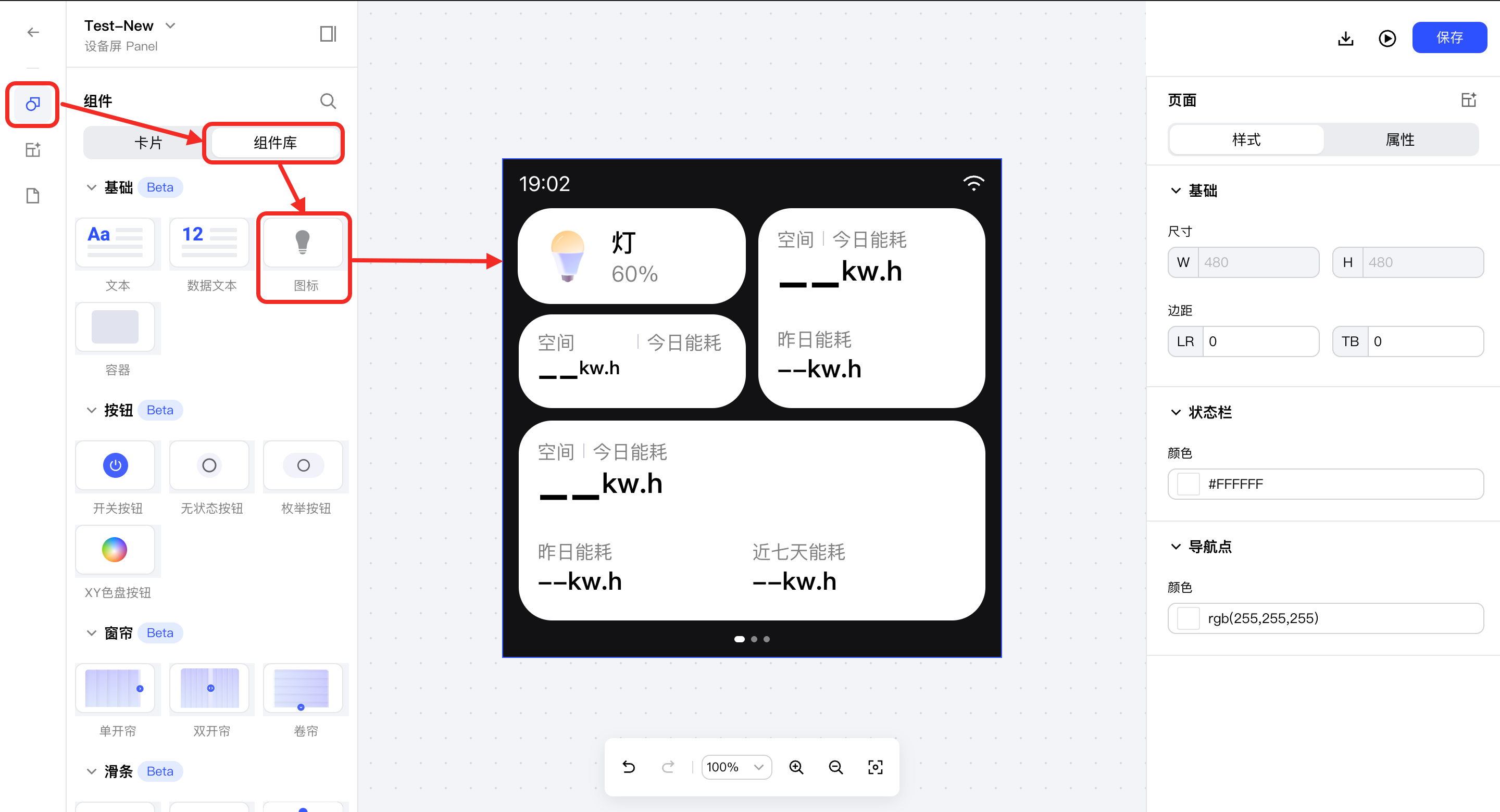
如果您需要在画布上自由地添加并组合各式组件,请在左侧侧边栏进入 组件库,切换至 组件 标签页,单击选择或拖拽任意组件,即可添加至画布上。
目前,组件 为 Beta 功能。
4. 保存面板
完成后单击 保存 按钮。
编辑完成后,退出面板编辑页面,返回目标屏设备的 面板设置 标签页。
5. 预览面板
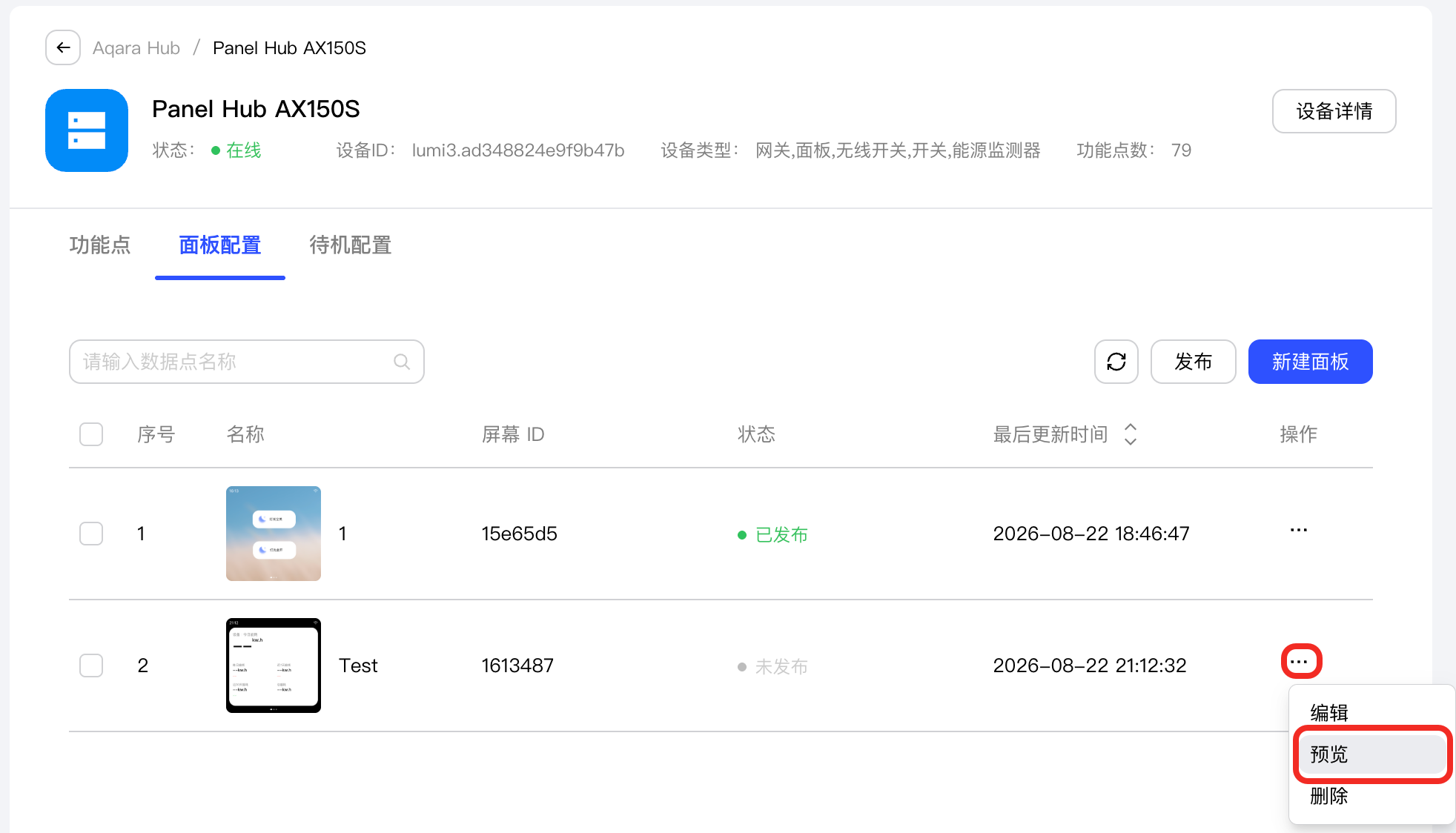
在列表中找到刚新增的面板,点击 ... > 预览,即可查看面板效果。
6. 发布面板
确认效果后,单击 发布 按钮。
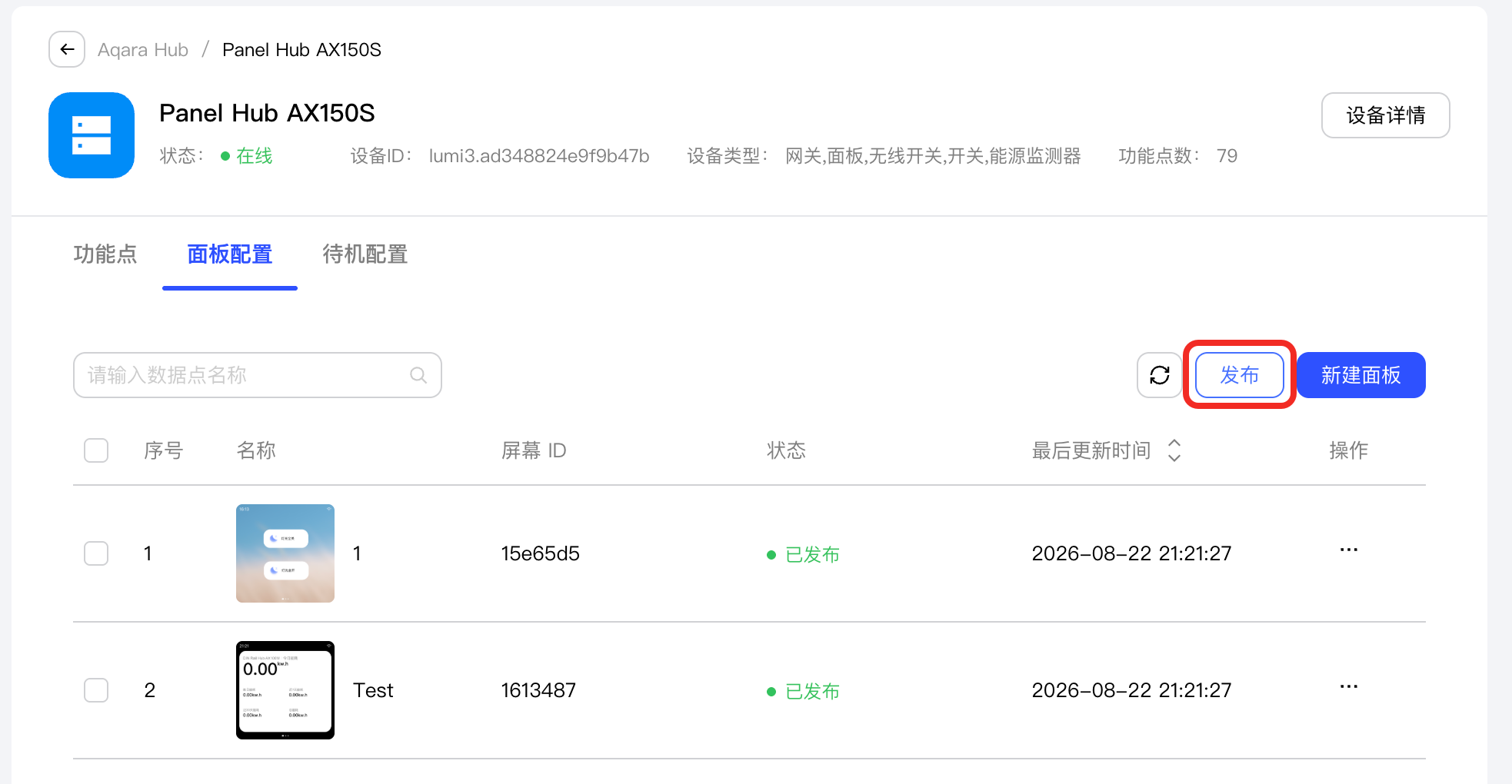
在 发布 弹窗中,勾选需要展示的面板,调整面板顺序,单击 确定发布 按钮。
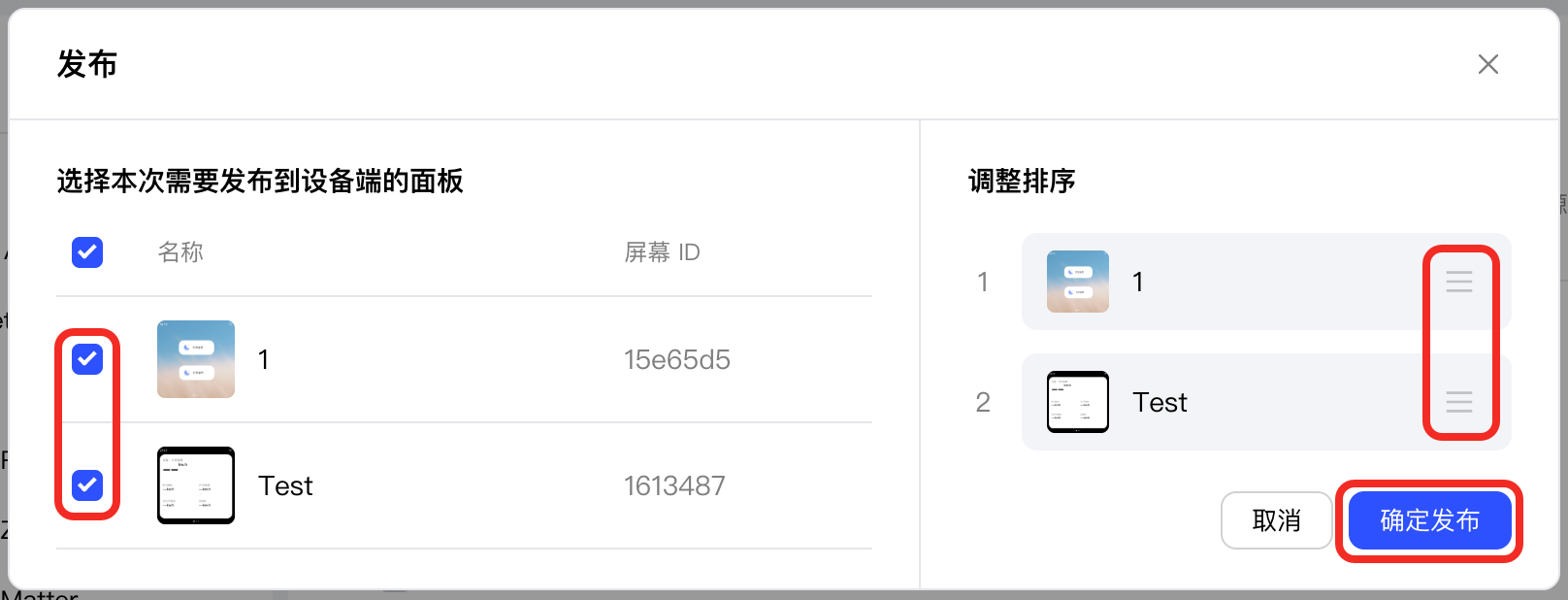
发布成功后,即可在屏设备上查看面板效果。
配置与发布待机
1. 新增面板
在 设备管理 页面,在左侧 协议和设备 树中找到 Aqara Hub,选择您的目标屏设备,切换至 待机设置 标签页,单击 新增待机。
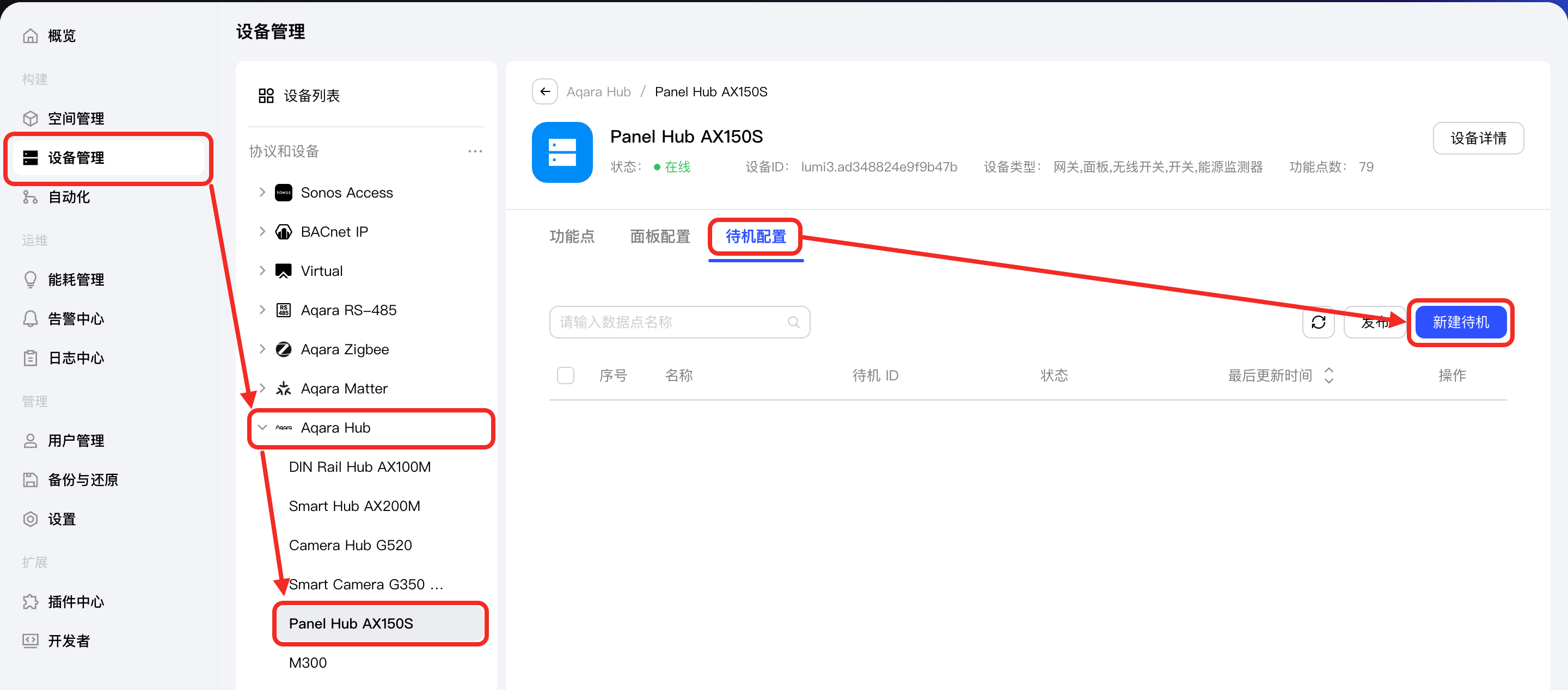
2. 选择模板或空白画布并命名面板
相关步骤与 面板 的 2. 选择模板或空白画布并命名面板 相同。
3. 编辑待机
相关步骤与 面板 的 3. 编辑面板 相同。
4. 保存面板
相关步骤与 面板 的 4. 保存面板 相同。
5. 预览待机
相关步骤与 面板 的 5. 预览面板 相同。
6. 发布待机
确认效果后,单击 发布 按钮。
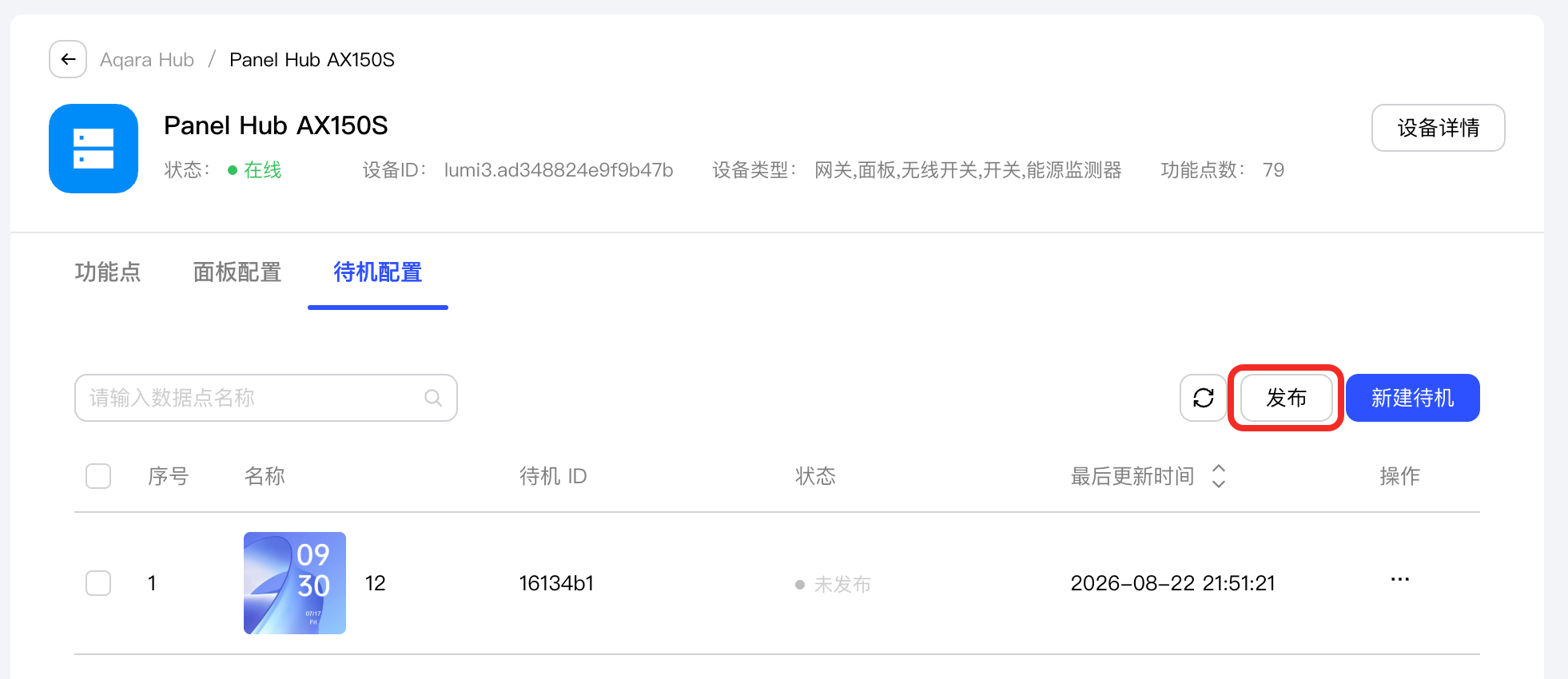
在 发布 弹窗中,选择一个待机,单击 确定发布 按钮。
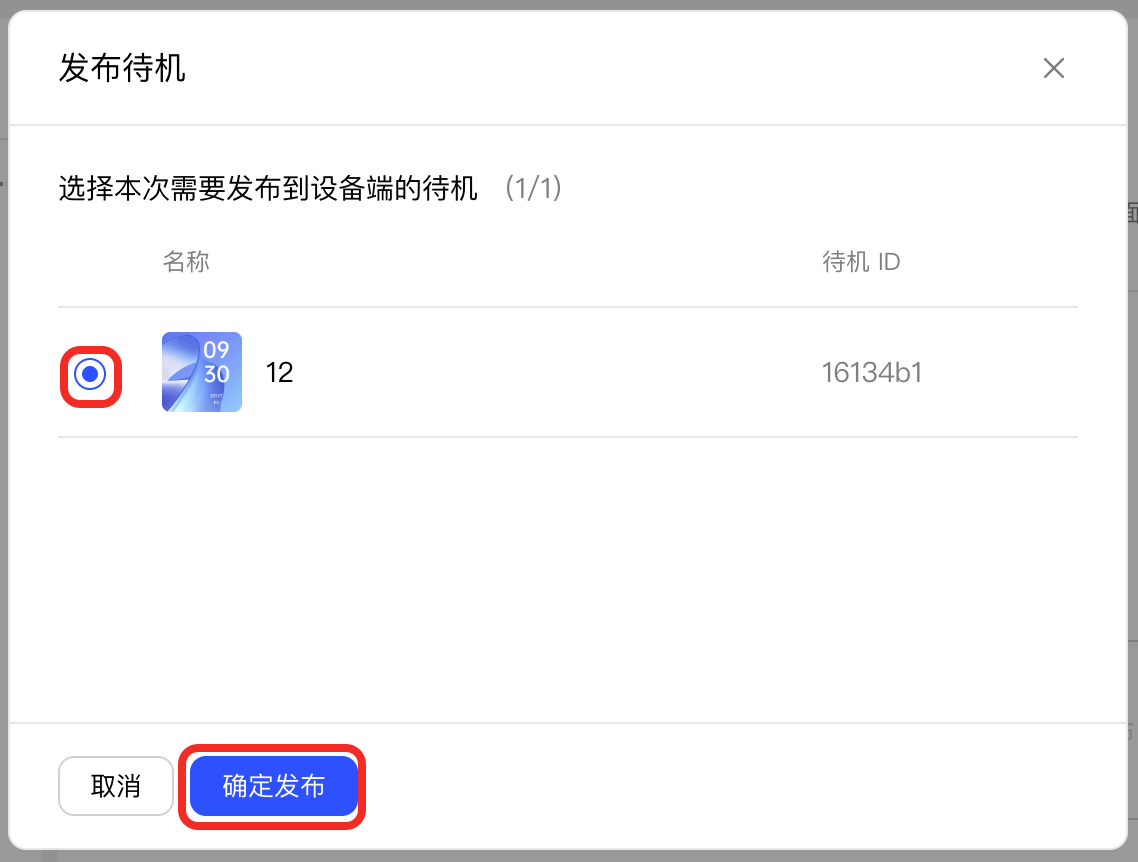
发布成功后,即可在屏设备上查看待机效果。