红外设备接入
本文档将介绍如何将红外设备集成到 Aqara Studio,帮助用户通过智慧边端 M300 实现对红外设备的便捷管理与控制。
支持类型
当前 Aqara Studio 支持以下类型的红外设备:
- 电视
- 盒子
- DVD 播放器
- 空调
- 投影仪
- 音响
- 风扇
- 照相机
- 智能灯
- 空气净化器
- 热水器
- 自定义
创建红外设备
-
在左侧侧边栏点击进入设备管理页面。在左侧 协议和设备 单击 ... 按钮,选择 添加协议。

-
在弹窗中选择
Virtual,以添加一个Virtual节点。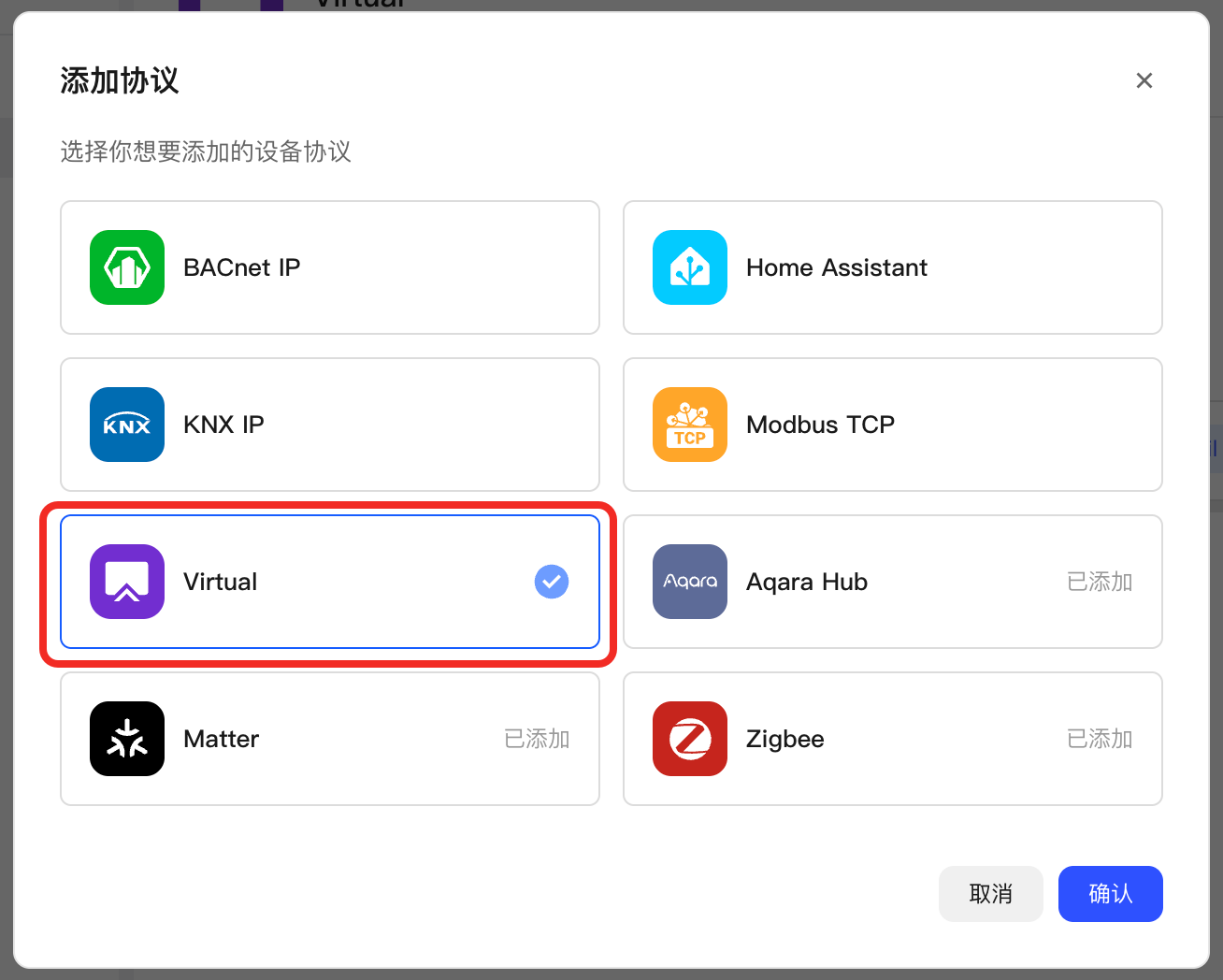
-
选择该节点,单击
添加设备按钮。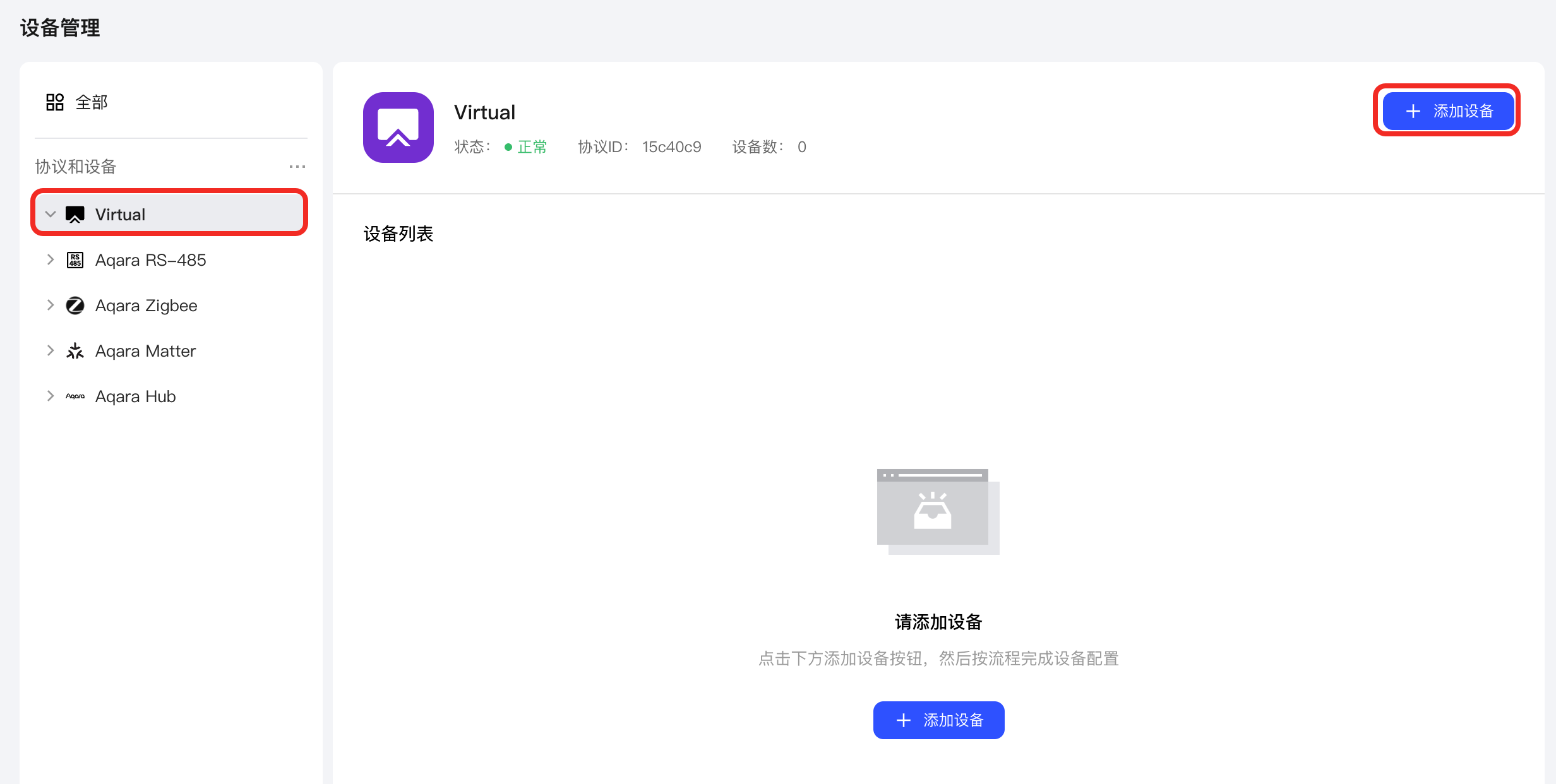
-
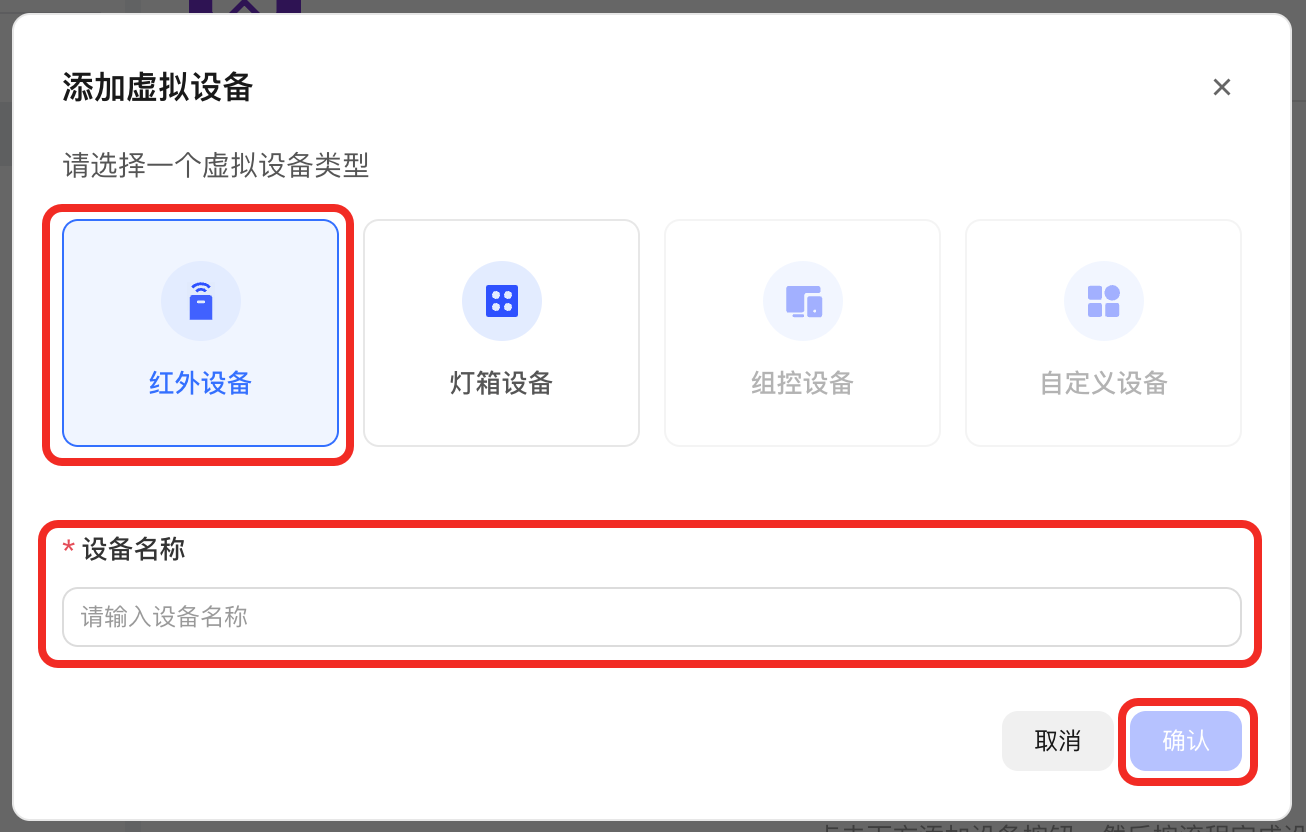
在弹窗中选择该设备的虚拟设备类型为红外设备,并配置该设备的名称。
-
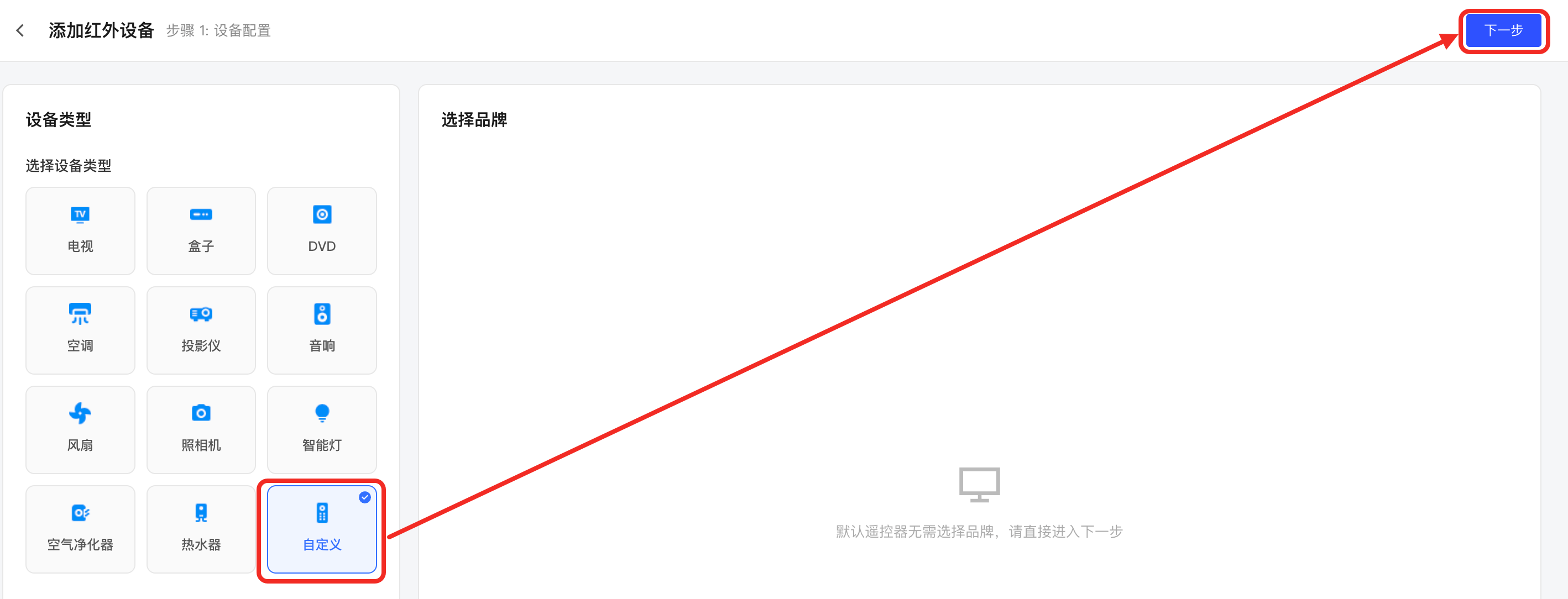
选择该设备的红外设备类型,及其所属品牌。
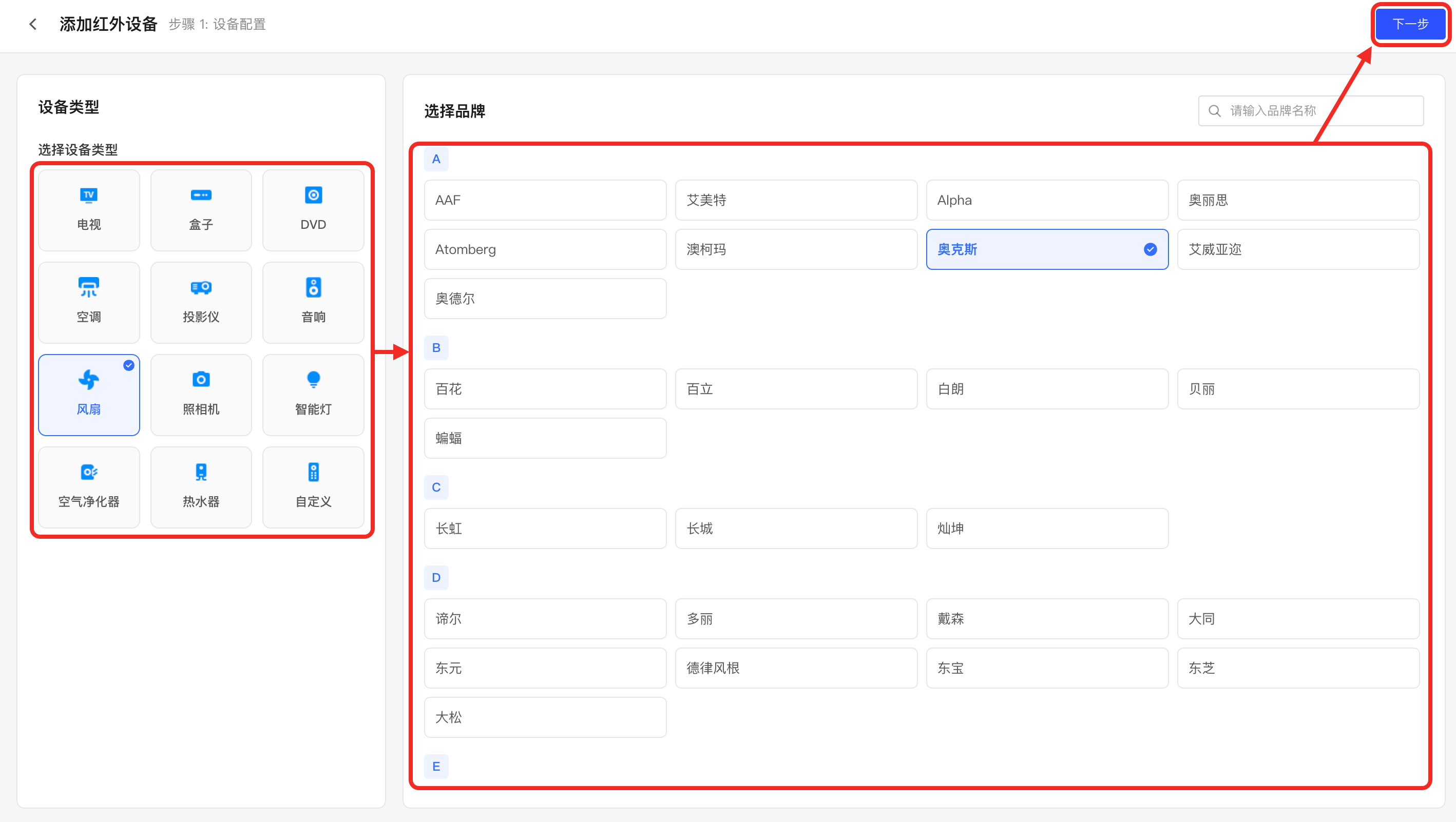
若该设备的类型未在列表中或为自定义设备,请选择自定义。随后点击下一步,进入 红外学习 流程。
-
Aqara Studio 会开始下载该品牌的该类型设备的所有码库。
匹配码库
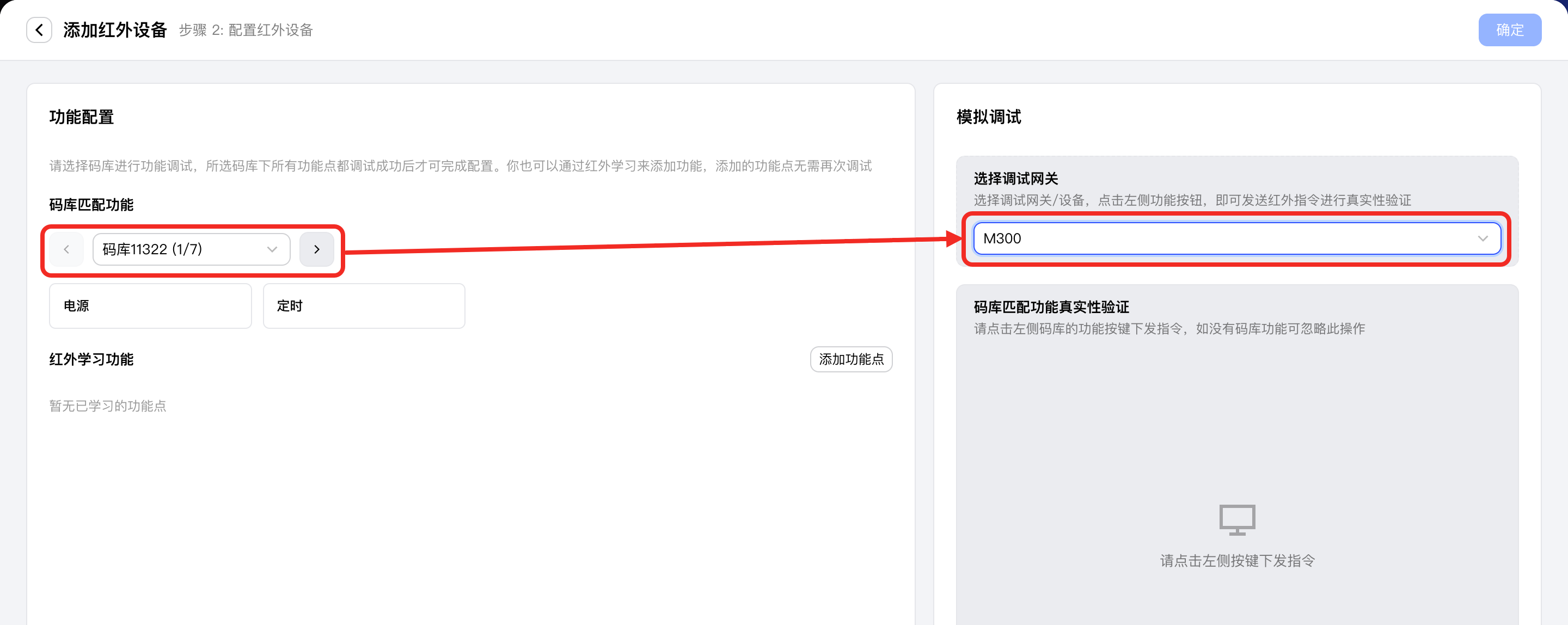
- 下载完成后,选择适用的码库,并选择调试网关或设备(用于发送红外指令控制待接入的红外设备,如智慧边端 M300)。
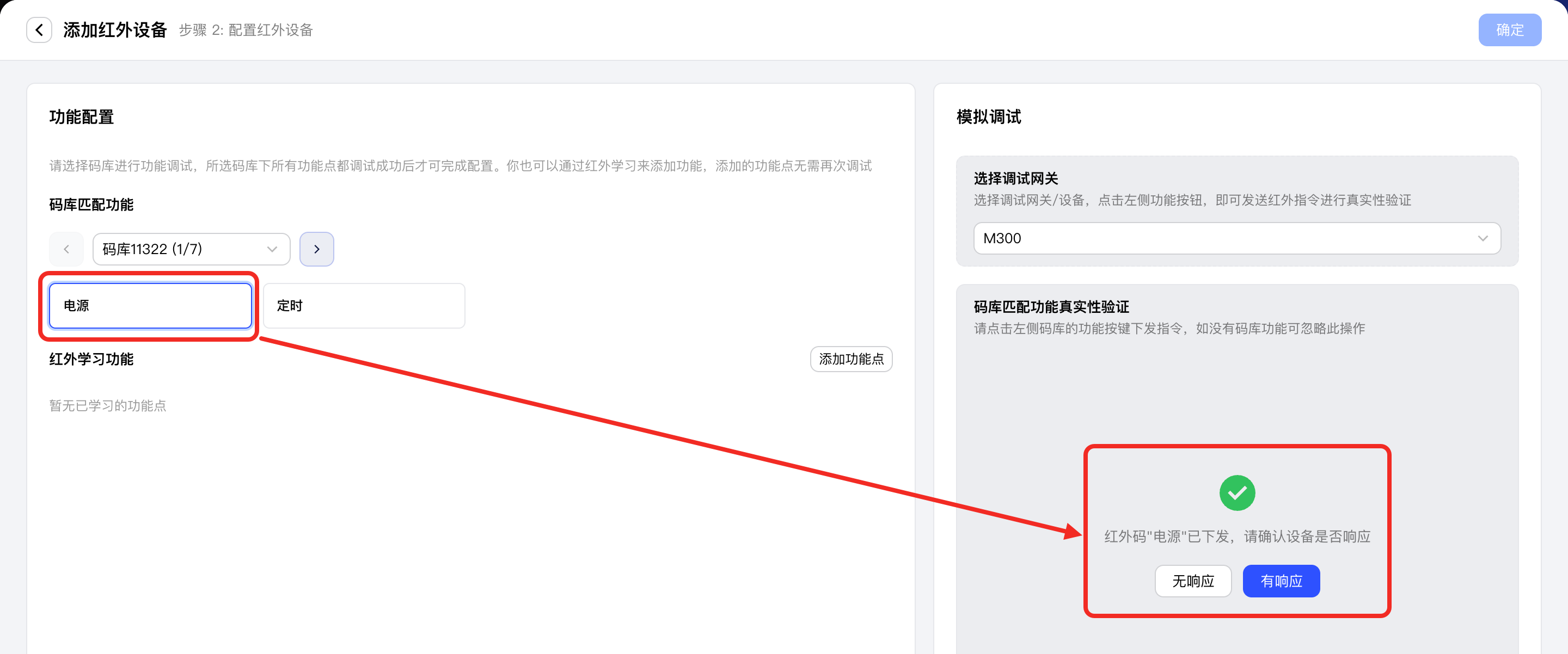
- 单击一个红外指令,上述调试网关或设备会闪烁蓝灯。观察待接入的红外设备是否响应。
若设备响应,则说明该指令可用于控制该红外设备,单击有响应按钮。
若设备无响应,则说明该指令不可用于控制该红外设备,单击无响应按钮。
红外学习
-
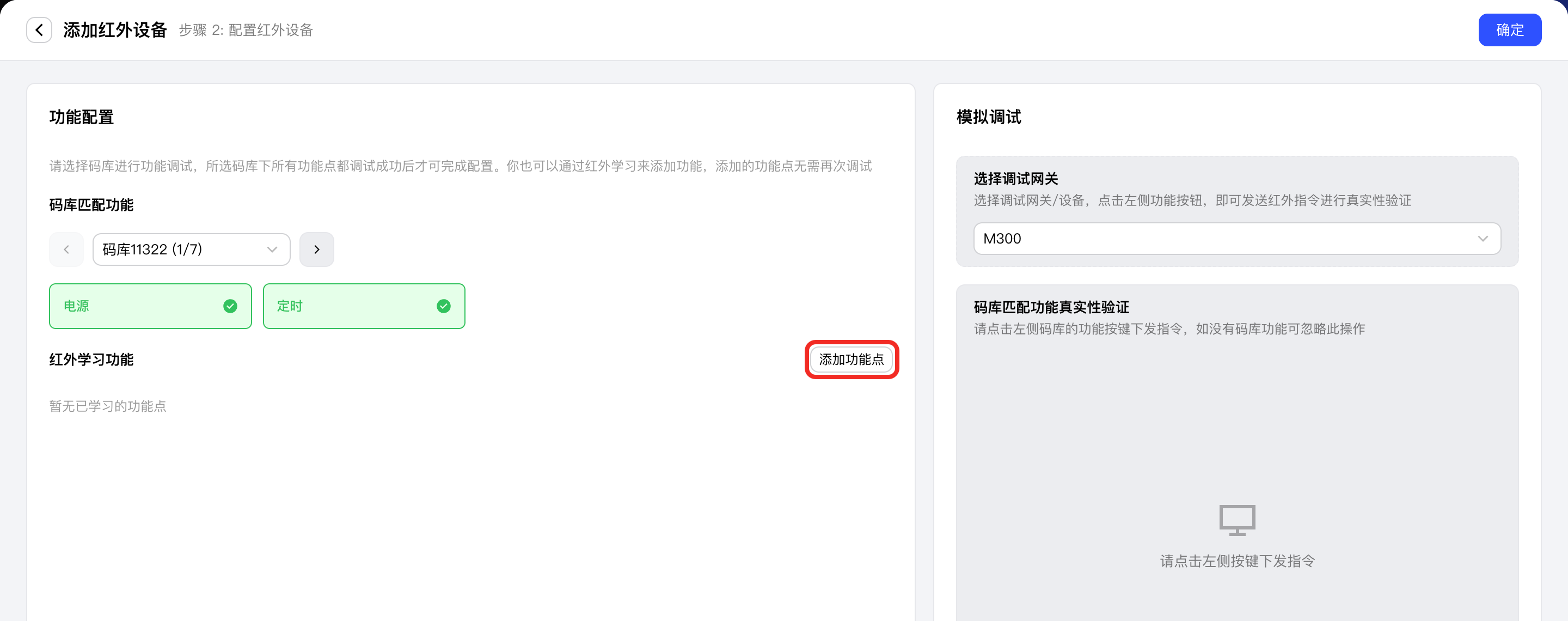
除了使用上述预设的红外码库外,若设备有更多红外功能点,可通过红外学习功能新增所需功能点。 单击添加功能点按钮,打开添加按键弹窗。
在弹窗中定义该功能点的名称,并将待接入红外设备的遥控器对着调试网关或设备,按下遥控器上的按键。
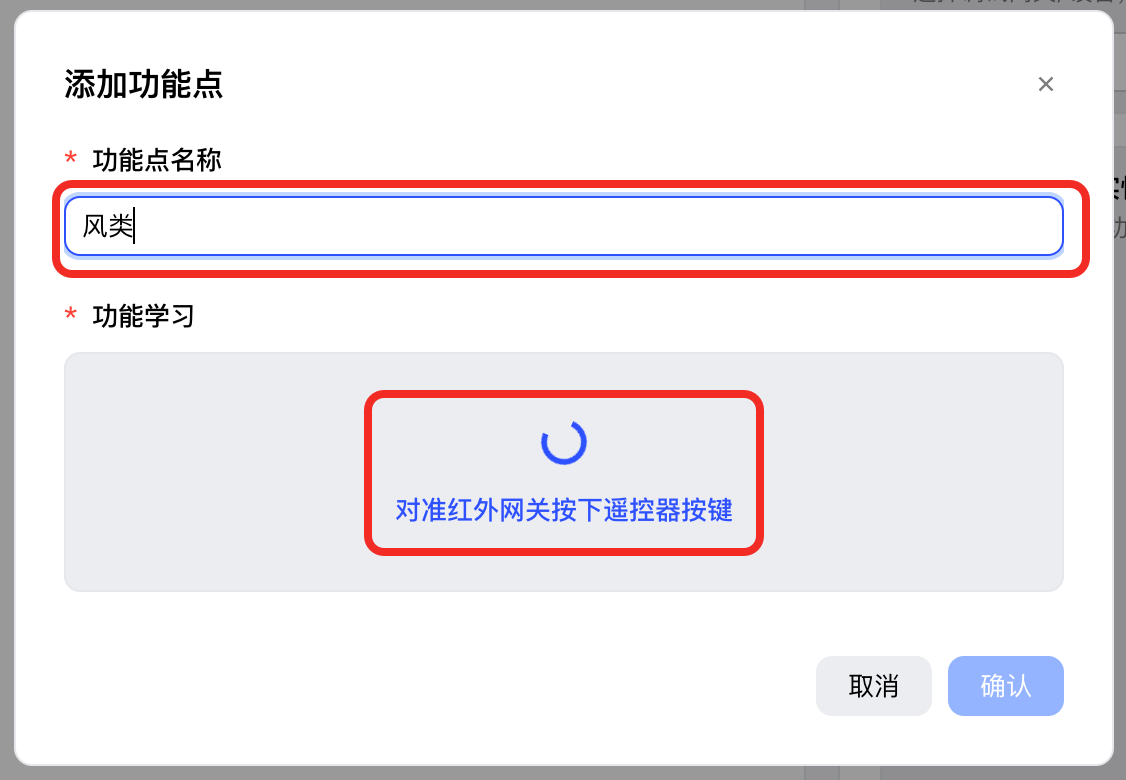
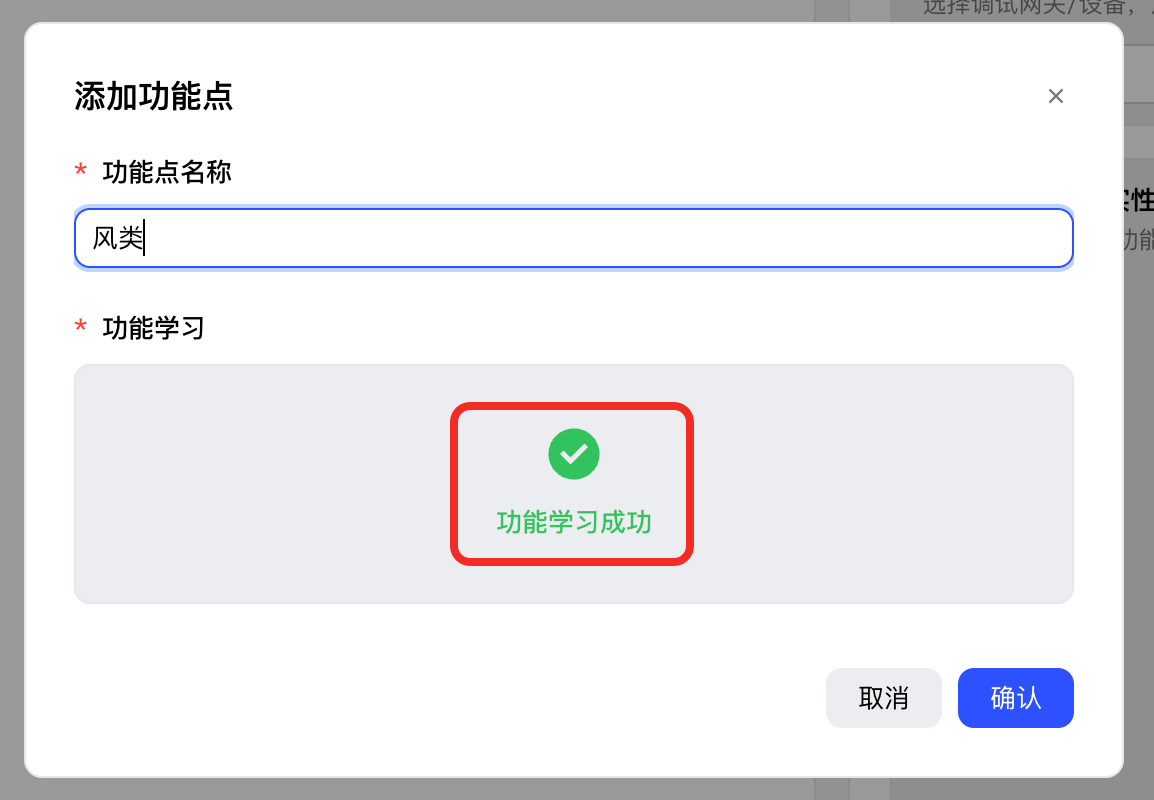
学习成功后,弹窗会提示学习成功。单击确认按钮,完成添加。
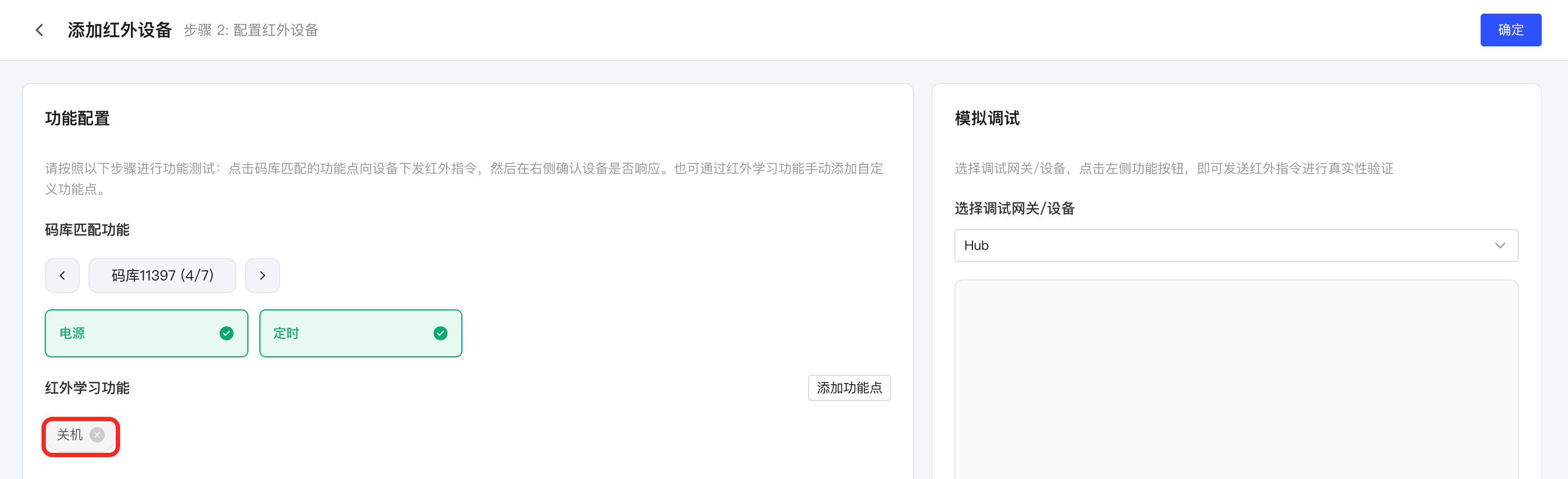
新增功能点会出现在红外学习功能区域。
完成设备接入
-
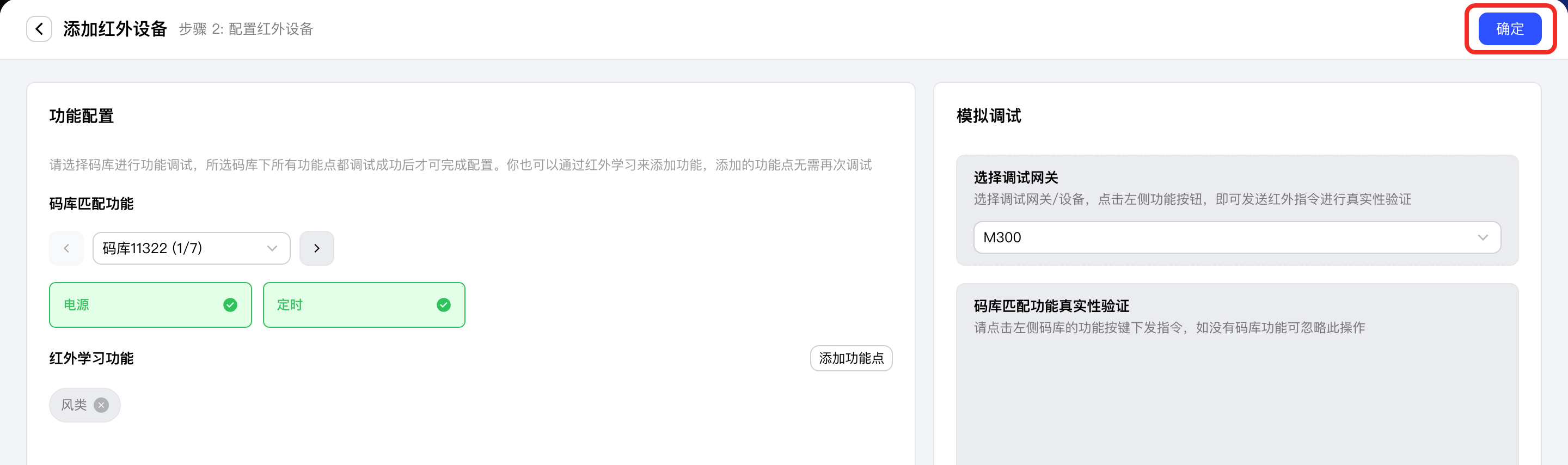
完成 红外码库匹配 和 添加完所有红外功能点 后,单击确认按钮,完成设备接入流程。
-
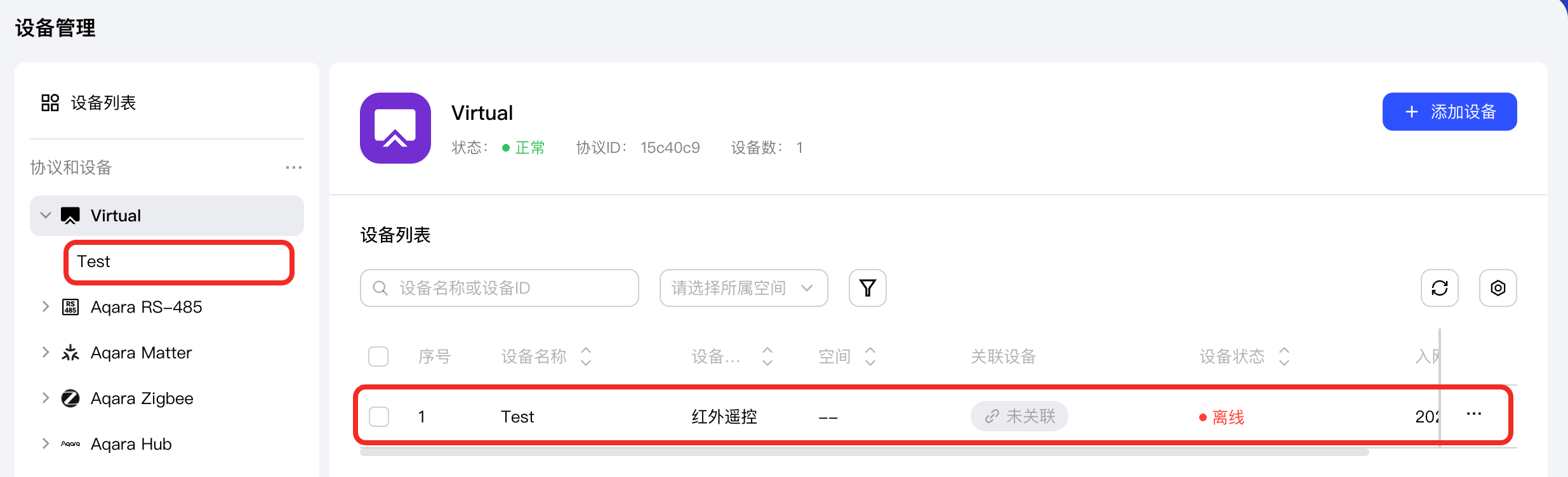
此时,您将在左侧 协议和设备 的
Virtual节点下,以及该Virtual管理页面的设备列表中,看到已成功添加的设备。提示此时,您会发现设备为离线状态。设备还需与 网关关联,才能进行控制。
关联网关
完成上述设备接入和红外指令添加后,并不意味着您可以立即控制此设备。您还需要将待接入的红外设备与调试网关或设备连接,流程如下:
-
在左侧 协议和设备 的
Virtual节点下,选择上述已添加的设备,单击 设备详情。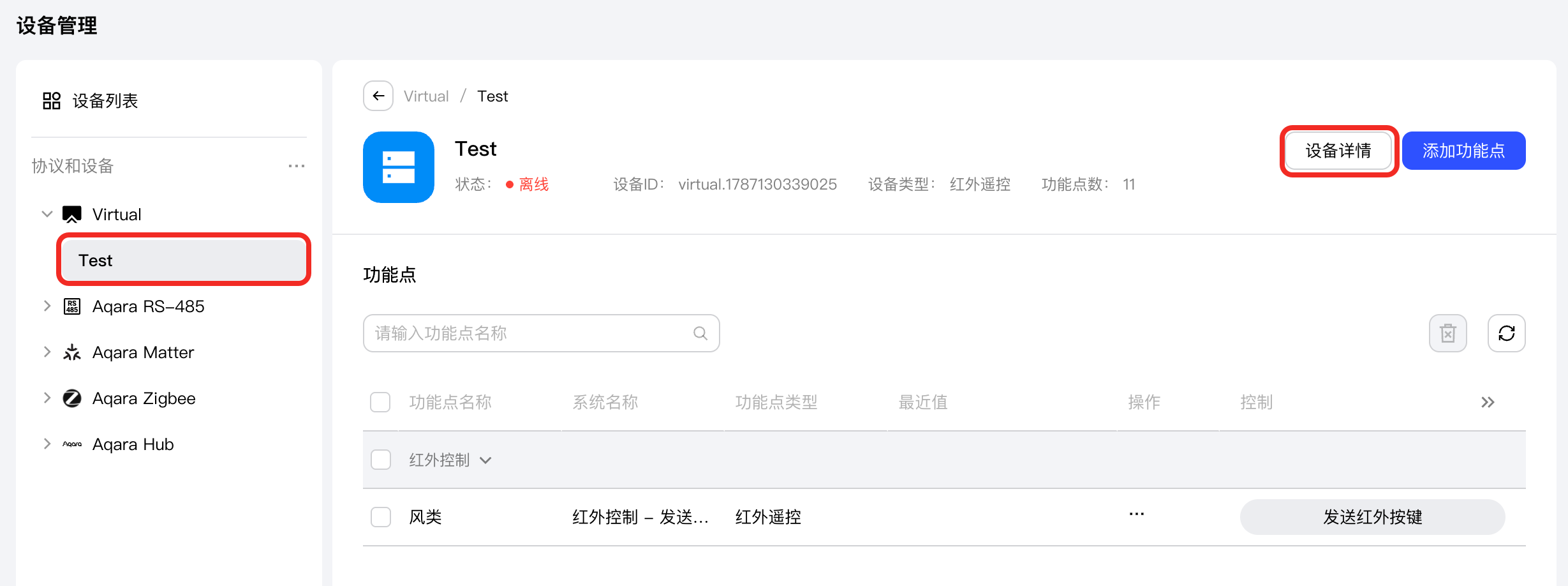
-
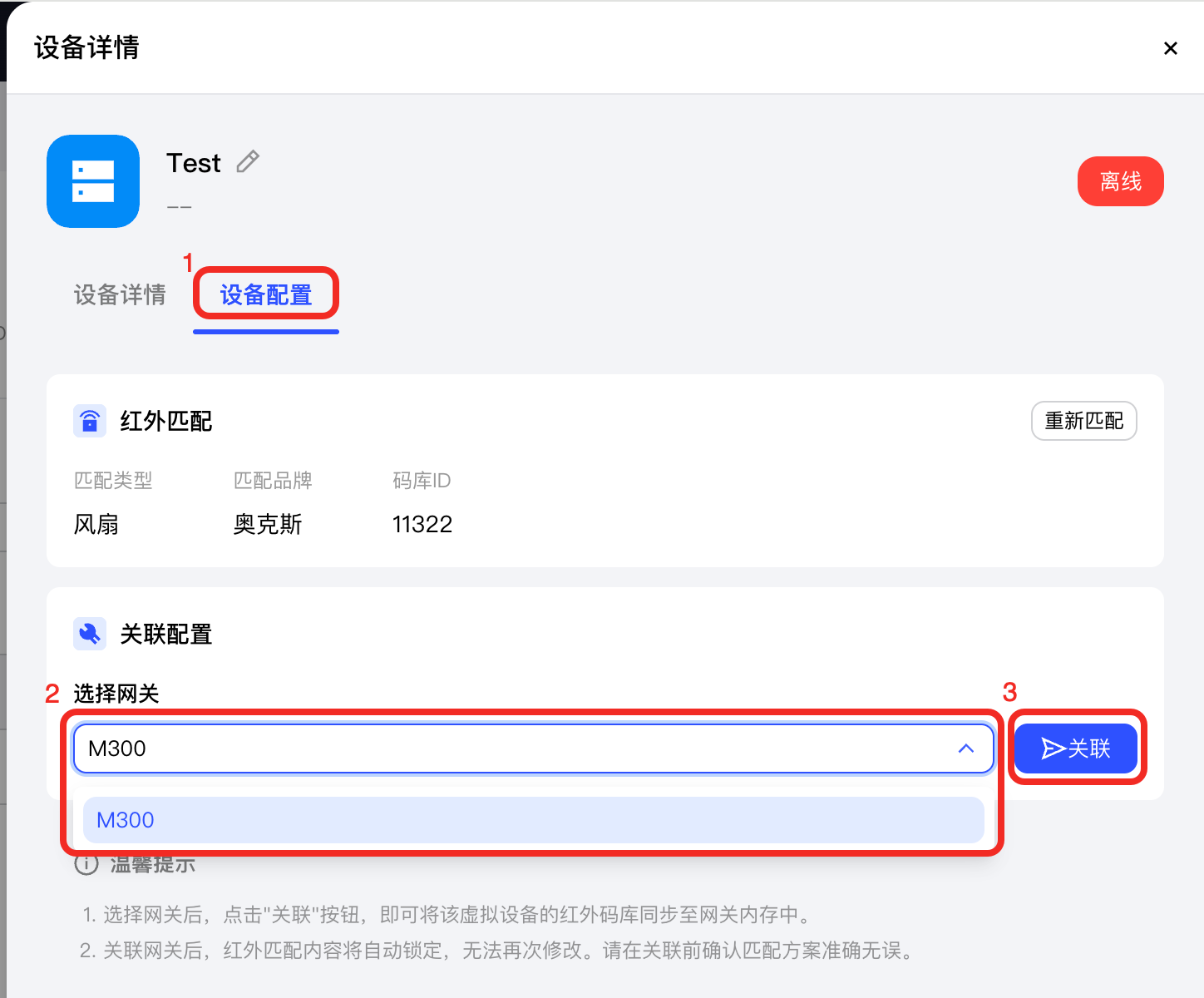
切换至 设备配置 标签页,找到 关联配置,选择 下发网关,单击 关联 按钮。
提示关联网关后,红外匹配内容将自动锁定,无法再次修改。请在下发前确认匹配方案准确无误。
-
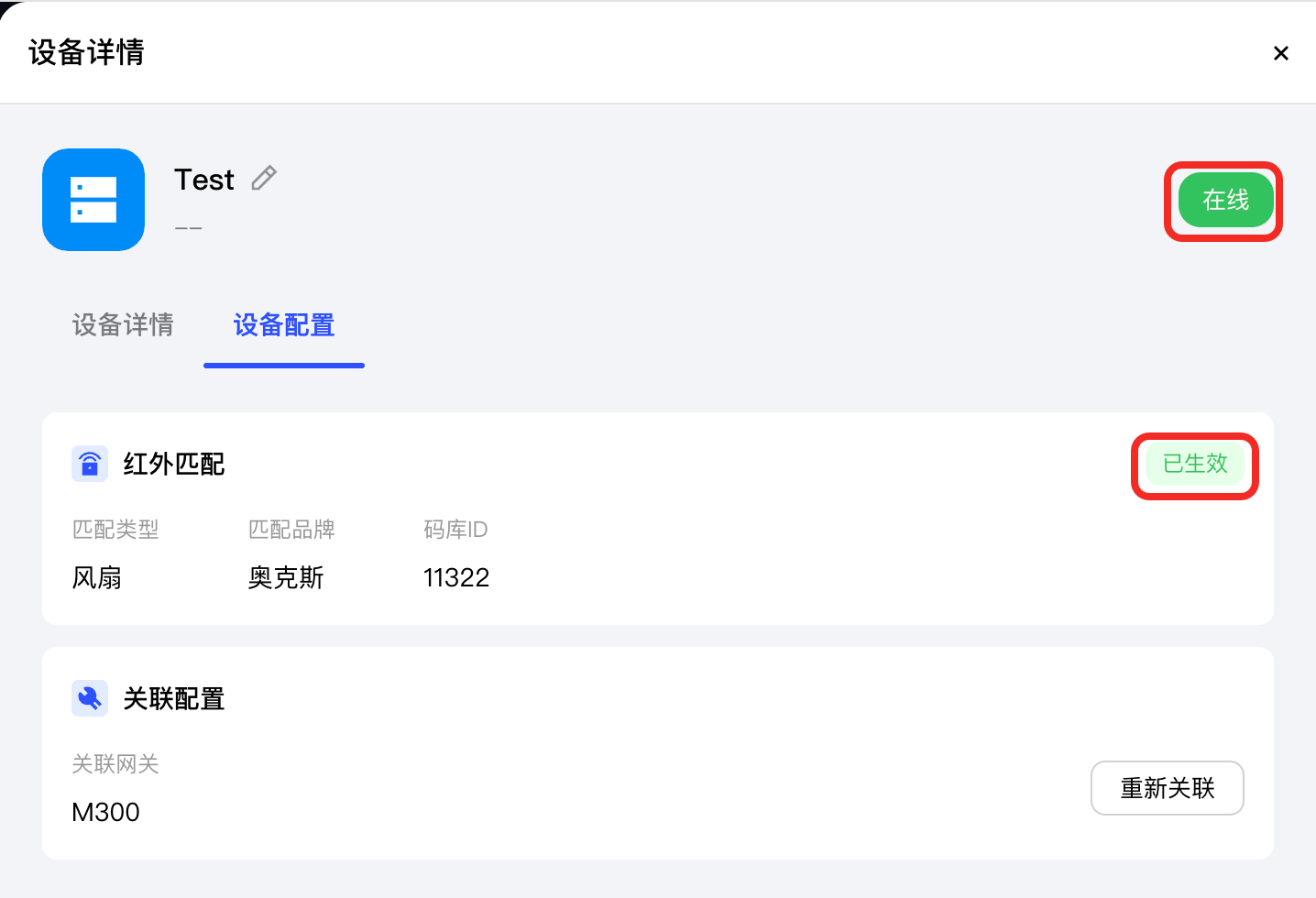
下发成功后,您可以看到红外码库的状态为 生效,设备的在线状态为 在线。
-
返回 设备详情 标签页,您可以看到新增了 指令控制(Command) 区域,这是已成功匹配的红外码库,您可以在此控制该红外设备。
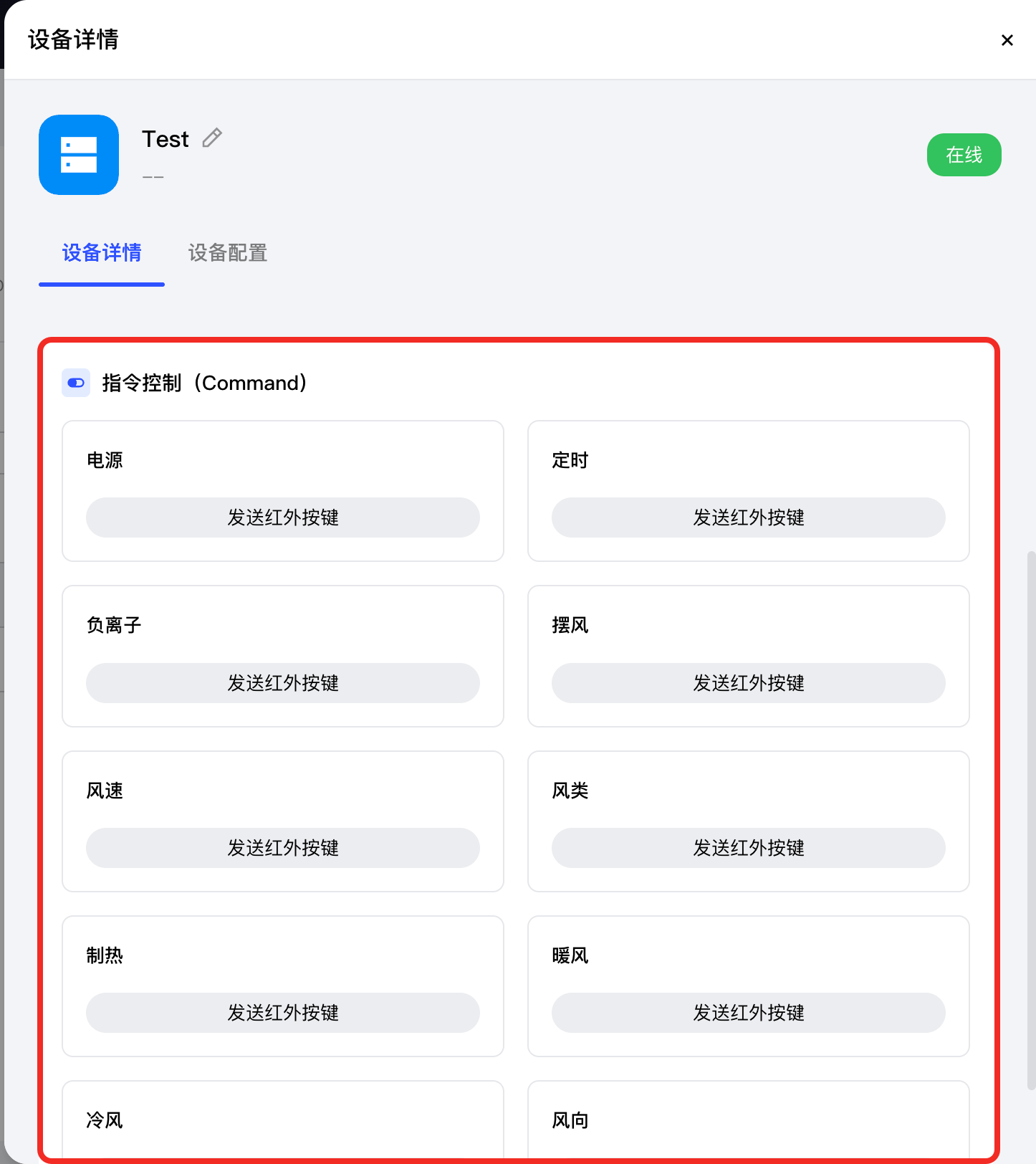
-
回到 设备管理 页面,您可以看到 功能点 列表新增了您自定义的红外功能点(trait),也可以在此控制该红外设备。
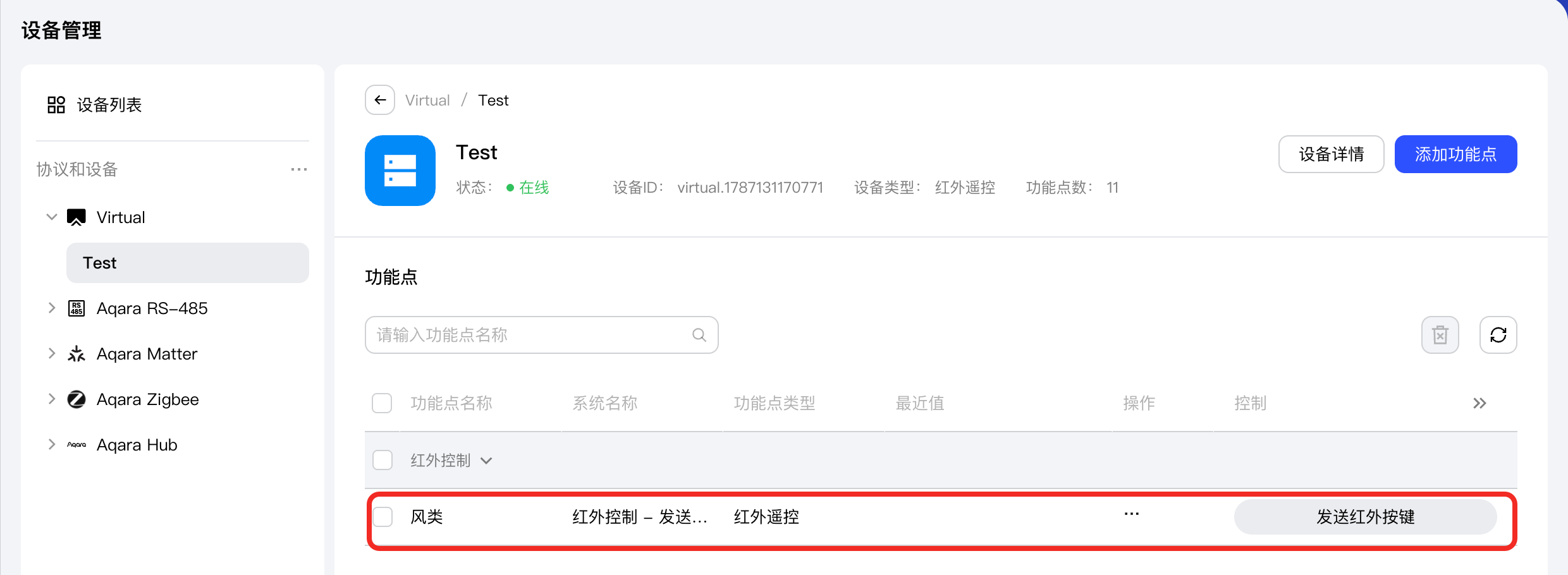
下一步
接下来,您可以直接 查看该设备的详情和控制该设备,还可以利用该设备 编排自动化逻辑 了。