Aqara Coap 设备接入
本文适用于将 Aqara 网关(不包括 Aqara Studio 子网关与官方标准主机)接入 Aqara Studio。
将 Aqara 网关接入 Aqara Studio 后,仅需为其子设备进行配网,子设备也会同步接入,无需单独添加。
前提条件
在开始之前,请确保您拥有任意 Aqara 网关设备。
安装插件
请参考 插件市场 文档:
- 前往 Aqara Builder 工坊 - 市场 获取
AqaraCoap Protocol Access插件。 - 将其分配到 Aqara Studio。
- 并前往 Aqara Studio 的 插件中心 安装该插件。
导入五元组
-
在左侧侧边栏点击进入设备管理页面。在左侧 协议和设备 单击 ... 按钮,选择 添加协议。

-
在弹窗中选择
AqaraCoap Access。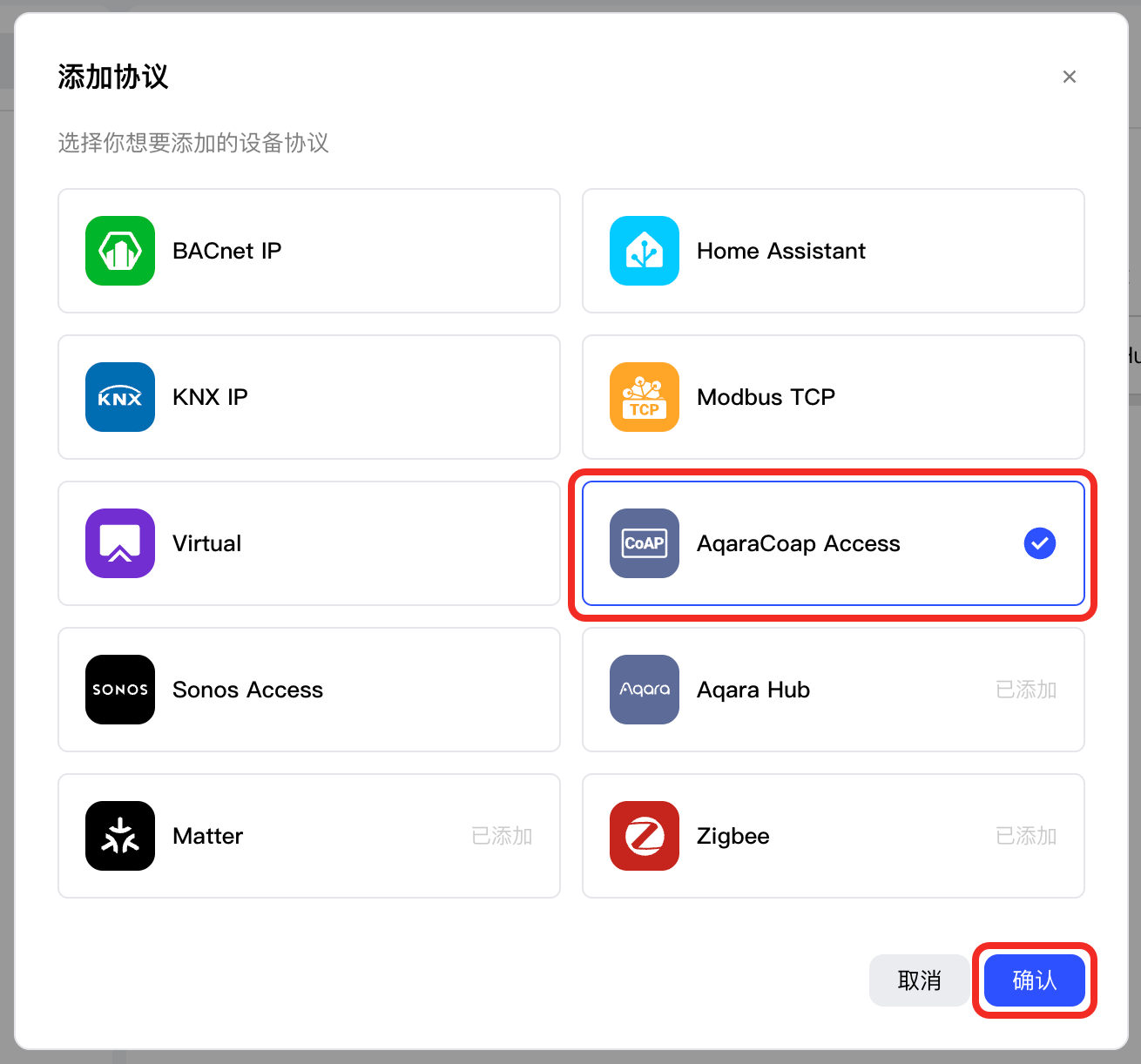
-
在左侧侧边栏选择
AqaraCoap Access,单击协议配置按钮。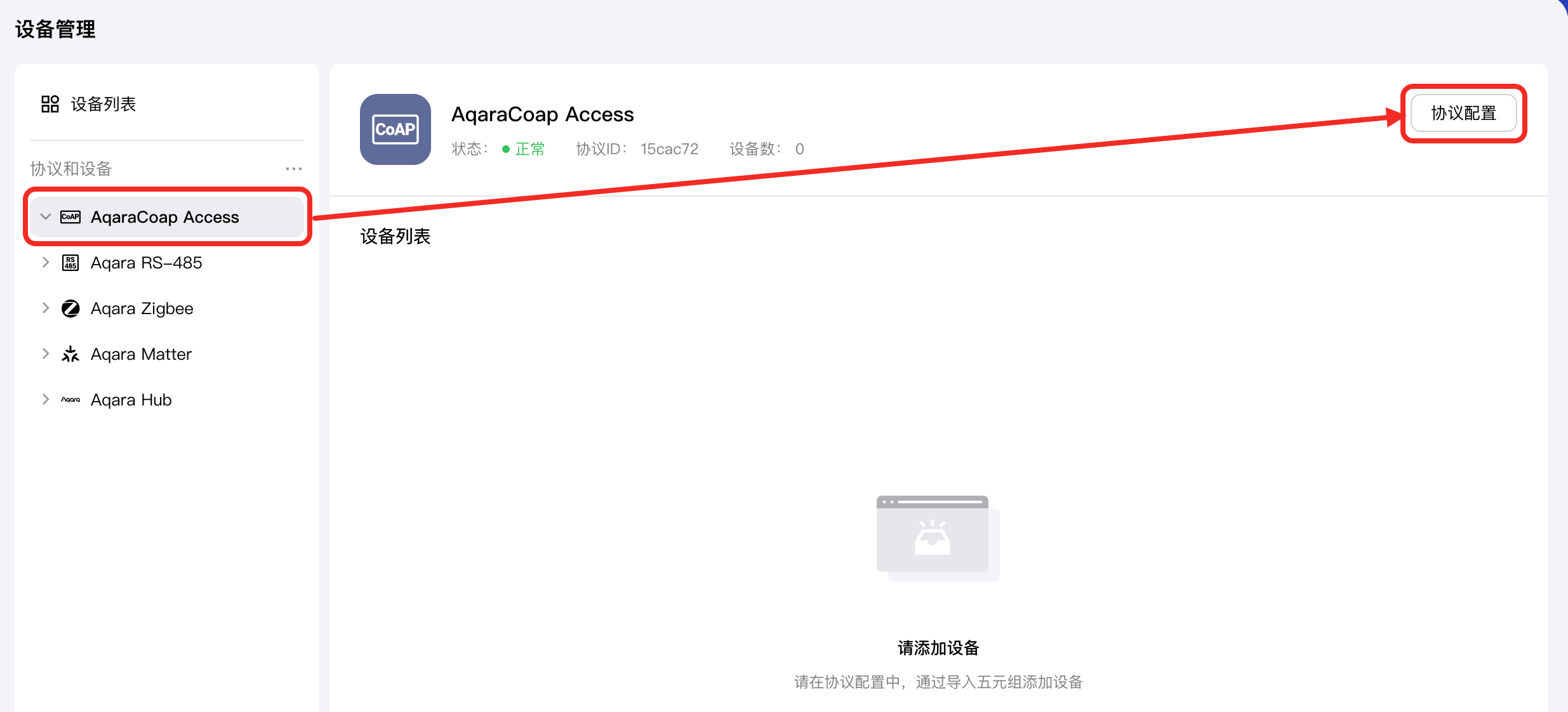
-
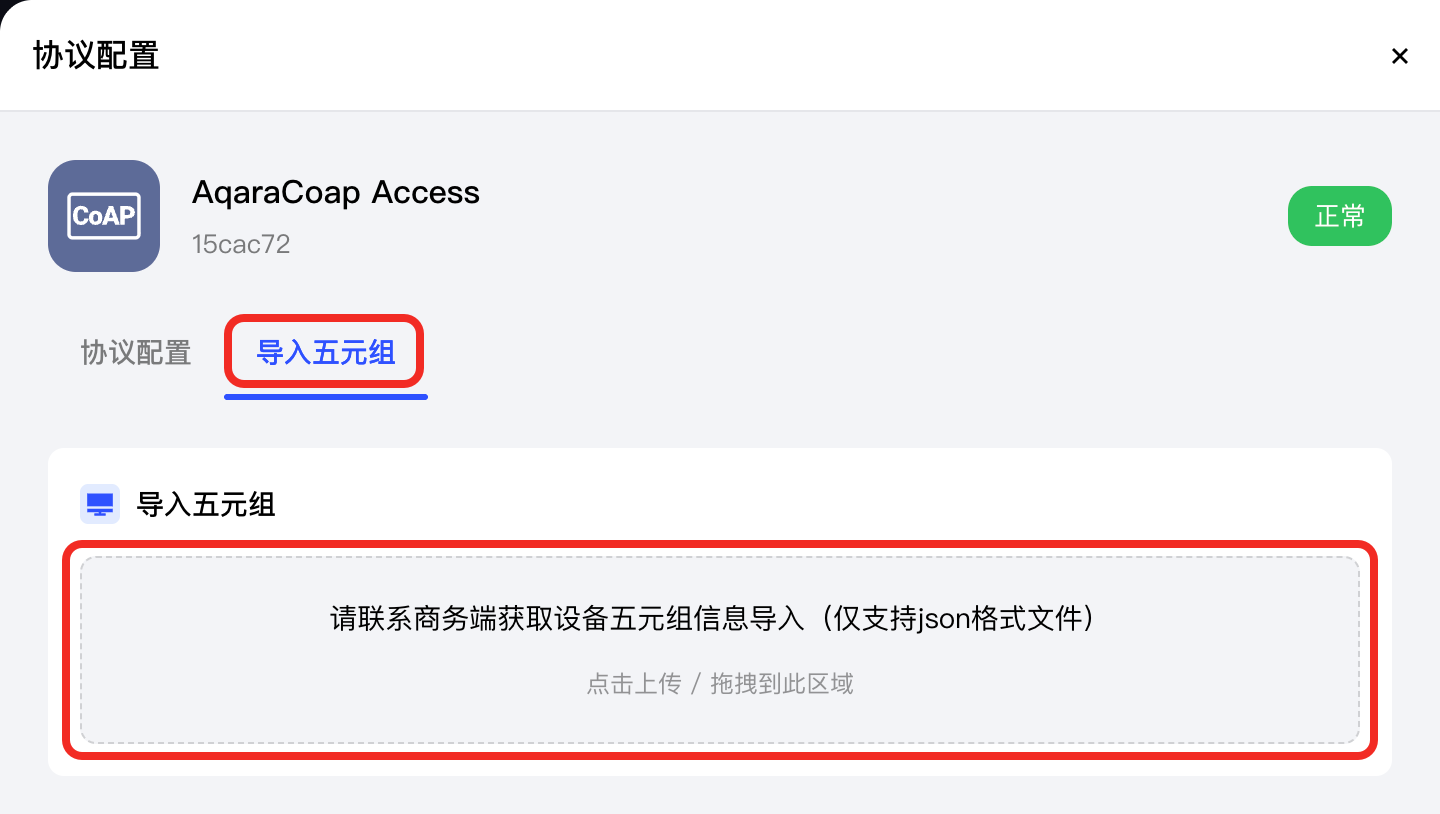
联系Aqara 商务人员 提供待接入 Aqara Studio 的 网关 的 设备 ID 或 MAC 地址,从而获取其五元组信息文件(JSON)。
提示只需获取网关的五元组信息,不需要其子设备的五元组信息
在 协议配置 页面切换至 导入五元组 标签页,上传该文件,Aqara Studio 会自动解析文件内容,等待设备入网。
下载 Aqara Tool
请通过 此链接 下载并安装 Aqara Studio Tool App(目前仅支持 Android)。
添加 Aqara Coap 设备
-
启动 Aqara Tool App,填写所需的网络登录信息:
参数 说明 示例 BaseUrl 总是包含协议(如 http:// 或 https://),后面紧跟主机(IP 地址或域名),并可能包含端口和路径。它是完整的服务入口地址。 http://10.10.24.83:8000(IP 地址 + 端口,一般为 8000)https://xxx.yyy.com/zzz/(域名 + 路径)FastLinkUrl 总是仅包含主机部分(IP 地址或域名),不包含协议、端口和路径。它是一个简化标识,通常用于内部快速访问或与其他默认配置(如默认协议、端口)组合使用。 10.10.24.83(IP 地址)xxx.yyy.com(域名)CountryCode 国家代码,如中国为 CN。如需获取完整 Country Code 列表,请检索 WiFi Country Code。CN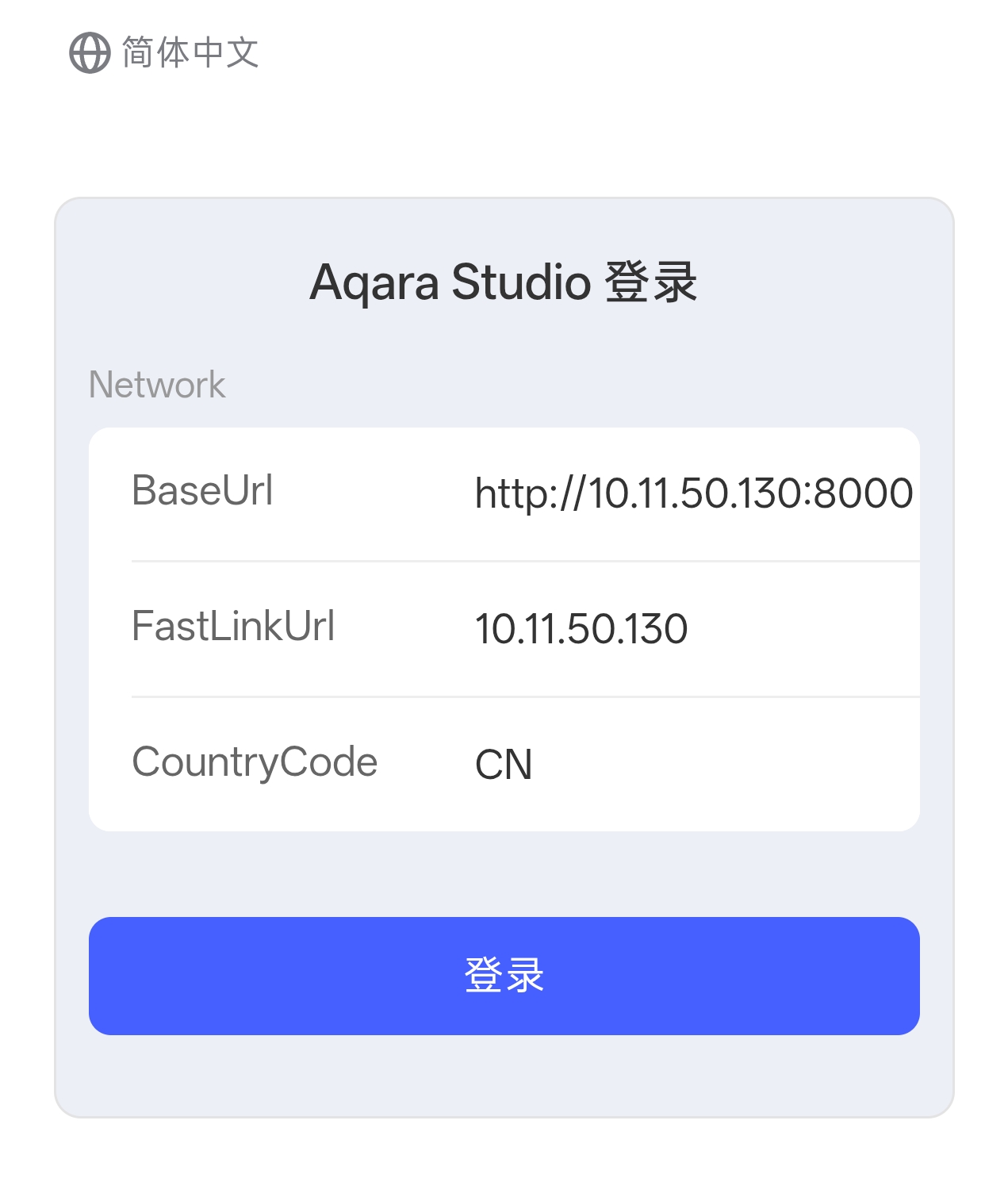
-
登录成功后,检索待接入的 Aqara 网关。
选择该网关,并根据页面提示添加 Aqara 网关。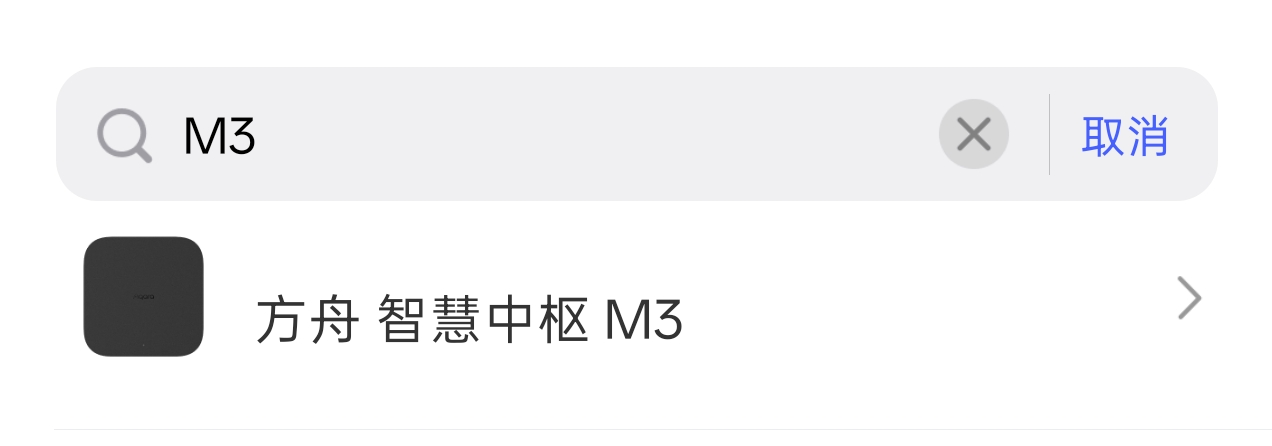 提示
提示若 Aqara Tool App 在设备配置网络环节卡顿,请关注网关指示灯颜色。如果指示灯已变为说明书中标注的正常工作状态(如 M200 型号为蓝色常亮),说明网关已成功入网。此时可刷新 Aqara Studio 网页,在 设备管理 > AqaraCoap 下确认网关是否显示。
-
网关添加完成后,根据该网关的设备说明书,进入配网模式。
-
待子设备入网成功后,设备信息会自动显示在右侧侧边栏的
AqaraCoap目录中,无需手动添加功能点,Aqara Studio 会自动识别。
下一步
接下来,您可以直接 查看该设备的详情和控制该设备,还可以利用该设备 编排自动化逻辑 了。