AIOT 数据迁移
本文将详细介绍如何将 AIOT (Aqara Home App) 上部分网关(下文统称为“源网关”)下的 子设备 数据迁移至 Studio 内的网关(下文统称为“目标网关”)下,迁移范围仅支持 Zigbee 子设备绑定关系。
注意
请阅读以下注意事项,确保您已充分了解数据迁移的风险:
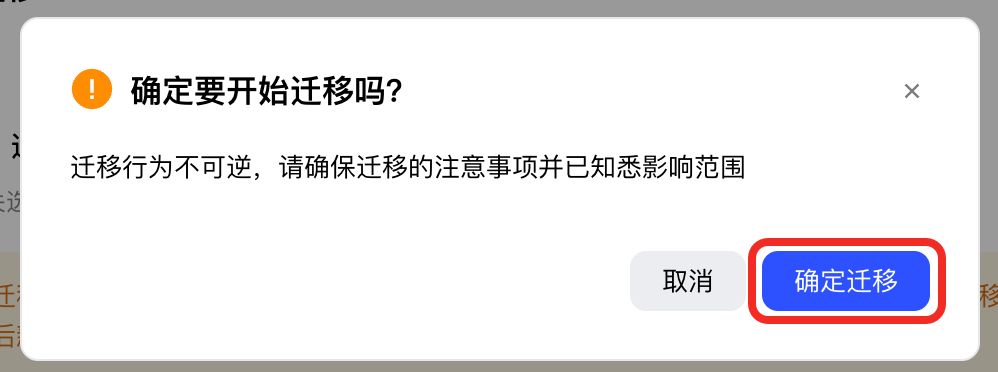
- 迁移范围仅包含 Zigbee 子设备绑定关系及网络信息,涉及自动化/场景及相关子设备的特殊配置需迁移后在 Aqara Studio 内重新进行设置,迁移行为不可逆。
- Zigbee 子设备迁移至目标网关后,您需要对源网关进行手动恢复出厂设置,以避免通信异常导致的使用问题。如需继续使用源网关控制其他协议的设备,请在迁移后将这些设备重新加入源网关。
前提条件
在开始之前,请确保您的 Aqara Studio 已经 连接至 Aqara Cloud。
安装插件
请参考 插件市场 文档:
- 前往 Aqara Builder 工坊 - 市场 获取
AIOT Data Migration(AIOT 数据迁移)插件。 - 将其分配到 Aqara Studio。
- 并前往 Aqara Studio 的 插件中心 安装该插件。
检查兼容性
在进行数据迁移前,请确保 源网关 和 目标网关 的固件版本均满足最低要求,并参考下方 兼容性表 确认您的设备型号支持此次迁移,否则迁移将无法进行。
源网关固件版本要求
以下为支持迁移的源网关及其最低固件版本要求:
| 产品名称 | 产品型号 | 最低版本 |
|---|---|---|
| M100 |
| 4.5.60_0019.0017 |
| M200 |
| 4.5.60_0019 |
| M3 |
| 4.5.60_0017 |
| 墙壁网关V1 | AHWG11LM | 4.5.60_0019.0017 |
目标网关固件版本要求
以下为支持迁移的目标网关及其最低固件版本要求:
| 产品名称 | 产品型号 | 最低版本 |
|---|---|---|
| M300 |
| 4.5.70_0007 |
| AX100M |
| 4.5.70_0101 |
| AX200M | ZHWG42LM | 4.5.70_0009 |
源网关与目标网关迁移兼容性
请参考下表确认所使用的源网关(第一列所列)与目标网关(第一行所列)间支持数据迁移:
| M100 | M200 | M3 | 墙壁网关V1 | |
|---|---|---|---|---|
| M300 | ✓ | ✓ | ✓ | ✓ |
| AX100M | ✓ | ✗ | ✗ | ✗ |
| AX200M | ✓ | ✓ | ✗ | ✓ |
迁移流程
-
在 插件中心 找到
AIOT Data Migration插件,点击 数据迁移 按钮。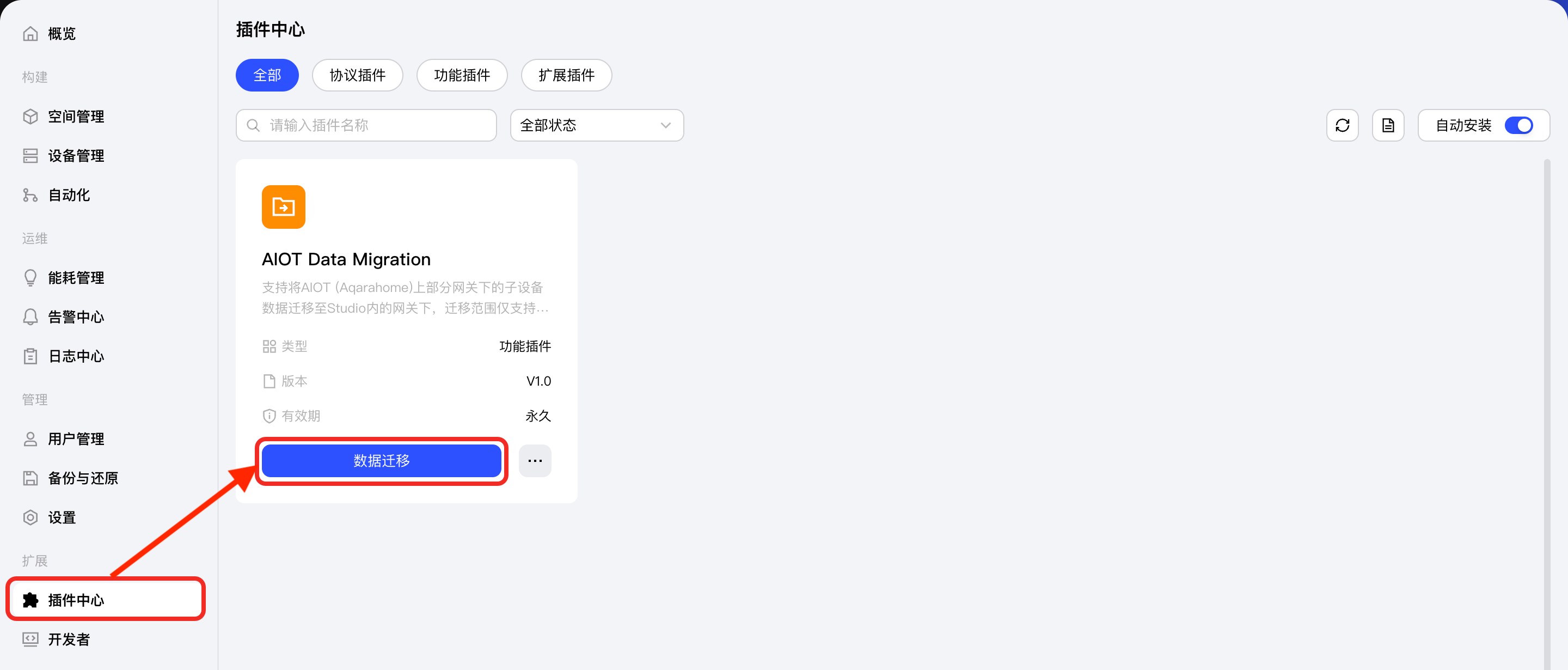
-
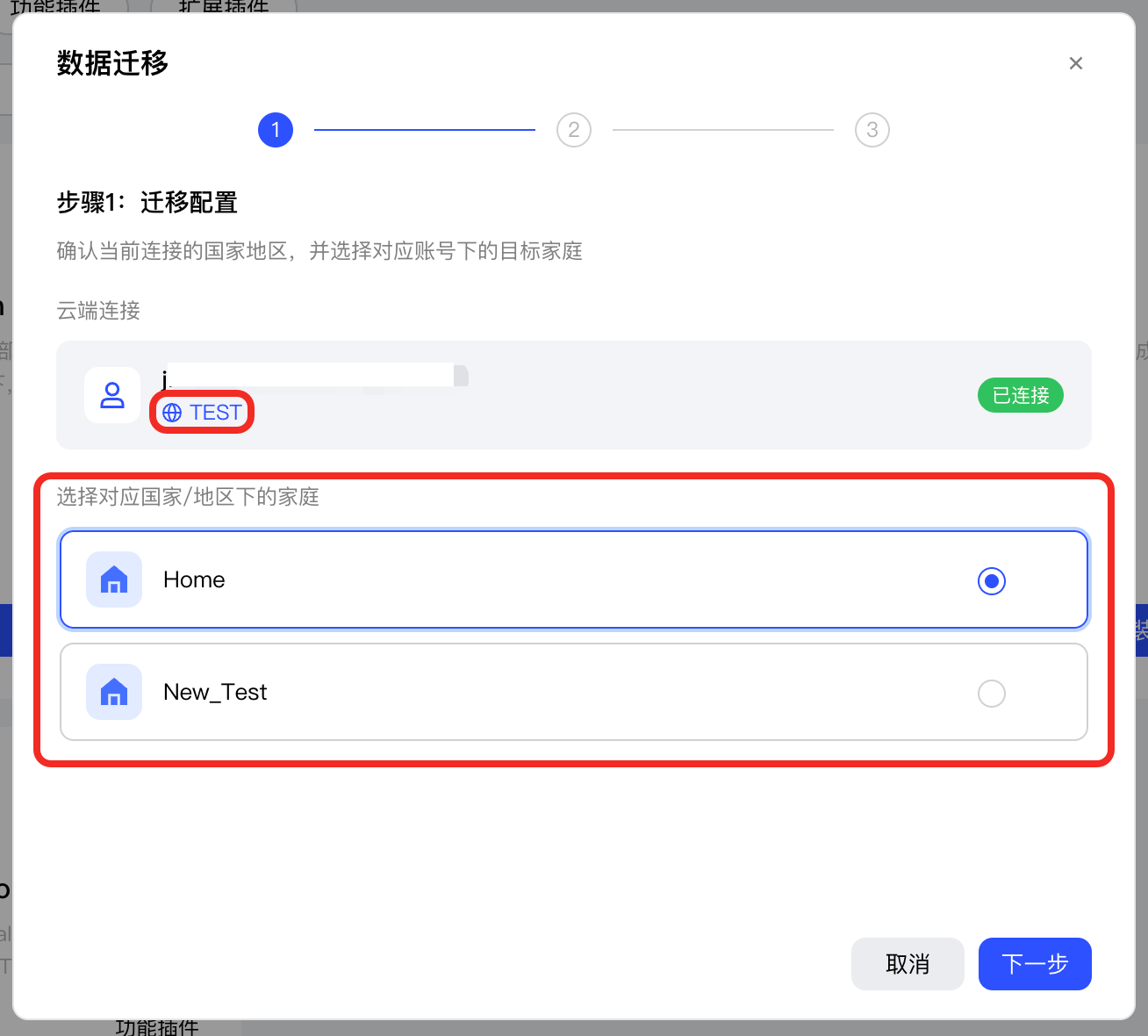
在弹窗中,您需要确认当前连接的地区(为您进行云端连接时选择的地区)。
确认正确后,您需要选择该地区下的一个由您在 Aqara Home App 内创建的家庭。
选择完成后,单击 下一步 按钮。
-
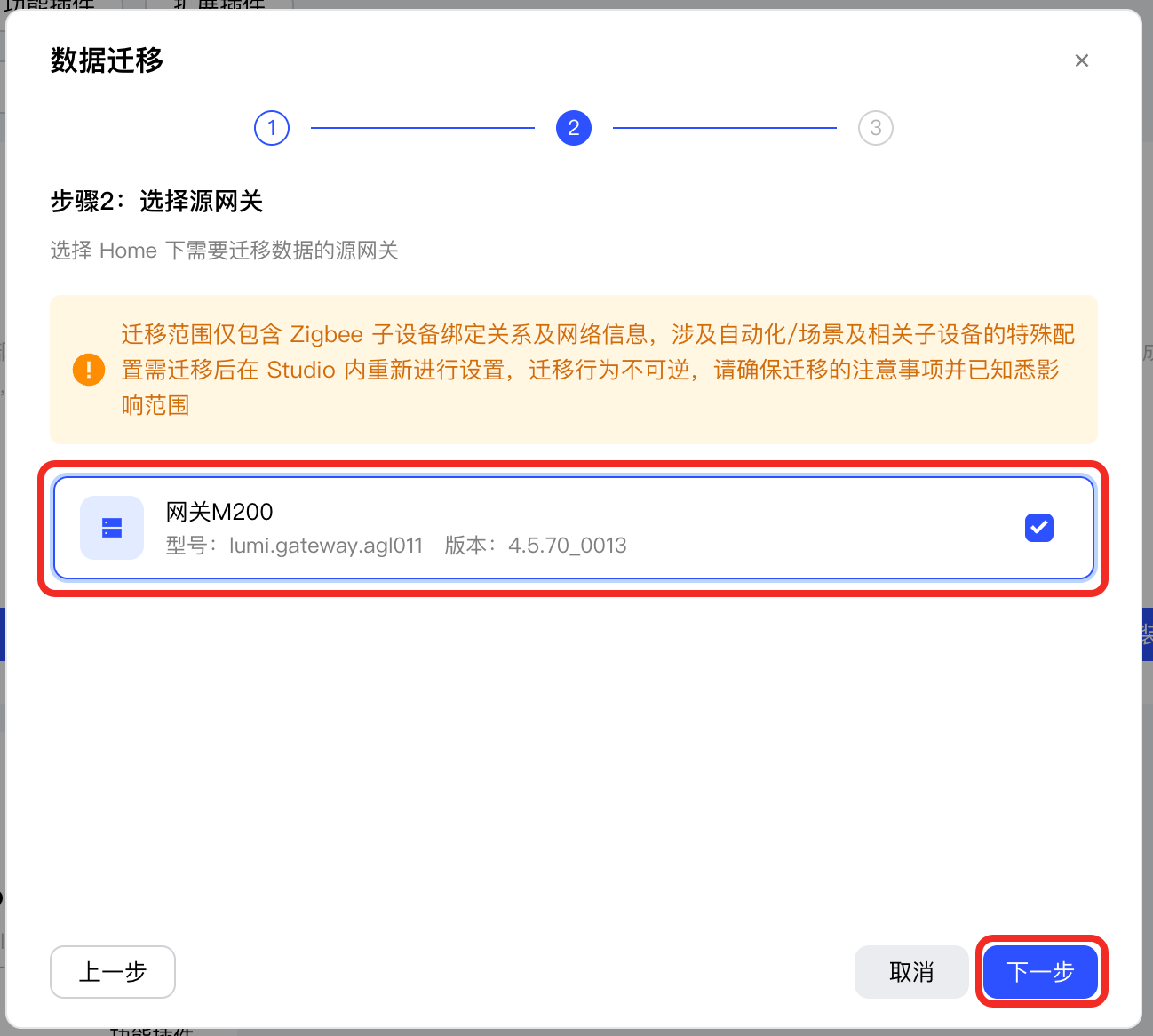
选择该家庭内的一个网关作为数据迁移的源网关,并单击 下一步 按钮。
-
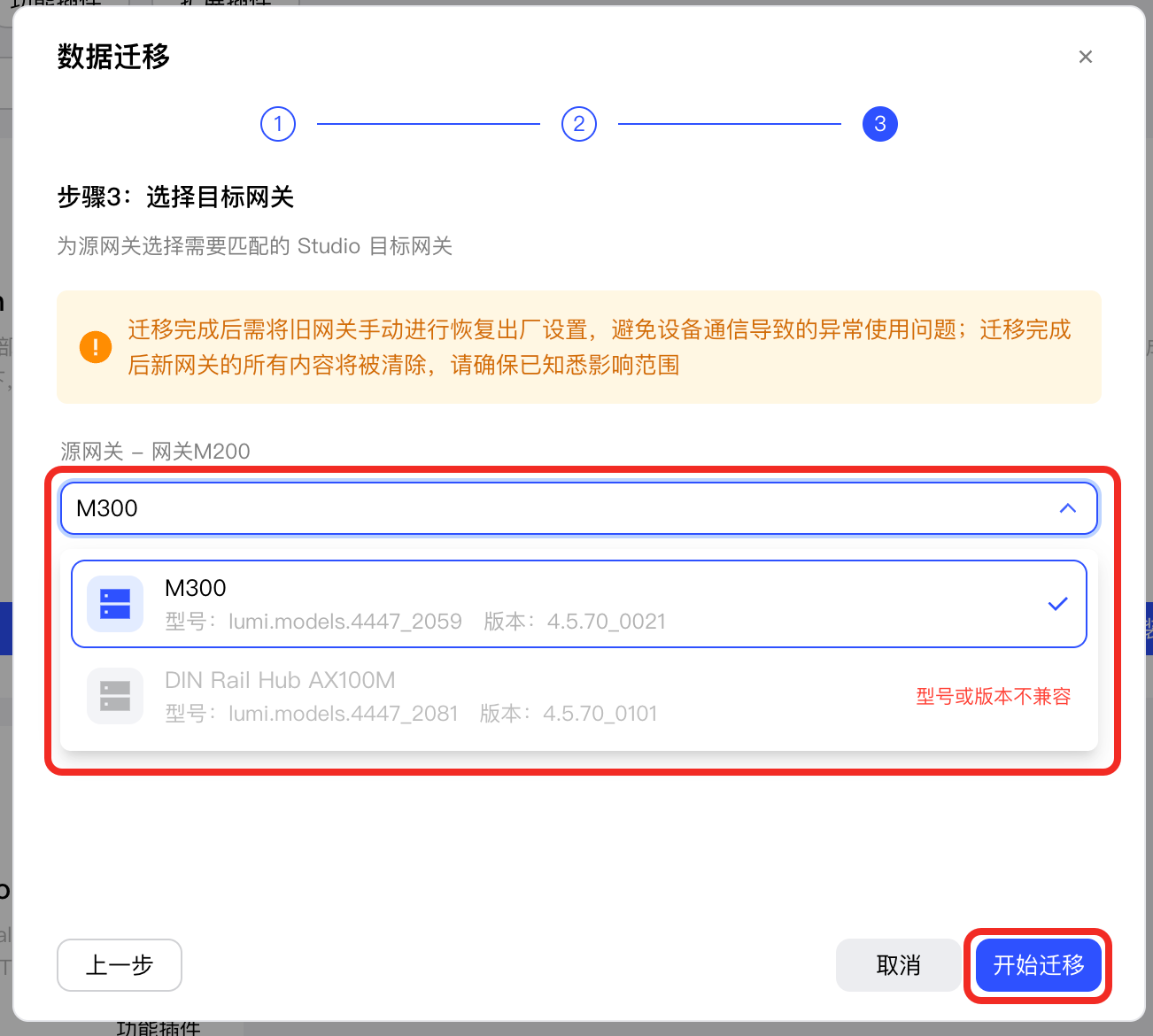
选择 Aqara Studio 内的一个网关作为数据迁移的目标网关,并单击 开始迁移 按钮。
-
确认已知悉迁移风险,并单击 确认迁移 按钮。
-
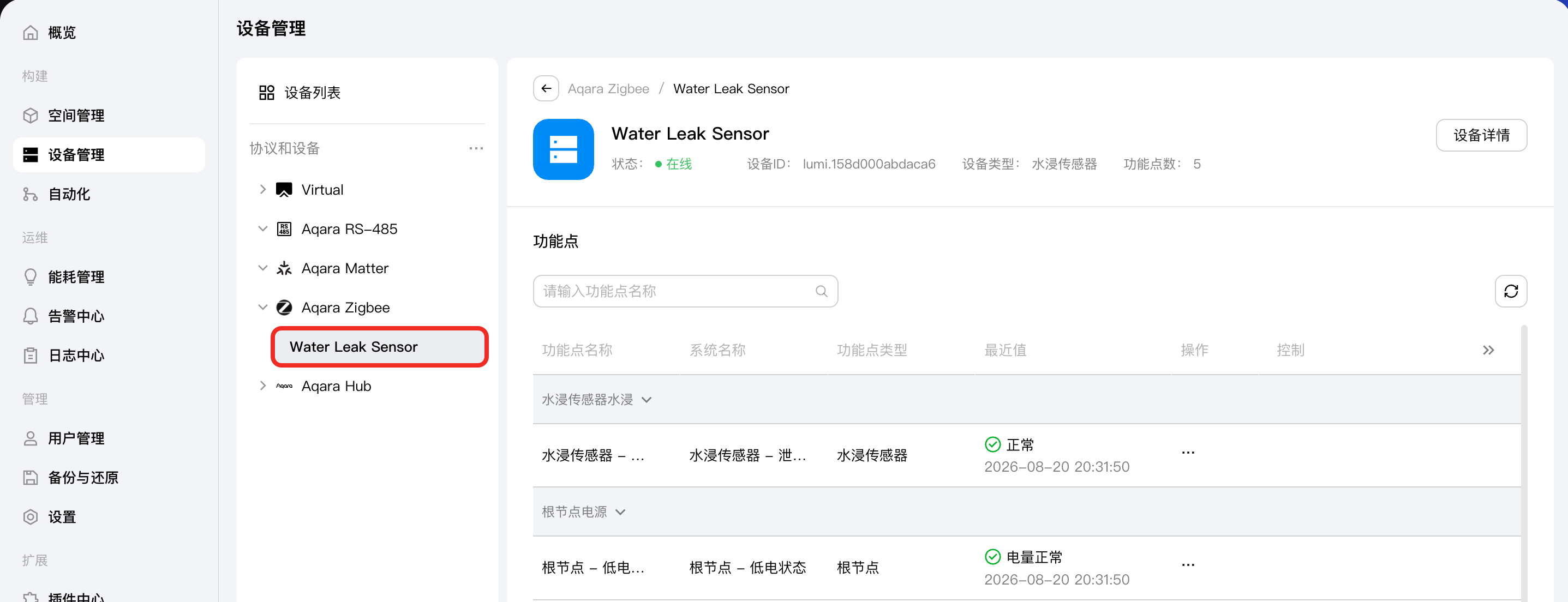
迁移成功后,前往 设备管理 页面,您即可在 Aqara Zigbee 节点下找到已迁移的子设备。
-
将源网关手动进行恢复出厂设置,避免设备通信导致的异常使用问题。
迁移完成后目标网关内的所有内容将被清除,需要您重新配置。