灯箱设备接入
本文档将介绍如何将灯箱设备集成到 Aqara Studio,帮助用户通过智慧边端 M300 实现对灯箱设备的便捷管理与控制。
前提条件
在开始之前,请确保:
- 您的灯箱设备已完成与 Aqara RS485 灯控设备的接线。
- Aqara RS485 灯控设备已接入 Aqara Studio,详情请参考 Aqara RS-485 设备接入。
创建灯箱设备
-
在左侧侧边栏点击进入设备管理页面。在左侧 协议和设备 单击 ... 按钮,选择 添加协议。

-
在弹窗中选择
Virtual,以添加一个Virtual节点。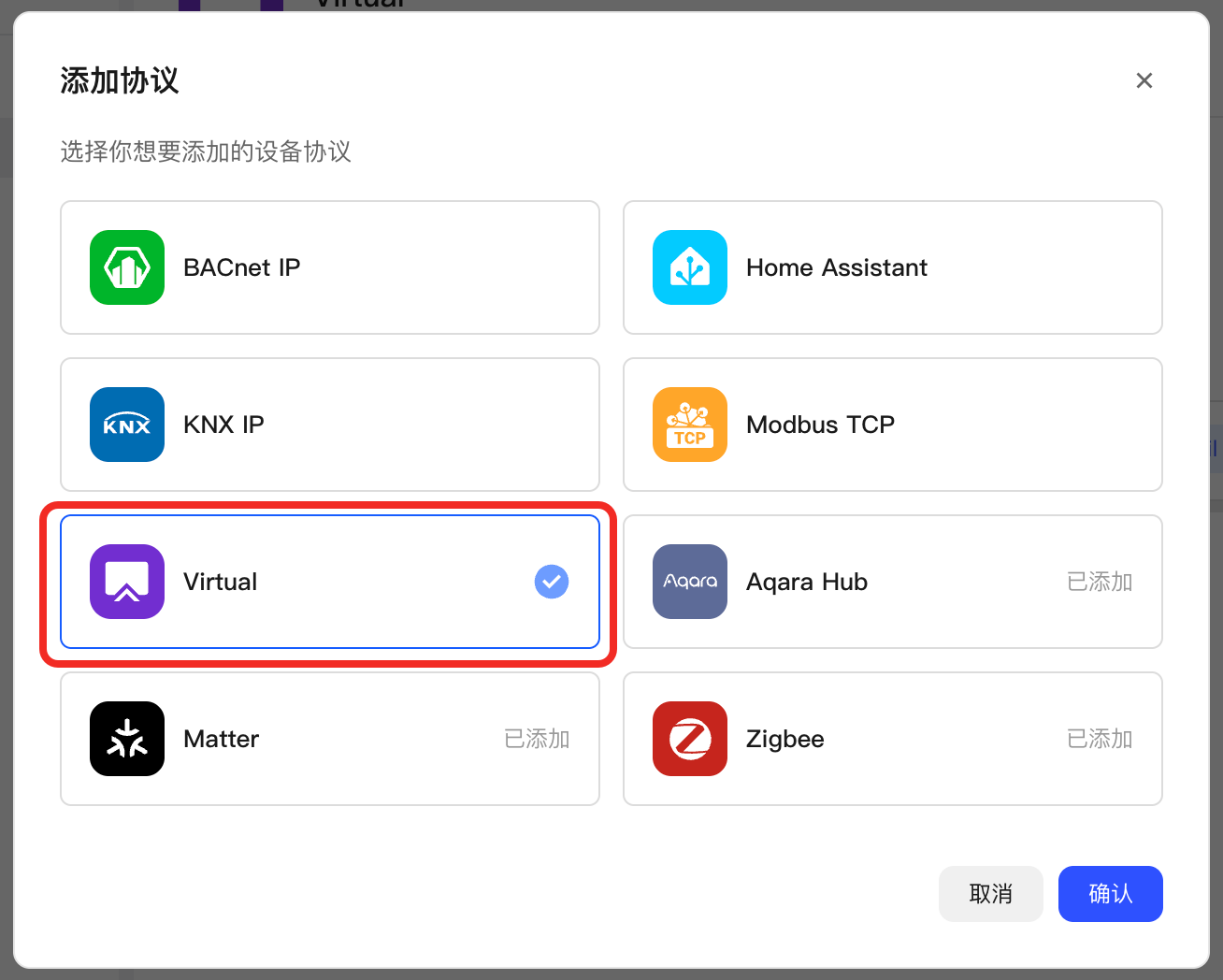
-
选择该节点,单击
添加设备按钮。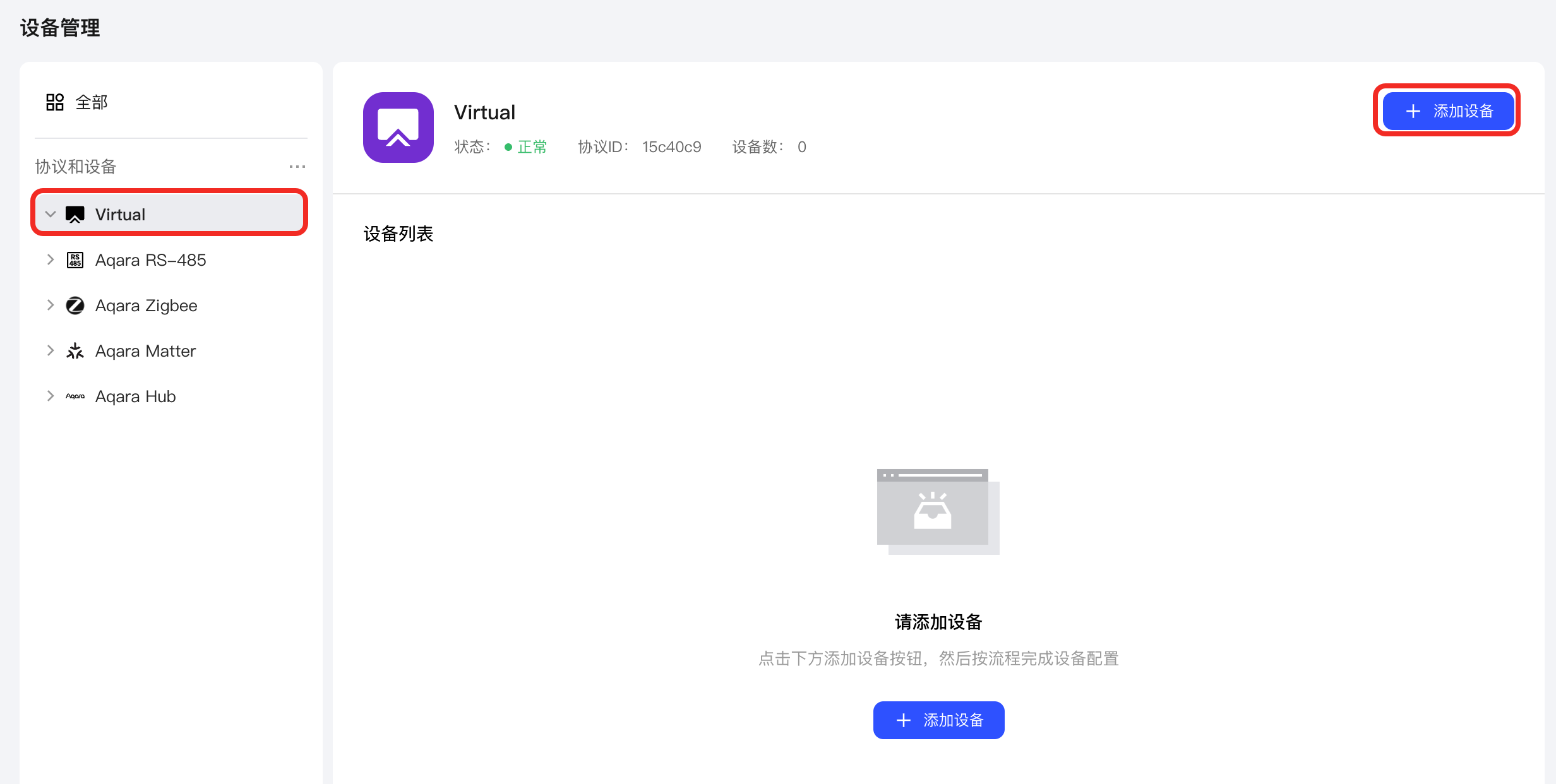
-
在弹窗中选择该设备的虚拟设备类型为灯箱设备,并配置该设备的名称。
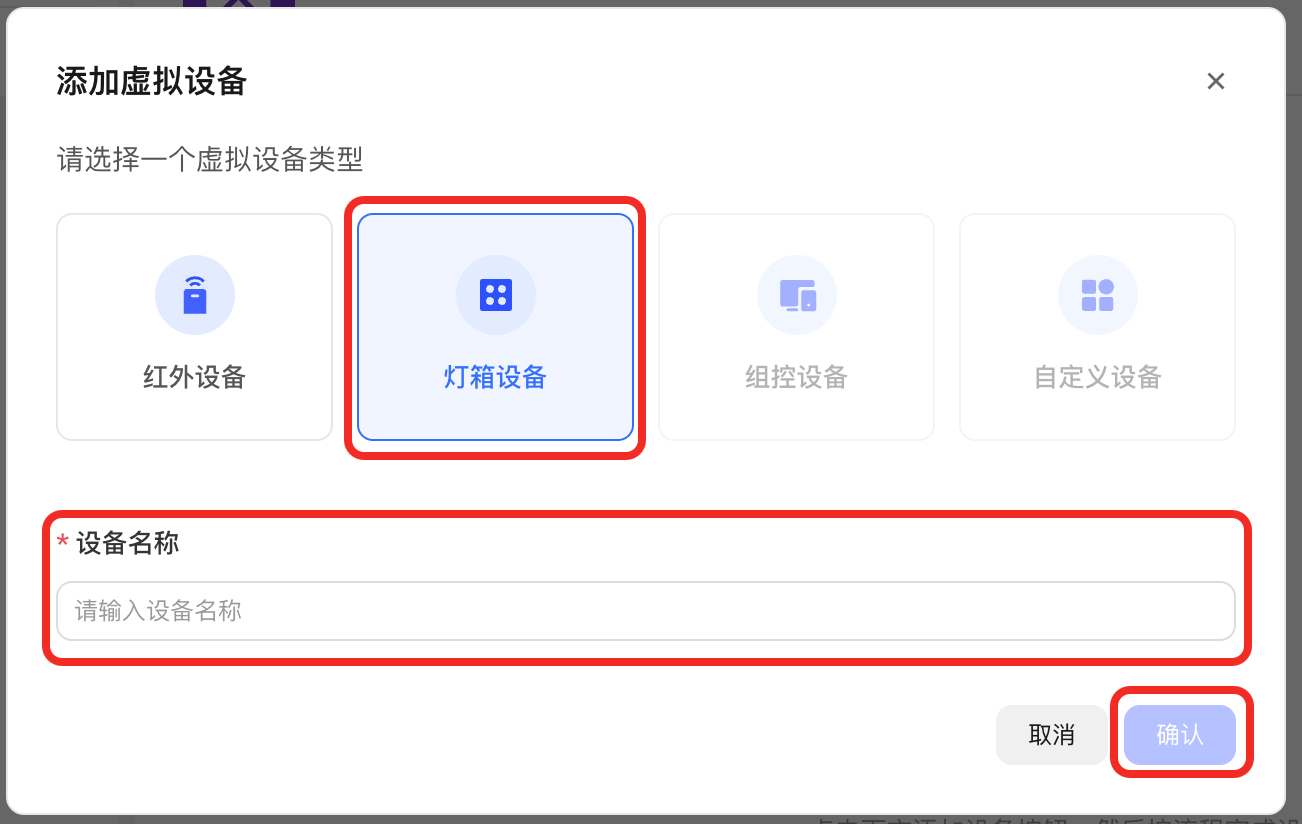
-
配置灯箱的色彩显示(包含光源负载设备型号、灯珠类型和灯珠协议)。
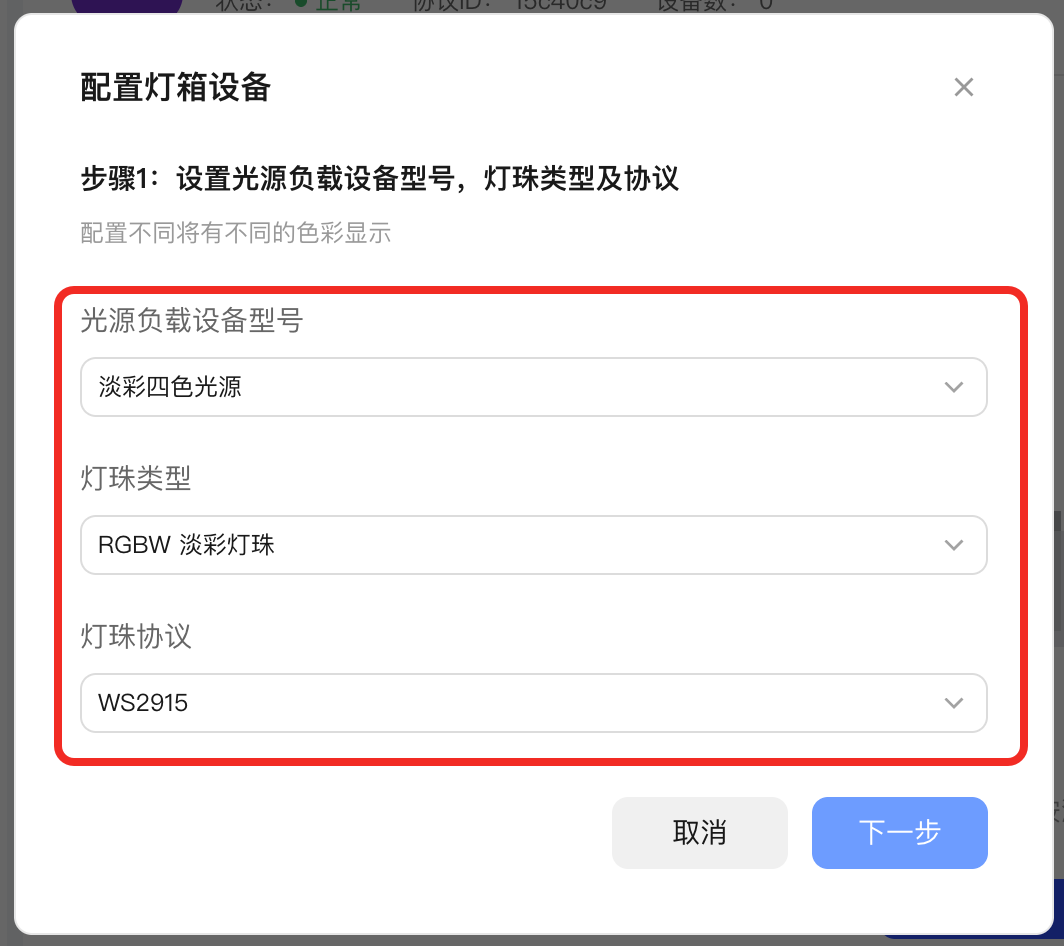
-
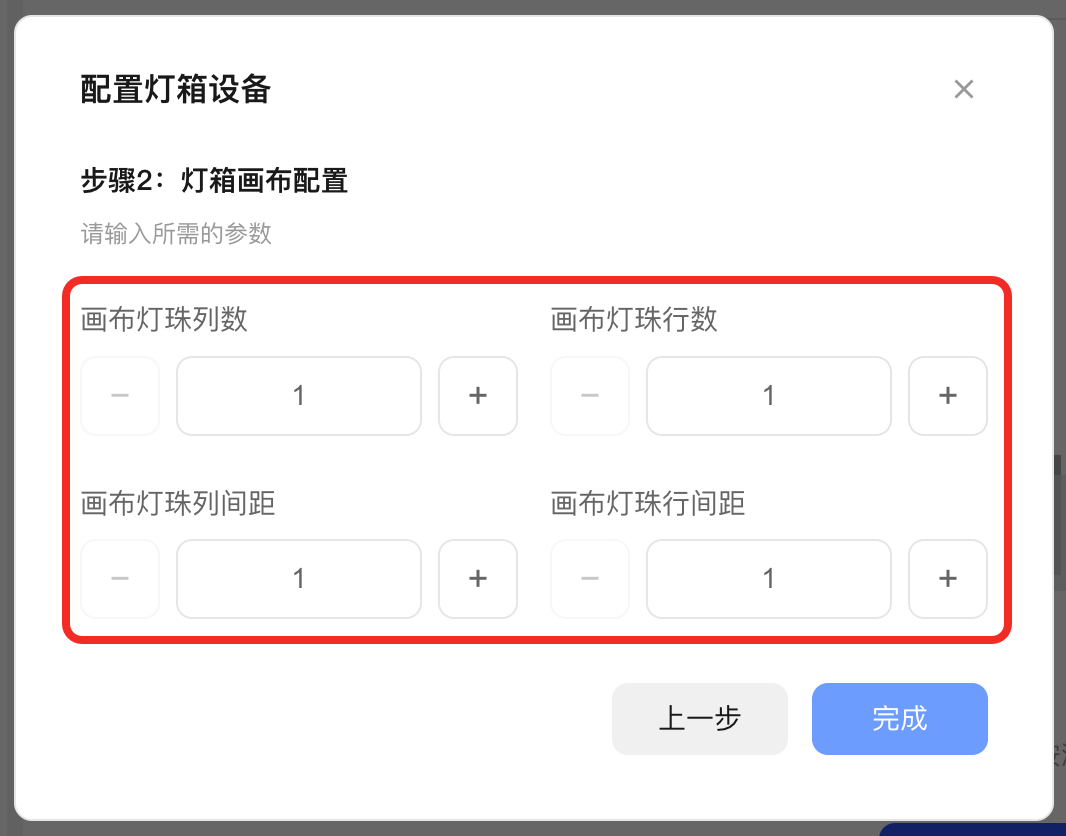
配置画布(灯珠列数和行数、灯珠列间距和行间距)。
-
此时,您将在左侧 协议和设备 的
Virtual节点下,以及该Virtual管理页面的设备列表中,看到已成功添加的设备。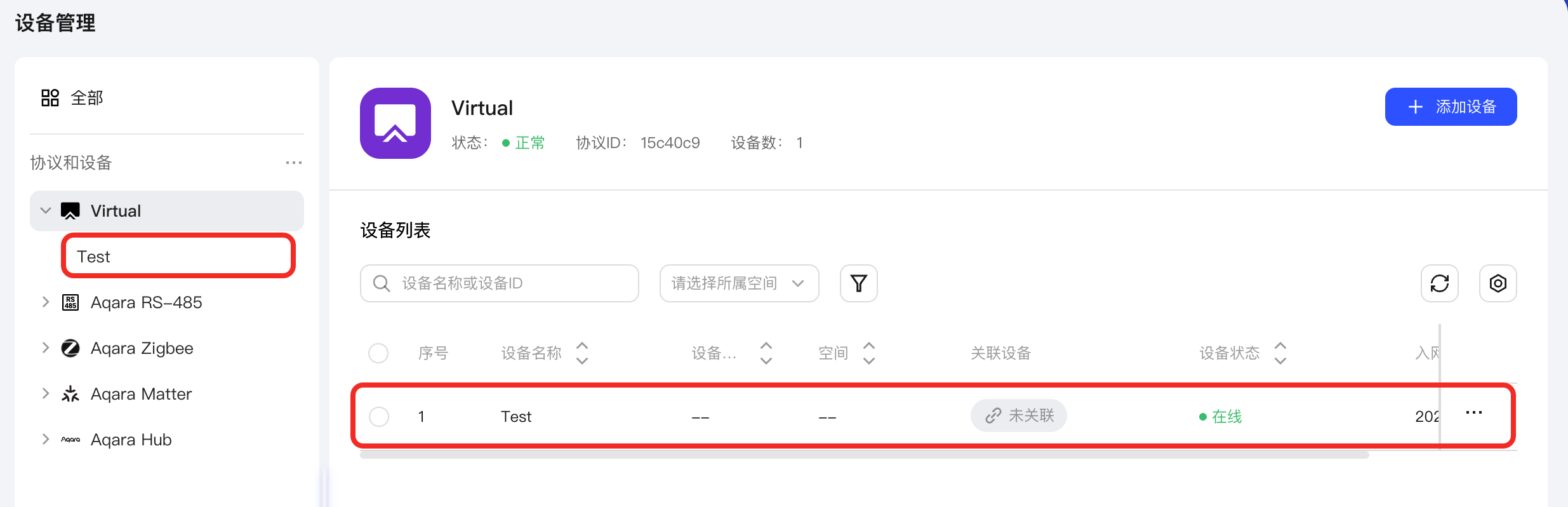
配置从控器
-
在左侧 协议和设备 的
Virtual节点下,选择上述已添加的设备,单击 设备详情。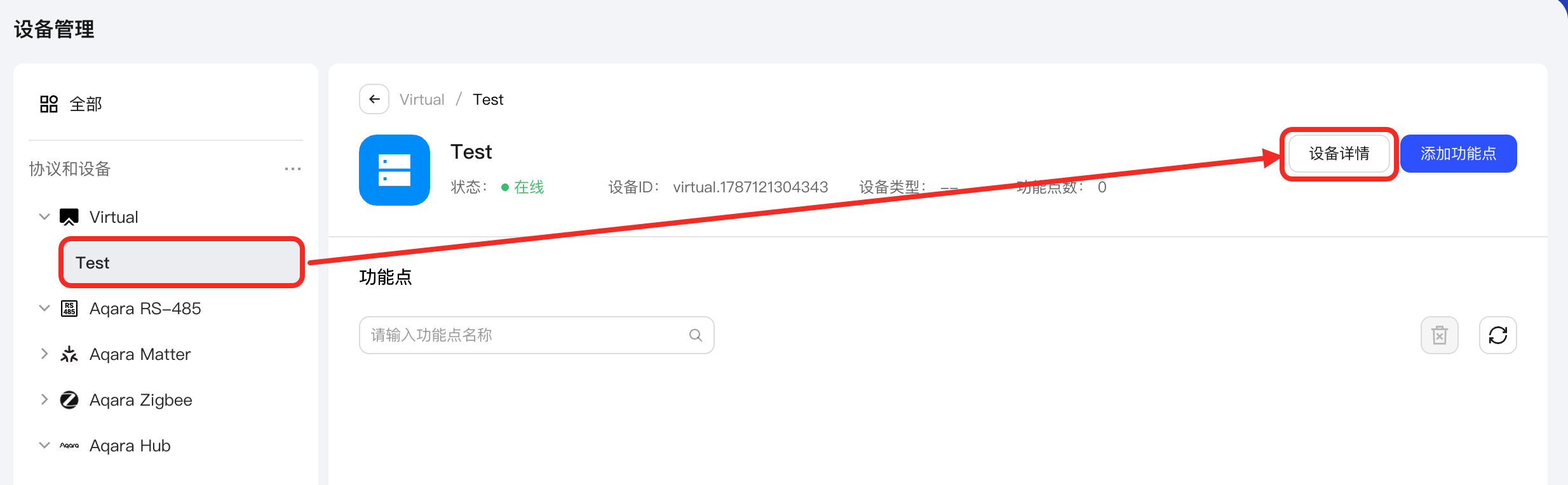
-
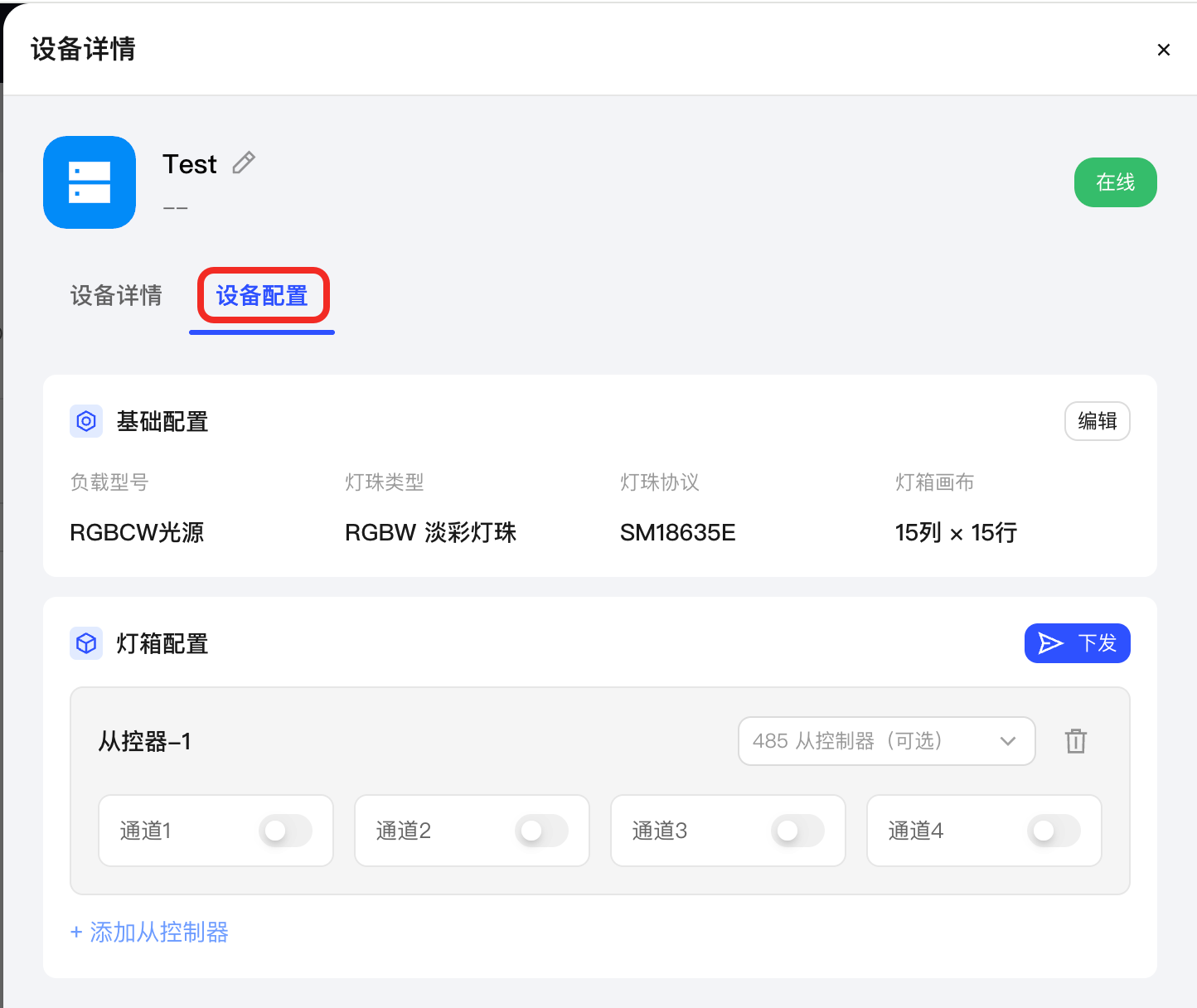
在设备详情页面切换至 设备配置 标签页。
-
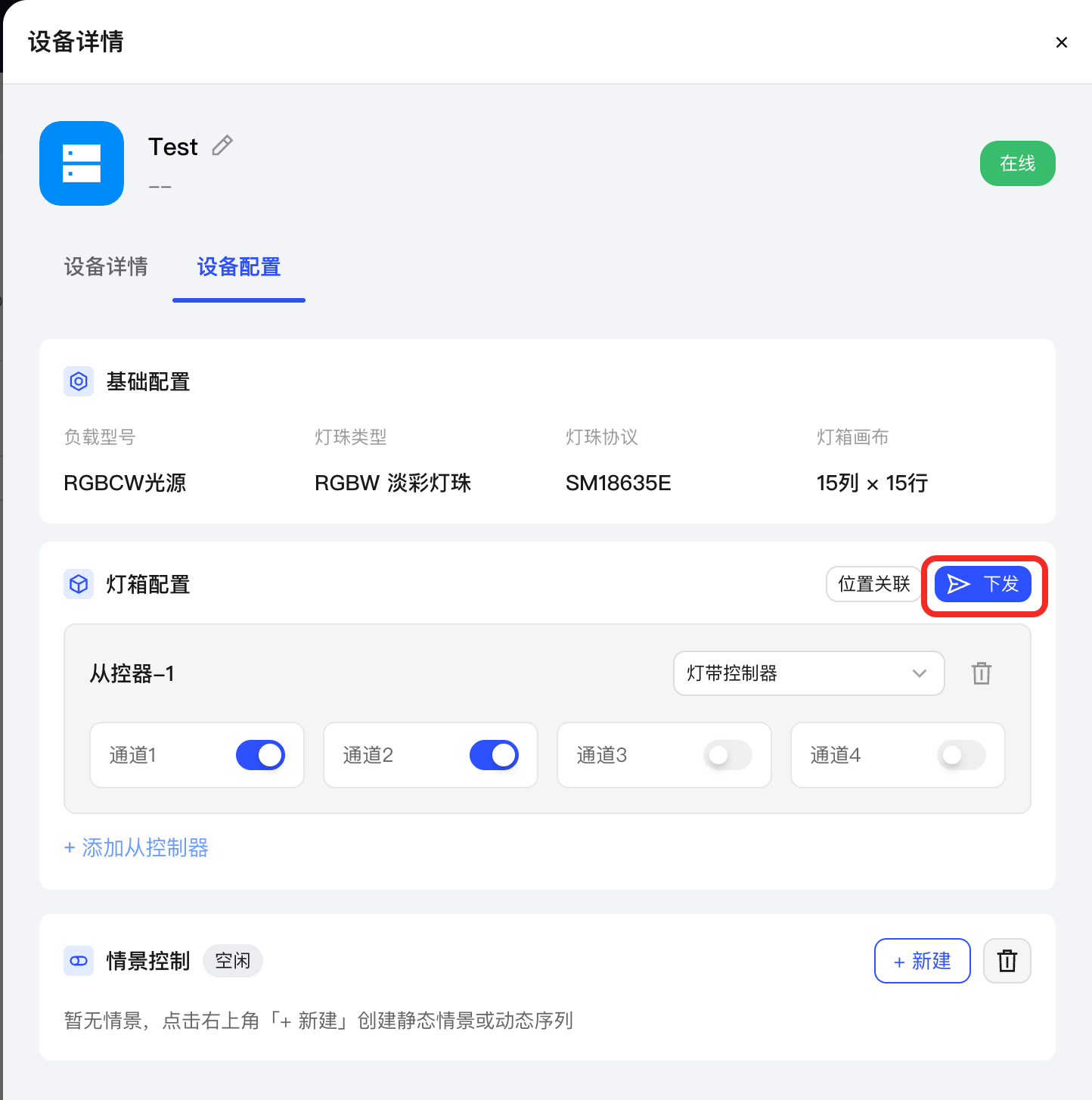
在 灯箱配置 区域选择一个 Aqara RS485 设备作为从控器。
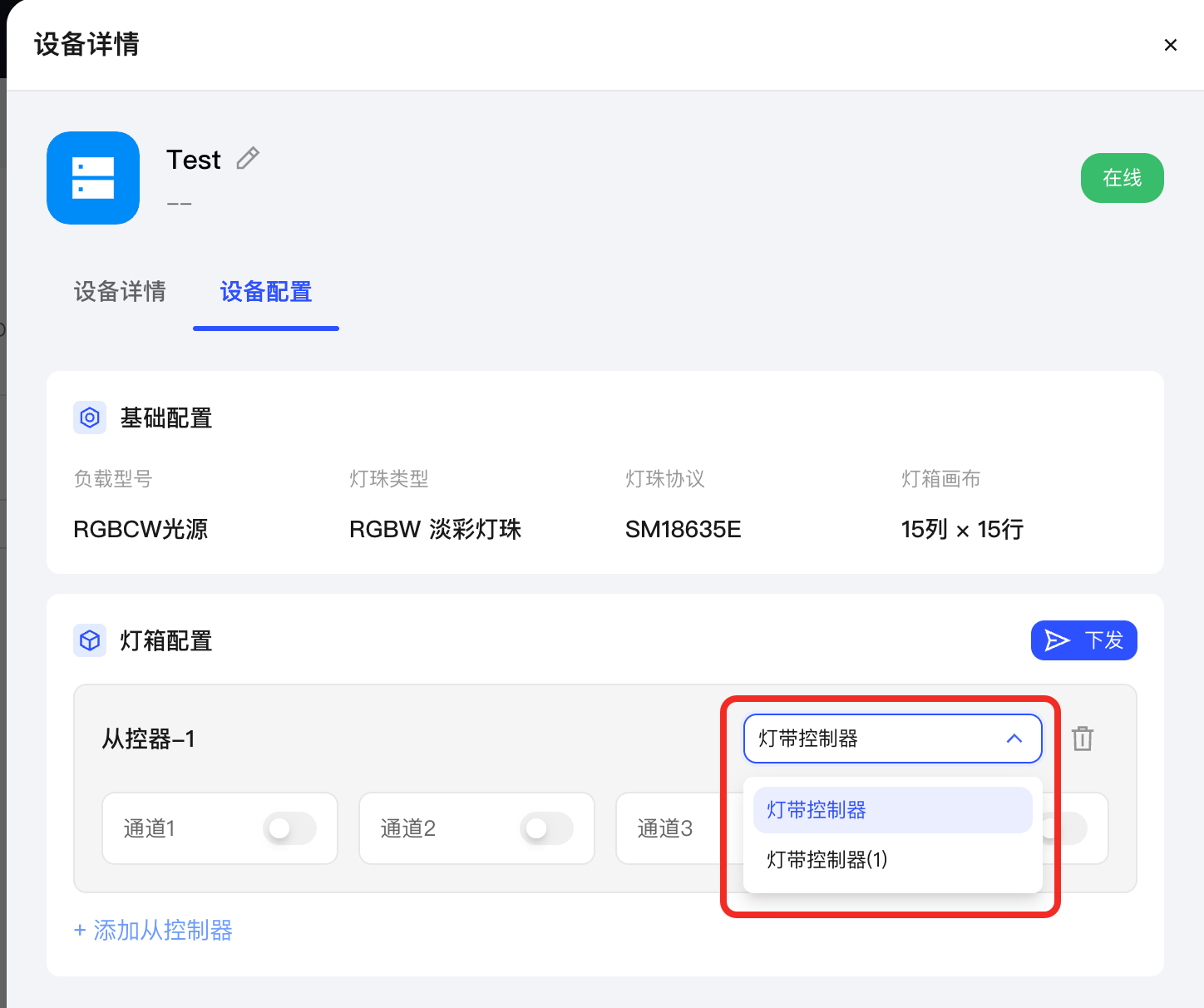
-
启用从控器的通道,用于控制灯箱的灯珠。
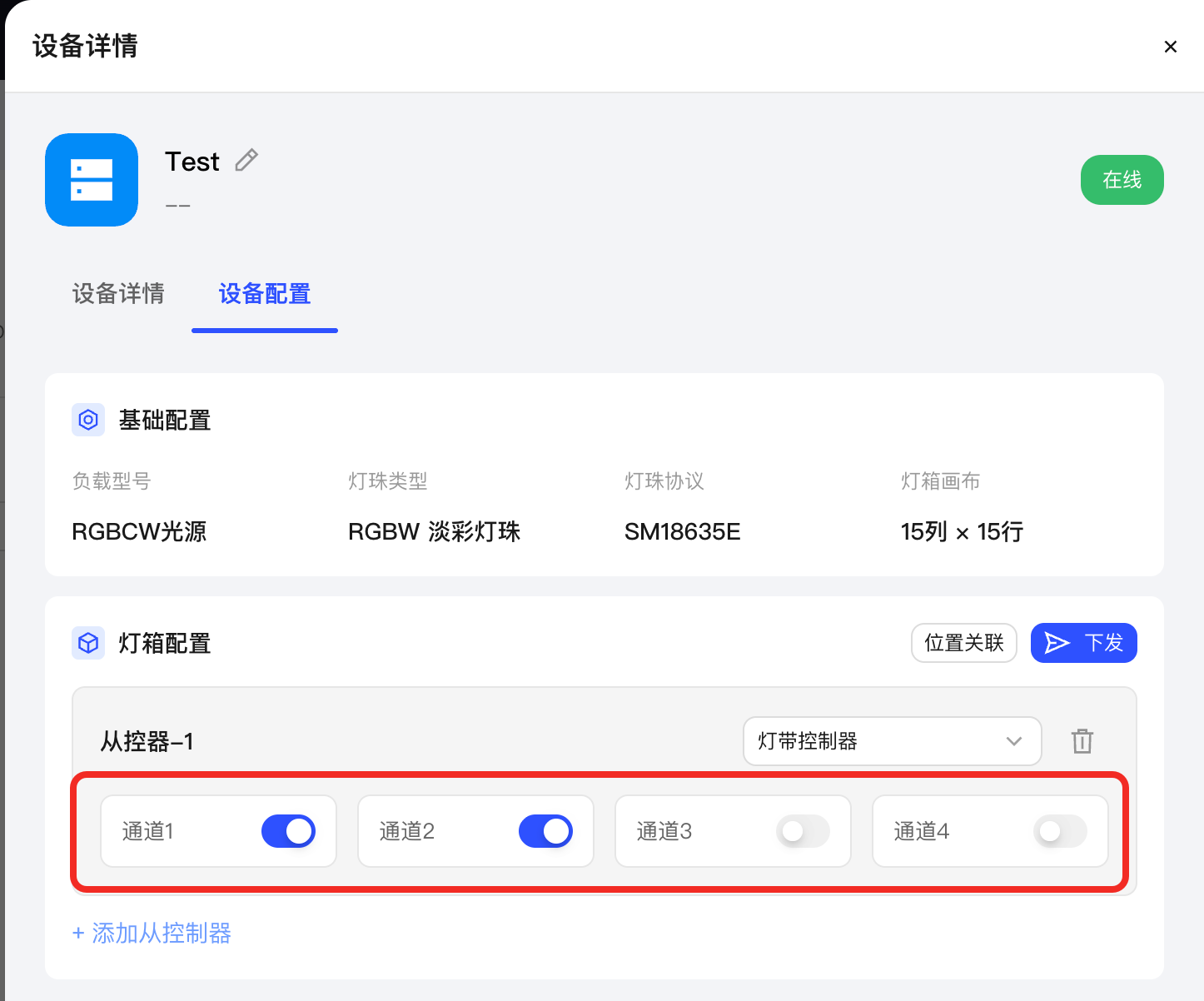
-
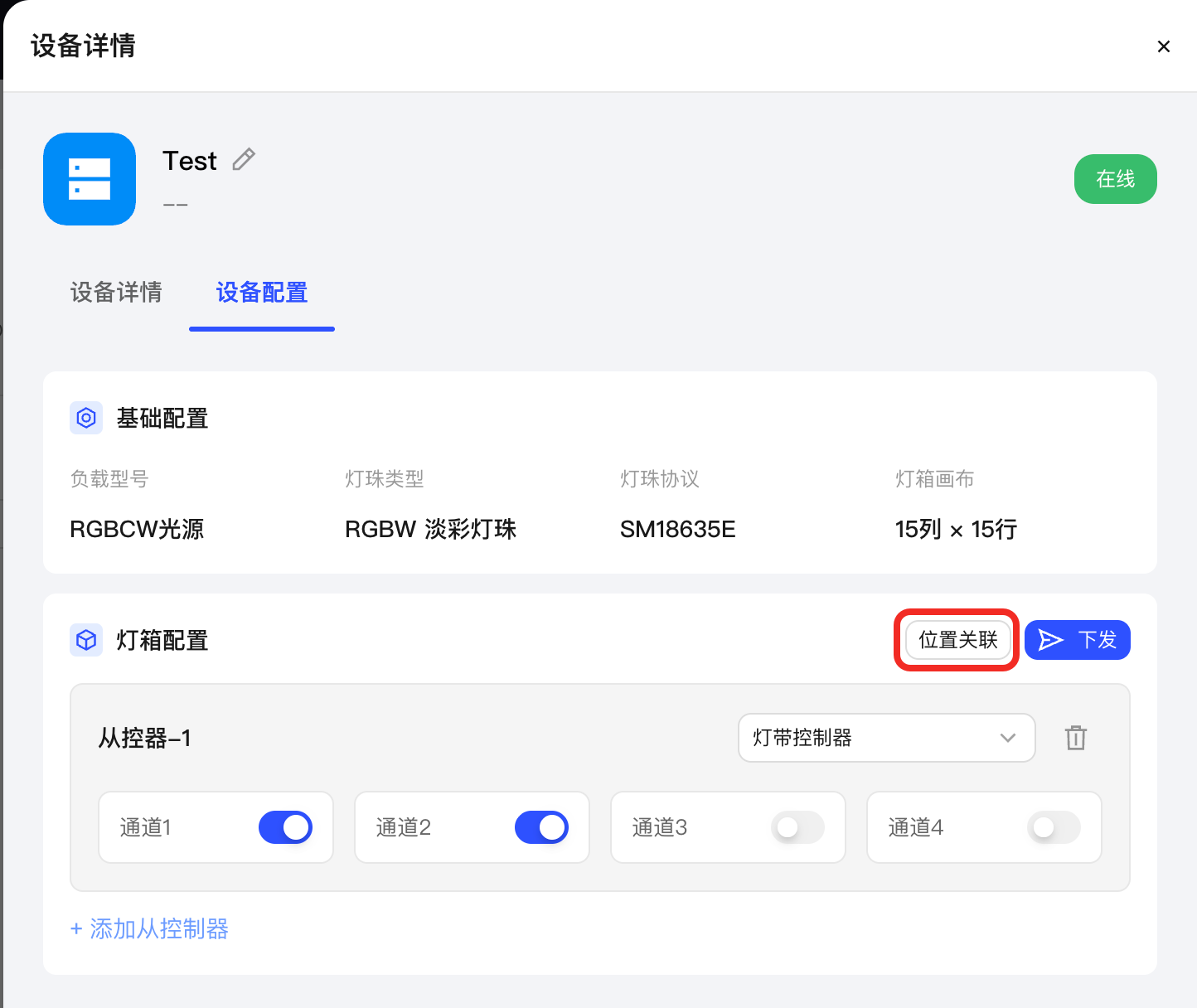
单击 位置关联 按钮,将启用的从控器通道与灯箱灯珠进行对应配置,实现精确的控制关系。
在 从控制器列表 中选择 1 个通道,在画布上拖拽选中灯珠,表示该通道控制被选中的灯珠。
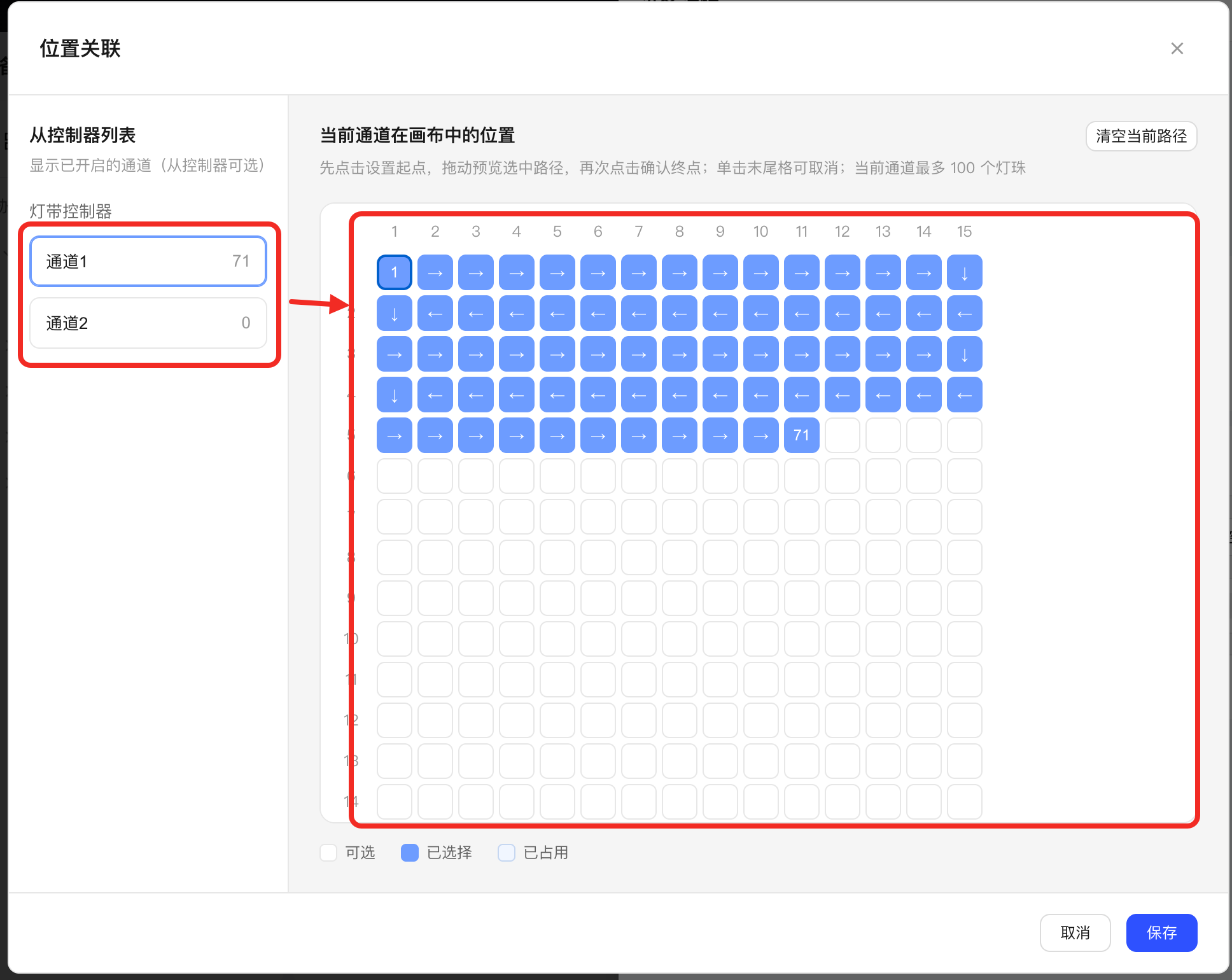
完成后单击 保存 按钮,退出配置流程。
-
单击 下发 按钮,将配置内容一键下发并同步至灯箱设备,确保配置生效。
-
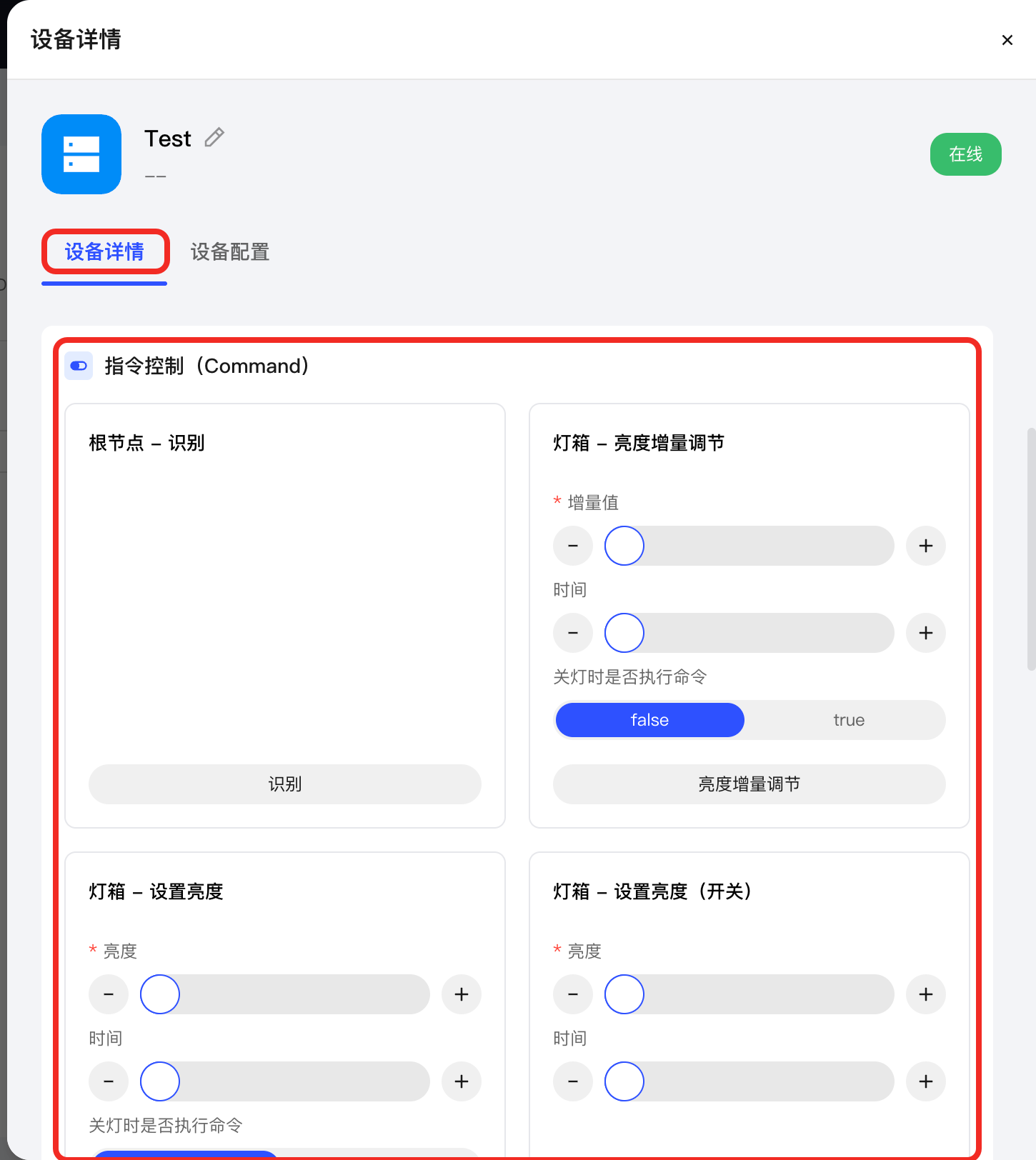
返回 设备详情 标签页,您可以看到新增了许多的 功能点,表示灯箱设备已成功接入 Aqara Studio,可以进行控制。
下一步
接下来,您可以用此设备实现以下事项:
- 查看该设备的详情和控制该设备(如开关、设置颜色、亮度等);
- 配置静态场景和动态序列,展示图片和视频;
- 编排自动化逻辑 。