自定义设备接入
本文档将指导您如何在 Aqara Studio 中创建虚拟自定义设备,并整合来自不同设备的多个功能点,实现更高效的设备统一管理与控制。
创建自定义设备
-
在左侧侧边栏点击进入设备管理页面。在左侧 协议和设备 单击 ... 按钮,选择 添加协议。

-
在弹窗中选择
Virtual,以添加一个Virtual节点。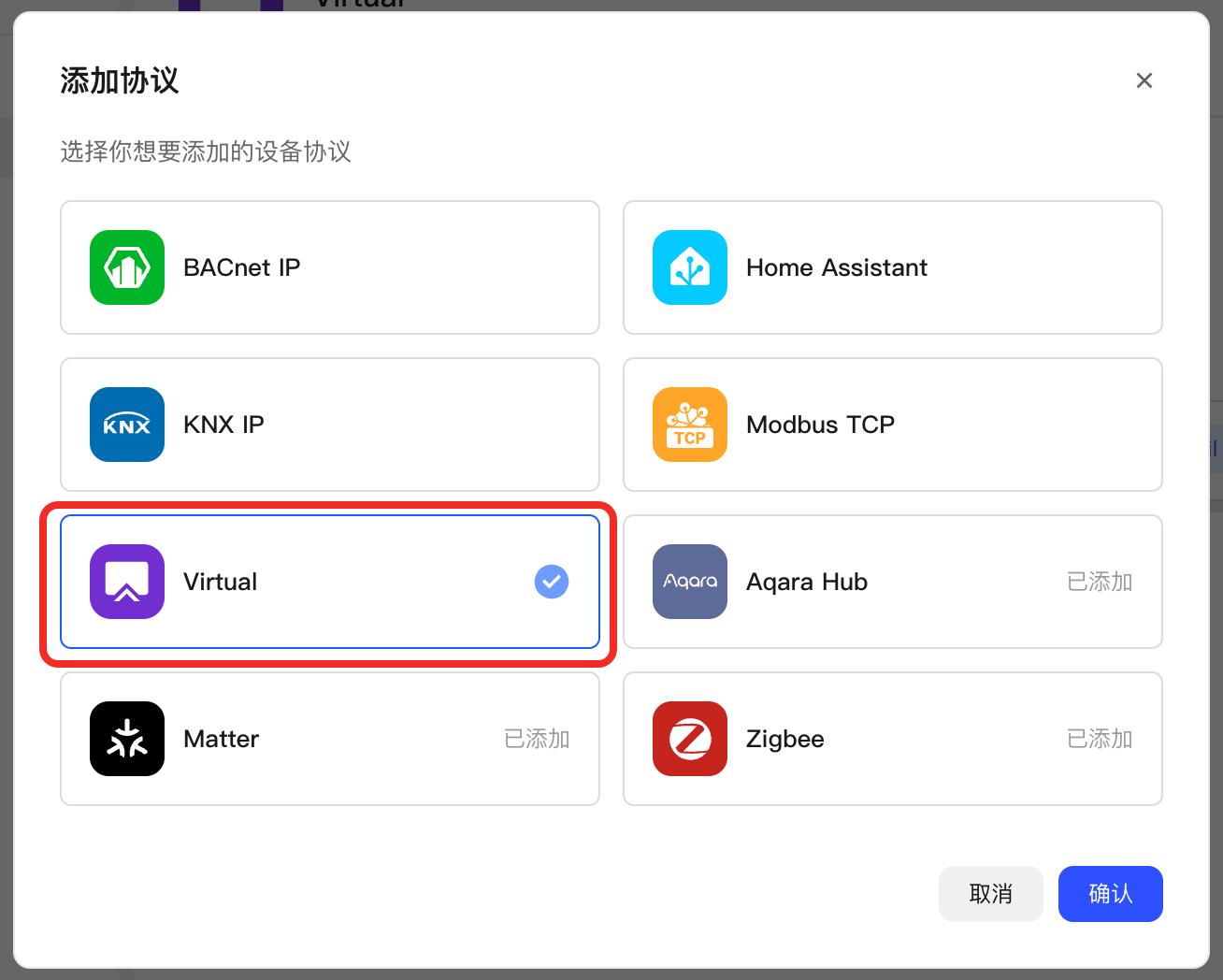
-
选择该节点,单击
添加设备按钮。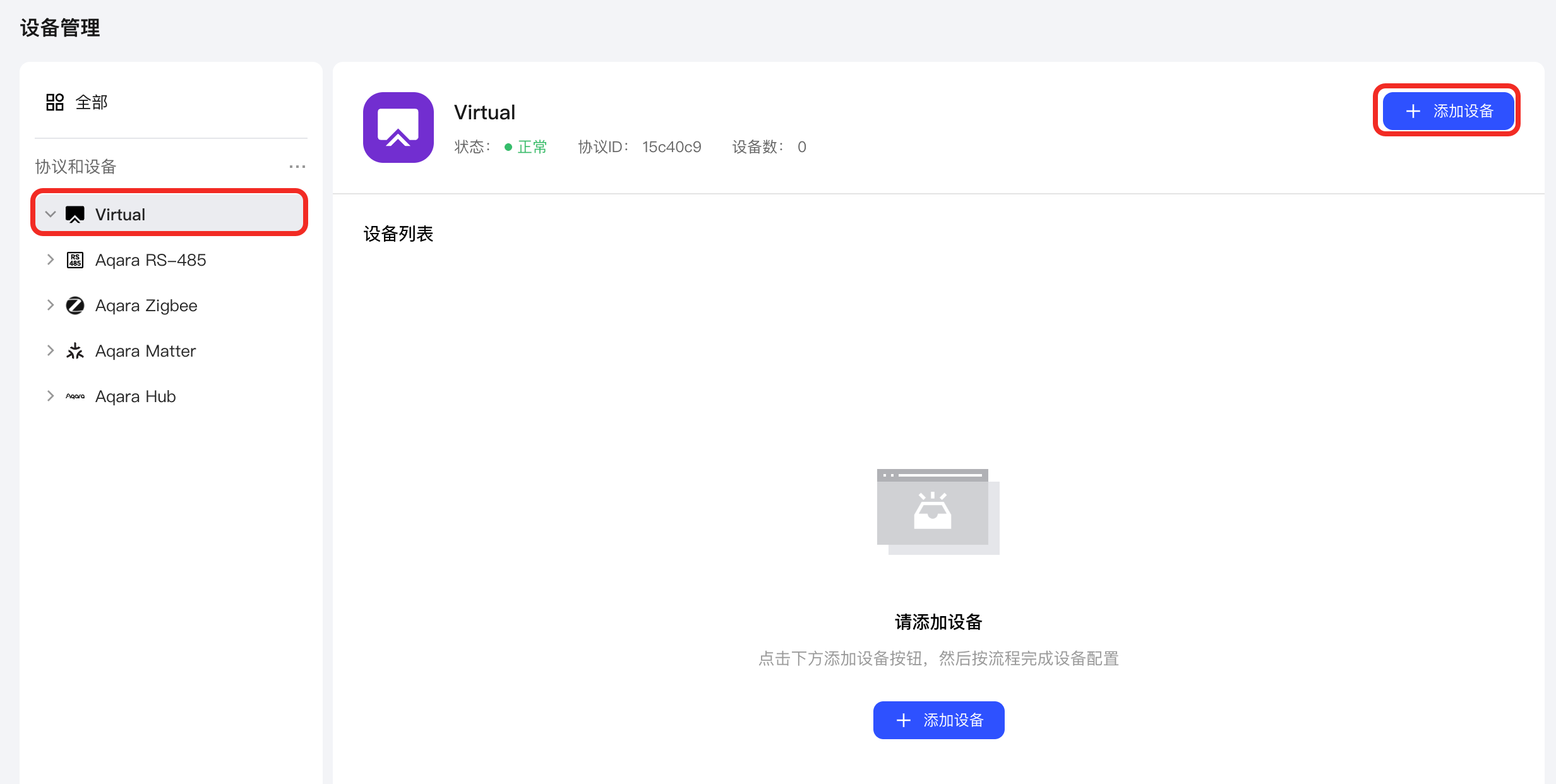
-
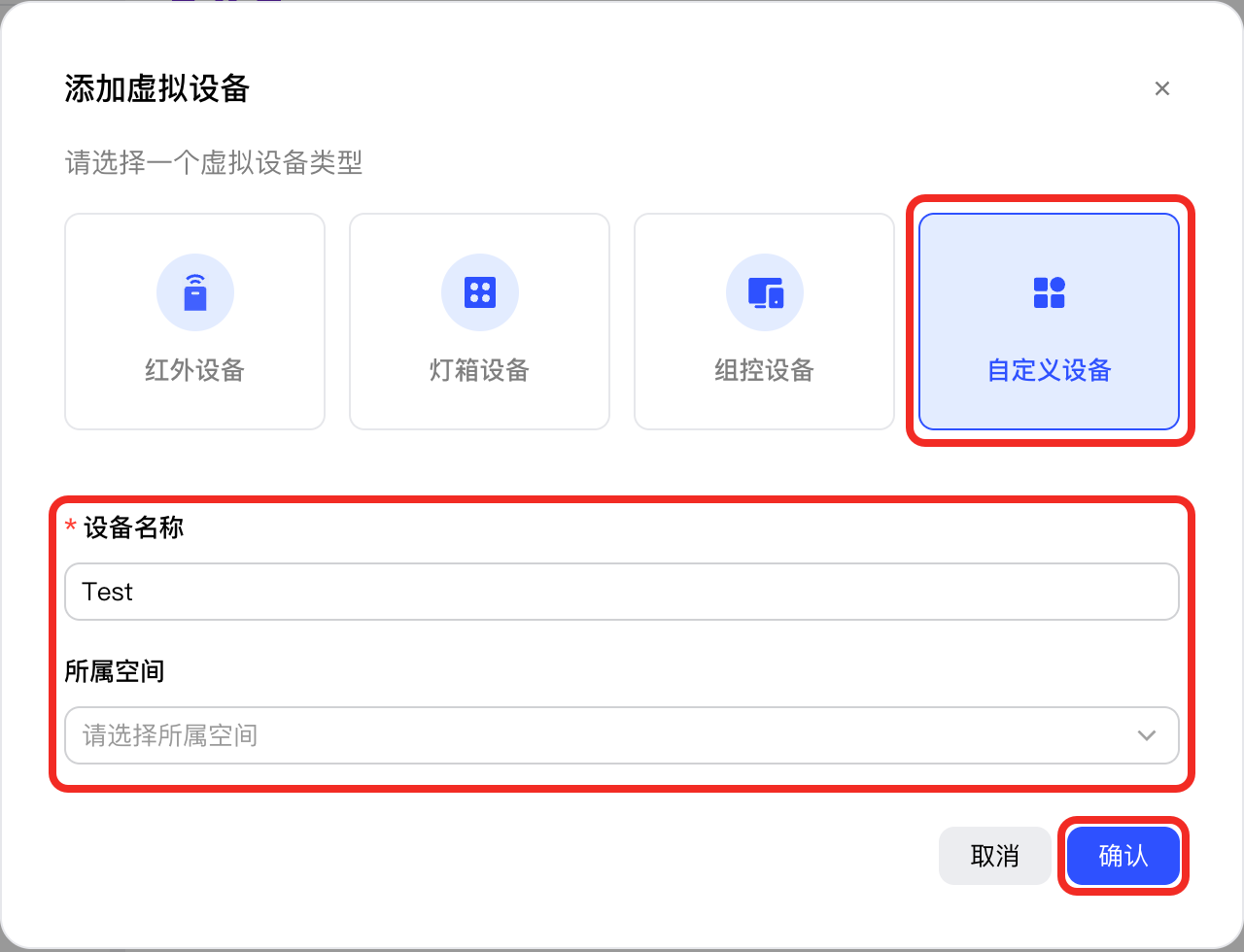
在弹窗中,将虚拟设备类型选择为自定义设备,配置设备名称。此外,您还可以为该设备分配空间。
-
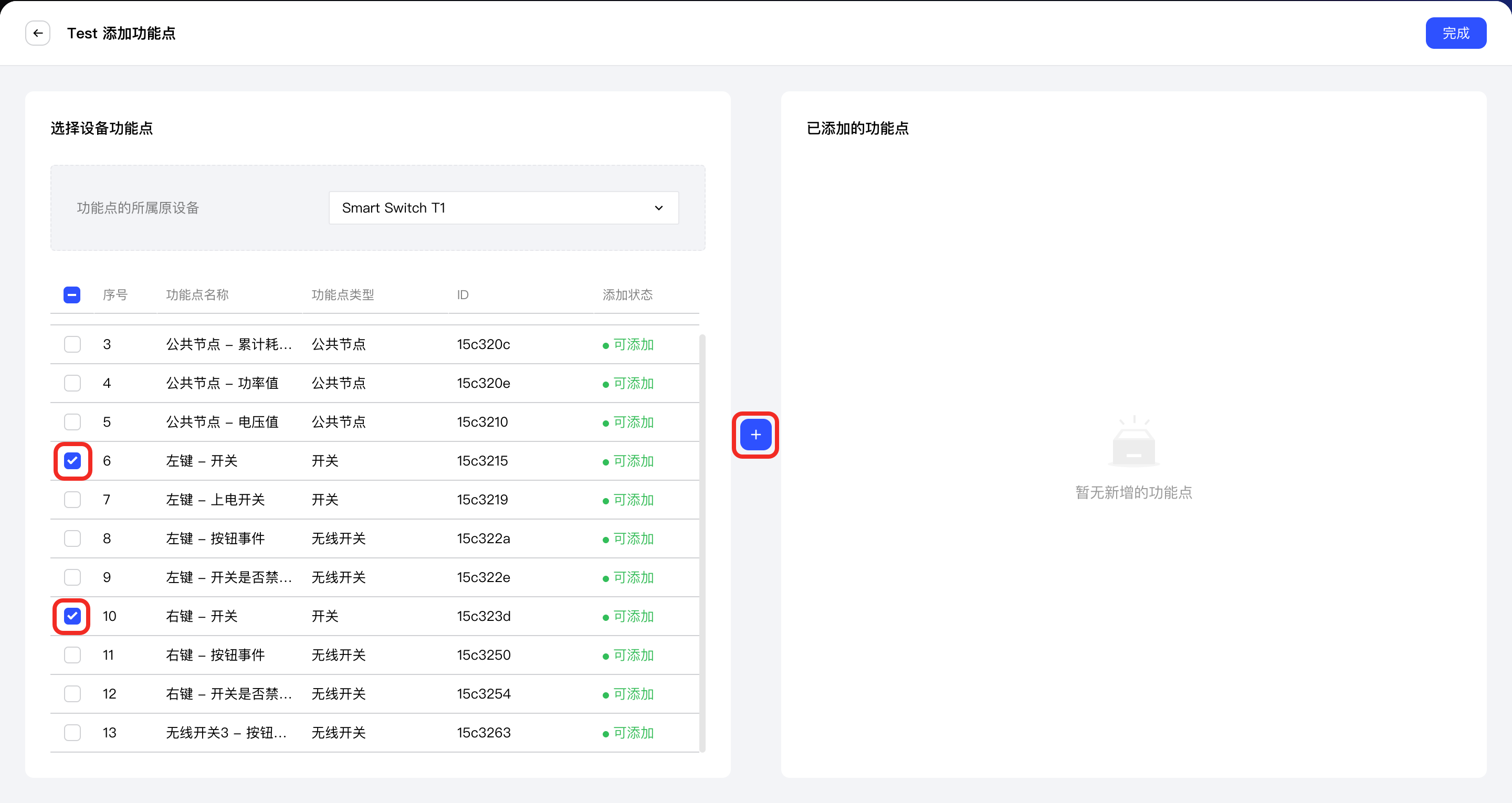
在 功能点的所属原设备 下拉框中选择一个设备。
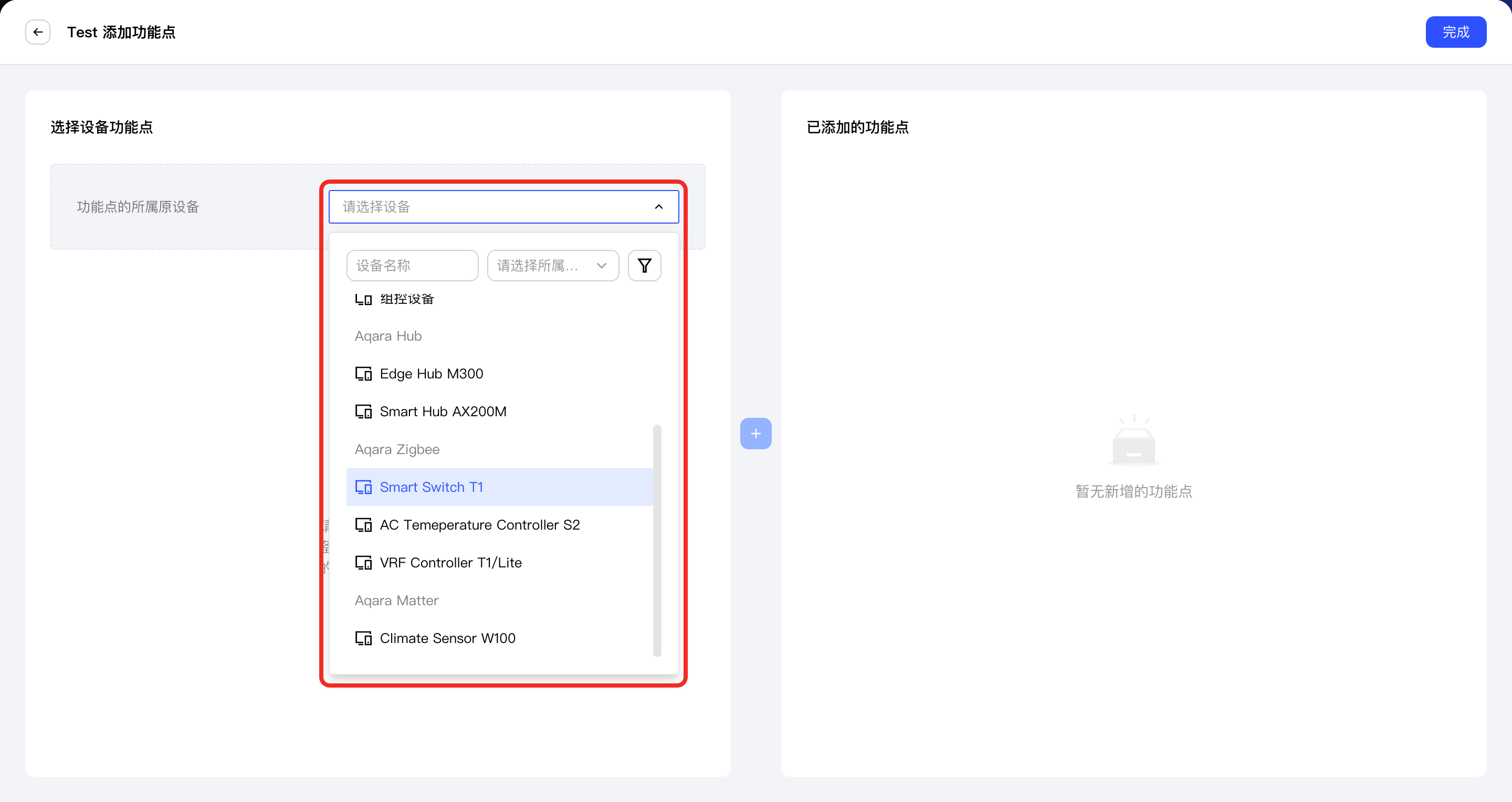
在选中的设备的功能点列表中勾选若干个功能点,单击 + 按钮,将该功能点添加到自定义设备中,
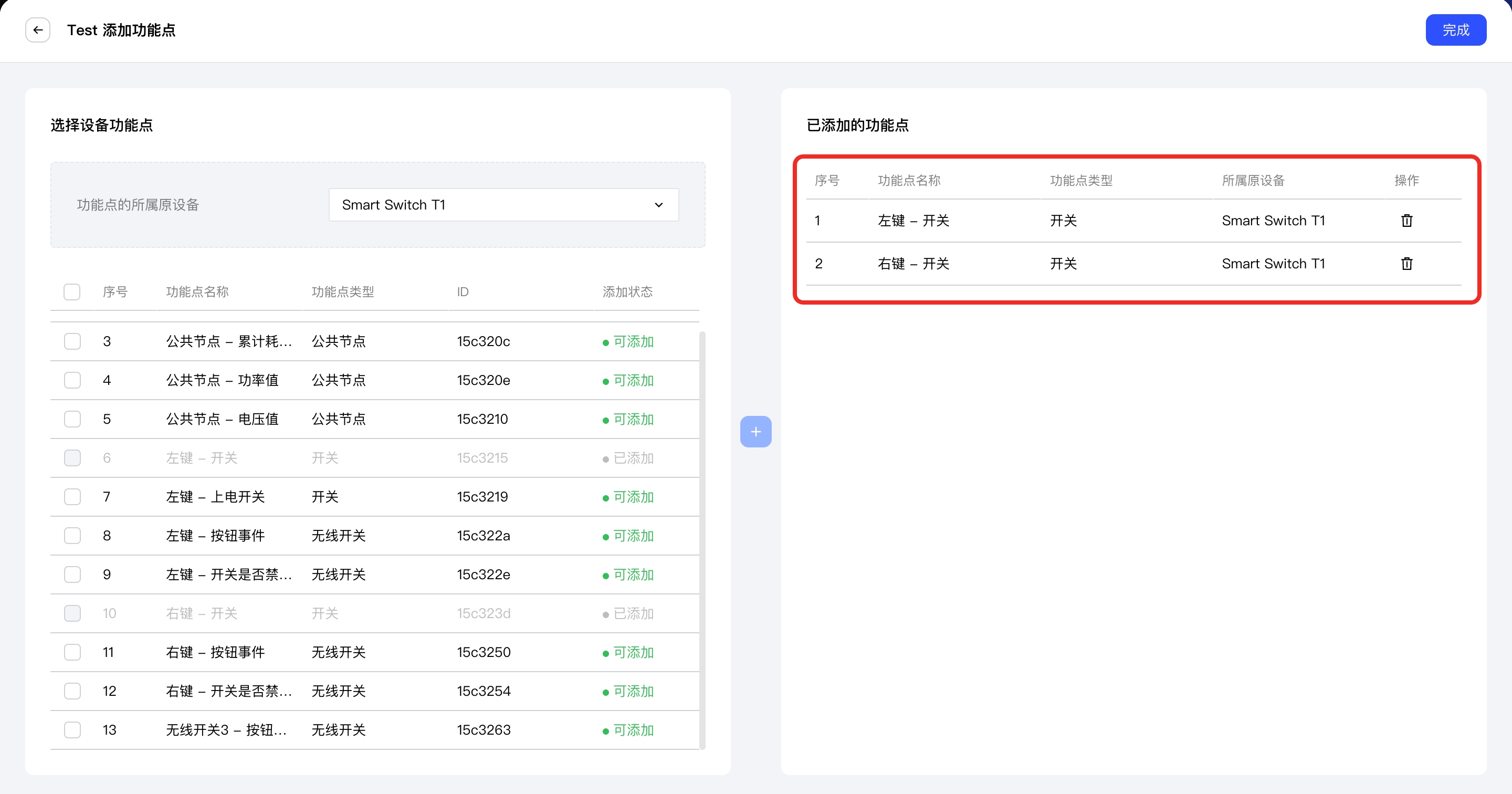
此时,您可以在 已添加的功能点 列表中查看已添加的功能点。
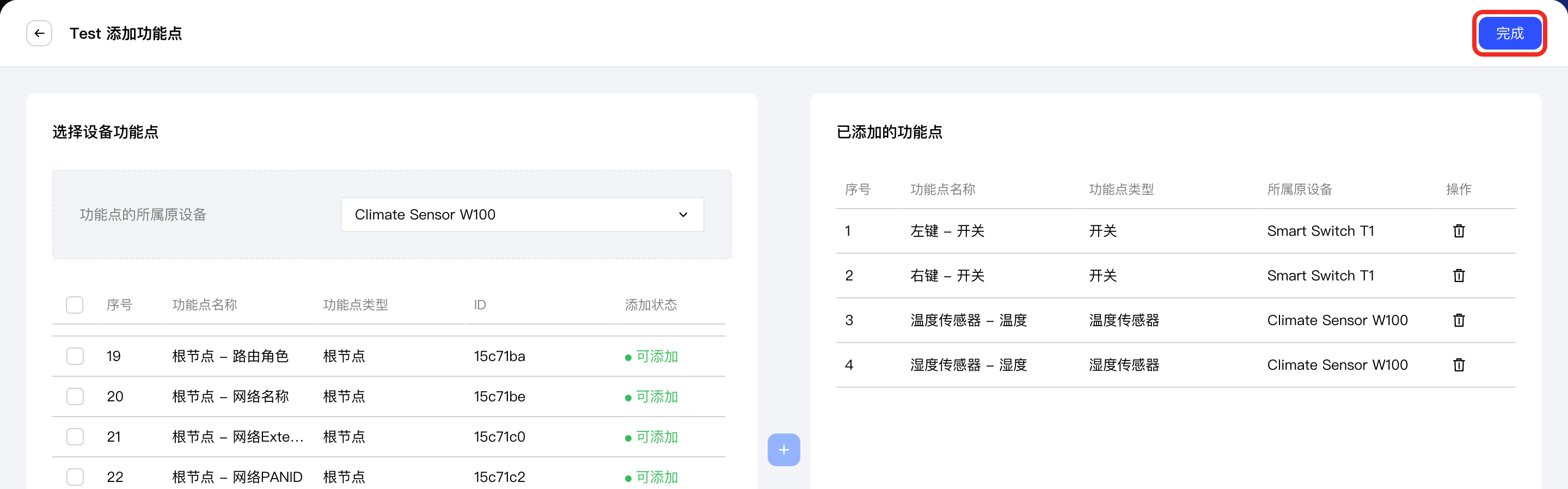
如果您希望将其他设备的功能点添加到自定义设备中,请重复上述步骤,继续在 功能点的所属原设备 下拉框中选择其他设备,并勾选相应的功能点。
添加完所有功能点后,单击 完成 按钮,即可完成自定义设备的创建。
-
此时,您将在左侧 协议和设备 的
Virtual节点下,以及该Virtual管理页面的设备列表中,看到已成功添加的设备。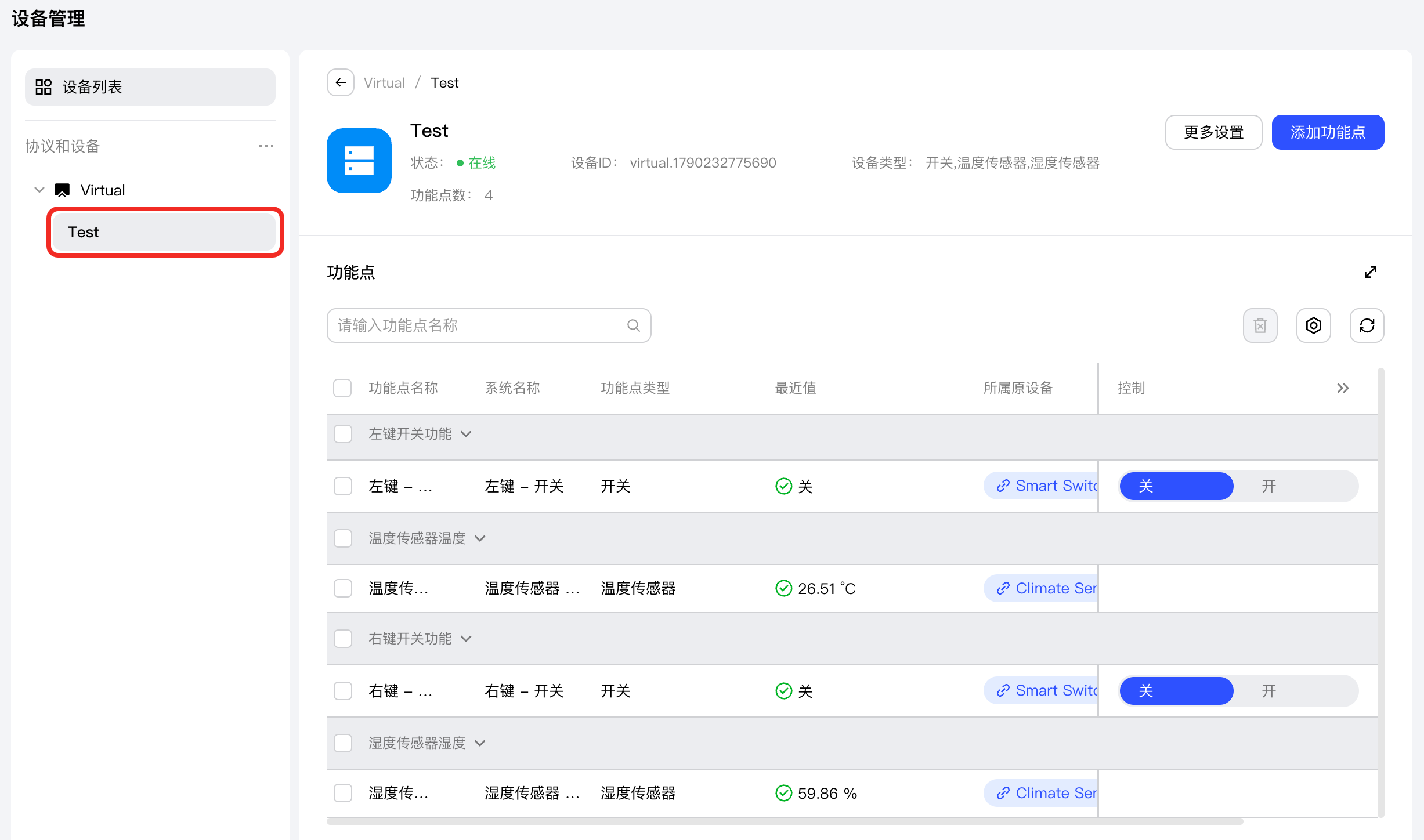
下一步
接下来,您可以直接 查看该设备的详情和控制该设备,还可以利用该设备 编排自动化逻辑 了。