组控设备接入
本文档将介绍如何在 Aqara Studio 中创建一个虚拟的“组”(以下称为“组控设备”),并在其下添加多个功能相同的智能设备(例如同一房间的几盏灯),以便通过一条指令同时控制组内的所有设备,而无须逐个操作。
创建组控设备
-
在左侧侧边栏点击进入设备管理页面。在左侧 协议和设备 单击 ... 按钮,选择 添加协议。

-
在弹窗中选择
Virtual,以添加一个Virtual节点。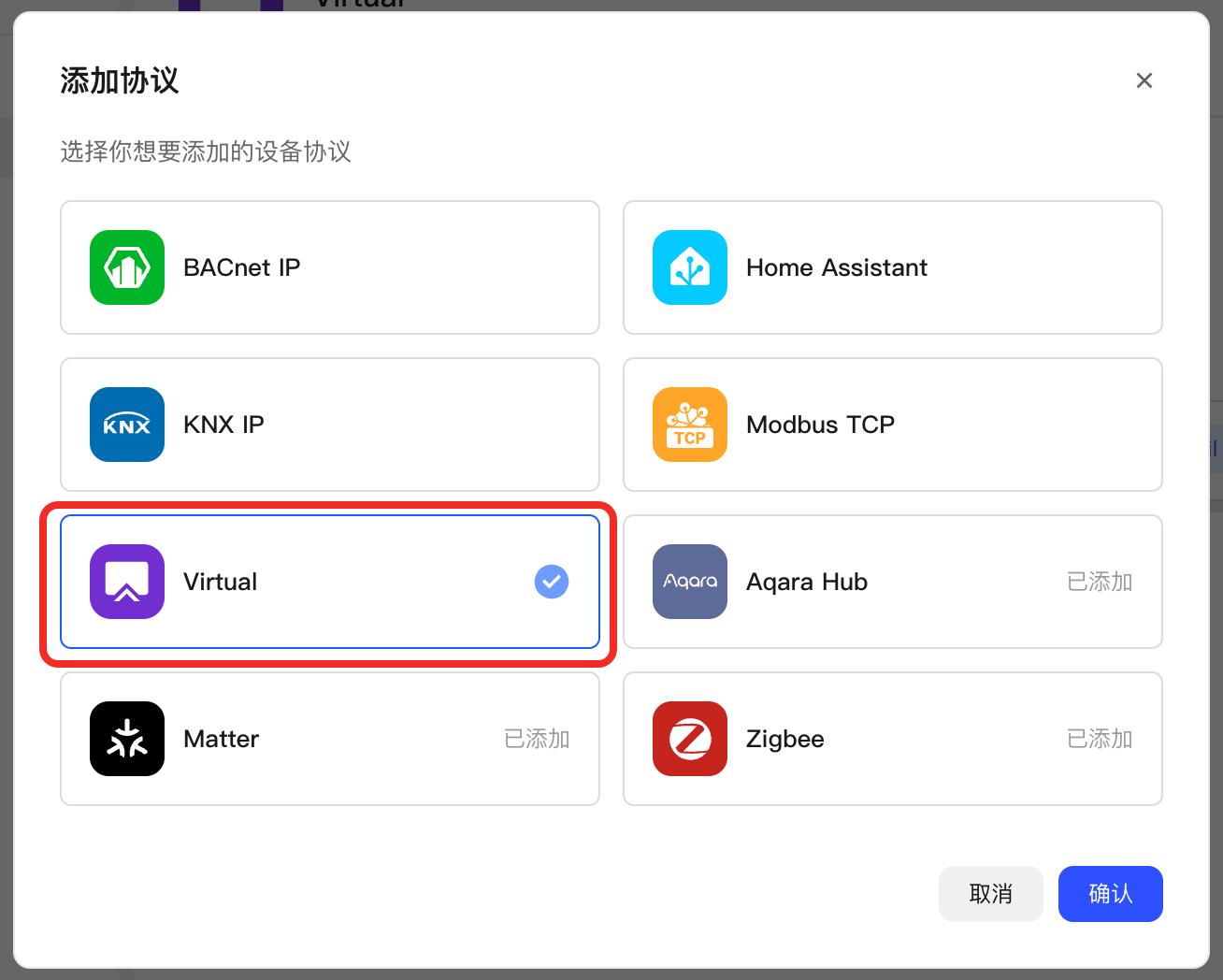
-
选择该节点,单击
添加设备按钮。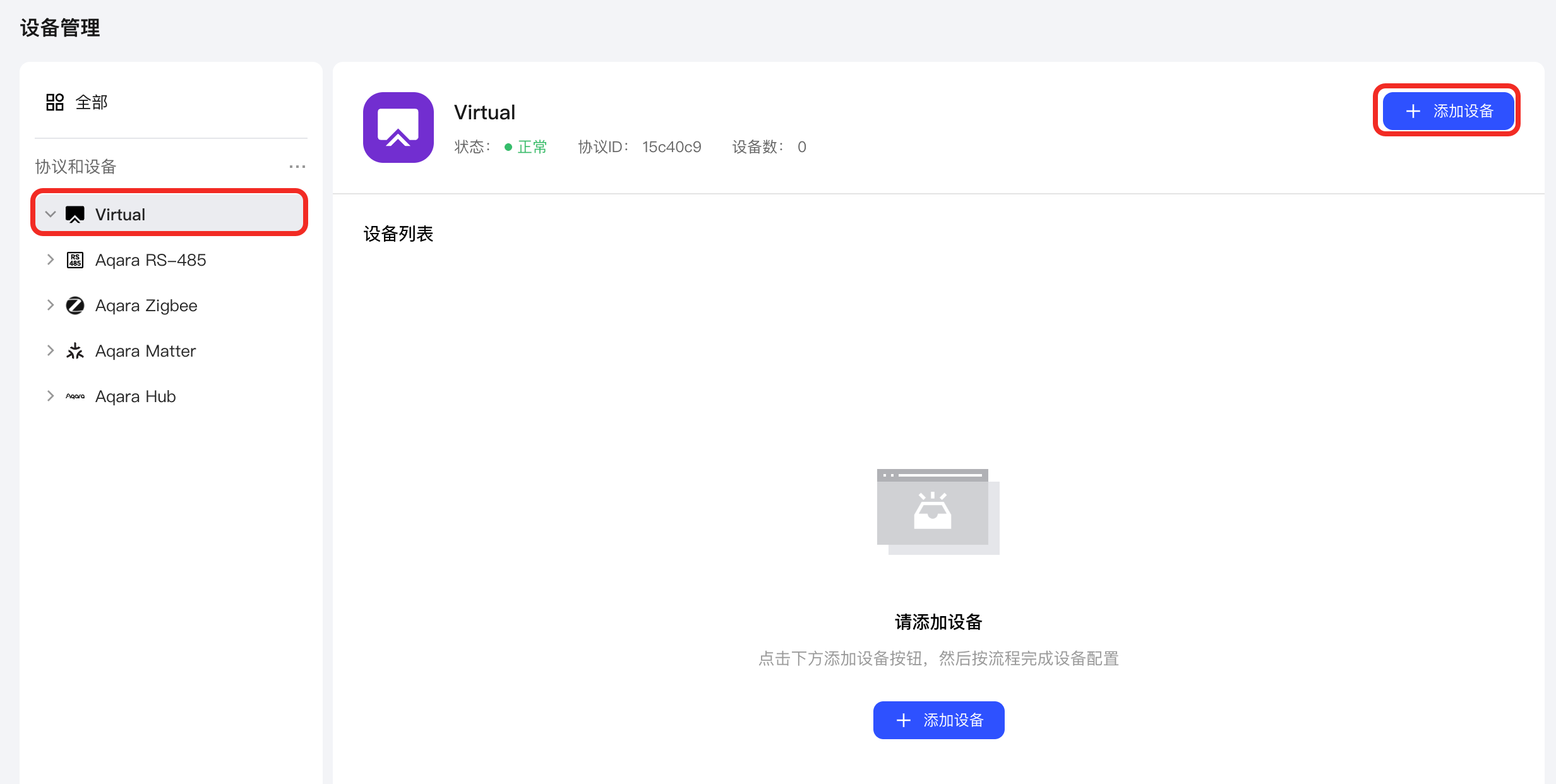
-
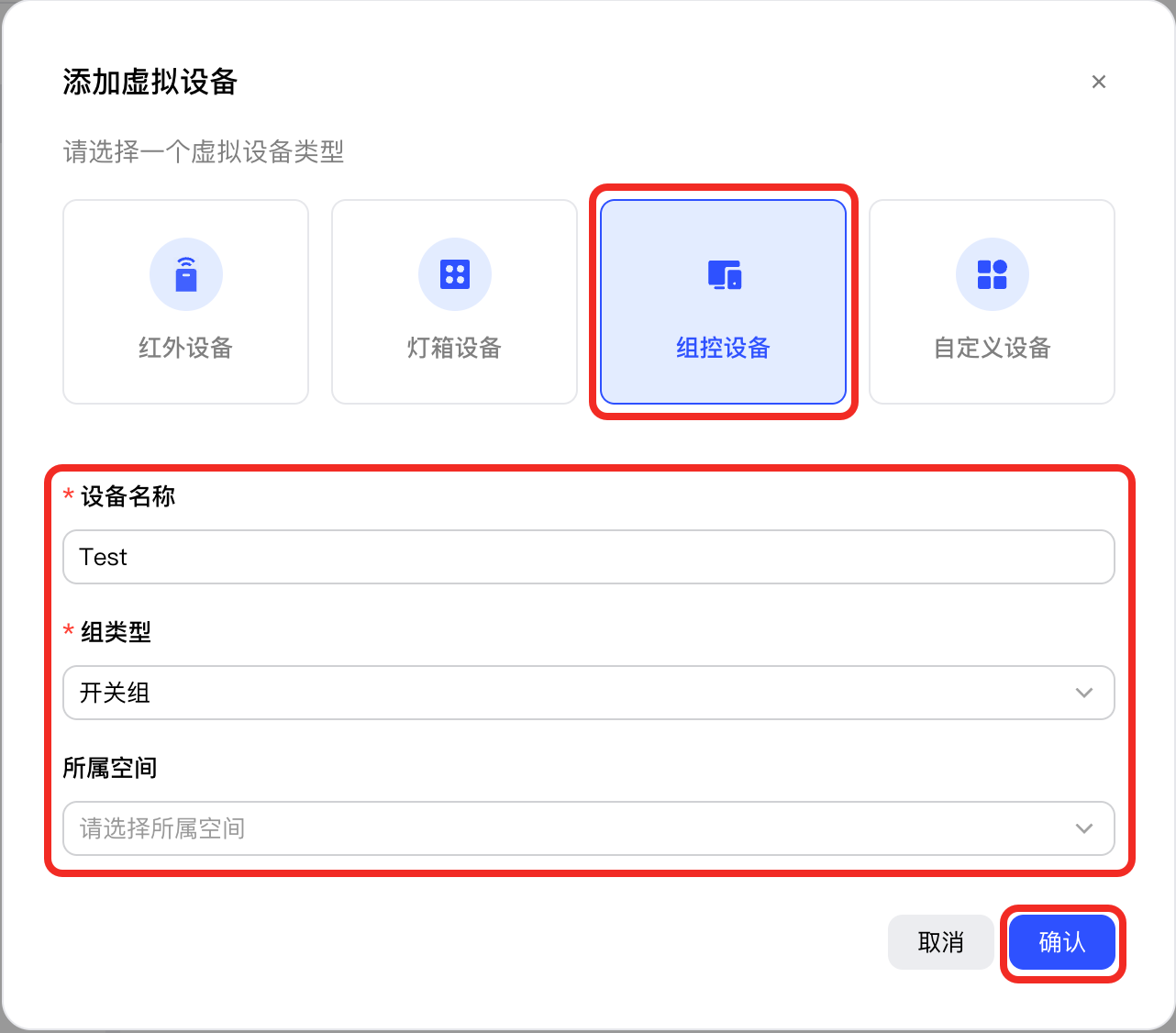
在弹窗中,将虚拟设备类型选择为组控设备,配置设备名称并选择组类型。此外,您还可以为该设备分配空间。
-
在 添加成员 弹窗中,系统会从您的所有设备中找到并列出符合所选 组类型 要求、且功能相同的 Endpoint。勾选需要加入的 Endpoint,即可将其添加为组控设备的成员。
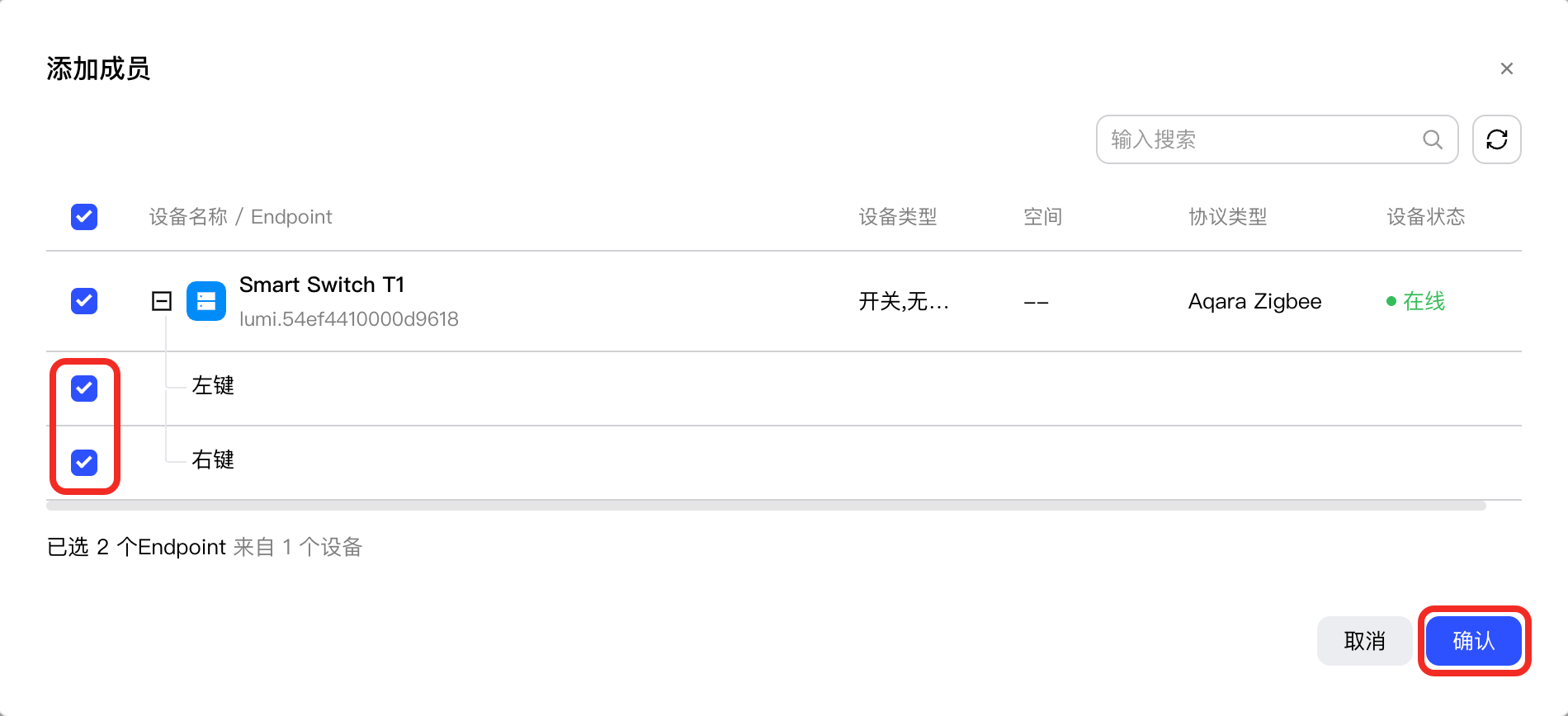
完成勾选后,点击 确认 按钮,即可完成组控设备的创建。
控制功能点
若您希望控制组控设备时,遵循以下流程,即可让所有设备同步执行该操作:
-
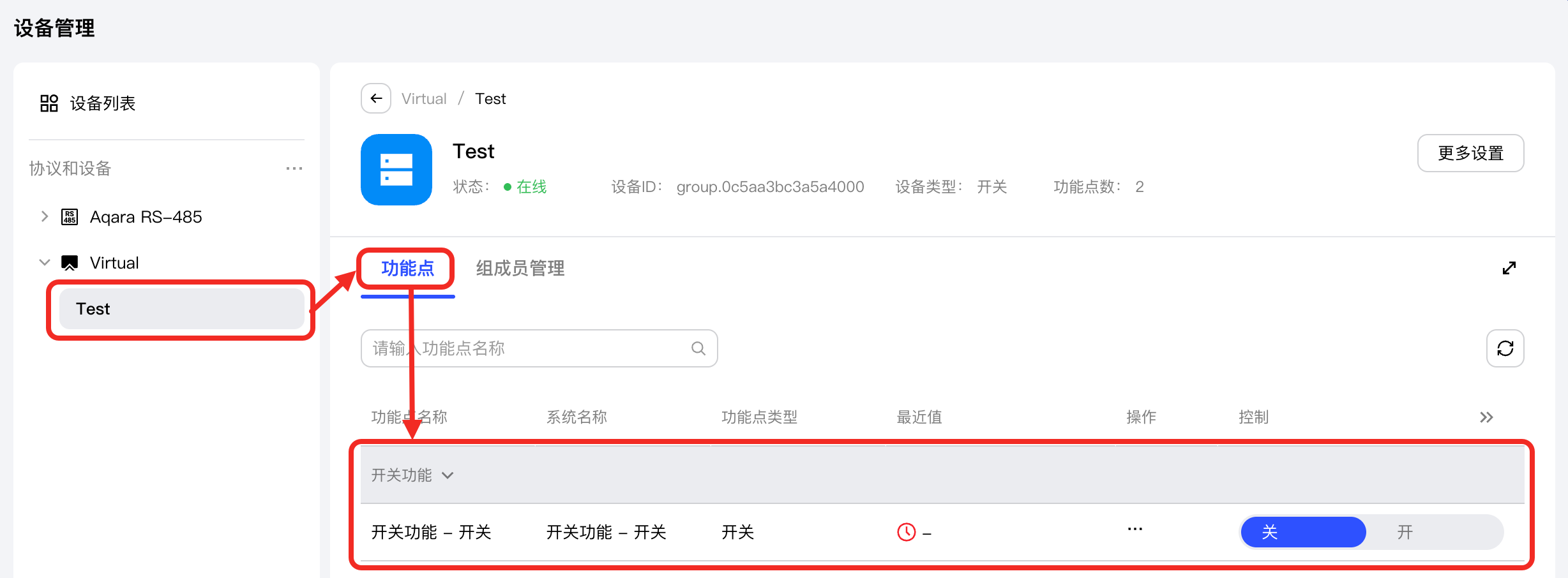
在左侧 协议和设备 树中,展开
Virtual节点,找到并选择刚创建的组控设备,即可在其 功能点 标签页下查看其功能点列表(仅包含适用于所有设备的功能点)。 -
在功能点列表中找到目标功能点,通过 控制 列即可对该功能点进行操作。
组成员管理
查看组成员
如果您希望查看组控设备的成员(Endpoint)列表,可以按照以下流程操作:
-
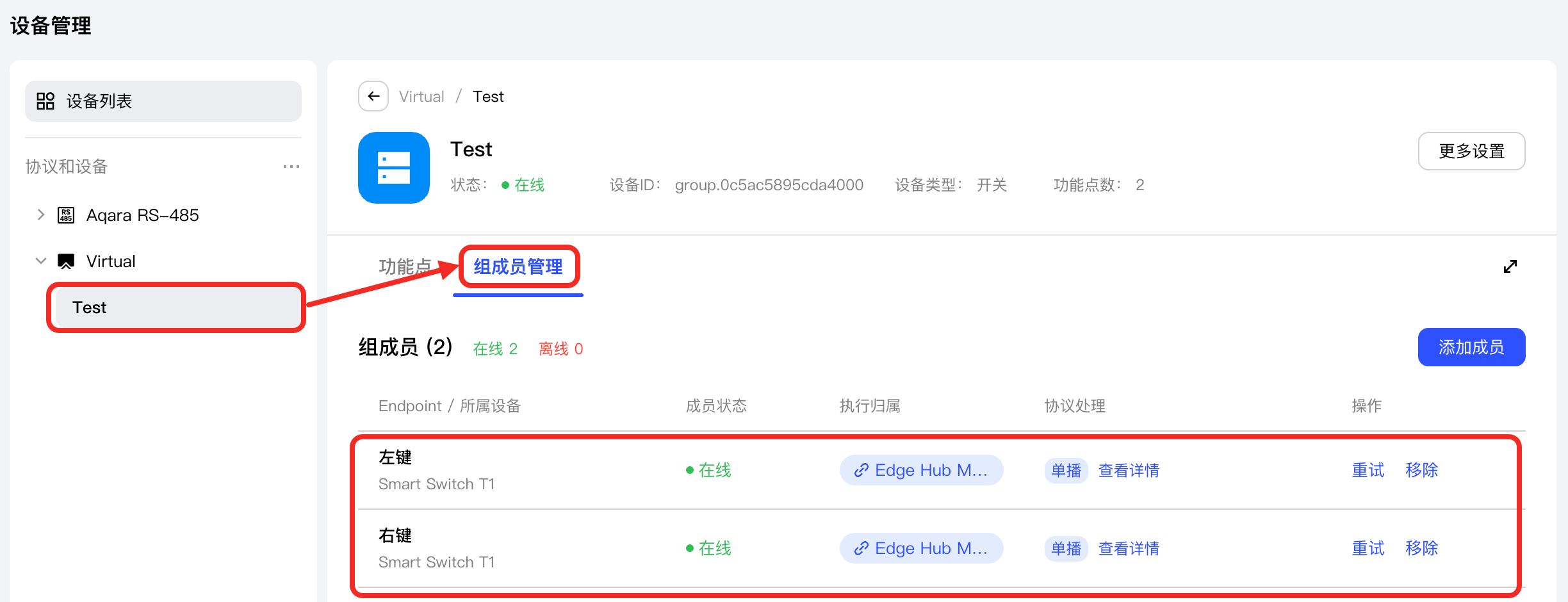
在左侧 协议和设备 树中,展开
Virtual节点,找到并选择刚创建的组控设备。 -
切换至 组成员管理 标签页即可查看其成员列表。
-
您可以在该列表中查看组成员的如下信息:
字段 说明 成员状态 成员是否在线。 执行归属 显示实际负责控制该成员的设备,用于明确命令最终由哪个设备执行。 协议处理 此成员在当前组内采用的实际处理方式(单播或组播)。
移除成员
如果您希望将某个 Endpoint 移除出组控设备,可以按照以下流程操作:
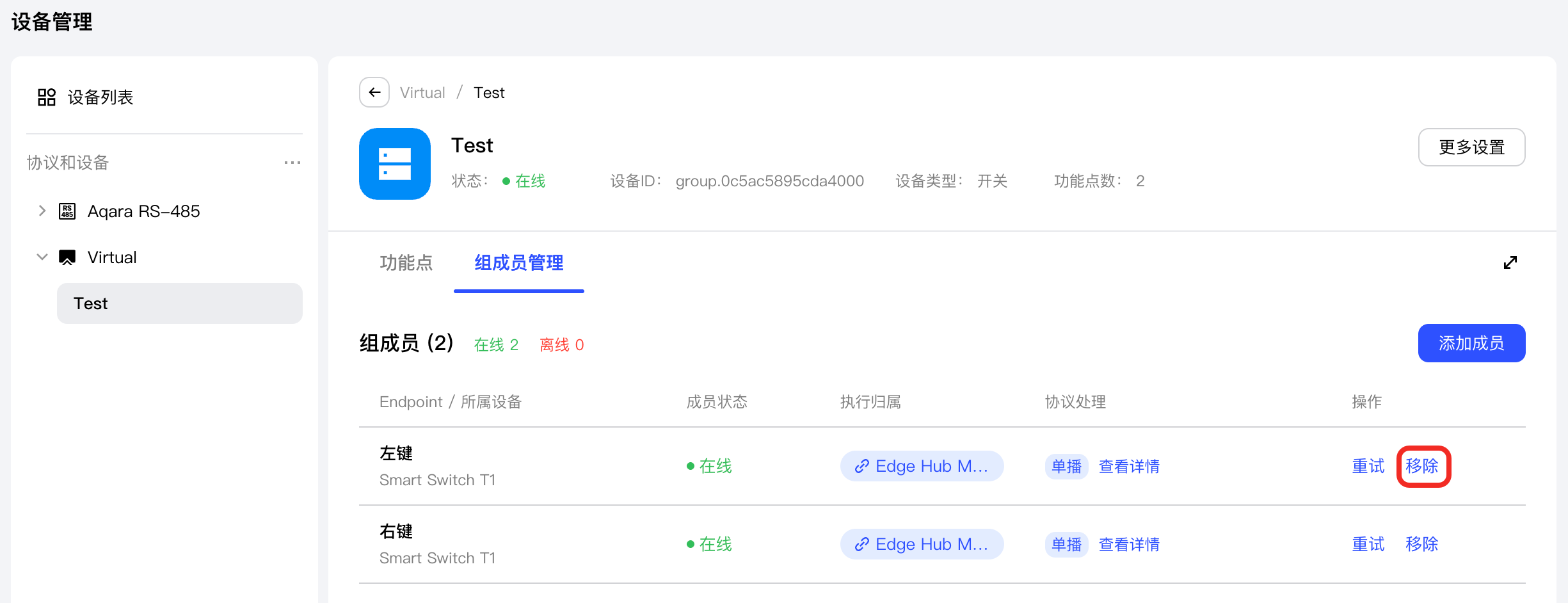
- 参考 查看组成员 流程,查看待移除 Endpoint 的组控设备的成员列表。
- 找到目标 Endpoint,点击 移除 按钮即可将其移除出组控设备。
添加成员
如果您希望为某个现有的组控设备添加新的 Endpoint,可以按照以下流程操作:
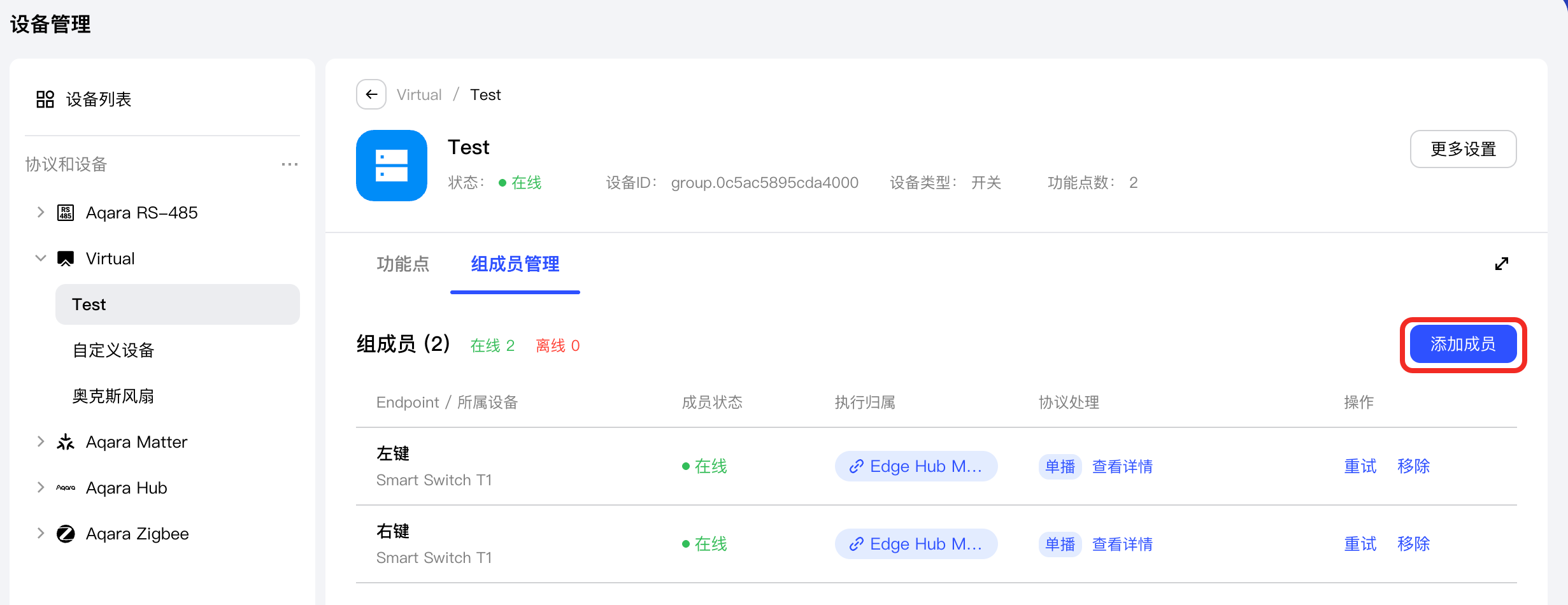
- 参考 查看组成员 流程,查看待添加 Endpoint 的组控设备的成员列表。
- 单击 添加成员 按钮,即可进入添加流程。
下一步
接下来,您可以直接 查看该设备的详情和控制该设备,还可以利用该设备 编排自动化逻辑 了。