设备
截图与实际界面可能有所不同,请以实际为准。
概述
作为智能空间的核心,设备是连接“感知”与“响应”的桥梁,没有设备,就没有“智能”的落地。在 Aqara Studio,您可以通过设备类卡片,以 “当-且-就” 的逻辑,实现对 监听设备事件和状态、实时获取设备状态 与 控制设备,构建灵活的自动化流程。
设备类包含的卡片如图所示:
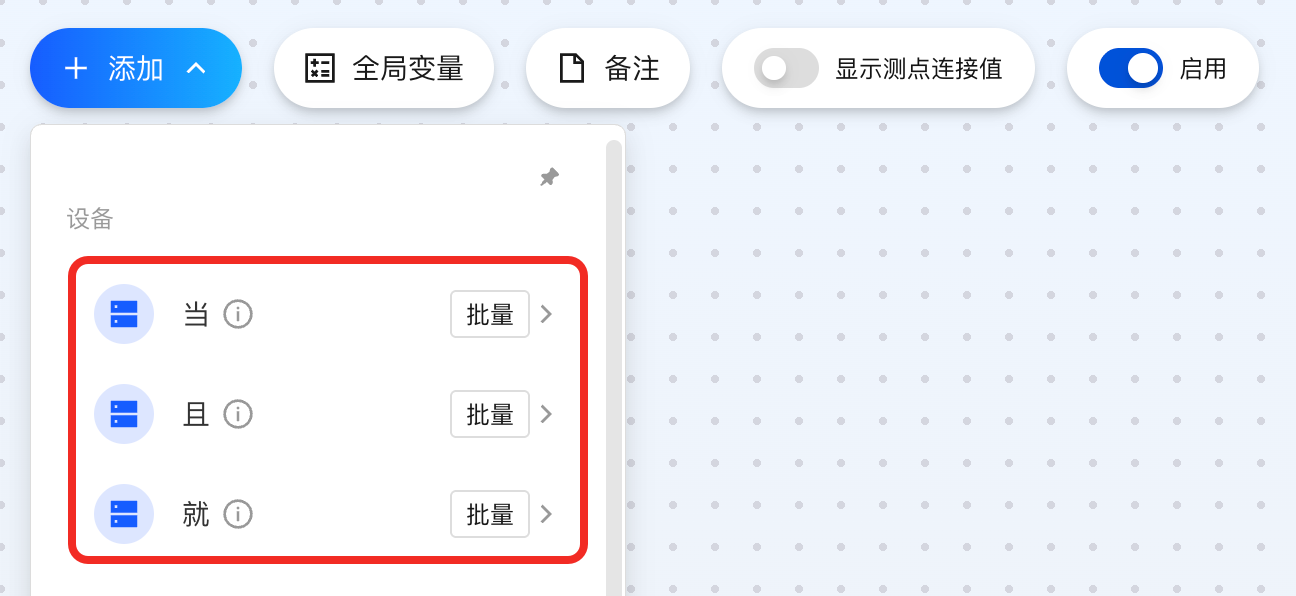
由于设备类卡片依赖于具体设备的能力,不同设备可能仅支持部分卡片。
当
功能
使用此卡片,可在设备发生事件(如开关被按下、接收语音指令)或进入状态(如环境数据变化、门窗开启)时触发后续操作。
组成
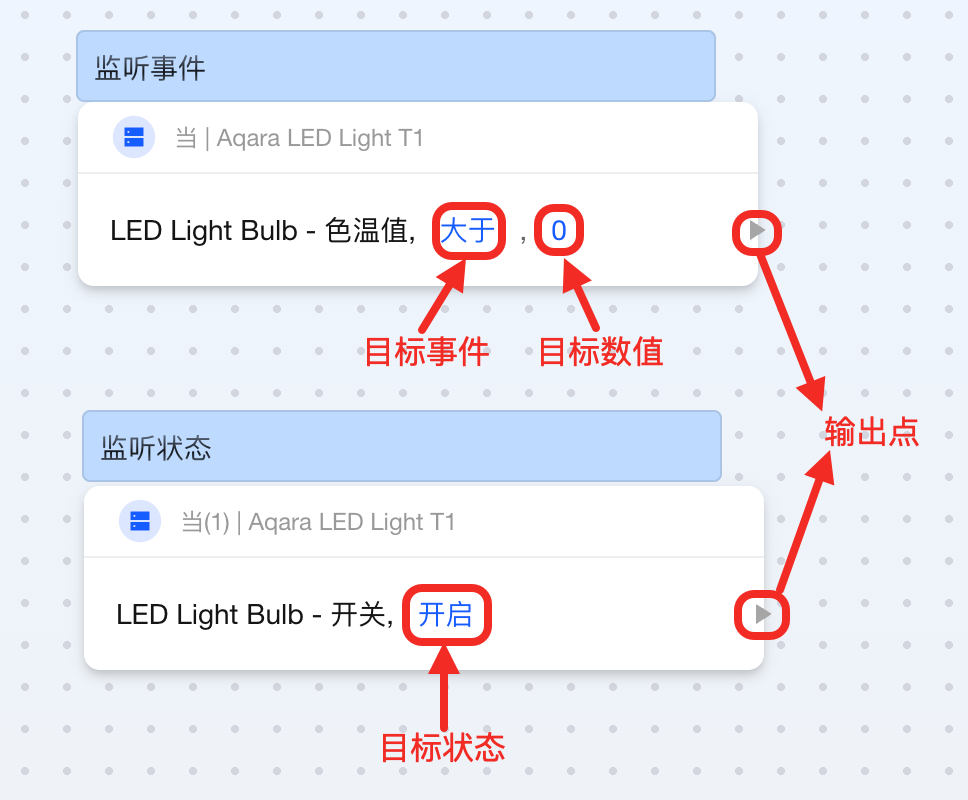
此卡片为单点输出型,作为您后续自动化操作的触发器。您可以根据设备支持的情况,配置监听事件或状态,卡片内的配置参数不同,说明如下:
| 连接点或参数 | 是否必选 | 说明 |
|---|---|---|
| 目标事件 | ✔ | 当您监听事件时,在此处设置目标事件,如大于、小于、等于、增加等。 |
| 目标数值 | ✔ | 当您监听事件时,在此处设置比较目标数值。 |
| 目标状态 | ✔ | 当您监听状态时,在此处设置目标状态。 |
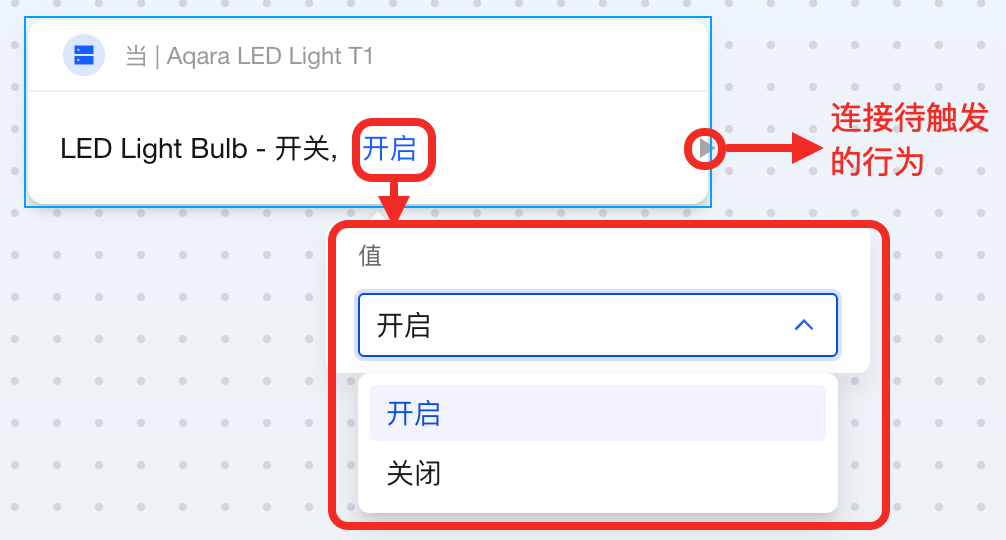
| 输出点 | ✔ | 连接待触发的行为。 |
使用步骤
监听 1 个事件或状态
-
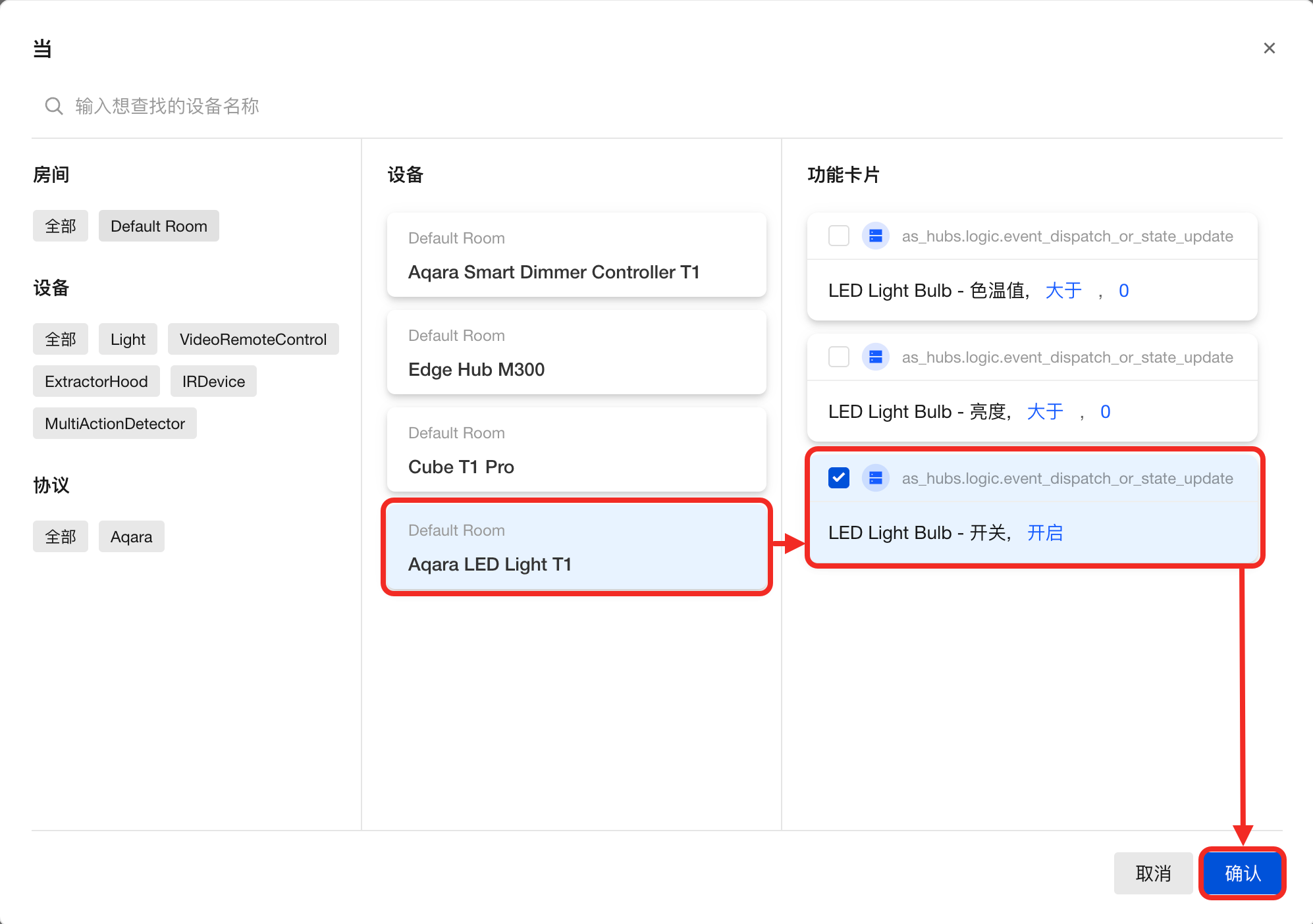
选择该卡片后,系统将弹出设备选择窗口,您可以查看目标设备支持的事件和状态。勾选一个所需项后,您可以在画布任意位置会添加对应的监听卡片,开始实时监听相关内容。
-
通过更改卡片内的属性设置监听,并在卡片右侧连接待触发的行为。
监听多种事件和状态
以下说明如何同时监听多个设备的事件和状态,当任一事件或状态发生时,就能触发后续流程。
-
在选择“当”按钮旁的“批量”按钮。

-
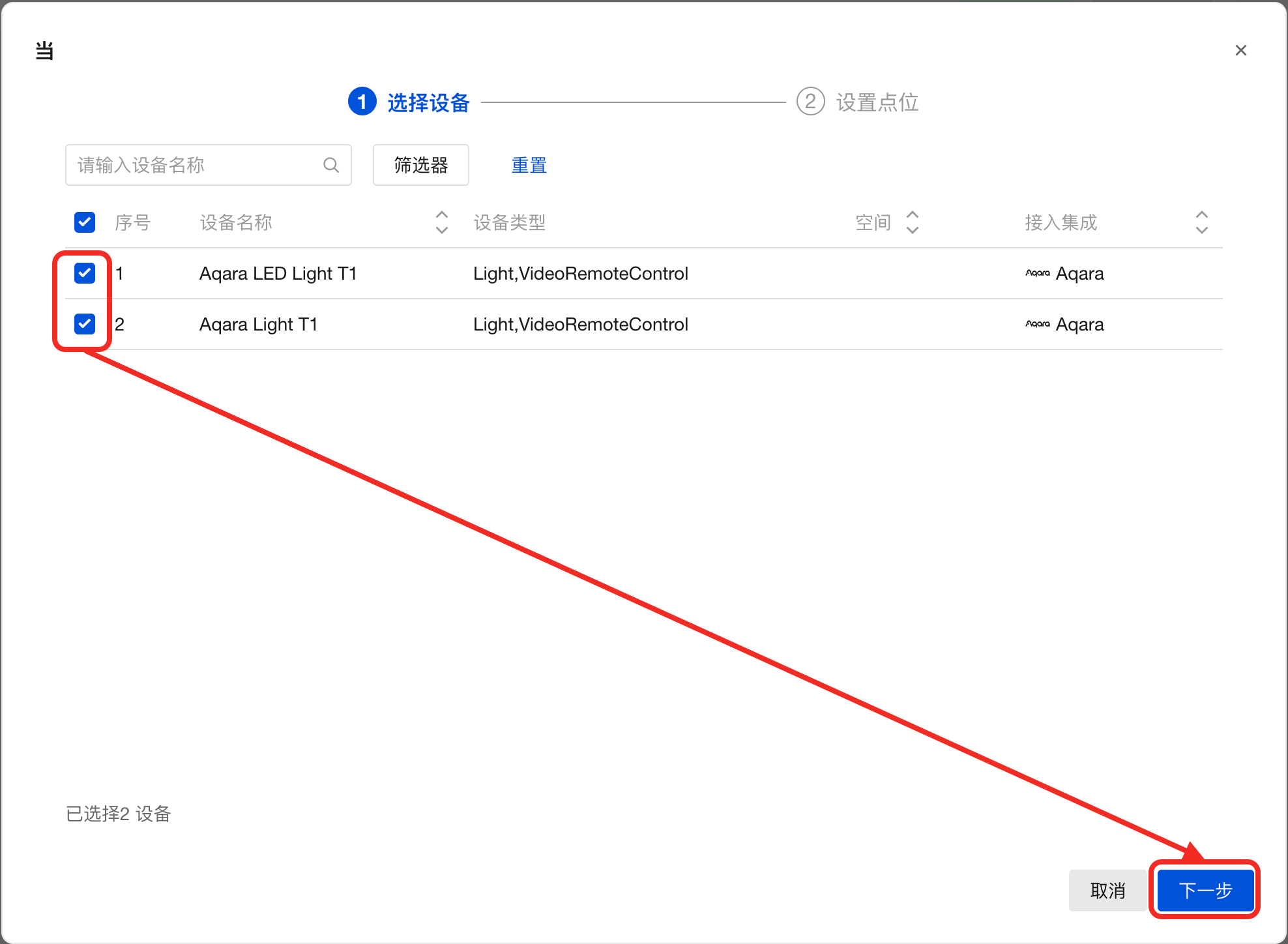
选择您需要监听的设备,点击“下一步”。
-
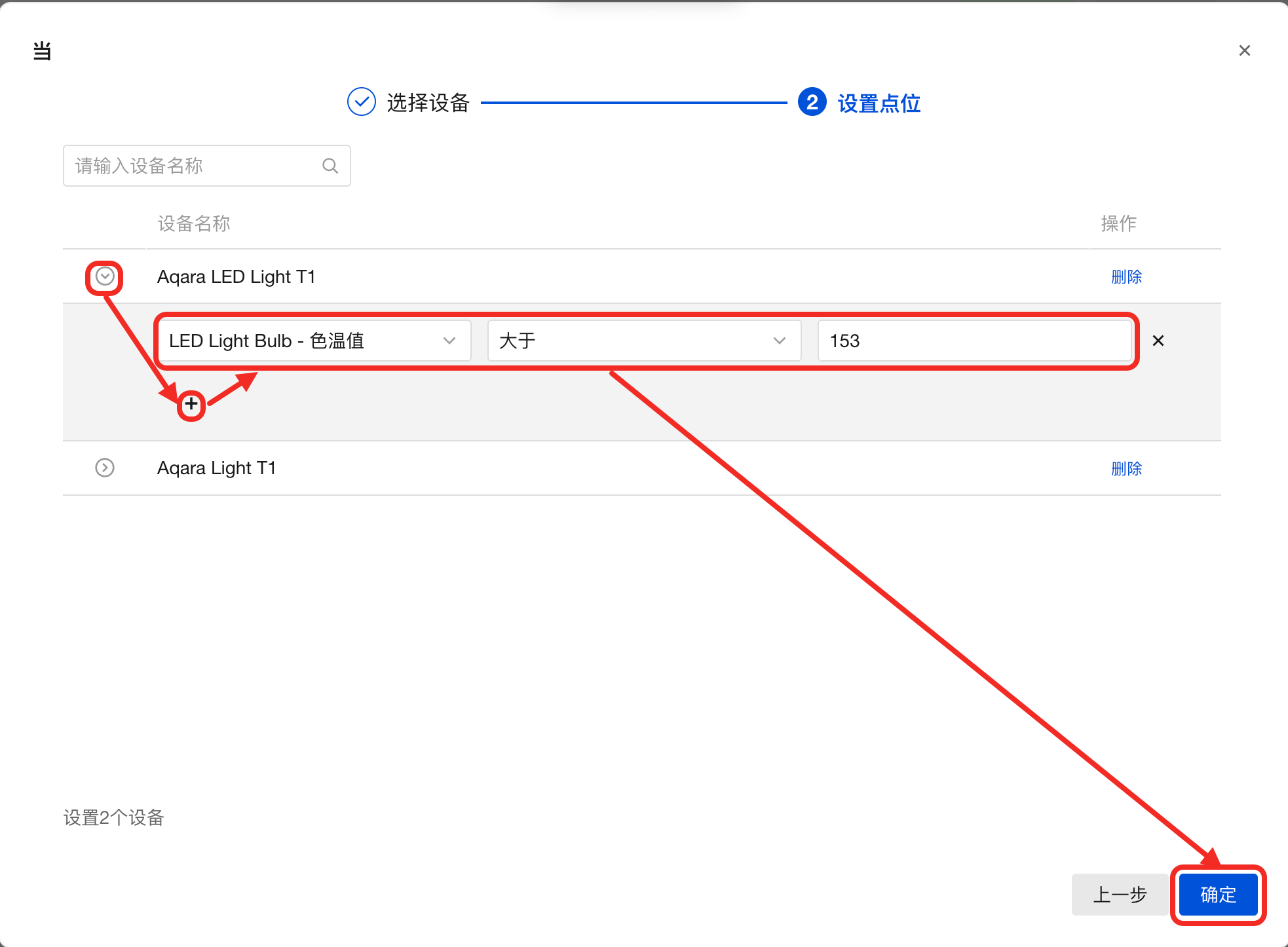
展开设备,点击“+”按钮,添加您需要监听的事件或状态。添加完成,点击“确定”。
-
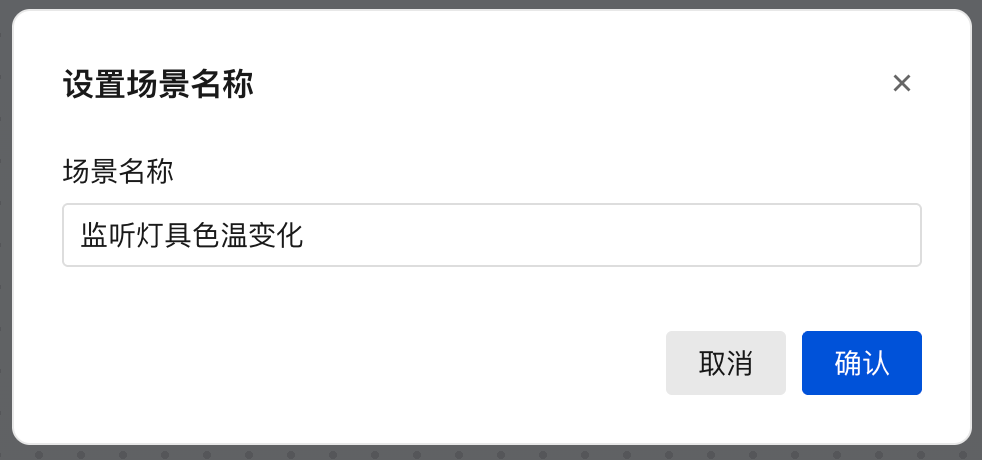
为这个批量监听设置场景名称。
-
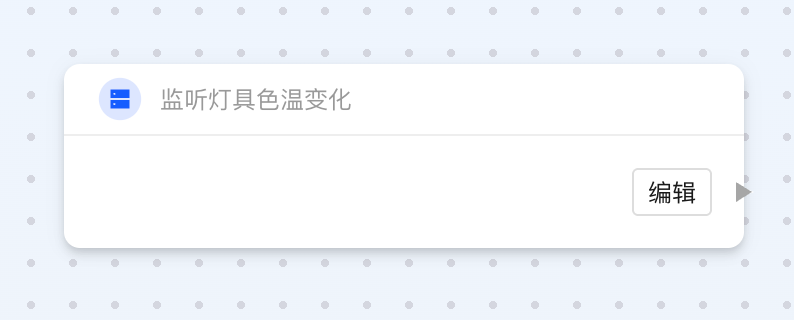
在画布任意处单击即可添加该批量监听卡片,如下图所示:
且
功能
当您需要判断某个设备是否处于特定状态(如开关是否开启),并根据“满足”或“不满足”的结果分别执行不同的操作时,可使用此卡片。
组成
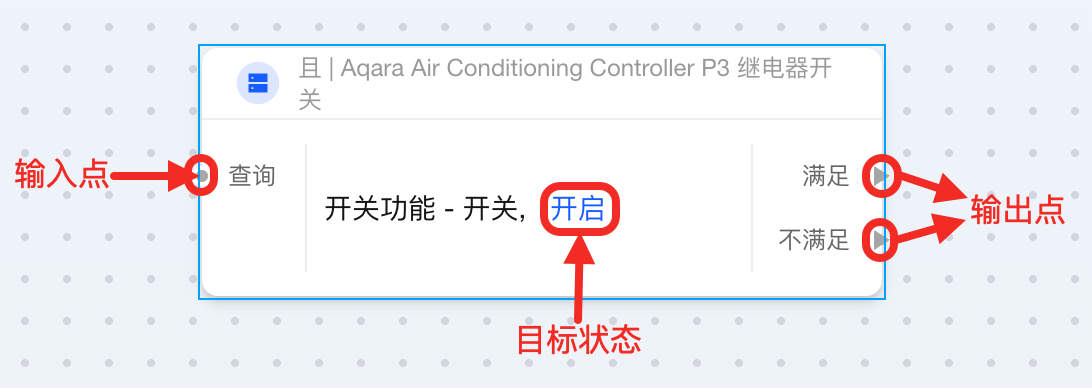
此卡片为多点型,拥有 1 个配置参数、1 个输入点和 2 个输出点,它根据查询结果将流程导向不同的路径。说明如下:
| 连接点 / 参数 | 是否必选 | 说明 |
| 输入点 | ✔ | 接收一个触发行为,该行为发生时,将执行一次状态查询。 |
| 目标状态 | ✔ | 指定要查询的目标状态,例如“开启”或“关闭”。 |
| 满足(输出点) / 不满足(输出点) | 至少二选一 | 满足:当设备状态与目标状态一致时执行的操作。
不满足:当设备状态与目标状态不一致时执行的操作。 |
使用步骤
判断 1 个状态
-
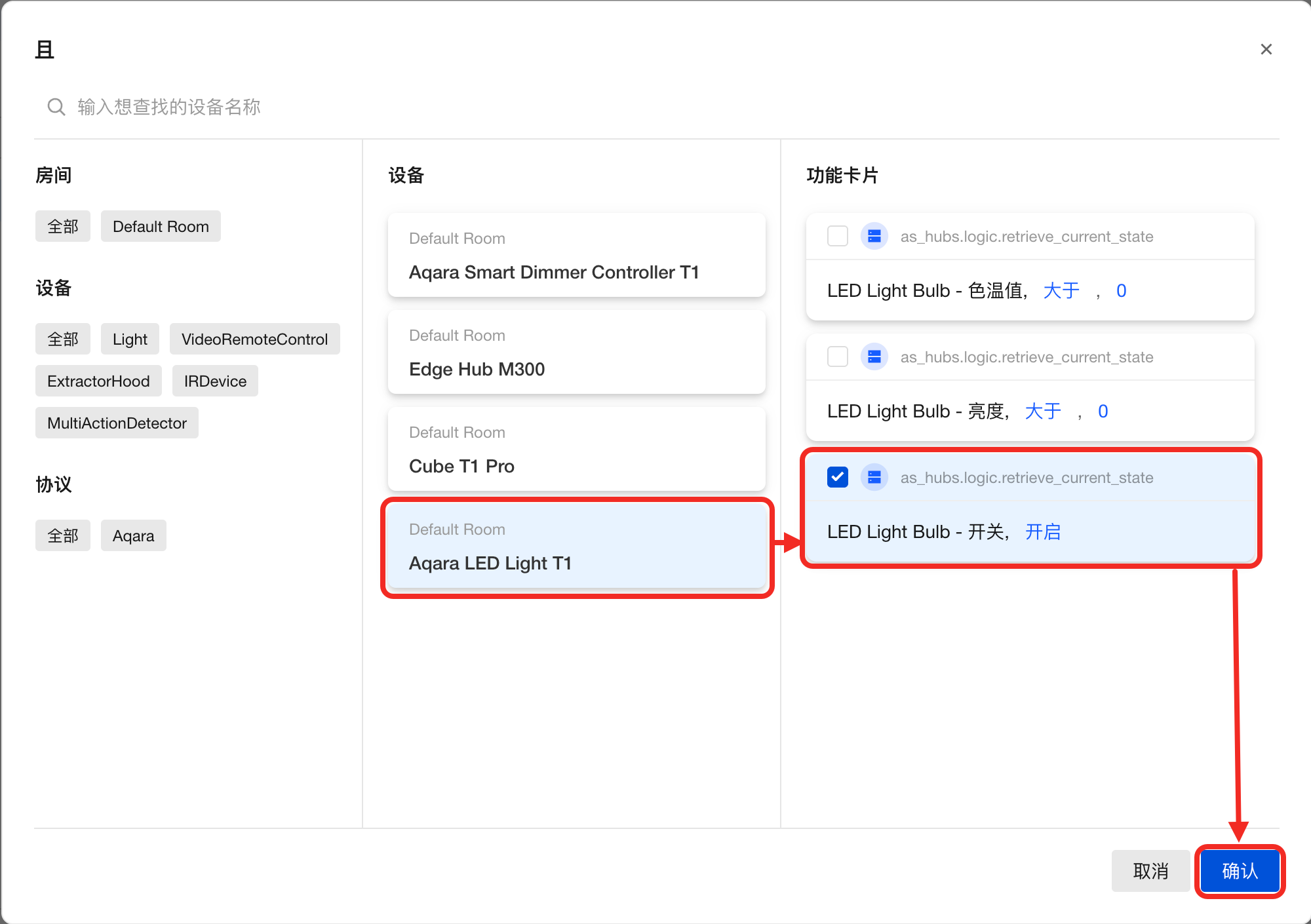
选择该卡片后,系统将弹出设备选择窗口,您可在列表中勾选目标设备及其状态,随后在画布任意位置添加对应的状态判断卡片。
-
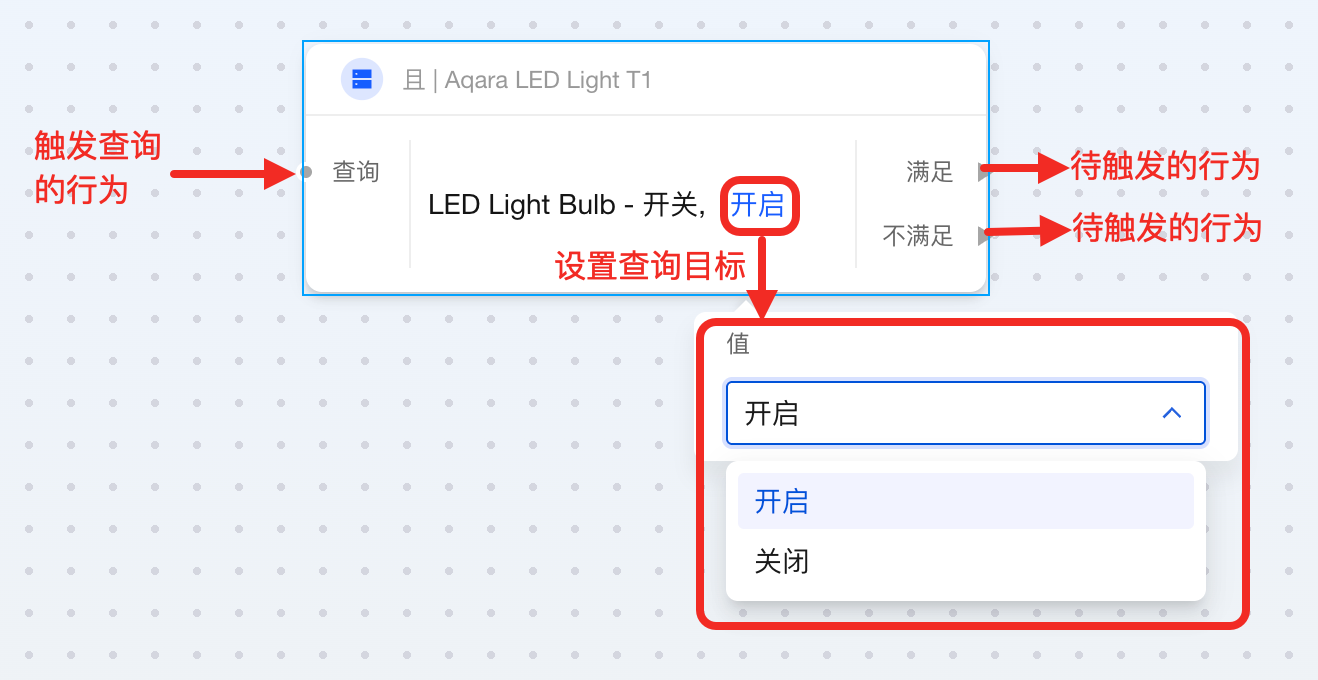
将触发本次状态查询的卡片连接到此卡片的输入点。在卡片内部设置您要查询的目标状态。最后,根据查询结果连接两个不同的后续操作:一个用于设备状态与目标状态相符的情况,另一个用于不相符的情况。
判断多个状态
以下说明如何同时判断多个状态,能触发后续流程。
-
在选择“且”按钮旁的“批量”按钮。

-
选择待判断状态的设备,点击“下一步”。
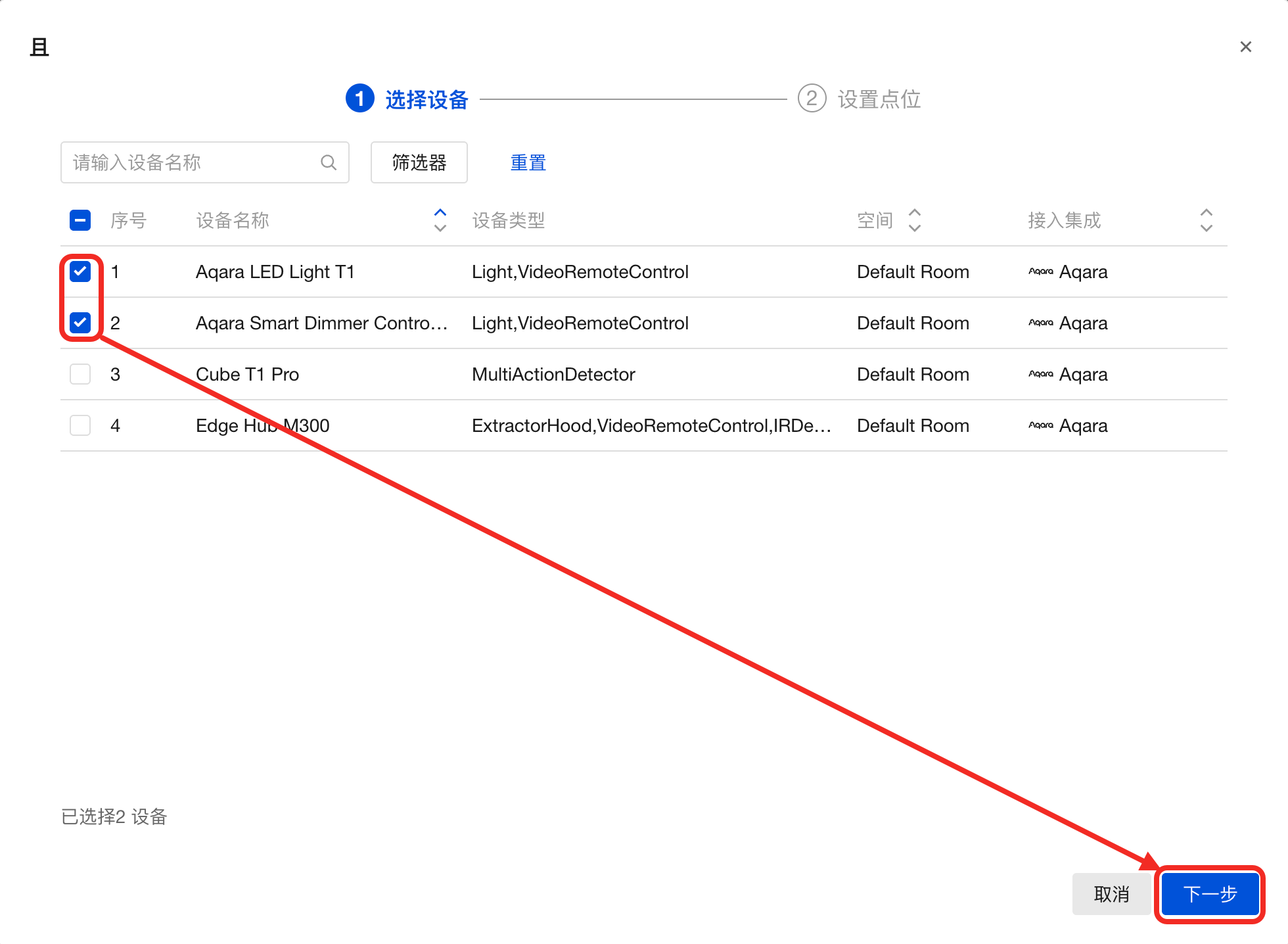
-
选择“满足任一条件”或“满足全部条件”,展开设备,点击“+”按钮,添加您需要判断的状态。添加完成,点击“确定”。
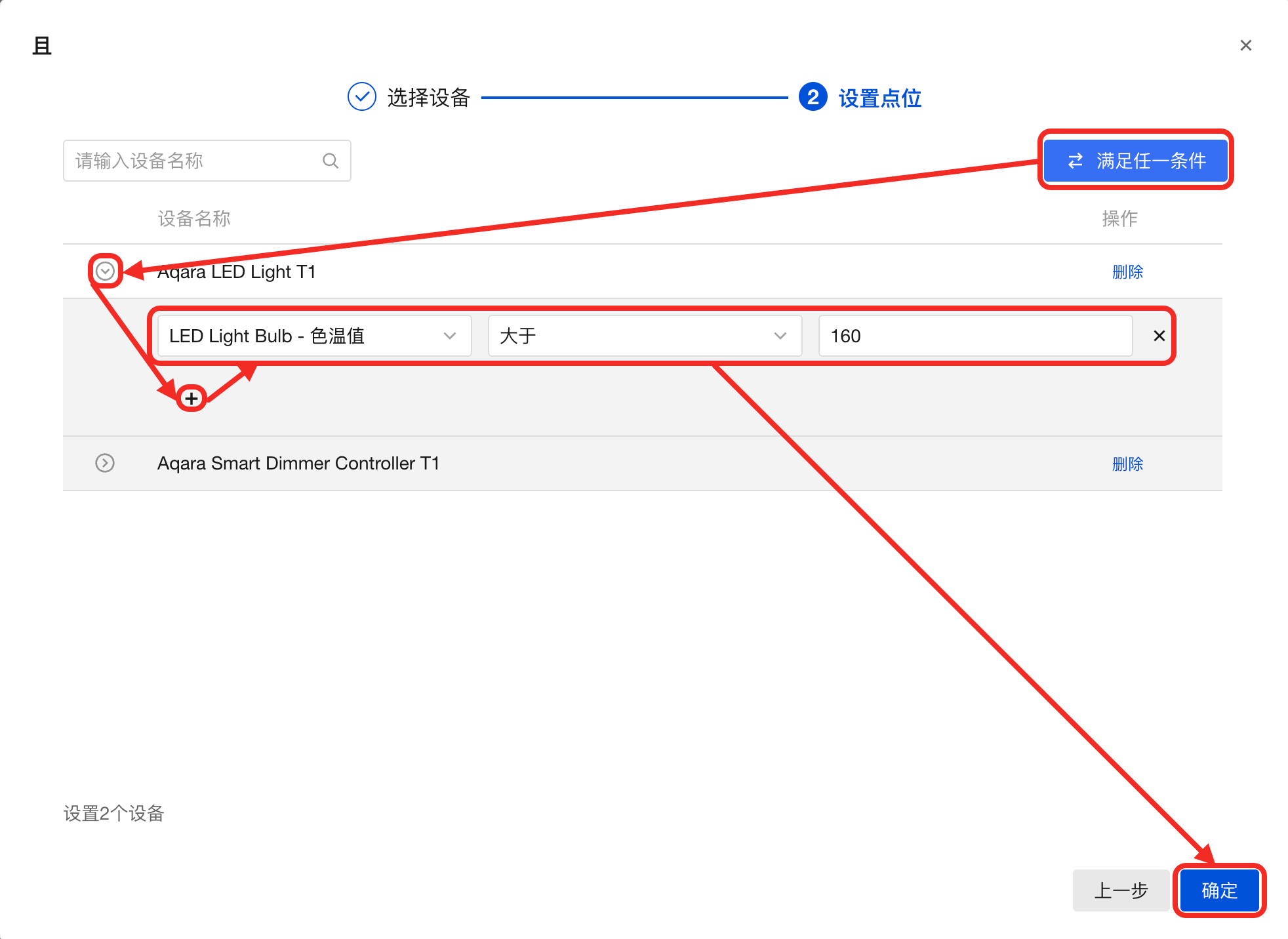
-
为这个批量判断设置场景名称。
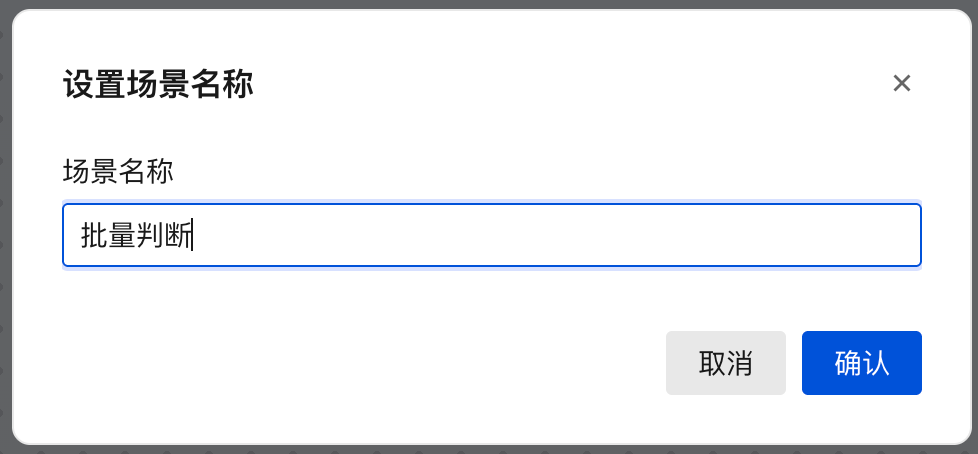
-
在画布任意处单击即可添加该批量判断卡片,如下图所示:
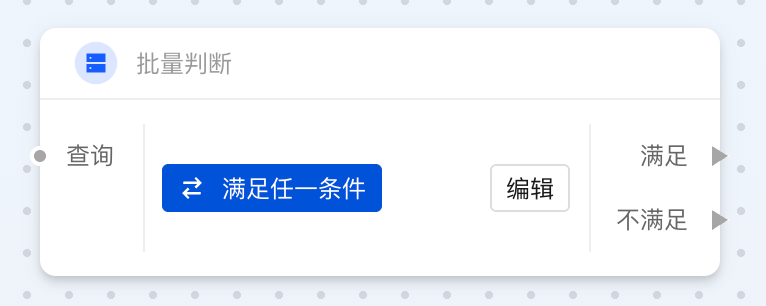
就
功能
当您需要让设备执行某个具体动作(如开关灯、调节亮度或色温)时,可使用此卡片。
组成
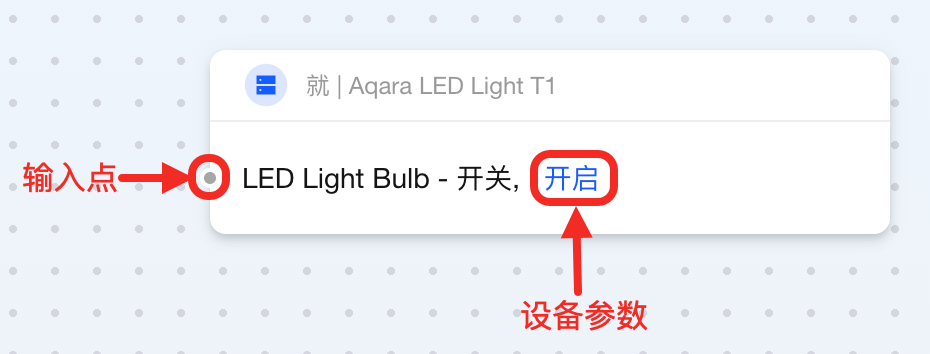
此卡片为单点输入型,作为您自动化操作的结尾,说明如下:
| 连接点或参数 | 是否必选 | 说明 |
|---|---|---|
| 输入点 | ✔ | 连接触发设备操作的行为。 |
| 设备参数 | ✔ | 设置您想修改的设备参数,例如开关状态、制冷温度、色温等。 |
使用步骤
执行 1 个行为
-
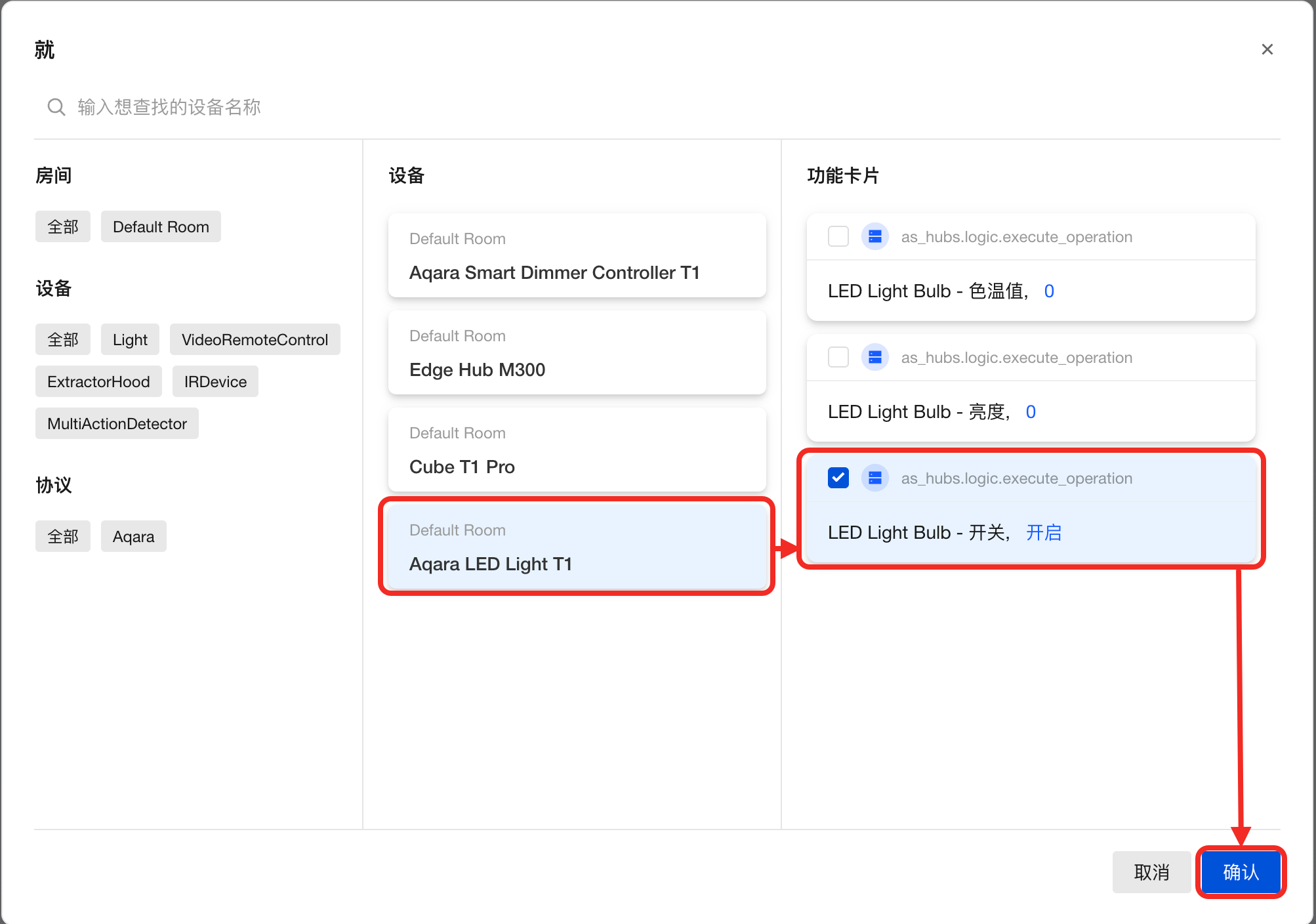
选择该卡片后,系统将弹出设备选择窗口,您可在列表中勾选目标设备及目标动作,随后在画布任意位置添加对应的动作卡片。
-
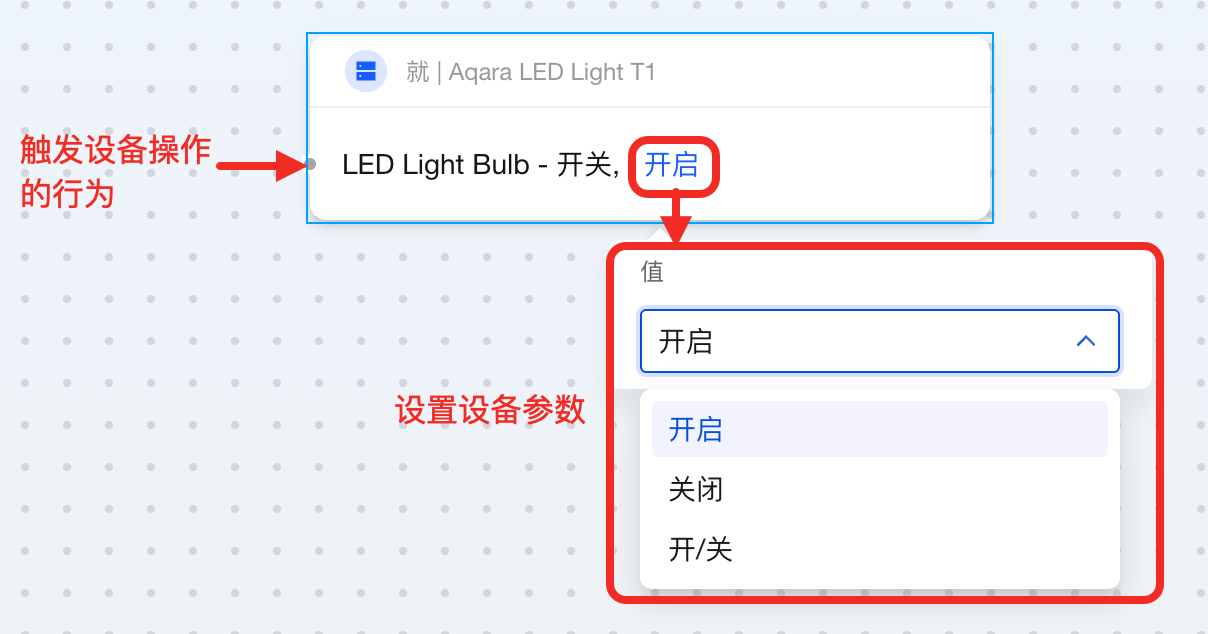
将触发本次设备操作的卡片连接到此卡片的输入点。然后,在卡片内部设置您要修改的设备参数。
执行多个行为
以下说明如何添加多个行为。
-
在选择“且”按钮旁的“批量”按钮。

-
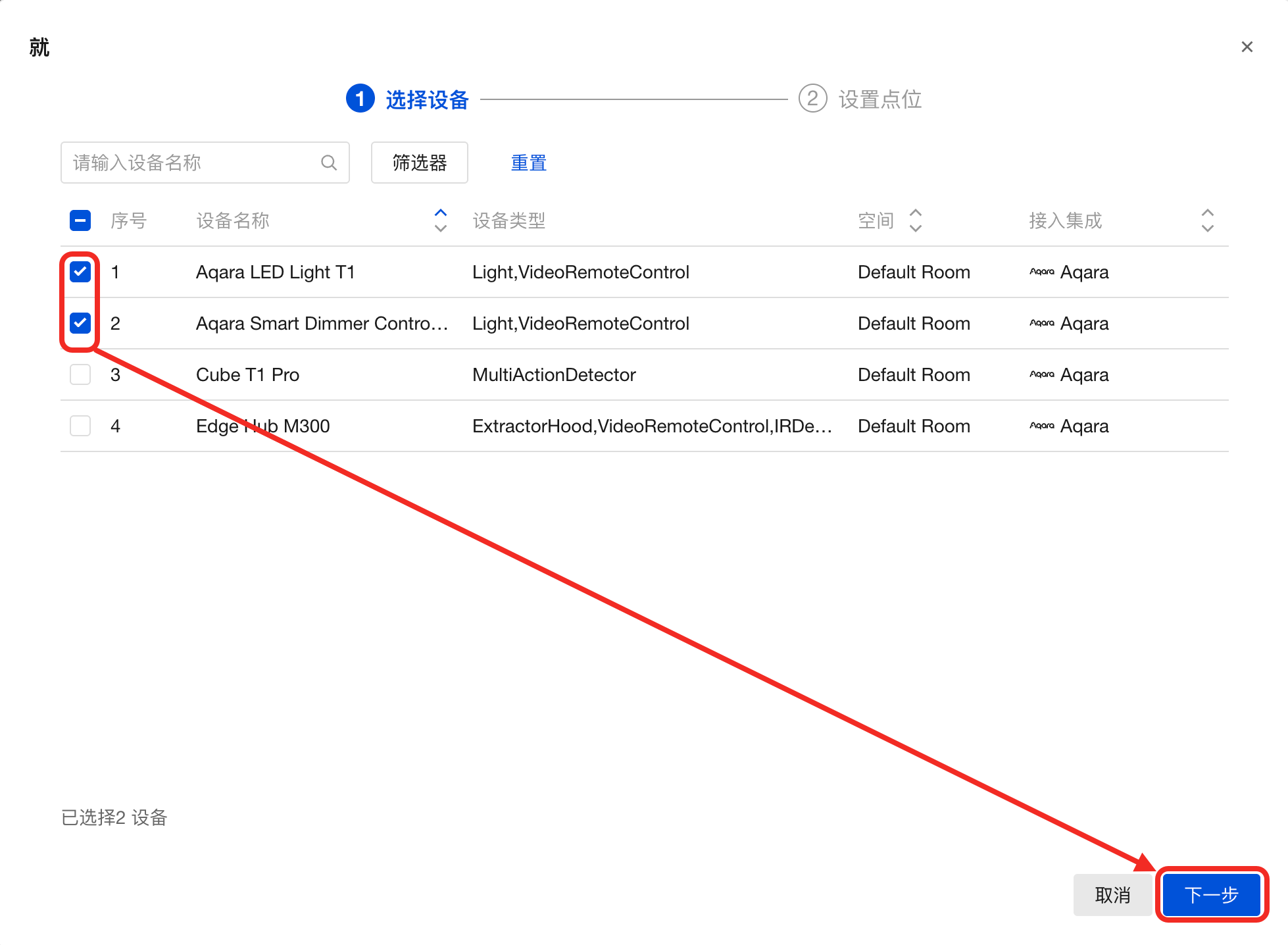
选择待执行行为的设备,点击“下一步”。
-
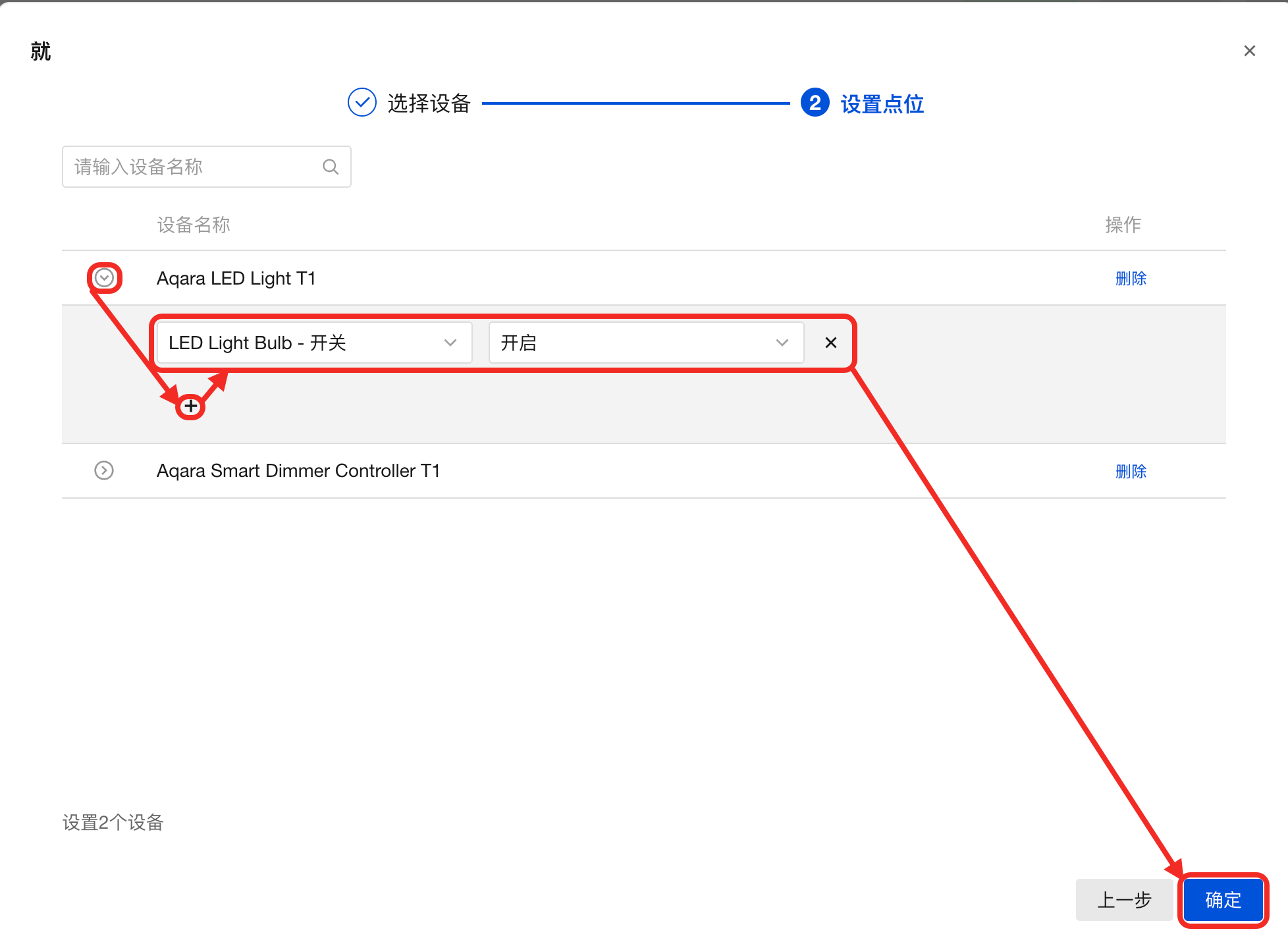
展开设备,点击“+”按钮,添加您需要执行的行为。添加完成,点击“确定”。
-
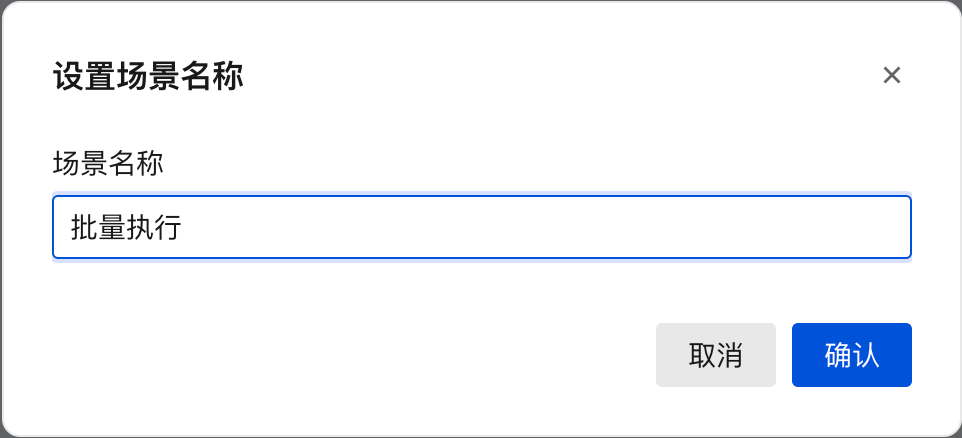
为这个批量操作设置场景名称。
-
在画布任意处单击即可添加该批量操作卡片,如下图所示: