流程
提示
截图与实际界面可能有所不同,请以实际为准。
概述
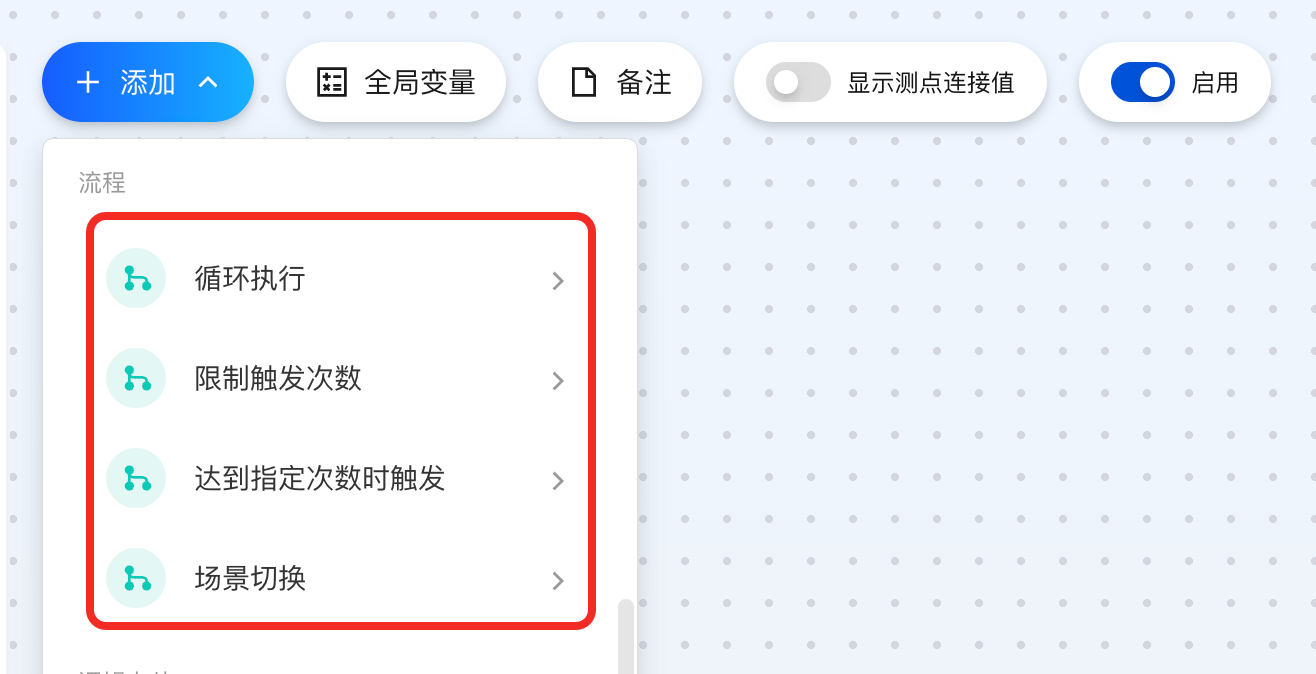
除了基础的“当-且-就“流程逻辑之外,Aqara Studio 的自动化配置还支持加入更进阶的逻辑环节,如 循环执行、限制触发次数、达到指定次数时触发 和 场景切换。
流程类包含的卡片如下图所示:
循环执行
功能
当您希望重复执行某个行为时,可使用此卡片实现循环控制,灵活构建定时循环的自动化流程。
组成
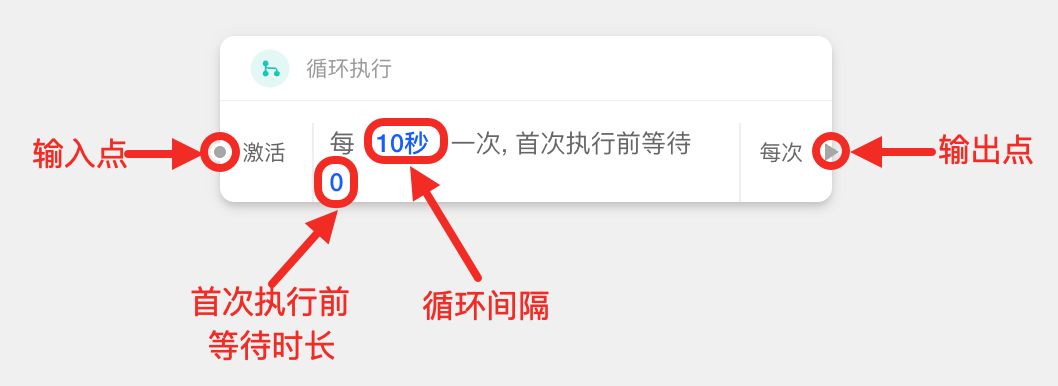
此卡片为双点类型,有 1 个输入点、1 个输出点和 2 个配置参数,具体说明如下:
| 连接点或参数 | 是否必选 | 说明 |
|---|---|---|
| 激活(输入点) | ✔ | 用于控制循环的开始和结束。 根据控制方式不同,连接的卡片也不同: |
| 循环间隔 | ✔ | 设置每次执行之间的等待时间。您可以选择以秒、分钟或小时为单位。 |
| 首次执行等待 | ✘ | 首次执行前的等待时长。 循环开始后,将先等待此时长再首次执行目标行为,后续每轮等待时间则以“循环间隔”为准。 合理设置该参数可避免设备争抢资源或多组循环同时启动,适合设备初始化预热、错峰启动等场景。 |
| 每次(输出点) | ✔ | 连接到您希望重复执行的行为。 |
使用步骤
根据控制循环的布尔值数量,使用 循环操作卡片的步骤也有所不同。
单一布尔值
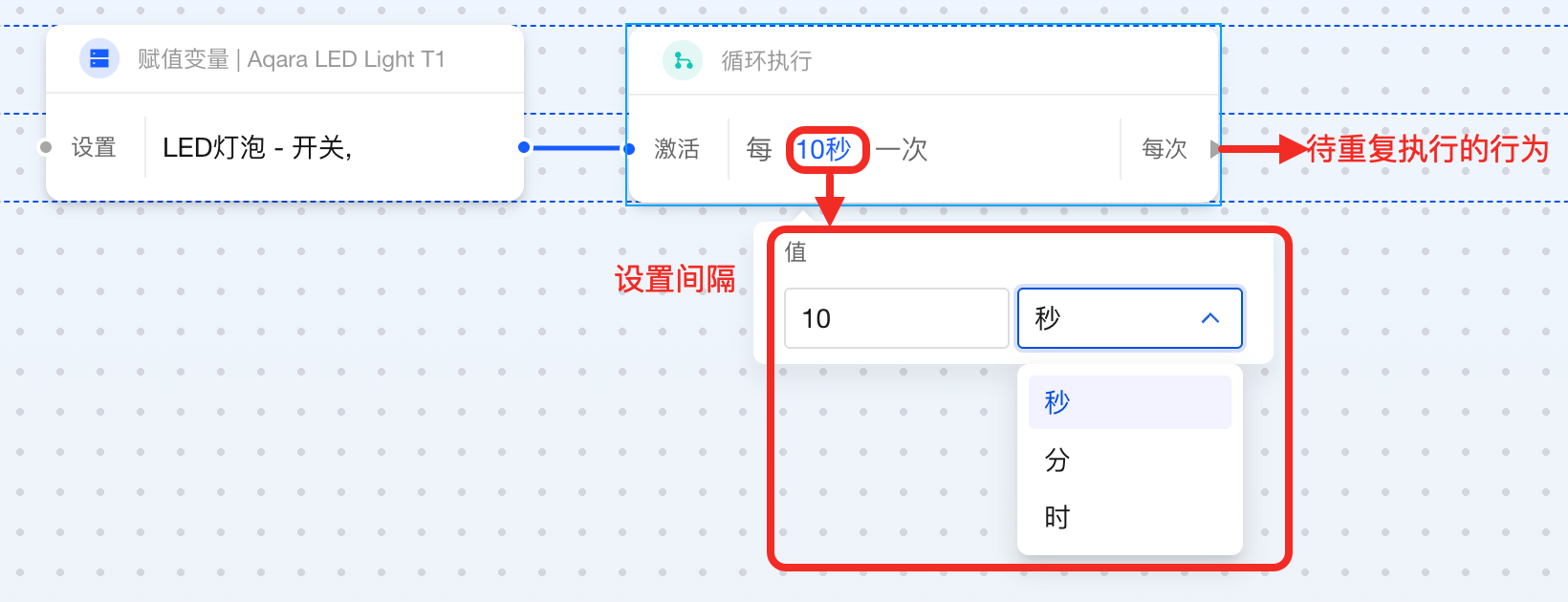
当使用 1 个布尔值控制循环时,循环执行卡片的使用步骤如下:
- 在卡片左侧连接 1 个
布尔型赋值变量卡片(如中为 Aqara LED Light T1 的开关状态变量),由此,设备实时状态会传递到循环执行卡片, 从而开始或停止循环。 - 设置循环间隔,即每次执行之间的时间间隔(支持秒、分钟或小时为单位)。
- 在卡片右侧连接需要重复执行的具体行为。
两个事件
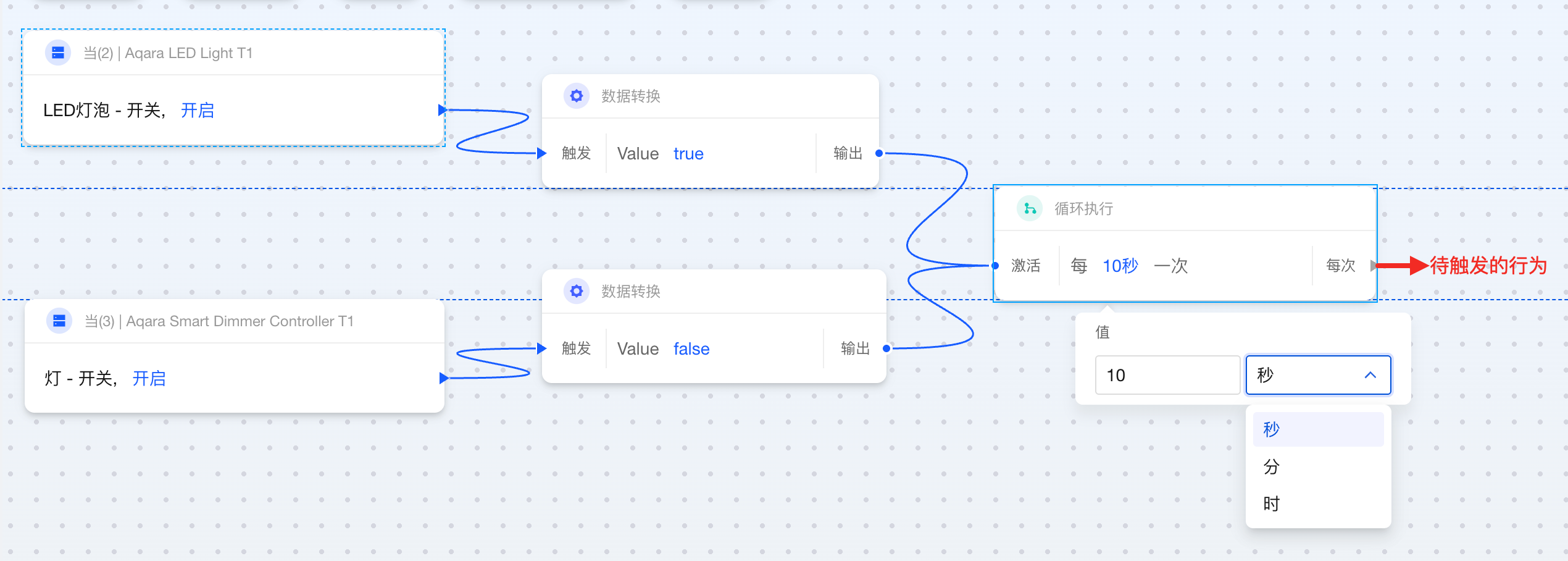
当使用 2 个事件控制循环时,循环执行卡片的使用步骤如下:
- 添加 2 个不同
当卡片,并将它们的输出点同时连接到循环执行卡片的输入点。此时,你会当卡片和循环执行卡片中间出现数值转换卡片。这意味着您可以将事件或状态转换成布尔值并传递给循环执行卡片。 - 你需要规定哪个
当卡片应当转换成true(表示开始循环)、哪个为false(表示结束循环)。 - 设置循环间隔,即每次执行之间的时间间隔(支持秒、分钟或小时为单位)。
- 在卡片右侧连接需要重复执行的具体行为。
限制触发次数
功能
您可以使用此卡片为触发行为设置次数上限,从而控制目标动作的执行次数。
组成
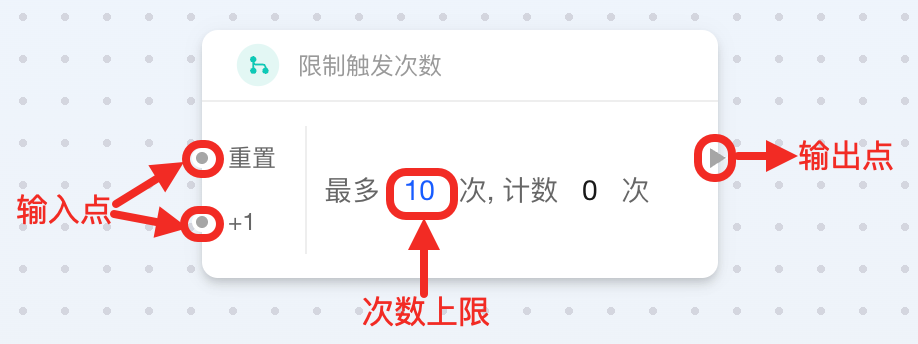
此卡片为多点类型,有 2 个输入点、1 个输出点和 1 个配置参数,具体说明如下:
| 连接点或参数 | 是否必选 | 说明 |
|---|---|---|
| 重置(输入点) | ✔ | 当连接的动作发生时,将计数清零。 |
| +1(输入点) | ✔ | 当连接的动作发生时,计数加一,并触发输出点连接的目标行为。 |
| 次数上限 | ✔ | 设定目标行为可被触发的最大次数。 |
| 输出点 | ✔ | 连接到待触发的目标行为。 |
使用步骤
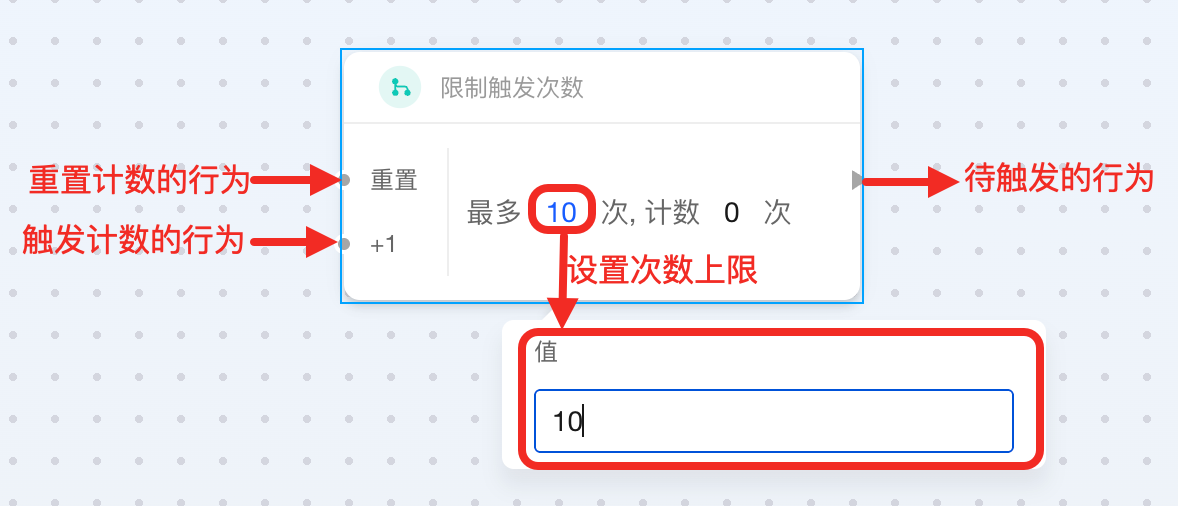
限制触发次数卡片的使用步骤如下所示:
- 在左侧 “+1” 输入点 连接 1 个行为,该行为会同时增加计数并触发目标行为。
- 在左侧 “重置” 输入点 连接 1 个行为,这个行为会将计数清零。
- 在卡片内配置目标行为的最大触发次数。
- 在右侧 输出点 连接需要触发的目标行为,该目标行为将仅能被 “+1” 输入点触发到设定的上限次数。
达到指定次数时触发
功能
使用这个卡片,你可以设置一个行为在特定次数的其他行为发生后才被触发,以此避免误触行为。
组成
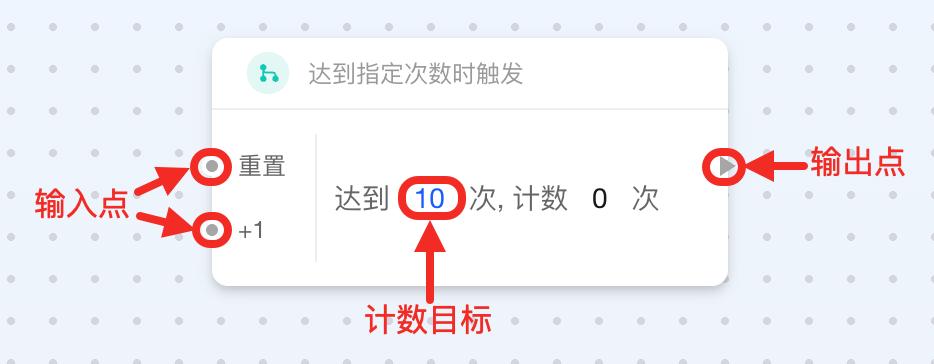
此卡片为多点类型,有 2 个输入点、1 个输出点和 1 个配置参数,具体说明如下:
| 连接点或参数 | 是否必选 | 说明 |
|---|---|---|
| 重置(输入点) | ✔ | 当连接的动作发生时,将计数归零。 |
| +1(输入点) | ✔ | 当连接的动作发生时,开始计数。 |
| 计数目标 | ✔ | 设置计数目标,作为触发目标行为的门槛。 |
| 输出点 | ✔ | 连接待触发目标行为。 |
使用步骤
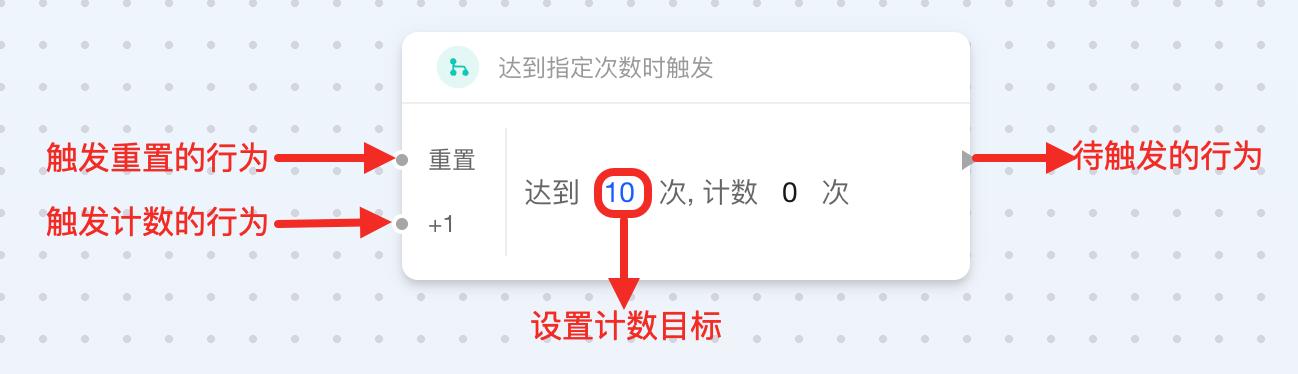
到达指定次数时触发卡片的使用步骤如下:
- 将需要计数的行为连接到卡片左侧的 “+1” 输入点,将用于重置计数的行为连接到 “重置” 输入点。
- 在卡片内设置 计数目标,即达到多少次后触发目标行为。
- 在卡片右侧 输出点 连接你希望在达到指定次数后触发的目标行为。 4.当 “+1” 输入点连接的行为累计发生次数达到你设定的计数目标时,目标行为会被自动触发。
场景切换
功能
如果您希望设备根据不同场景进行不同的行为,可使用此卡片。
组成
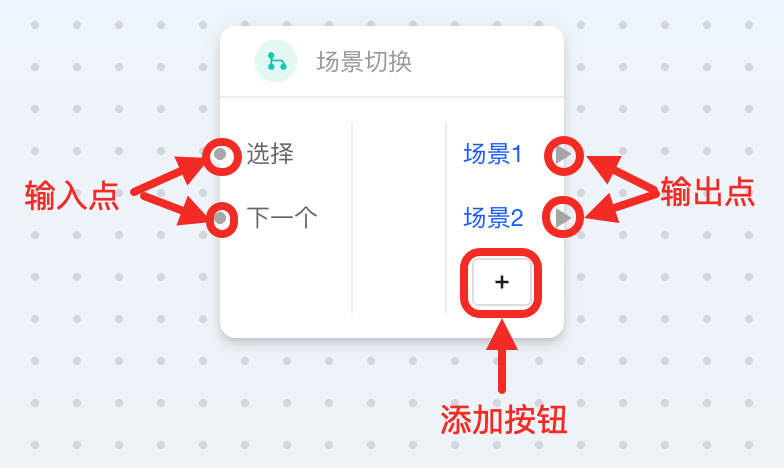
此卡片为多点类型,有 1 个输入点、多个输出点、1 个配置参数和 1 个按钮,具体说明如下:
| 连接点或参数 | 是否必选 | 说明 |
|---|---|---|
| 选择(输入点) | 二者必选其一 | 连接数值类卡片时,您可根据数值选择场景。 |
| 下一个(输入点) | 连接一个 当 卡片,表示当这个事件或状态发生时候,就开始切换到下一个场景。 | |
| 场景 1(输出点) | ✔ | 连接 1 个 就卡片。 |
| 场景 2(输出点) | ✔ | 连接 1 个 就卡片。 |
| 添加按钮 | ✘ | 可用于增加更多场景,以连接更多行为。 |
使用步骤
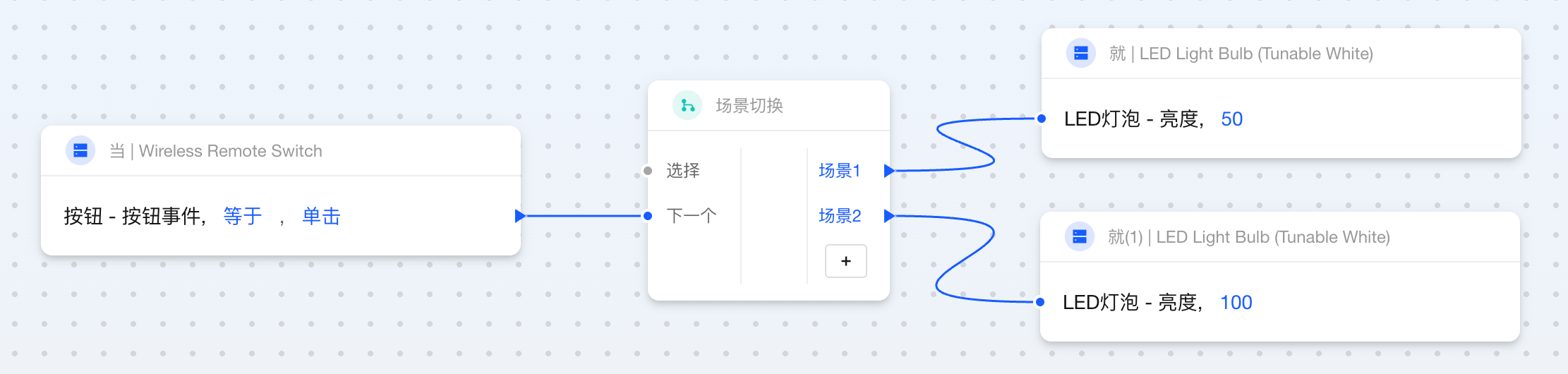
上图展示了使用下一个输入点触发场景切换卡片,使用步骤说明如下:
- 在
场景切换卡片左侧下一个输入点连接 1 个当卡片。 - 在
场景切换卡片右侧场景 1和场景 2输出点连接不同的就卡片。