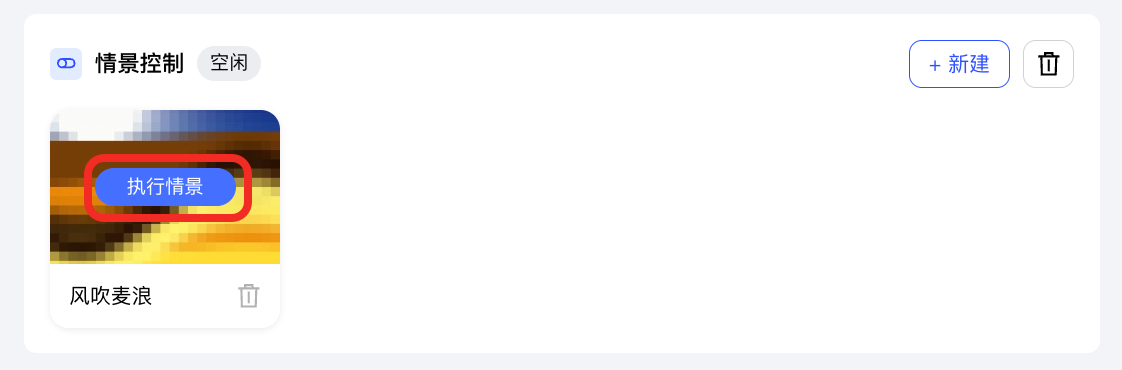
灯箱
您可以使用 Aqara 灯箱实现以下两种情景控制模式:
检查固件版本
在开始之前,请检查以下设备和软件的固件版本是否满足最低要求:
| 名称 | 最低固件版本 |
|---|---|
| Aqara RS-485 灯带控制器 | 0.00030 |
| 配电箱网关 AX100M | 4.5.70_0101 |
| Aqara Studio | 1.2.3_11 |
静态场景
-
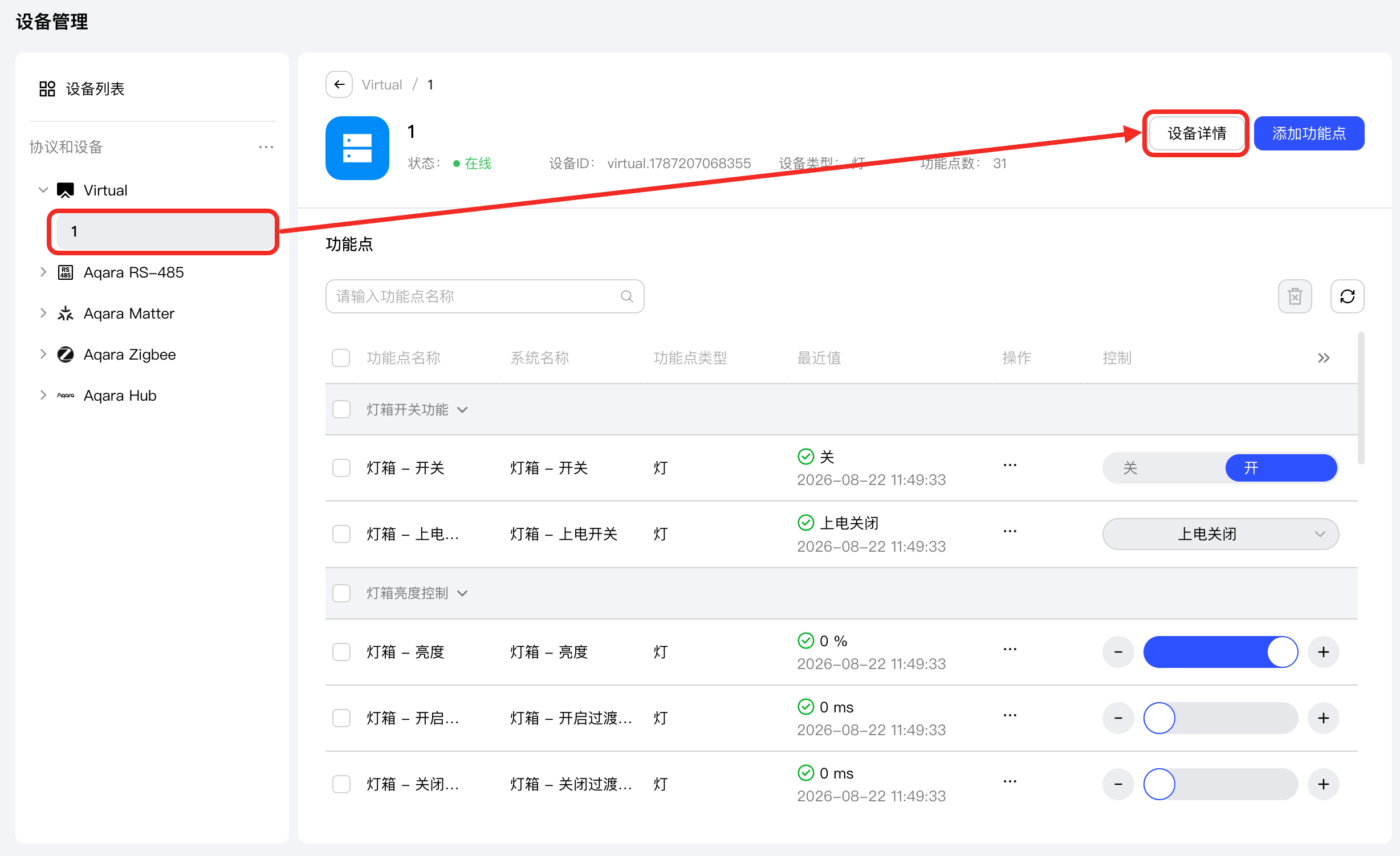
在 设备管理 页面左侧的 协议和设备 树中,选择目标灯箱设备,点击 设备详情。
-
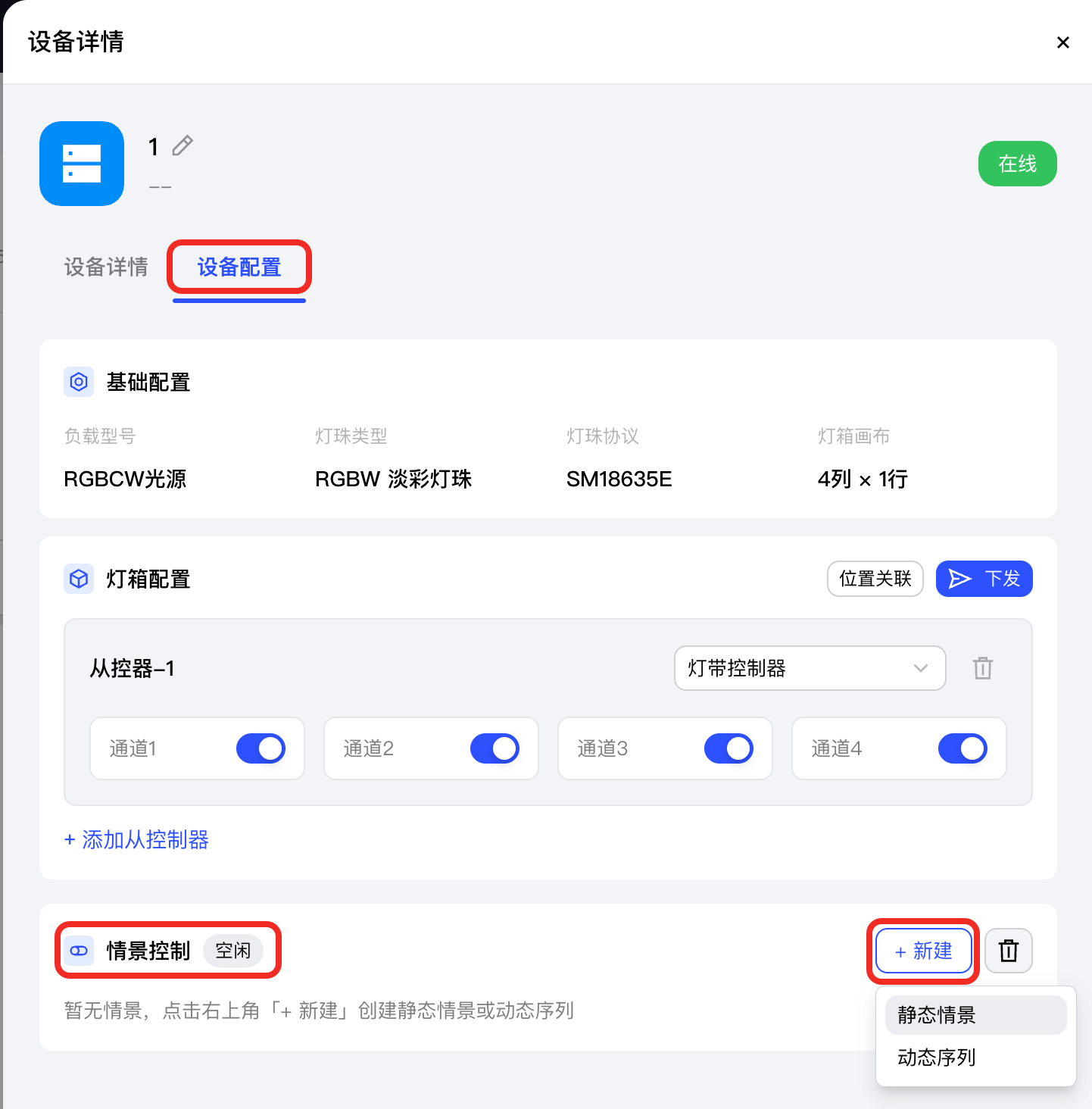
在 设备详情 页面切换至 设备配置 标签页,找到 情景控制 区域,点击 新建 按钮,从下拉列表中选择 静态场景。
-
在弹窗中配置此场景的名称,上传图片和设置亮度。单击 保存 按钮完成创建。
提示裁剪框比例与灯箱画布的行列设置一致。行列不是 1:1 时,裁剪框不会铺满整张图片,属正常现象。

-
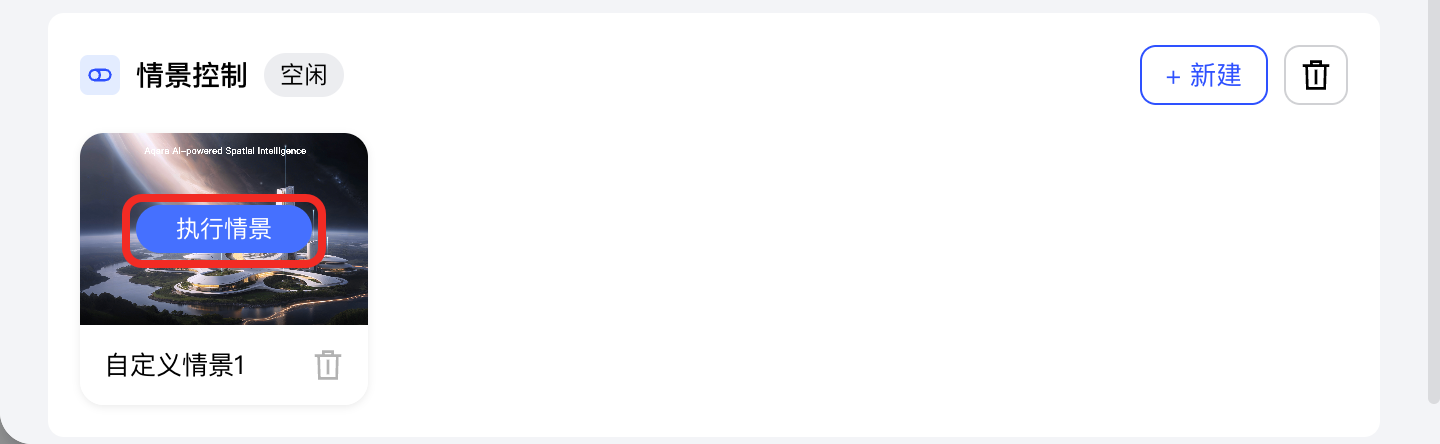
此时,您将在 情景控制 区域看到新创建的场景。将鼠标悬停在该场景上,点击 执行场景 按钮。待执行完成后,灯箱将展示您上传的图片。
动态序列
-
在 设备管理 页面左侧的 协议和设备 树中,选择目标灯箱设备,单击 设备详情。
-
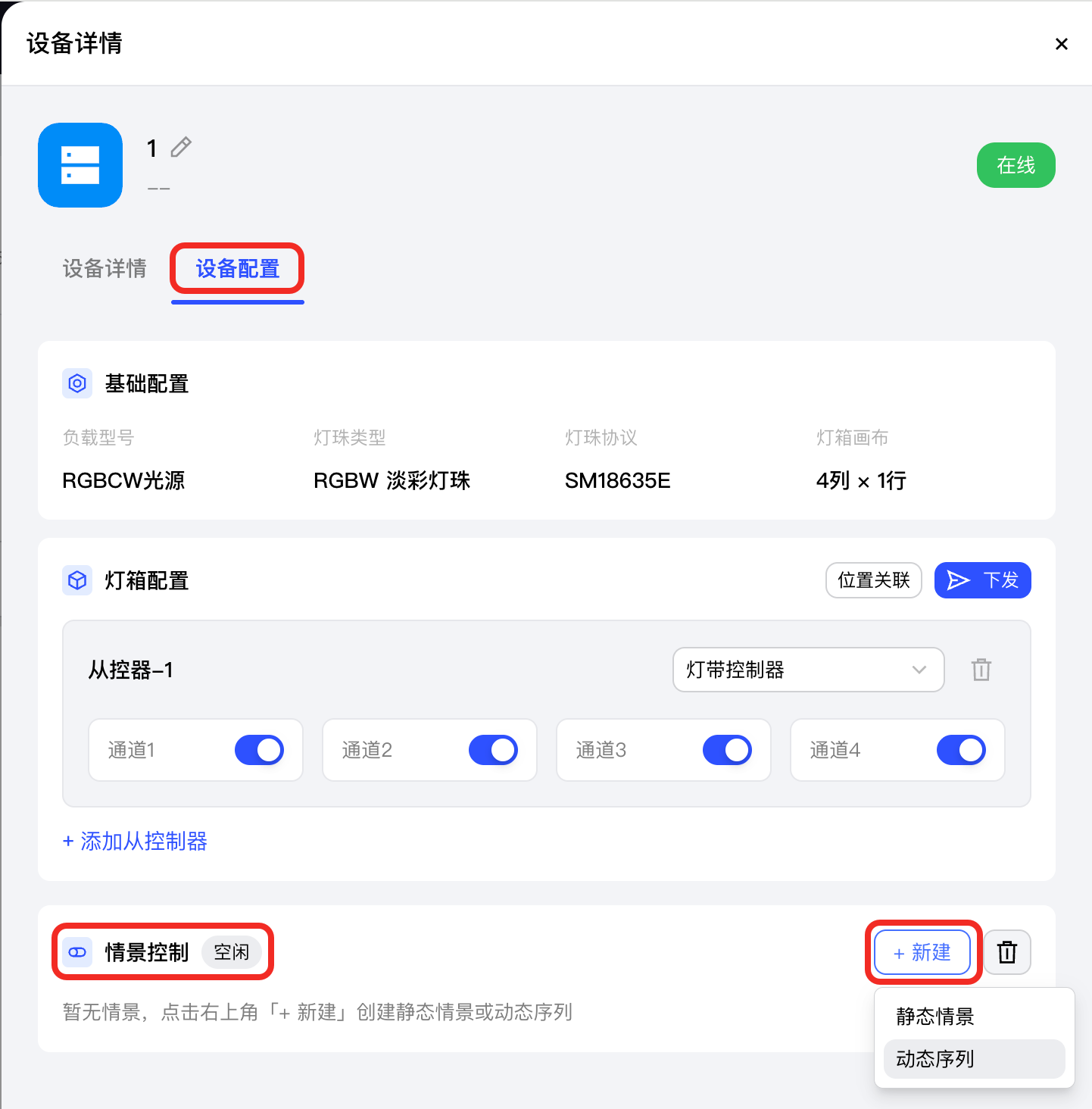
在 设备详情 页面切换至 设备配置 标签页,找到 情景控制 区域,点击 新建 按钮,从下拉列表中选择 动态序列。
-
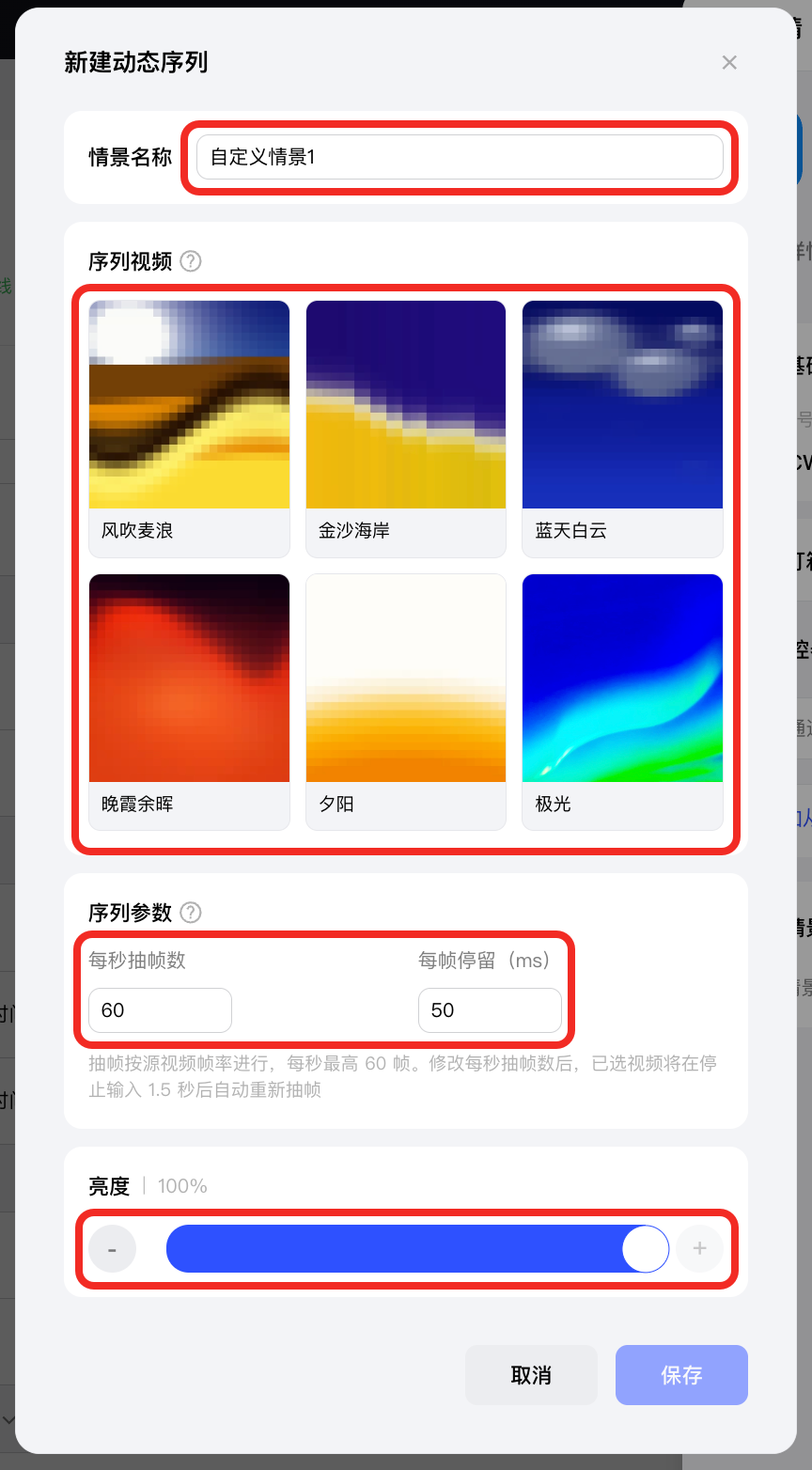
在弹窗中配置此场景的名称,选择可用的视屏,配置序列参数和设置亮度。单击 保存 按钮完成创建。
提示视频裁剪比例跟随灯箱画布行列设置,无法铺满整段视频时请检查灯箱画布行列配置。
-
此时,您将在 情景控制 区域看到新创建的场景。将鼠标悬停在该场景上,点击 执行场景 按钮。待执行完成后,灯箱将展示您选择的视频。