执行
本文说明 Flow 的执行类卡片。
概述
在 Flow 中,执行类卡片用于实现自动化流程的动作,是流程中响应和触发具体设备操作、数据处理等结果的关键节点。
执行类卡片通常作为自动化流程的终点,在判断条件被满足、流程分支被激活后,用于触发如“打开灯”、“修改变量值”等实际动作。每个执行卡片可根据需求支持多路输入(从不同判断或数据来源触发),并支持多路输出(便于串行执行多个动作或将结果同步给多个后续流程)。
在 Flow 中,您可以执行以下动作:
- 设备:可对单个设备下发具体指令,如“打开灯”、“关闭空调”等,实现精准控制。
- 批量执行:支持对同类型的多个设备同时执行一致操作,如一键关闭多路开关,提升操作效率。
- 数据处理:可在流程中实现数据的计算与统计,以及字符串的处理,便于后续逻辑使用。
- 时间:可延时执行下游判断或动作,灵活编排流程节奏。
- 变量:可修改变量值和切换布尔变量的值,实现数据的动态流转。
- 流程:可在当前流程中启用、停用其他 Flow,实现多流程联动与管理。
设备
设备执行卡片用于在自动化流程中对单个指定设备下发操作指令,实现如“打开/关闭灯”、“调整空调温度”、“切换开关”等实际动作。您可通过选择目标设备与其支持的控制能力(功能点),并配置相应参数,实现对设备的精准控制。
使用步骤
-
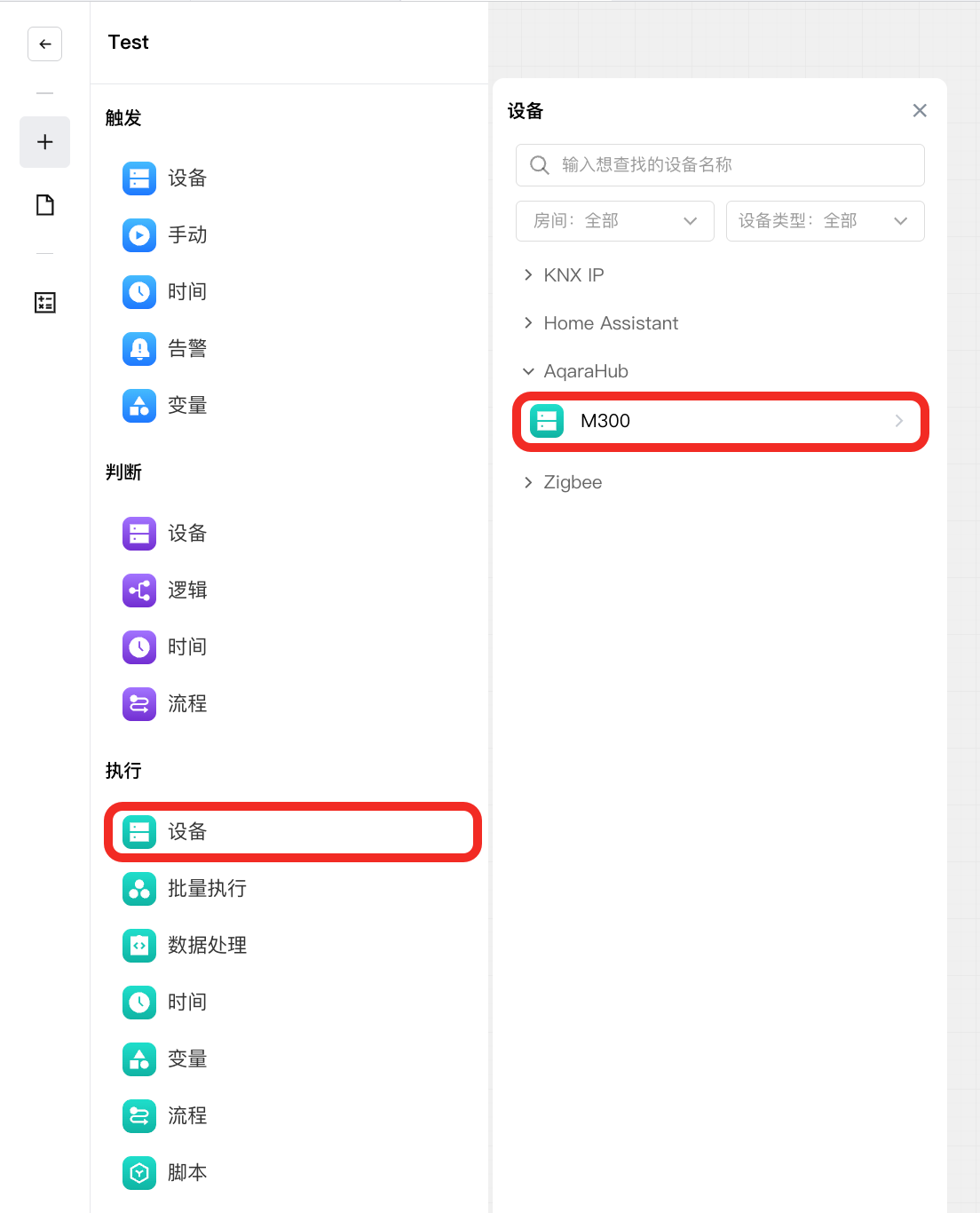
在画布的左侧边栏单击 + 按钮,在执行分类下选择设备。在设备列表中选择需要控制的设备。
-
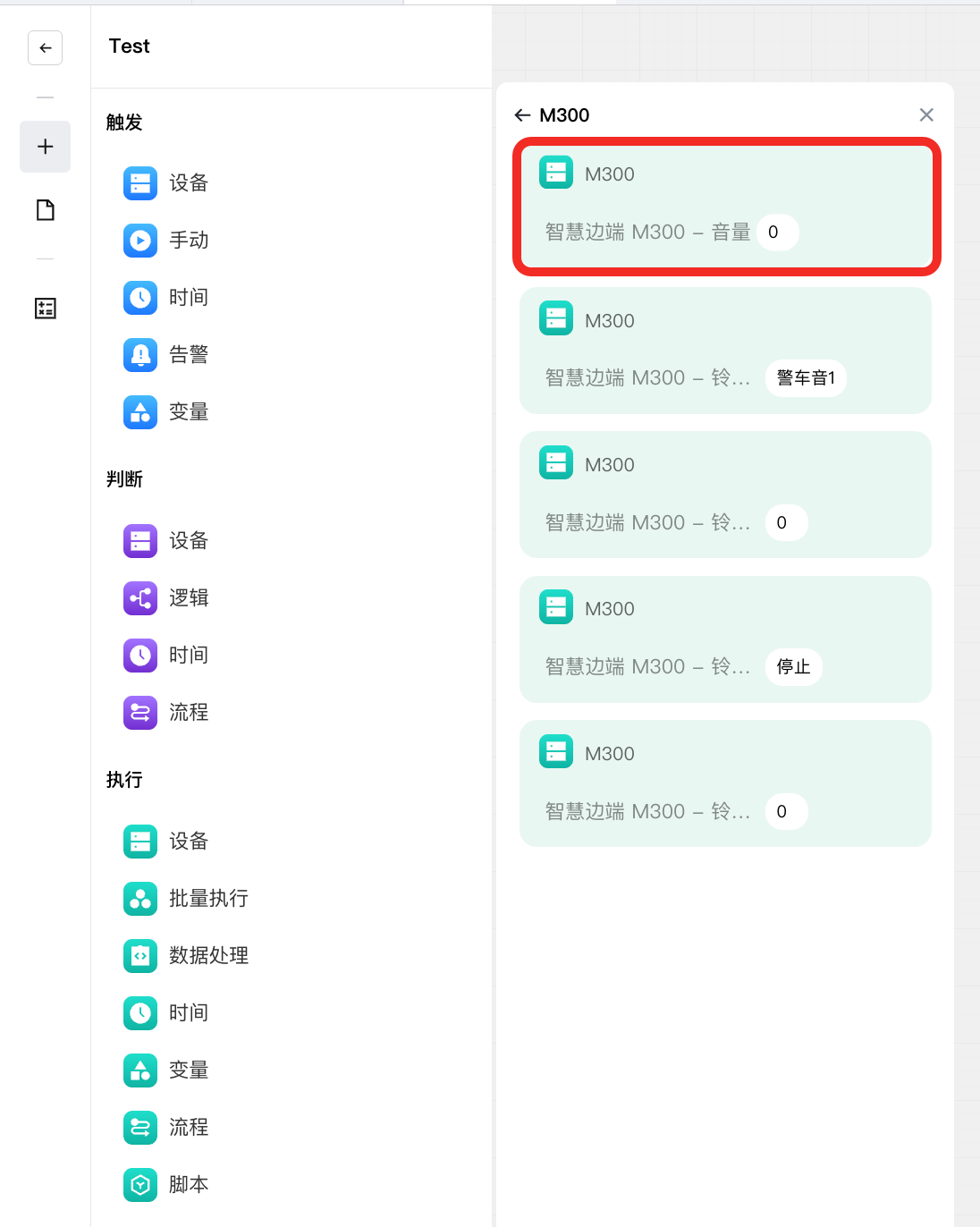
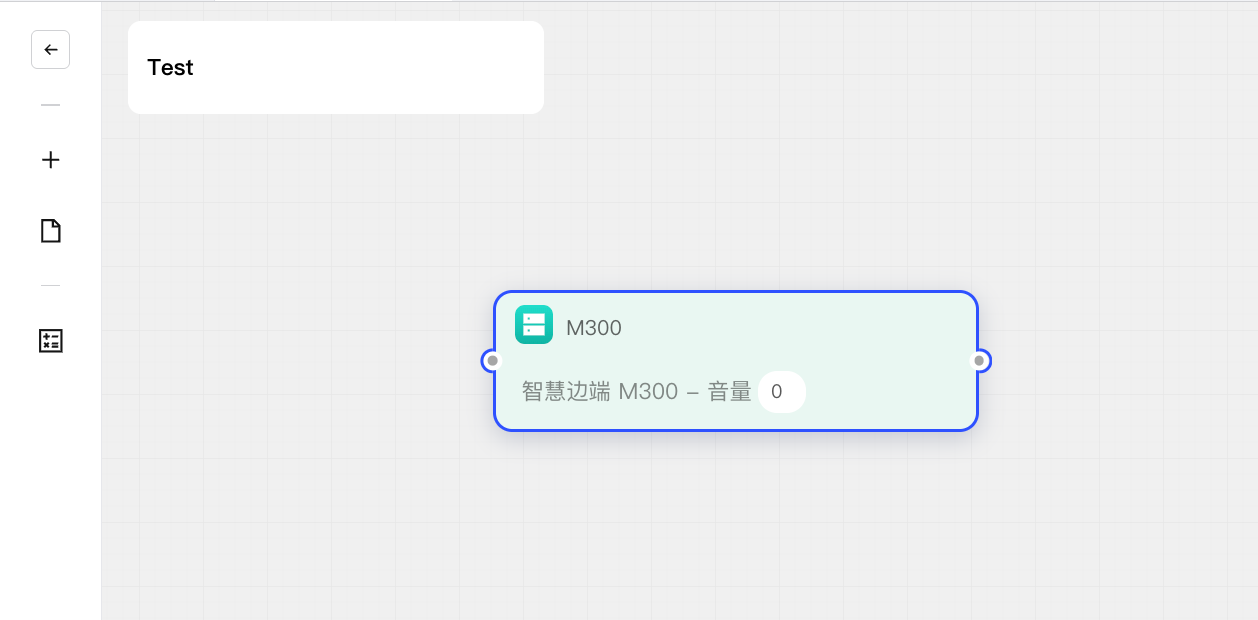
随后,您可以看到该设备可用的卡片列表,即可写功能点列表。单击所需卡片。即可将该卡片添加到画布。
-
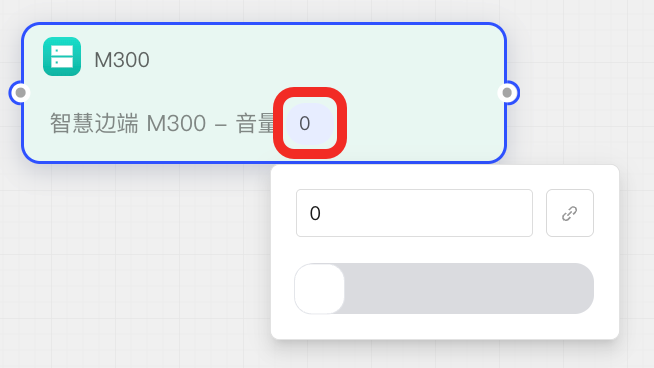
点击卡片参数,选择或输入目标设备功能点的数值或状态,实现对设备的精准控制。
-
完成卡片配置后,将其输入点连接到判断卡片或触发卡片,从而在前置条件满足时执行设备操作。
批量执行
批量执行卡片用于在自动化流程中同时控制多个类型相同的设备功能点,实现一键下发相同操作。例如,可以同时关闭多个开关,或者将一组灯的亮度统一设置为 50。
使用步骤
-
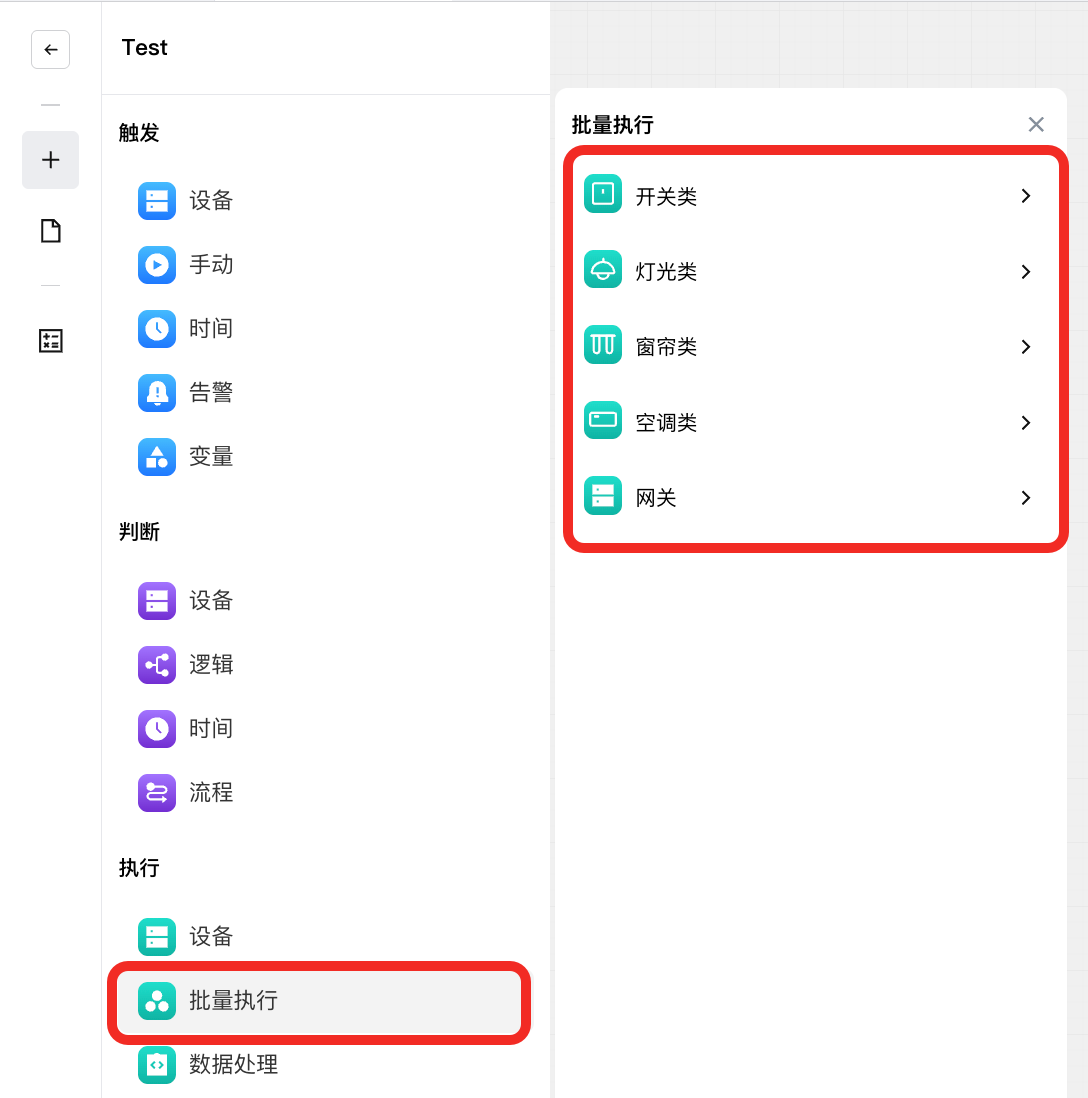
在画布左侧边栏点击 + 按钮,选择执行分类下的批量执行,并在弹出的列表中选择一个设备类型。
-
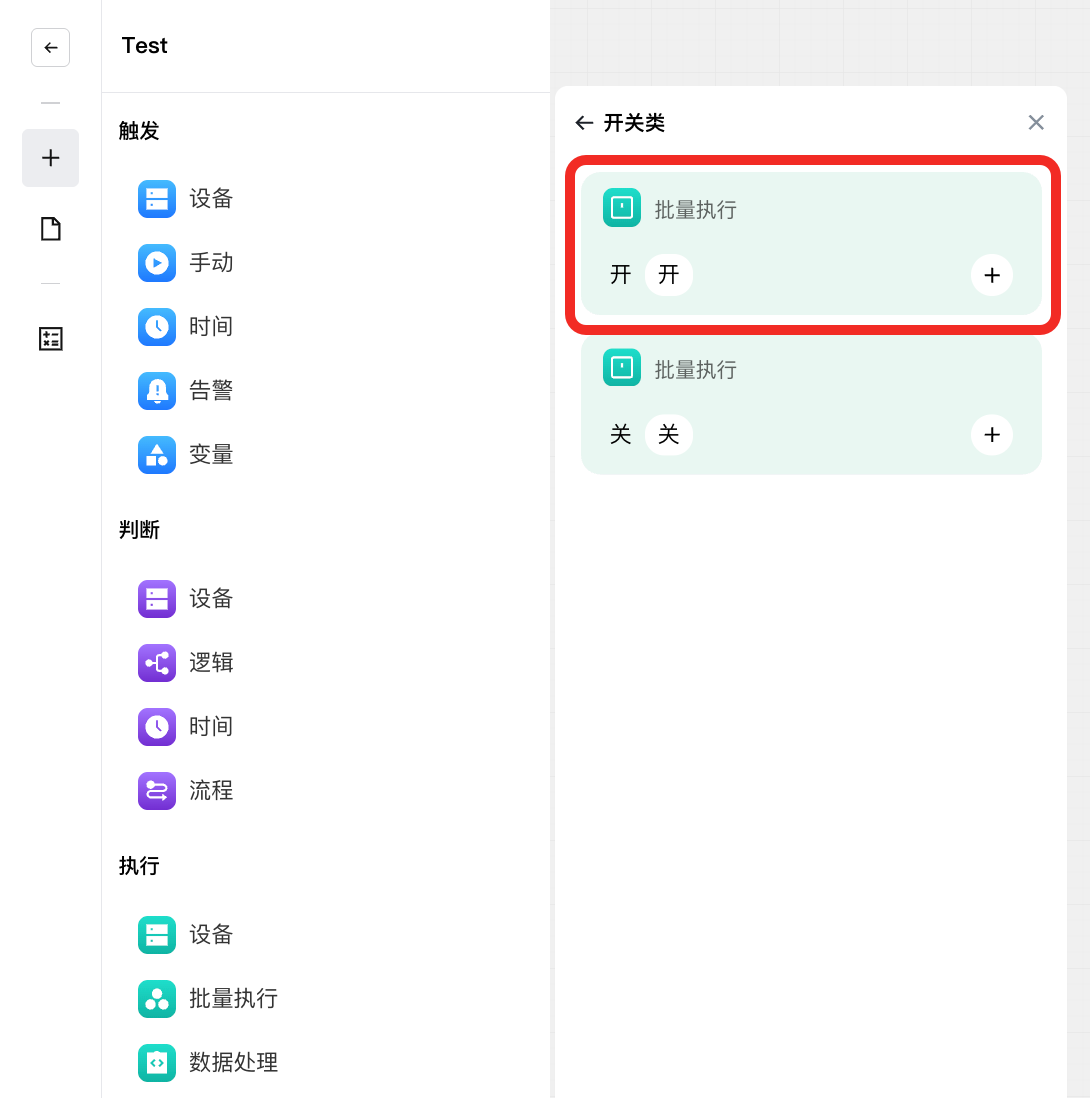
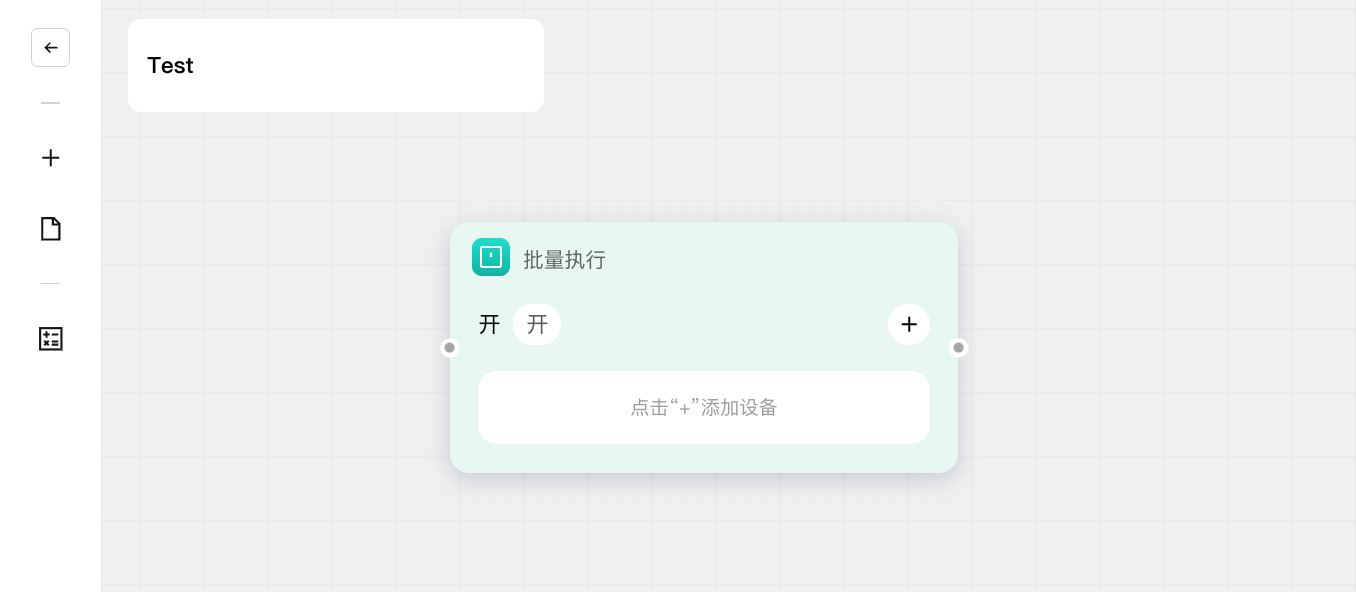
随后,您可以看到该类型可用的卡片列表,即可写功能点列表。单击所需卡片。即可将该卡片添加到画布。
-
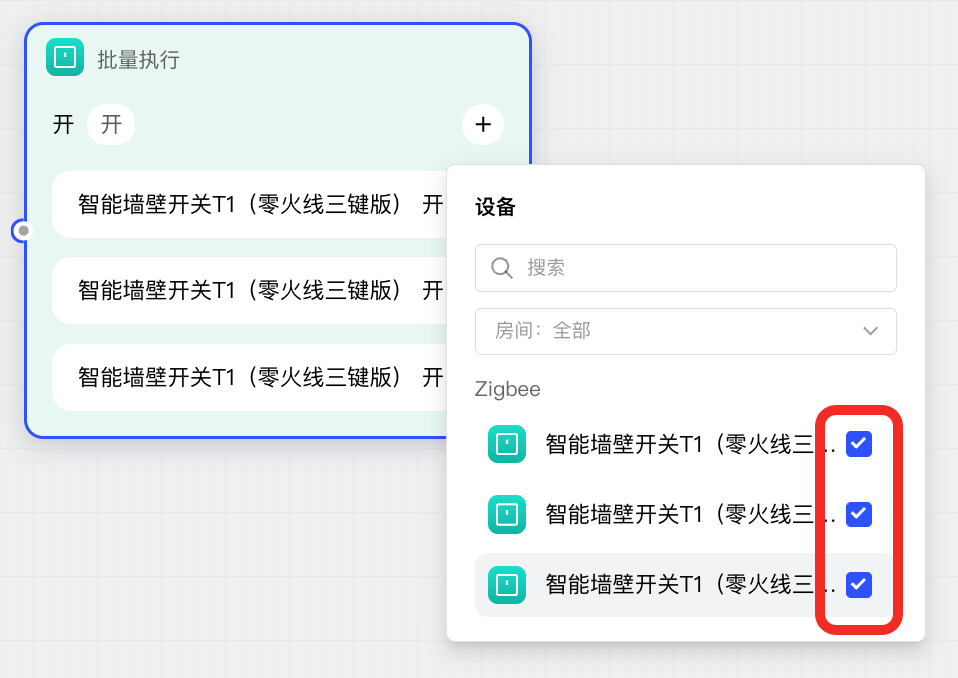
单击卡片上的参数,即可设置统一的目标参数值。如下图所示,选择“开”,即打开设备。
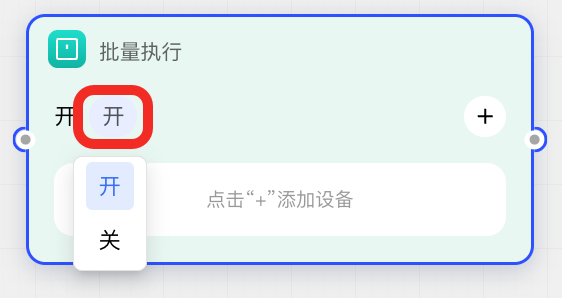
点击“+”按钮,可批量选择需要操作的目标设备。
-
完成卡片配置后,将其输入点连接到判断卡片或触发卡片,从而在前置条件满足时执行设备操作。
数据处理
数据处理卡片在自动化流程中主要用于对采集到的数值进行运算与统计聚合,以及处理字符串,是实现复杂逻辑和动态决策的关键工具。通过对变量、设备数据等进行灵活处理,可以满足自动化场景中的多样化数据需求,实现流程智能化。
Flow 支持三类常用的数据处理方式:数学运算、字符串处理 和 数据聚合,分别用于数值计算、文本操作与数据统计。
数学运算
数学运算卡片用于对输入的变量或设备数据进行加、减、乘、除、取整、绝对值等基本运算操作,可用于流程中的数值计算和动态赋值。通过配置输入参数和目标结果变量,可以实现自动化场景下的灵活数据运算和处理。
使用步骤
- 在画布左侧边栏执行下选择数据处理,添加“数学运算”卡片。
- 单击卡片第一个参数,选择全局变量、局部变量、设备数据或自定义值作为“数字A”参与计算。
- 单击第二个参数,选择所需的数学运算符,如“加”、“减”、“乘”、“除”等。
- 若选择的运算为加、减、乘、除、幂运算,则单击第三个参数,设置“数字B”。若为取整、绝对值或开方运算,无需设置此参数。
- 在最后一个参数中,选择将运算结果输出到指定的全局变量、局部变量,或直接赋值给设备功能点。
- 完成卡片配置后,将其输入点连接到判断卡片或触发卡片,从而在前置条件满足时进行计算。
字符串处理
字符串处理卡片用于对流程中的文本型数据进行拼接、截取、替换、大小写转换和自由组合,支持变量、设备数据和自定义输入的灵活处理,助您生成所需的文本结果,实现更丰富的数据表达和自动化逻辑。
数据聚合
数据聚合卡片可对多个设备数据、变量和自定义数值进行批量统计,包括求和、平均值、最大值和最小值。统计结果可输出为变量,或直接赋值给设备,实现流程中的实时数据控制。
使用步骤
- 在画布左侧边栏执行下选择数据处理,添加“数据聚合”卡片。
- 点击卡片上的第一个参数,弹出设备数据选择列表。如果需要选择变量,请点击 🔗 图标切换到变量列表。
- 可从设备数据、变量列表中任意选择数据,或直接在输入框中填写数字。每添加一个数据后,点击 添加 按钮即可将其纳入统计项。
- 点击卡片的第二个参数,选择所需的统计方式,包括“求和”、“平均值”、“最大值”或“最小值”。
- 在最后一个参数选择统计结果要输出到哪个目标,可为全局变量、局部变量,或直接写入设备功能点。
- 完成卡片配置后,将其输入点连接到判断卡片或触发卡片,从而在前置条件满足时执进行统计。
时间
与时间有关的执行类卡片是 延时 卡片。
延时
延时卡片用于在自动化流程中插入指定时长的等待,通过设置延迟时间,可以实现流程步骤间的缓冲、节奏控制或特定场景的定时触发,常见用法包括动作判断前后延时、执行前后延时等。
使用步骤
-
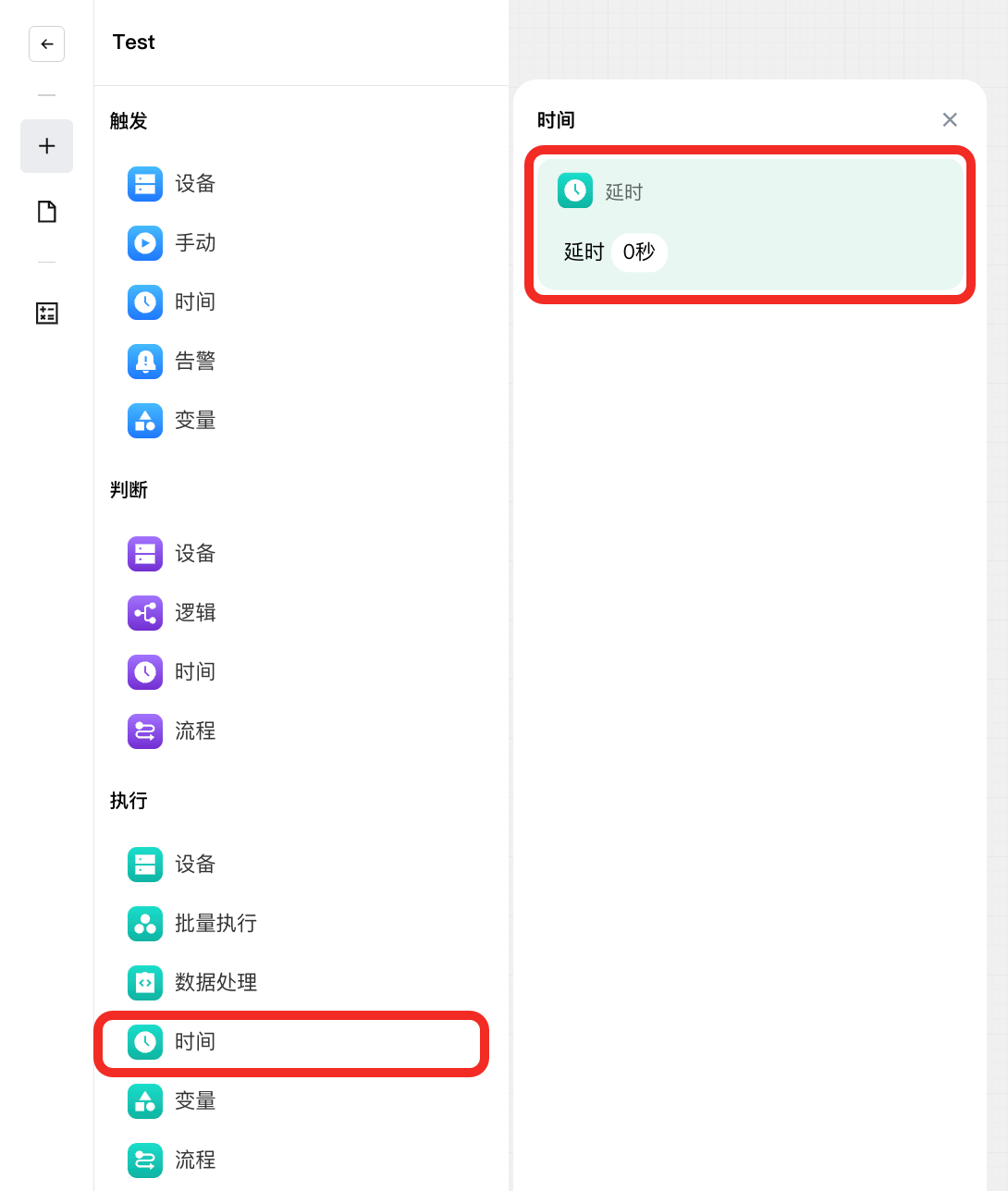
在画布左侧边栏执行下选择时间。单击延时,即可在画布上添加该卡片。
-
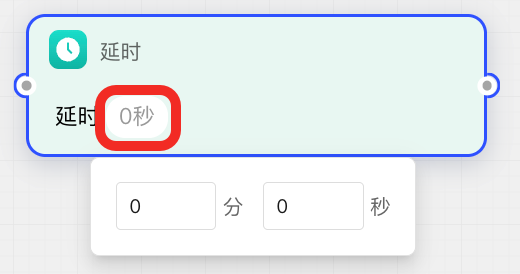
单击卡片上的参数,即可设置延时时长。
-
配置完成后,将延时卡片插入到流程中的两个卡片之间。
变量
变量修改
变量修改卡片用于在自动化流程中灵活地修改变量的值。该卡片仅支持字符串、布尔值和数值类型的变量和设备数据。
使用步骤
-
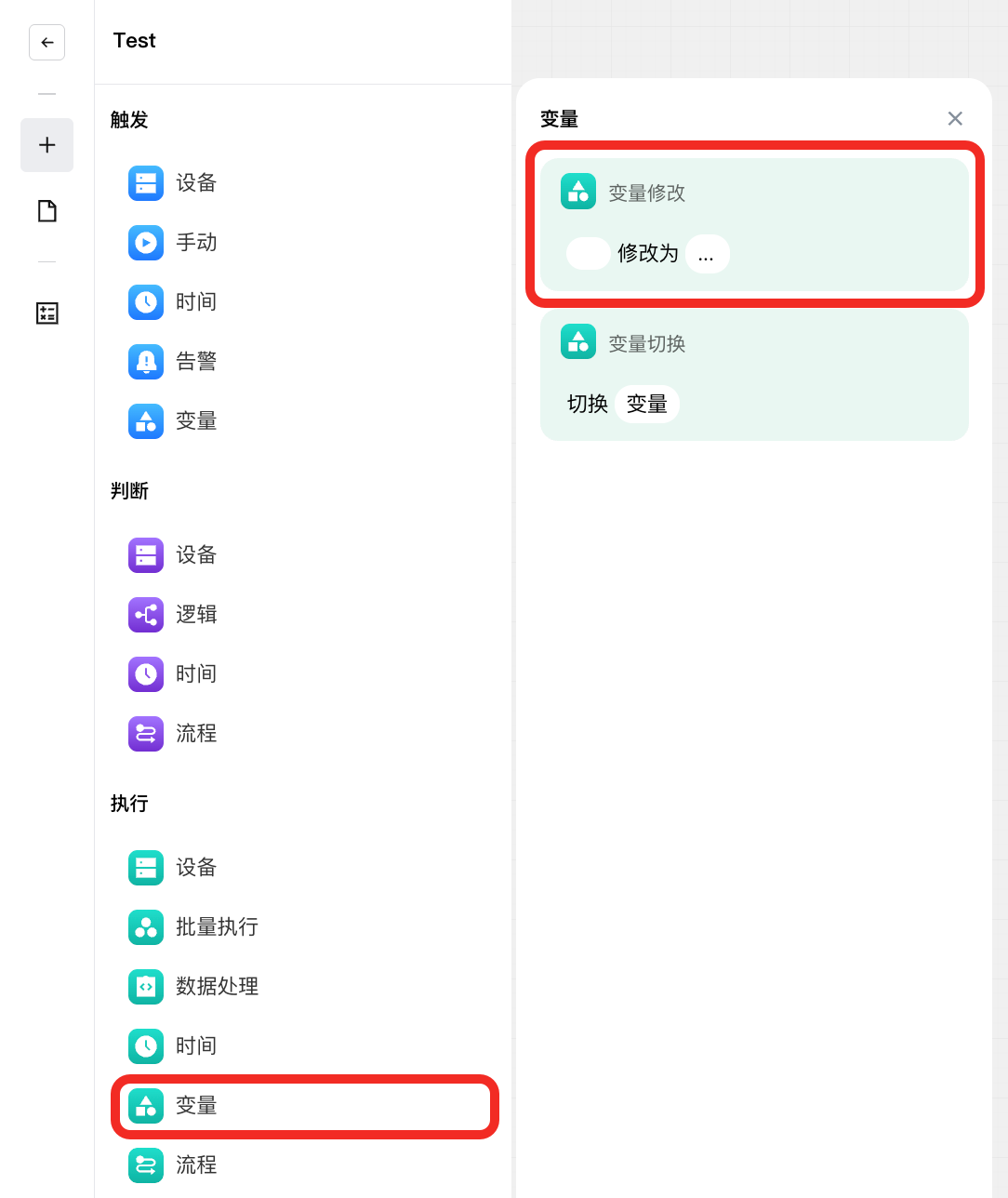
在画布左侧边栏执行下选择变量。单击变量修改,即可在画布上添加该卡片。
-
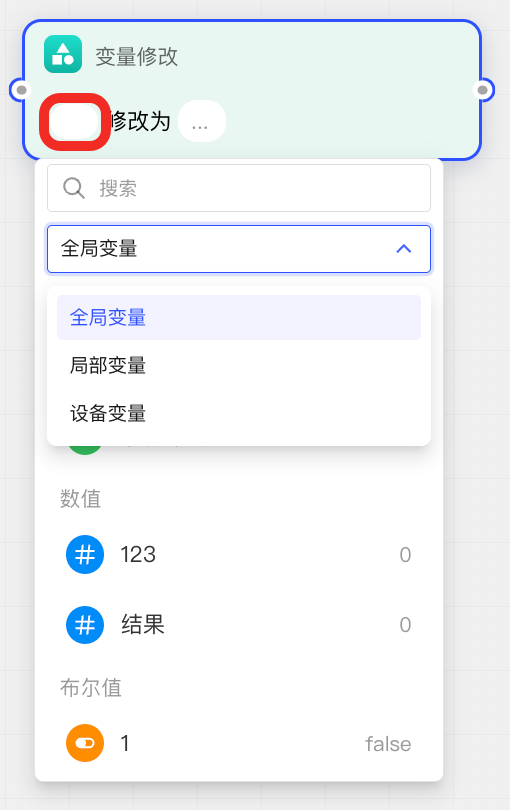
单击卡片上第一个参数,即可选择任意字符串、布尔值和数值类型的全局变量、局部变量或设备数据。
-
单击卡片上第二个参数,即可设置新值。
-
完成卡片配置后,将其输入点连接到其他卡片,从而在前置条件满足时修改变量。
变量切换
变量切换卡片用于对指定的可写布尔类型变量或设备数据进行取反操作(即 true 变为 false,false 变为 true),常用于灯光开关等场景。通过该卡片,可一键实现变量状态的翻转,无需手动输入新值,简化操作流程。
使用步骤
-
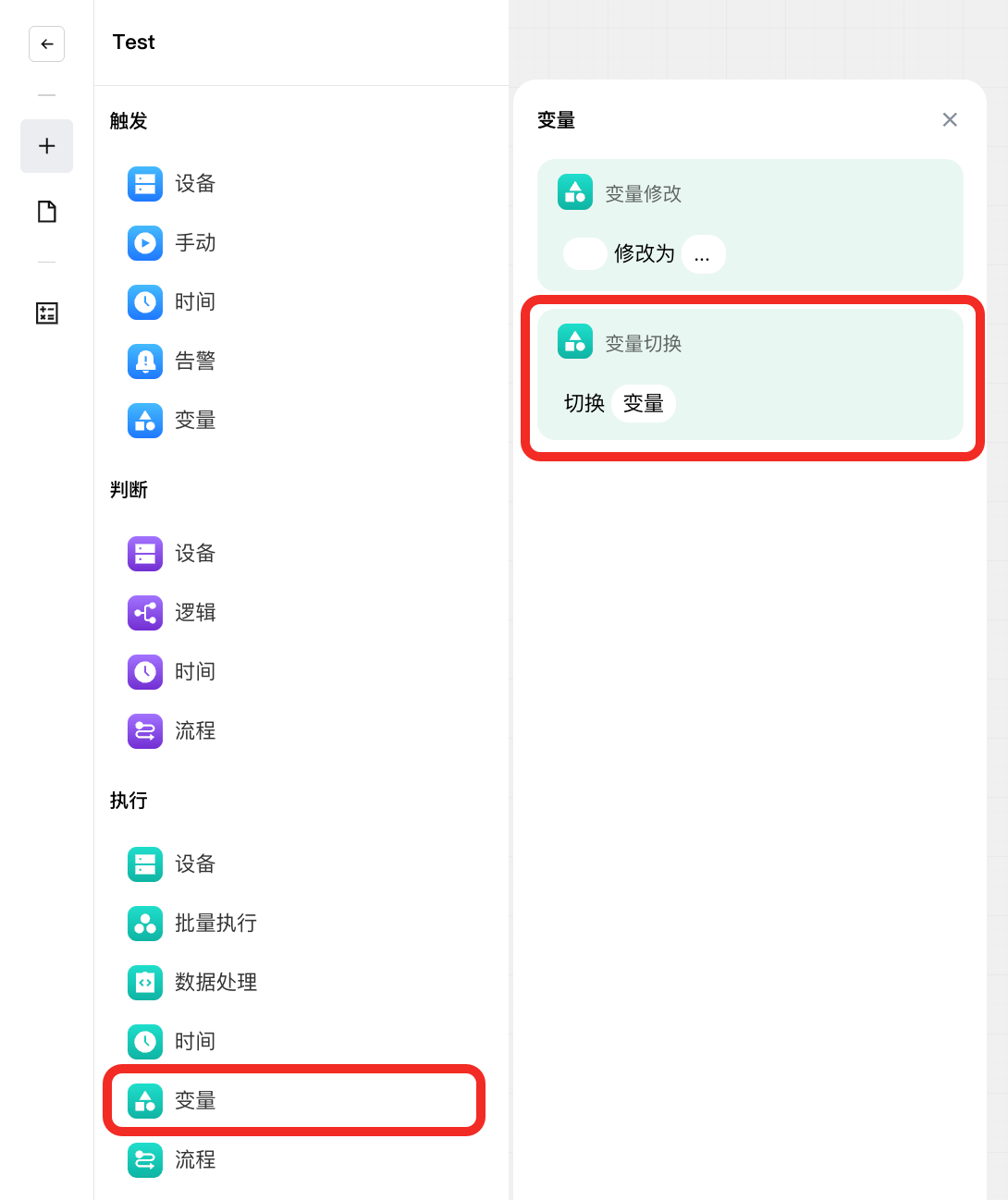
在画布左侧边栏执行下选择变量。单击变量切换,即可在画布上添加该卡片。
-
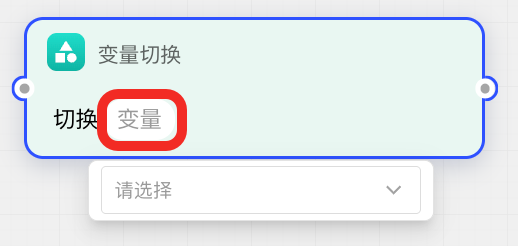
单击卡片上第一个参数,即可选择布尔型的变量或设备数据。
-
完成卡片配置后,将其输入点连接到其他卡片,从而在前置条件满足时切换变量的布尔值。
流程
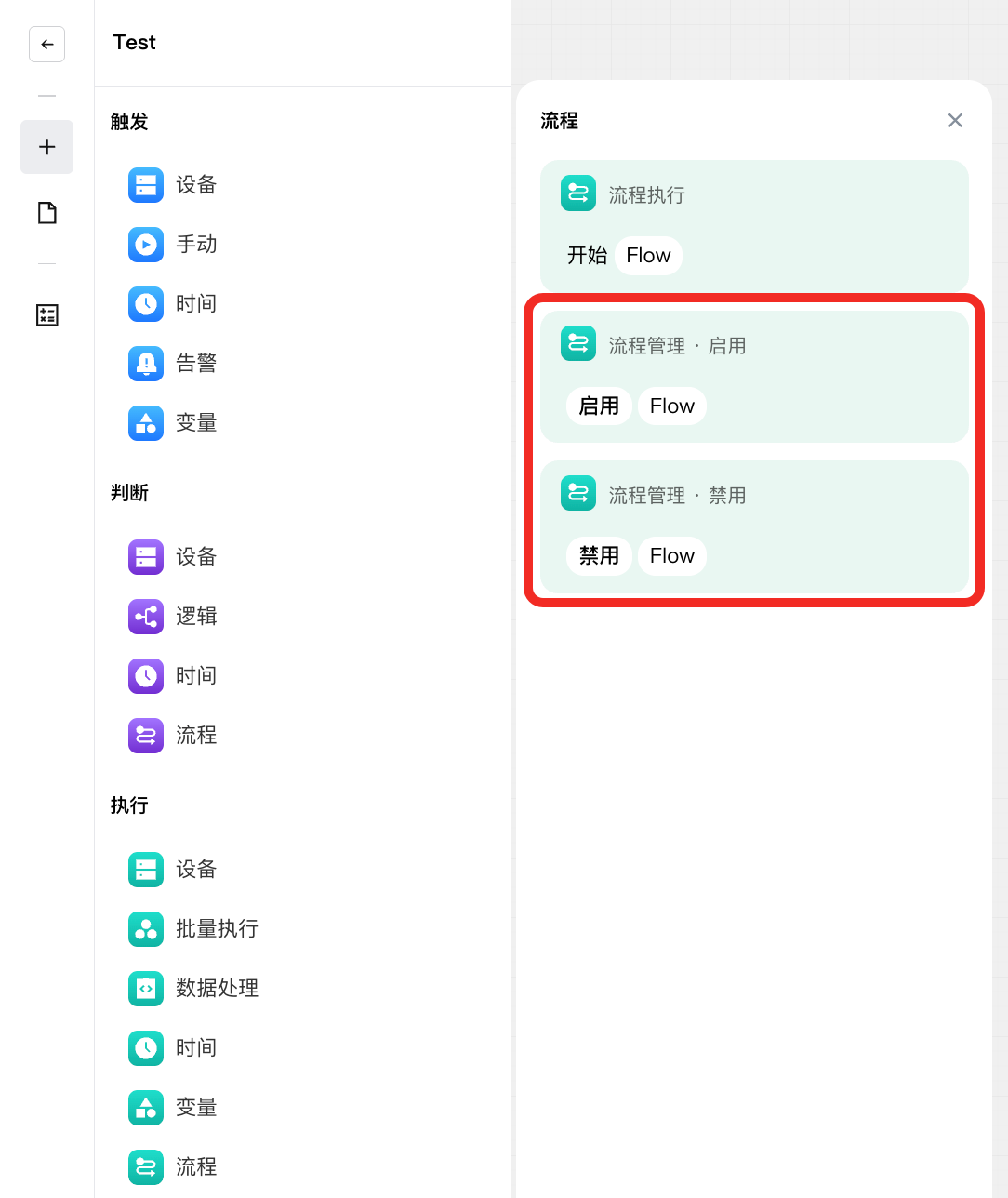
与流程相关的执行类卡片有 流程执行、流程管理·启用 和 流程管理·禁用。
流程执行
流程执行卡片允许您主动触发任意 Flow 中已配置的 手动触发 卡片。从而,您可以灵活串联不同流程,实现流程间的联动和复用。
使用步骤
-
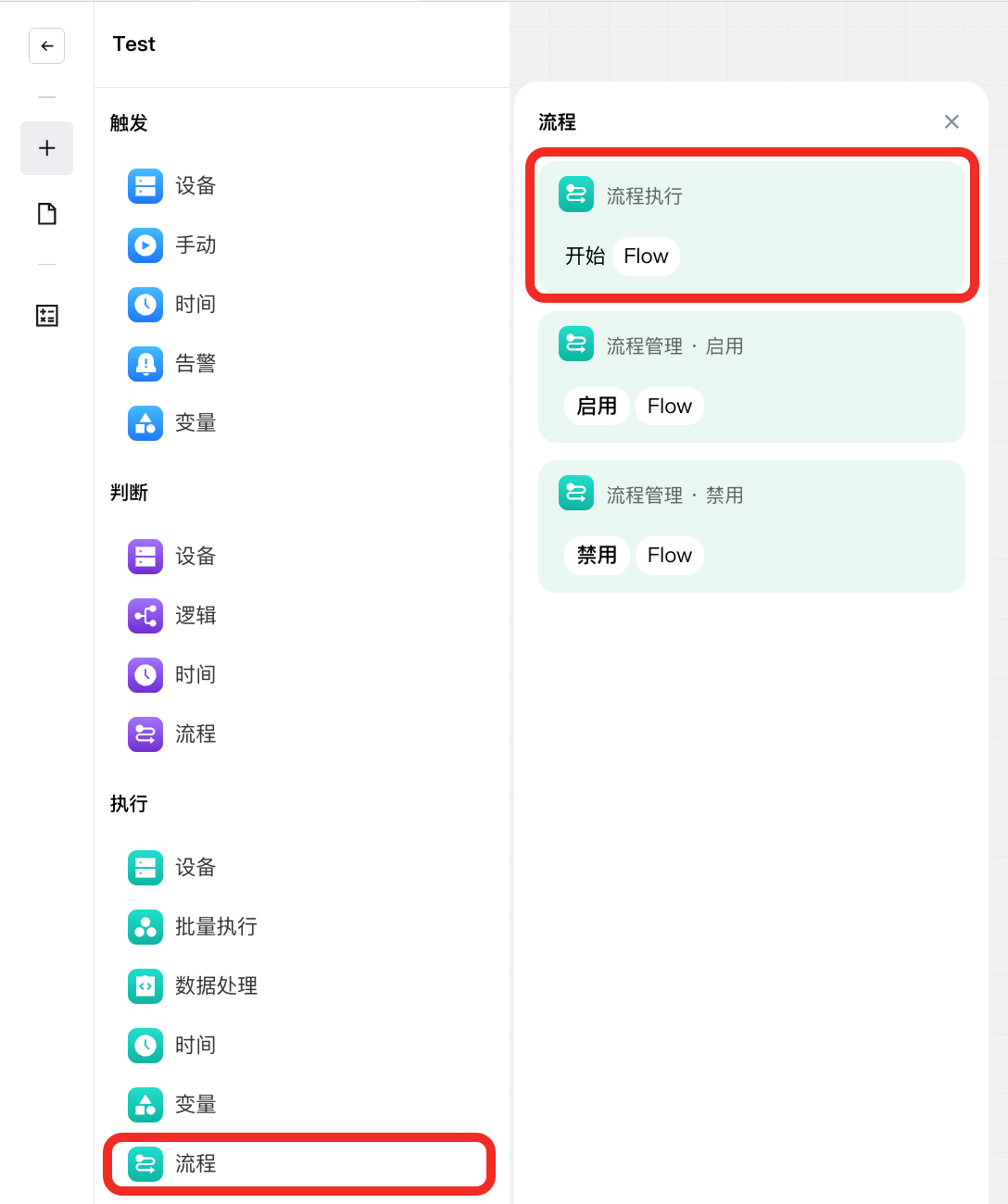
在画布左侧边栏的执行模块下选择流程,单击流程执行,即可在画布中添加该卡片。
-
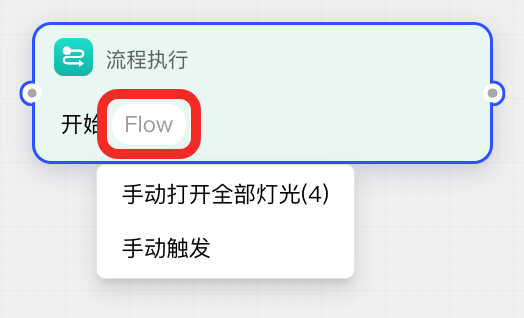
单击卡片参数,选择一个“手动触发”。
-
配置完成后,将流程执行卡片的输入点与其他卡片连接。满足条件时,即会主动触发所选的“手动调用”。
流程管理
您可以在 Flow 中动态启用或禁用其他已创建的Flow。
使用步骤
-
在画布左侧边栏的执行模块下选择流程,单击“流程管理”相关的卡片,即可在画布中添加该卡片。
-
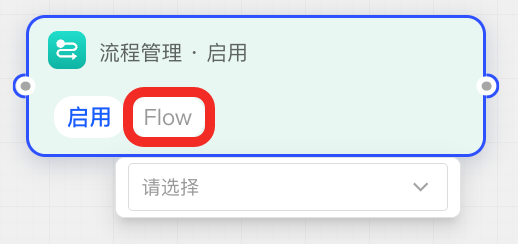
单击卡片上的 “Flow” 参数,即可选择目标 Flow。
-
配置完成后,将流程执行卡片的输入点与其他卡片连接。满足条件时,即会启用或禁用目标 Flow。