Flow
通过灵活的可视化配置能力,您可以基于各类卡片组成数据流逻辑,快速构建适用于多种场景的自动化流程,轻松实现物联网设备的智能控制与协同运行。
前提条件
在开始之前,请确认已在 Aqara Studio 添加设备,相关操作流程请阅读 设备接入 文档。
创建自动化
在左侧导航栏单击 自动化。在 自动化 标签下单击 创建 按钮。

更名自动化
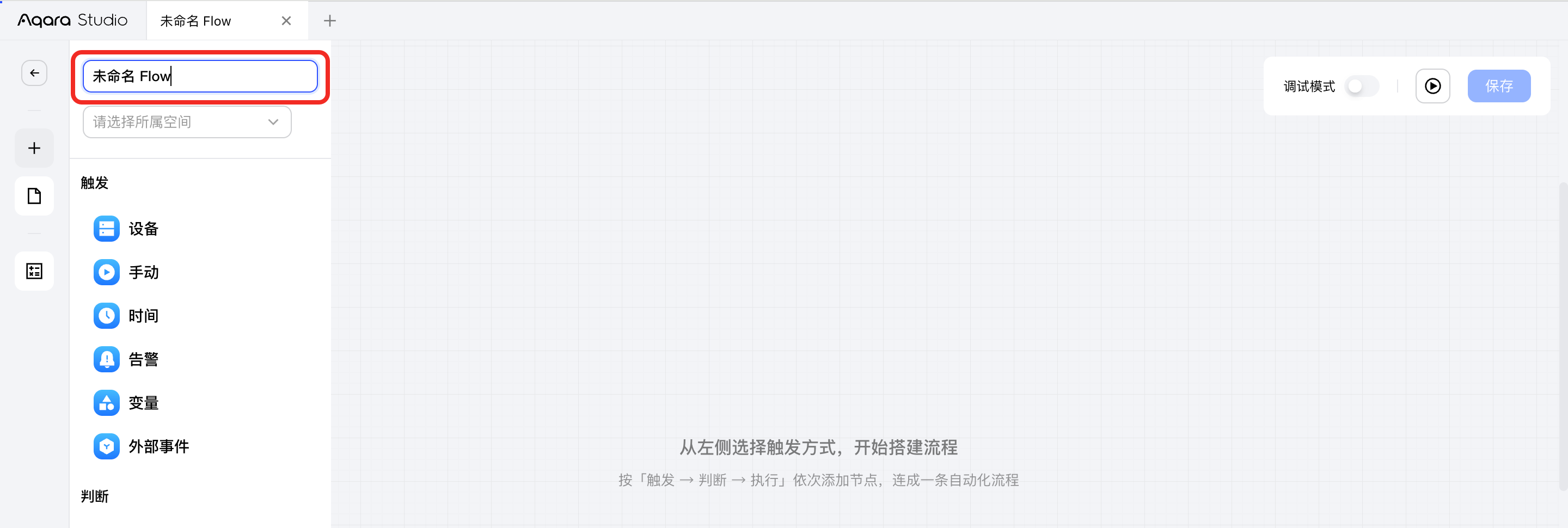
在编辑器中,单击左上方的自动化名称区域,即可更名。
分配自动化至空间
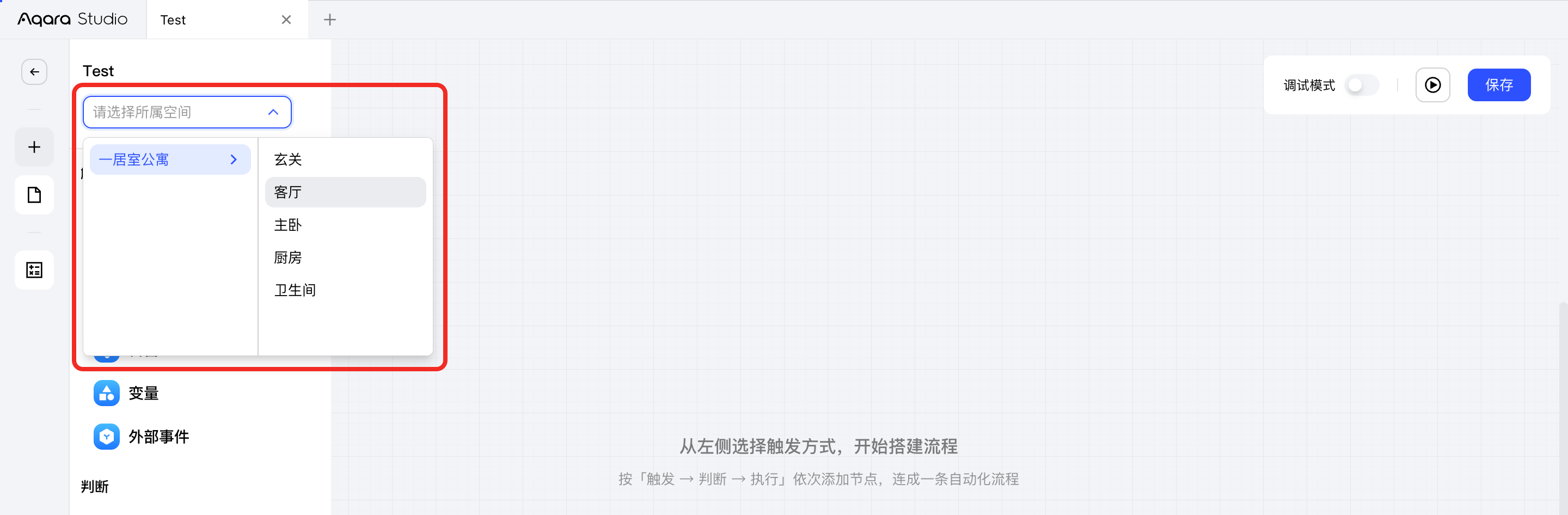
在自动化名称区域下方,您可以为该自动化选择并分配所属空间。
添加卡片
什么是卡片?
在 Aqara Studio 中,卡片在自动化中扮演着“信息中枢”和“控制枢纽”的角色。它将后台复杂的自动化逻辑(如“有人且光线暗就开灯”)转化为清晰可视的设备状态和一键触发的场景开关,让无形的自动化变得直观、可控。
添加步骤
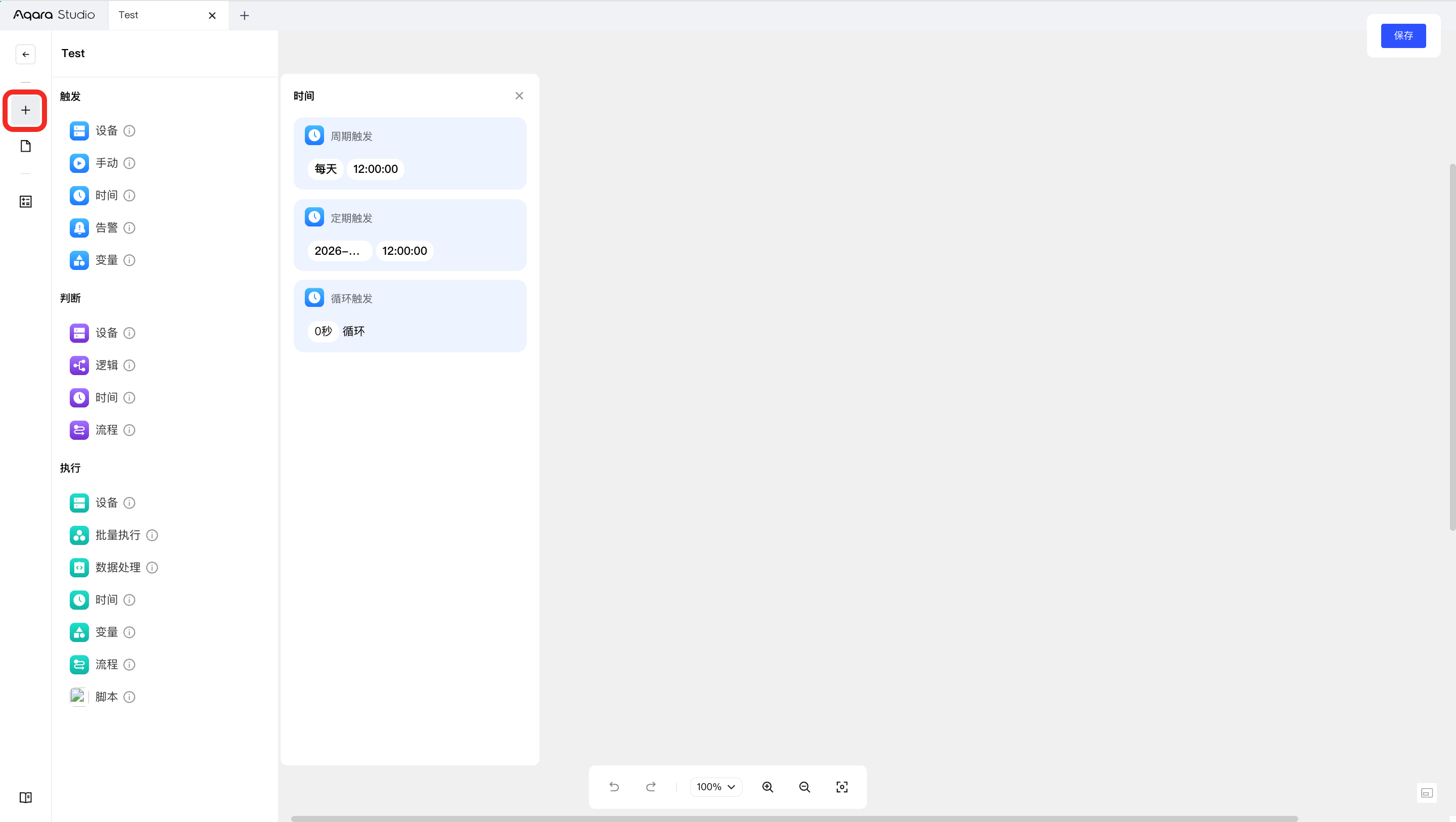
- 在画布的左侧边栏单击 + 按钮。
- 浏览并选择所需的卡片类型(如触发类、判断类、执行类)。
- 在所选卡片类型下,进一步选择具体的卡片。例如,在触发类下单击时间,可以看到 周期触发、定期触发 和 循环触发 这三个卡片。
- 单击所需的卡片,即可添加到画布。
组成要素
卡片包含以下要素:
| 要素 | 说明 |
|---|---|
| 输入点 | 当卡片拥有输入点时,表示其可被触发。 |
| 参数 | 可用于设置需要关注的状态、执行的动作或其他操作。 |
| 输出点 | 当卡片拥有输出点时,表示其可触发其他步骤。 |
卡片类别
Flow 支持以下类型的卡片,作用如下:
| 类别 | 说明 |
|---|---|
| 触发 | Flow 的起始节点。 可由设备状态变化(如灯被打开)、定时触发、告警事件等多种条件发起,用于启动流程。 |
| 判断 | Flow 的中间节点。 用于判定设备状态、时间、各类逻辑与比较运算等是否满足设定条件,并据此决定流程走向。 |
| 执行 | Flow 的终点节点。 用于下发和执行多种动作,包括单个或批量设备控制、数据处理、延时等,实现自动化流程的闭环。 |
连接线说明
不同类别的卡片,其连接方式如下:
- 触发:仅有输出点,无输入点。一个触发卡片的输出可以连接至多个其他卡片,作为流程的起点。
- 判断:既有输入点,也有输出点。多个卡片的输出可连接至同一个判断卡片的输入;判断卡片的每个输出(如不同判断结果)同样可分别连接到多个后续卡片,实现流程分支。
- 执行:作为流程的终点,支持多个输入点,可由多个卡片同时触发;根据实际需求,也可设置多个输出点用以扩展后续流程。
Flow 卡片的输入输出主要用于流程控制,即控制流程的走向。例如,多输入意味着多个卡片的流程可汇聚至同一张卡片,多输出则表示一个卡片的流程可分流至多个后续步骤。
这些输入输出与实际“数据”的流转无关,数据的处理和运算均在卡片内部完成,而不会在卡片间直接传递。
此外,判断类卡片 的输出具备 true/false 两种分支结果,用于进一步控制流程分支。
卡片操作
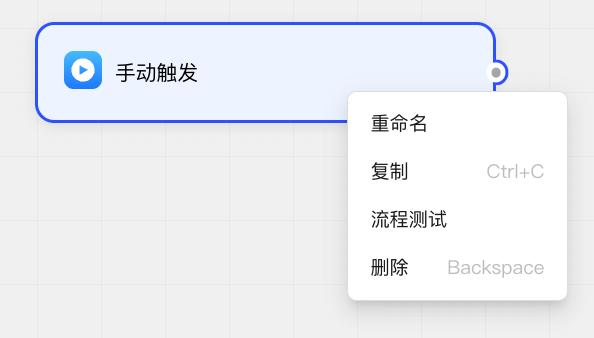
添加卡片到画布后,您可通过右键单击卡片,打开操作菜单,实现对该卡片的重命名、复制、测试及删除等操作。
添加变量
变量可以用作什么?
您可以在Flow 中创建变量,用于作为 触发 节点,参与 比较运算、数学运算 和 数据聚合 等操作。同时,还可以通过相应的卡片对变量进行 修改 或 切换,让流程更加灵活智能。
变量类别
Flow 中的变量可以分为 全局变量 和 局部变量,它们的应用范围区别如下:
| 类型 | 应用范围 |
|---|---|
| 全局变量 | 可在所有 Flow 内共享与使用。 |
| 局部变量 | 仅在创建它的 Flow 内有效,无法被其他 Flow 引用。 |
创建变量
创建变量流程:
-
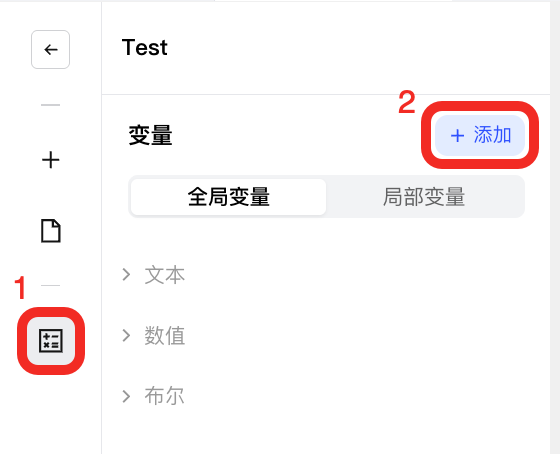
在画布左侧边栏点击变量图标,展开变量抽屉后点击添加按钮。
-
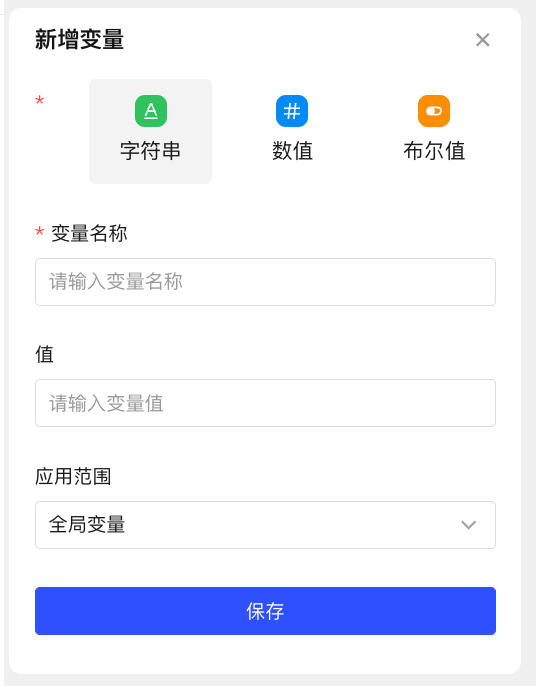
在弹出的新增变量窗口中,选择数据类型、设置变量名称、输入初始值,并选择其作用范围(全局或局部)。填写完毕后点击保存。
-
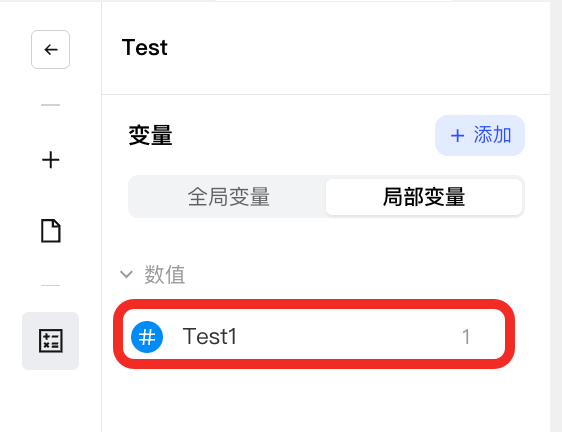
变量创建后,可通过变量抽屉顶部的筛选分别查看全局变量或局部变量,就可以找到您新增的变量。
调试与测试
在画布上添加完卡片和变量,并完成连接后,您可以进行 调试 和 测试,以确保自动化流程的正确性。
调试
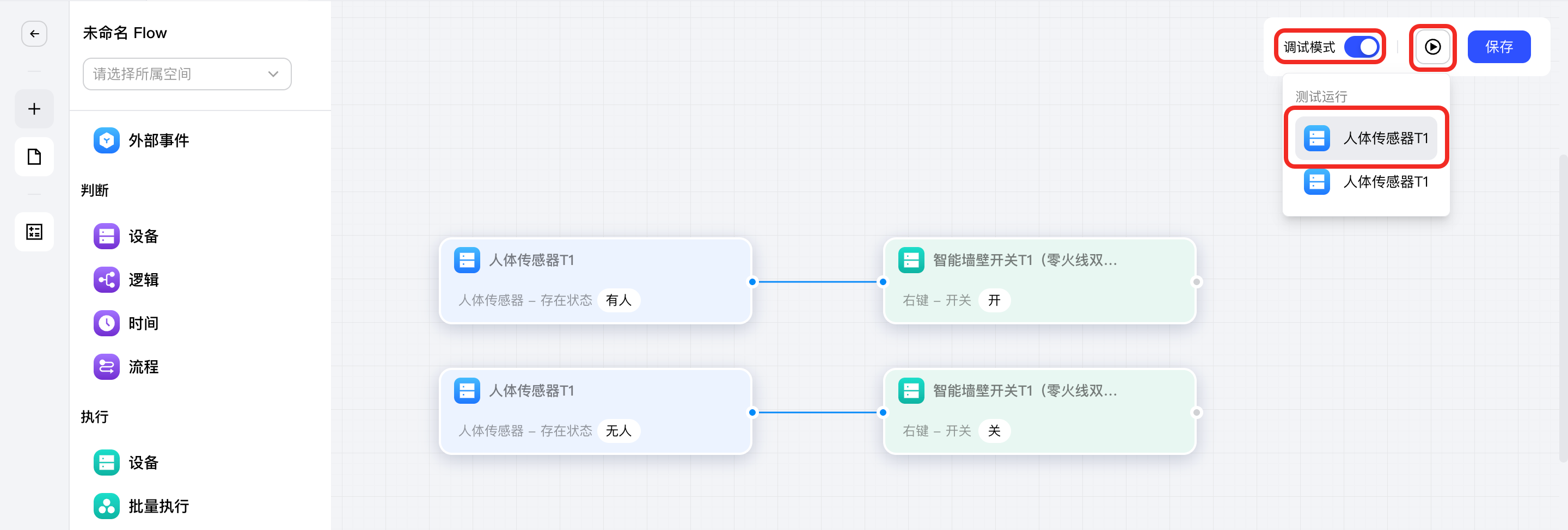
调试用于检查自动化流程中各卡片之间的流转是否顺畅无阻碍。
在调试模式下,Aqara Studio 不会下发模拟值来模拟触发条件,因此不会真实触发设备执行操作。
操作步骤如下:
- 在画布左上方启用 调试模式。
- 单击 ▶ 图标,打开 测试运行 列表。该列表会显示画布上所有的 触发 卡片。
- 在列表中选择一个 触发 卡片。Aqara Studio 将视该触发条件为已满足,并开始执行其后的自动化流程。
- 等待提示 流程测试已完成,即表示流程已通过调试,可以正常执行。
测试
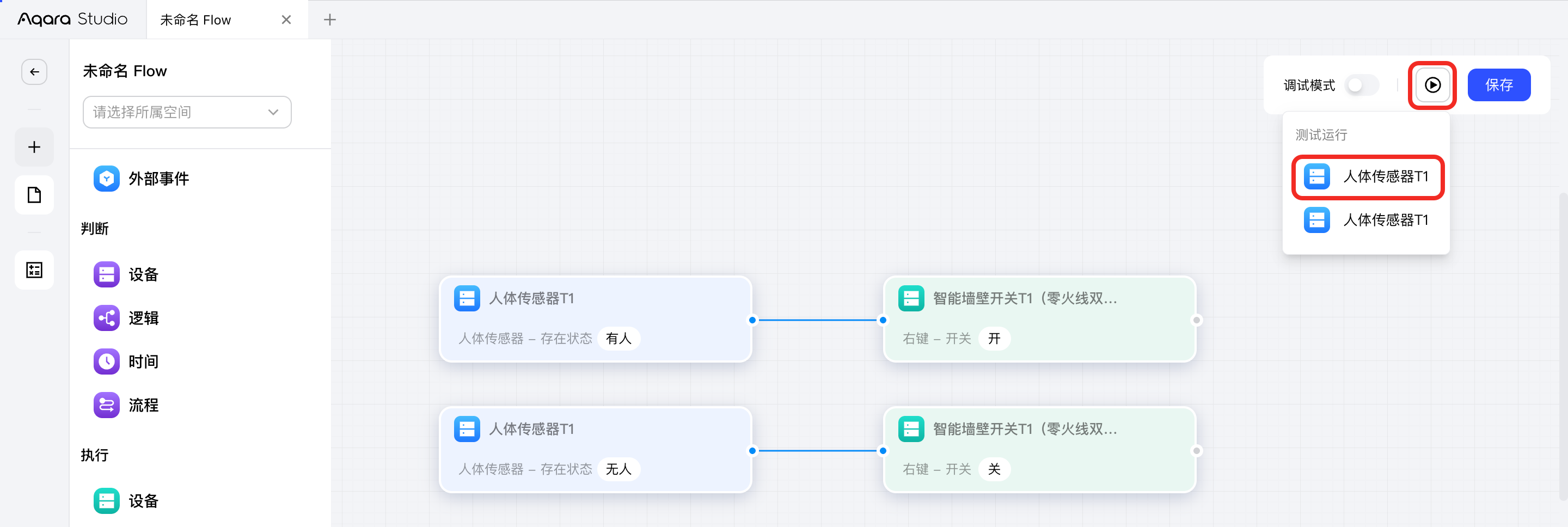
测试,用于模拟触发条件被满足,从而触发自动化流程的执行。您可以观察 执行事件 是否被正确完成(如设备状态是否发生改变、流程是否被启用等)。
操作步骤如下:
- 单击 ▶ 图标,打开 测试运行 列表。该列表会显示画布上所有的 触发 卡片。
- 在列表中选择一个 触发 卡片。Aqara Studio 将视该触发条件为已满足,并开始执行其后的自动化流程。
- 等待提示 流程测试已完成,即表示流程已通过测试,可以正常执行。并且观察 执行事件 是否被正确完成(如设备状态是否发生改变、流程是否被启用等)。
保存
完成上述配置、调试和测试后,确认当前自动化编排无误,即可点击 保存 按钮,将自动化保存至 Aqara Studio 中。
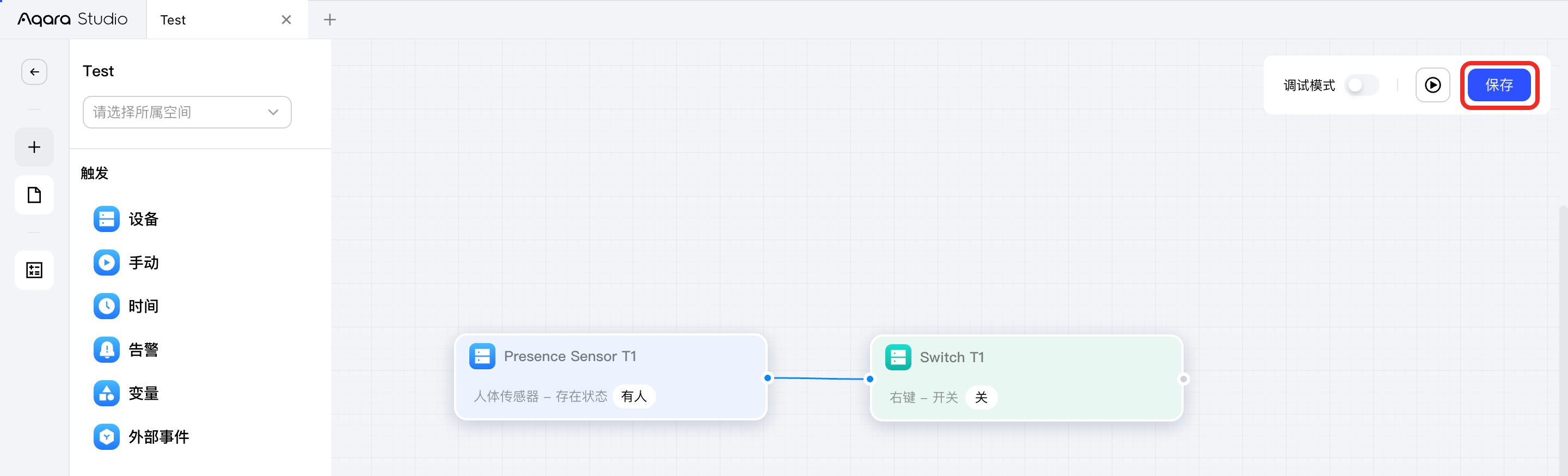
此时页面会跳转至自动化列表,您可以在列表中看到您刚保存的自动化,并且默认已启用。

模板
Aqara Studio 支持您将已有的自动化 转换为模板,以便您之后可以 重复使用该模板为新自动化的基础。
除此之外,您也可以 将其导出,用于本地存档或 导入 到其他 Aqara Studio。
生成模板
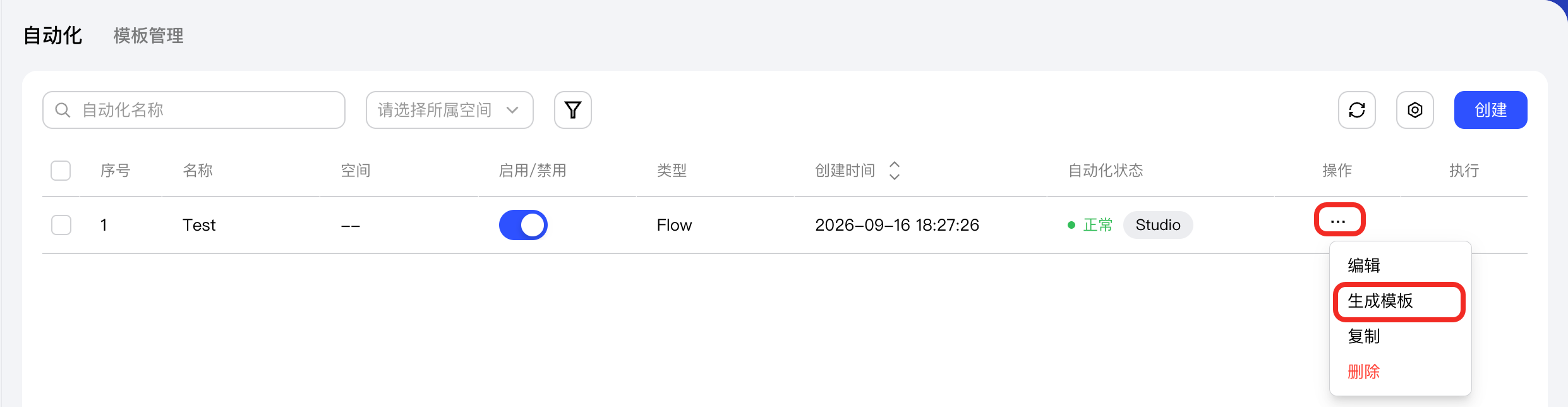
将自动化转换为模板的操作步骤如下:
-
在自动化列表中,找到您想要转换的自动化,单击 ... > 转换为模板。
-
在弹窗中输入模板名称。Aqara Studio 会默认生成一段描述,您也可以按需修改,以进一步说明该模板的作用。
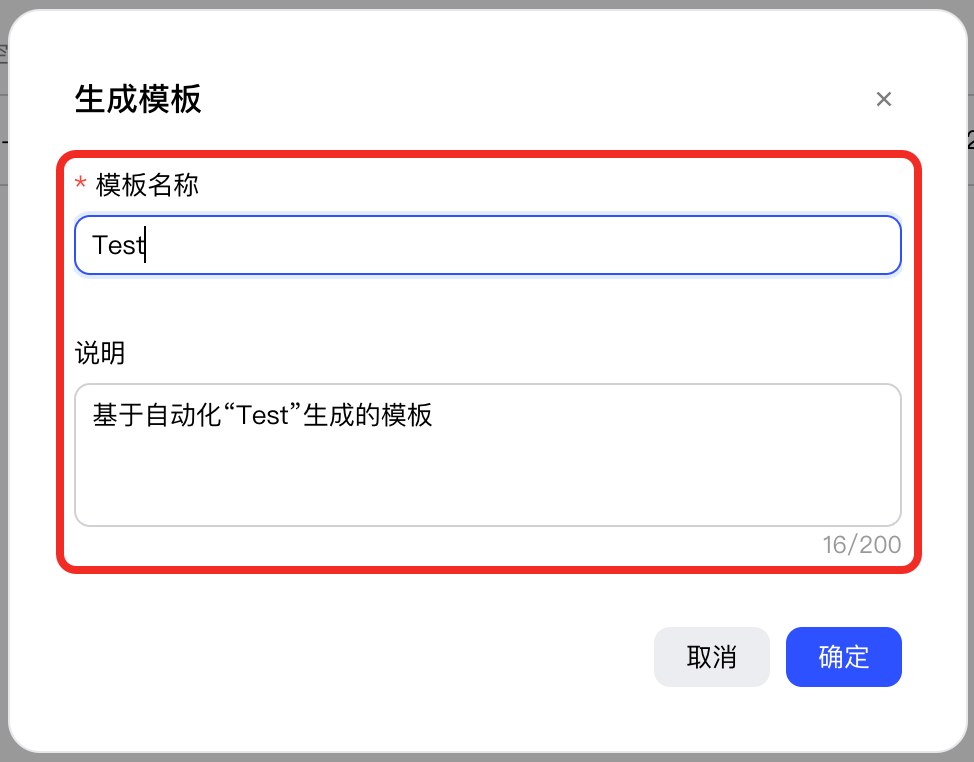
-
当提示 模板创建成功 时,即表示自动化已成功转换为模板。切换至 模板管理 标签页,即可在列表中看到刚转换的模板。

使用模板创建自动化
使用模板创建自动化,可让您基于已有的模板,快速创建新的自动化。
流程如下:
-
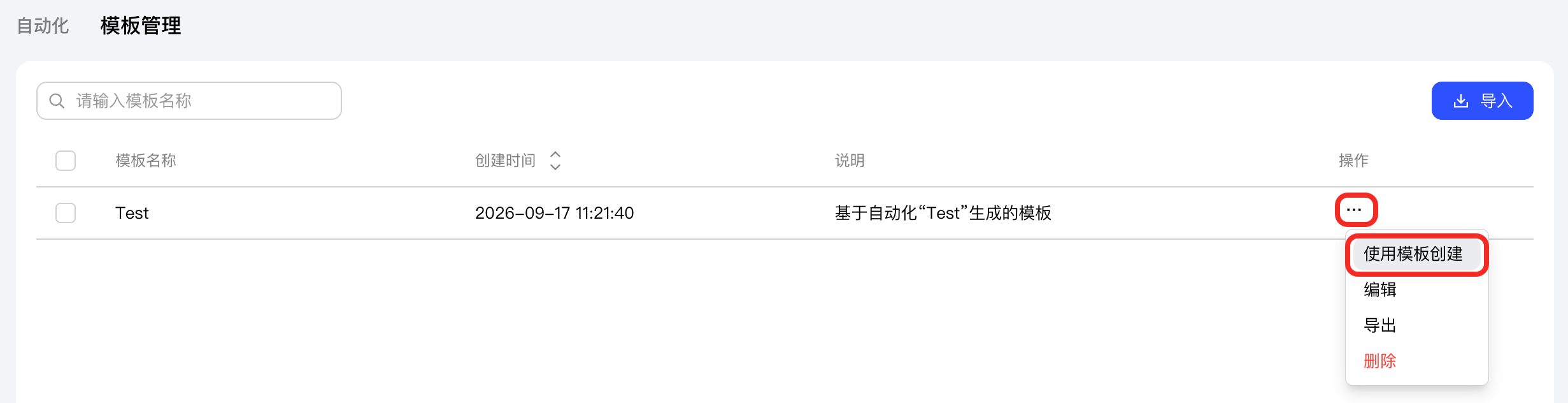
在模板列表中,找到您想要导出的模板,单击 ... > 使用模板创建。即可进入自动化编辑页面。
-
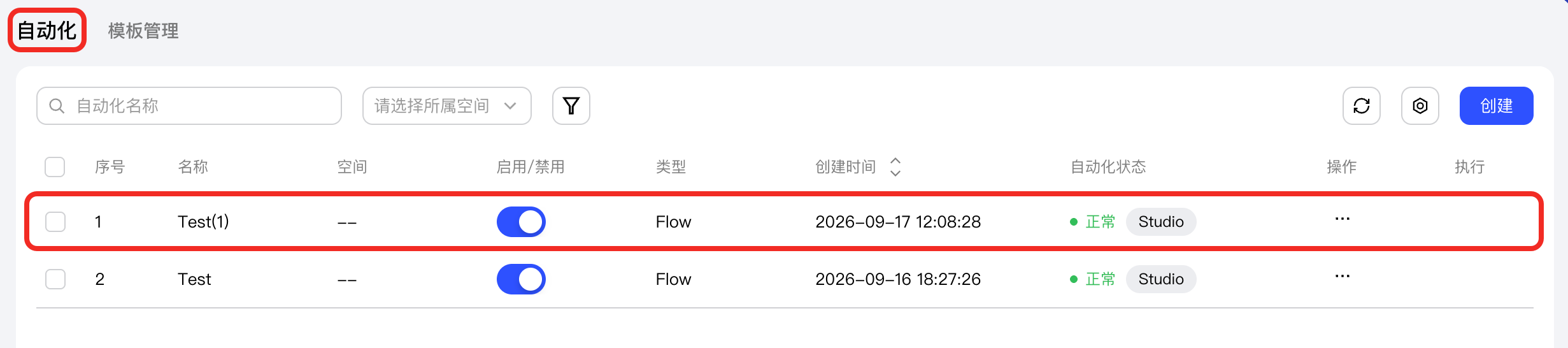
此时返回 自动化 标签页,你可以看到自动化列表中新增一条自动化。
导出模板
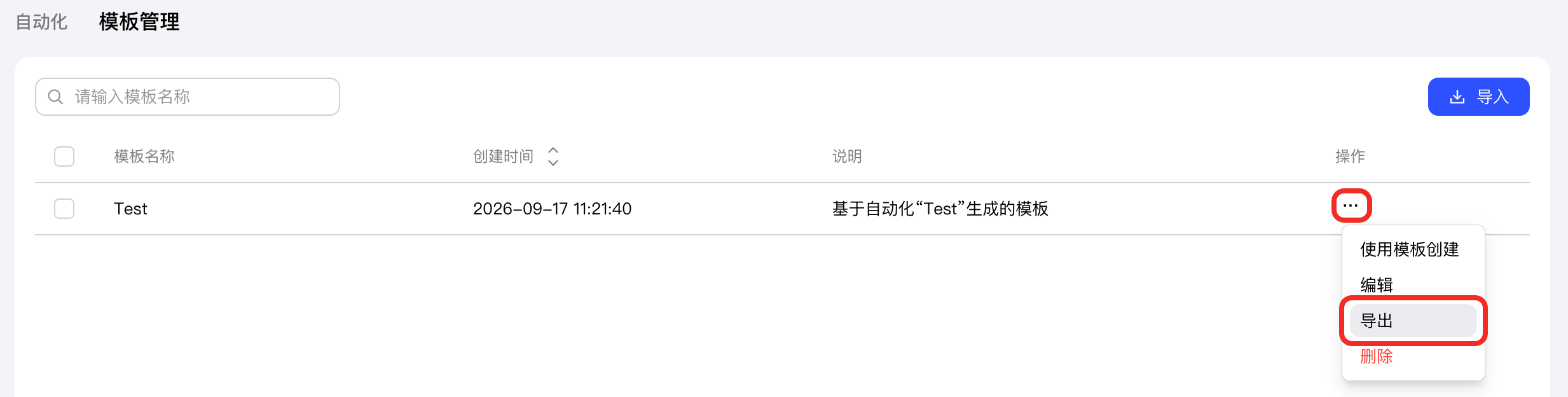
在模板列表中,找到您想要导出的模板,单击 ... > 导出,即可开始以 JSON 格式将模板下载至本地。
导入模板
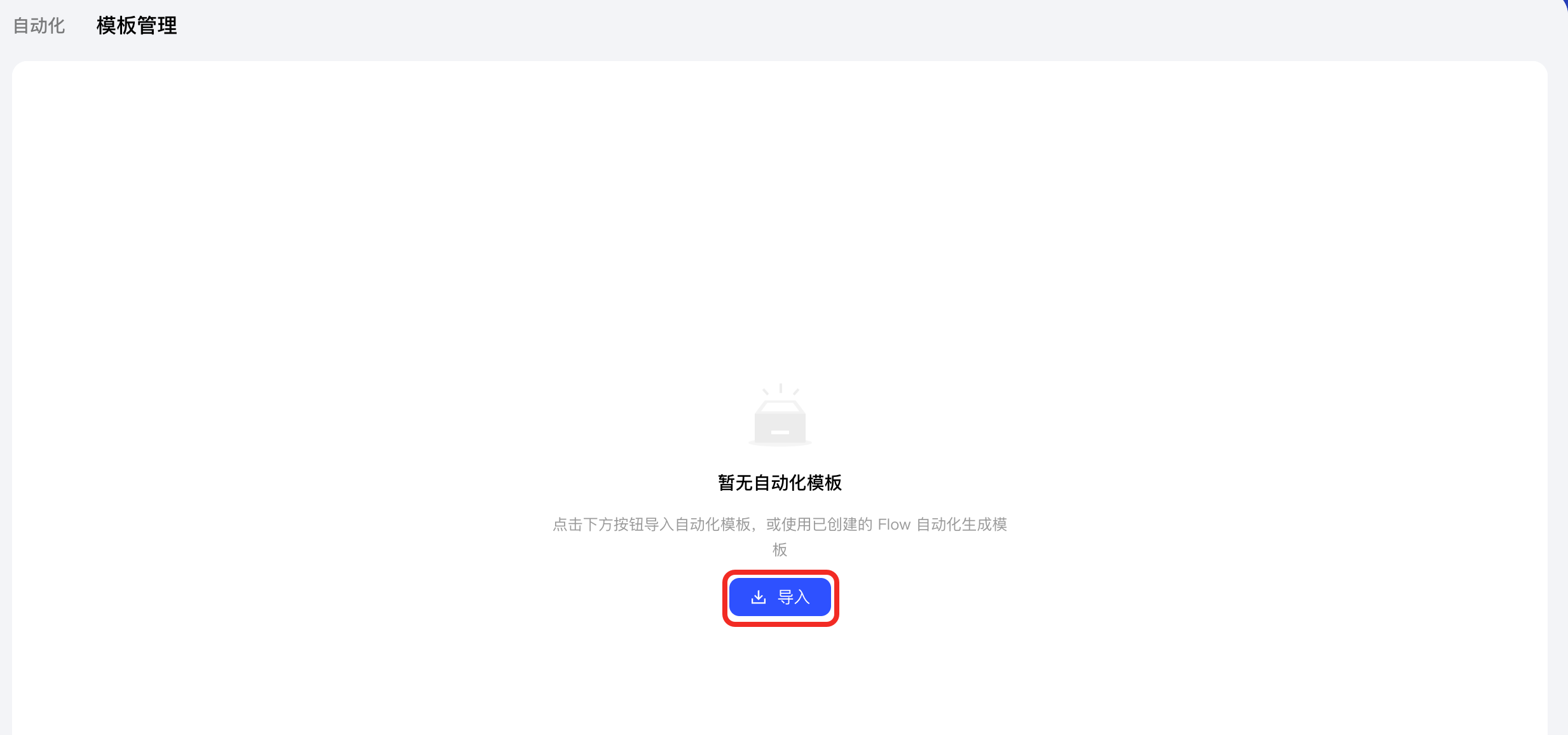
如果您希望将本地的自动化模板 JSON 文件导入至 Aqara Studio,在 模板管理 标签页中单击 导入 按钮,即可开始导入。